Merk
Tilgang til denne siden krever autorisasjon. Du kan prøve å logge på eller endre kataloger.
Tilgang til denne siden krever autorisasjon. Du kan prøve å endre kataloger.
I Dataflyt gen2 hjelper Copilot-modulen deg med å starte med data og beskrive spørringen du vil bygge på naturlig språk. Bruk den når du kan forklare resultatet du trenger, men vil ha hjelp til å gjøre denne hensikten om til Power Query trinn.
Velg data du vil arbeide med, og bruk deretter chat til å utforske og transformere dem i hent dataopplevelsen. Du kan se gjennom resultatene før du fortsetter dataflytredigeringen. Copilot er også tilgjengelig i Power Query redigeringsprogrammet, men denne funksjonen er et eget inngangspunkt.
Når Copilot passer bra
Copilot er mest nyttig for fokuserte oppgaver der du kan beskrive både inndata og tiltenkte utdata.
| Brukstilfelle | Eksempelforespørsel | Hva du skal se gjennom |
|---|---|---|
| Filtrere en spørring til postene du trenger | For en spørring med en numerisk antallskolonne : «Behold bare rader der antallet er større enn 10.» | Bekreft sammenligning, datatype og håndtering av nullverdier. |
| Summere en tabell | For en ansattspørring med en By-kolonne : «Tell de ansatte etter by.» | Bekreft grupperingskolonnen og om antallet skal representere rader eller distinkte ansatte. |
| Utforske en tabell før du bestemmer deg for hva du skal beholde | For en kundetabell med en tittelkolonne : «Grupper etter tittel og tell radene i hver gruppe». | Undersøk gruppene og antall før du ber om et annet filter. |
For én enkelt operasjon du allerede vet hvordan du utfører, for eksempel å endre en kolonnetype, kan det være enklere å bruke redigeringskommandoen direkte. Bruk ny datakildemodul når du bare trenger å velge en kobling og konfigurere en tilkobling.
Før du begynner
Copilot tilgjengelighet avhenger av Fabric kapasitet, område og leierinnstillinger. Administratoren må aktivere Copilot i Fabric. Hvis du vil ha gjeldende krav, kan du gå til Copilot i Fabric i datafabrikkens arbeidsbelastning.
Du trenger også tilgang til datakilden og legitimasjonen som kreves av koblingen. Hvis du velger Copilot, erstattes ikke trinnene for tilkobling og godkjenning.
Velg dataene dine
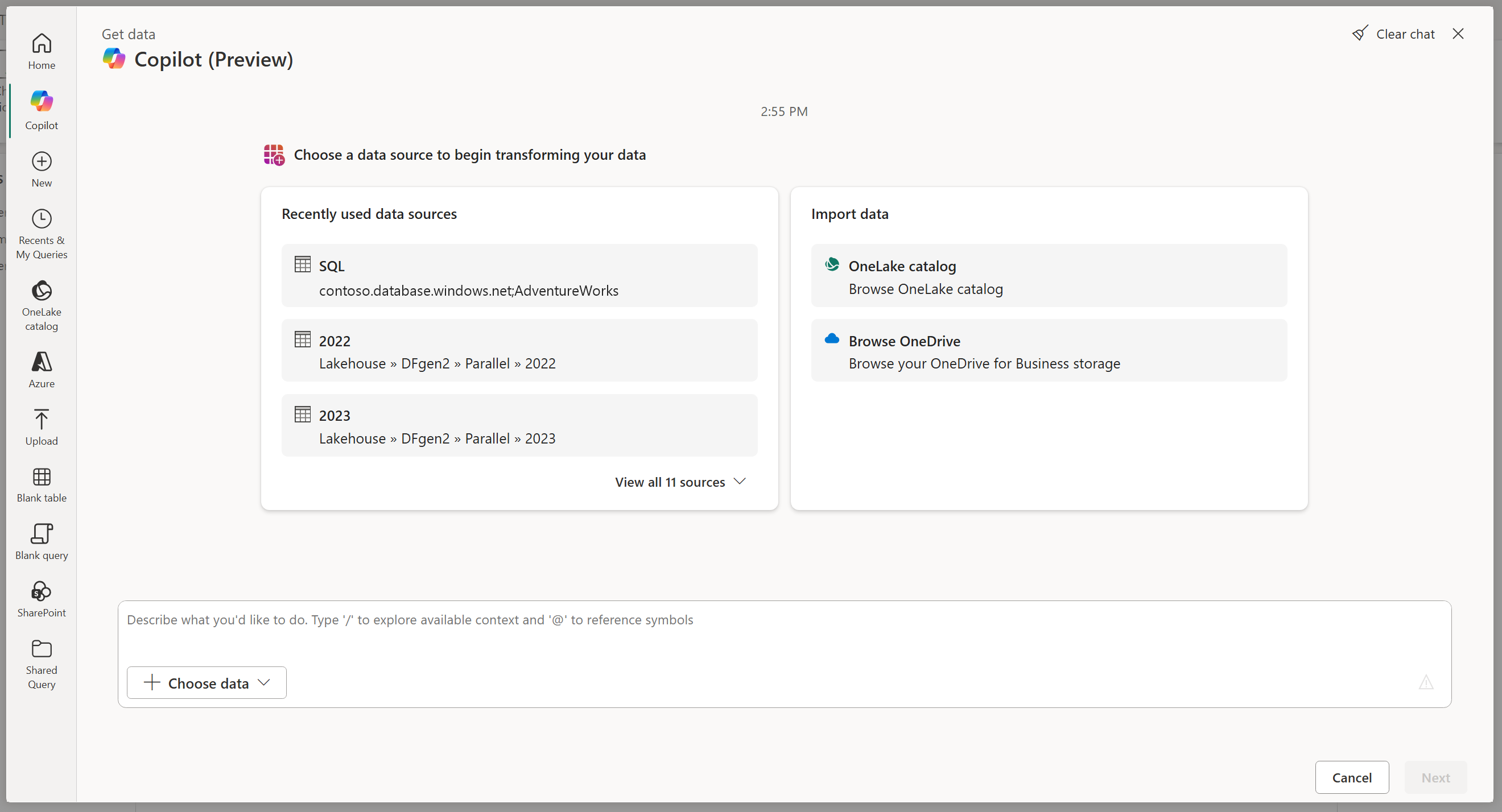
- Velg Copilot i venstre navigasjonsfelt i Hent data.
- Velg en nylig brukt tabell, eller bruk datavalgkontrollen i chatteområdet til å velge kontekst.
- Fullfør alle trinnene for tilkobling og datavalg som kreves av kilden.
- Etter at dataene er lastet inn, skriver du inn en ledetekst for å utforske eller transformere den valgte tabellen.
Den illustrerte versjonen merker datavalgkontrollen Velg data, og tilbyr også OneLake-katalog ogBla gjennom OneDrive under Importer data. Gjennomgangen av Dataflyt gen2 beskriver en Velg kontekstkontroll for å velge nylige tabeller. Følg valgene som er tilgjengelige i din versjon av opplevelsen.
Til du velger en datakilde, deaktiverer modulen Neste, som illustrert i det foregående skjermbildet.
Beskriv resultatet du vil bruke
Start med én tabell og en klar oppgave. Gi navn til kolonnene som er involvert, oppgi betingelsen eller beregningen, og beskriv de forventede utdataene. Etter for eksempel å ha valgt data som inneholder en numerisk antallskolonne :
Keep only rows where Quantity is greater than 10.
Se gjennom denne endringen før du ber om en annen. Hvis det neste målet er et sammendrag, angir du gruppering og beregning i stedet for å be Copilot om å «analysere dataene».
For eksempel på en ansattspørring med én rad per ansatt og en bykolonne :
Group by City and count the rows in each group. Name the count column EmployeeCount.
Skriv inn @ ledeteksten for å vise tilgjengelige kolonneforslag, og skriv deretter inn en del av et kolonnenavn for å begrense dem. Hvis du velger et kolonneforslag, kan du referere til det tiltenkte feltet. det filtrerer ikke radene i dataene.
Du kan utforske iterativt ved å se gjennom ett resultat før du ber om neste transformasjon. Hvis du allerede vet hvilke operasjoner du trenger, kan du beskrive dem sammen i en bestemt ledetekst.
Se gjennom og gjenopprette resultater i Hent data
Kontroller resultatene som vises etter hver forespørsel. Bekreft at de tiltenkte kolonnene, gruppering, filtre og verdier samsvarer med kravene dine.
Hvis du vil gå tilbake til et tidligere punkt, velger du Gjenopprett ved siden av dette trinnet. Dataene tilbakestilles til dette punktet, slik at du kan prøve en annen fremgangsmåte. Denne dialogboksens Gjenopprett-handling er forskjellig fra redigeringsprogrammets angrevirkemåte .
Du kan kopiere forhåndsvisningsdata for videre gjennomgang. En forhåndsvisning er et eksempel, så sannsynlige resultater alene ikke fastslår at spørringen er riktig for hele kilden.
Gå til Chat med Copilot i utforskingsarbeidsflyten for dokumentert dialogboks.
Se gjennom den genererte spørringen
Når du fortsetter å redigere i redigeringsprogrammet for Power Query, kan du se gjennom spørringen i stedet for bare å stole på chattesvaret:
- Undersøk listen Over brukte trinn for å se hvilke transformasjoner som ble lagt til.
- Se gjennom formellinjen eller M-koden for å bekrefte kolonnene, betingelsene og beregningene.
- Kontroller forhåndsvisningen av data for forventede kolonner, typer, feil og representative verdier. En forhåndsvisning alene etablerer ikke korrekthet på tvers av det fullstendige datasettet.
- Hvis du trenger hjelp til å forstå endringen, kan du be Copilot forklare den gjeldende spørringen og sammenligne forklaringen med de faktiske trinnene.
Viktig!
Copilot kan gi feil resultater. Se gjennom generert kode og valider utdataene mot kravene dine før du bruker den.
Fortsett med Copilot i redigeringsprogrammet
Redigeringsprogrammets Copilot inngangspunkt støtter flere oppgaver, inkludert oppretting av eksempeldata og forklaring av en spørring. Disse oppgavene er nyttige når du går utover å velge og utforske kildedata.
| Målet ditt i redigeringsprogrammet | Eksempelledetekst |
|---|---|
| Prototype med fiktive data | "Opprett en ny spørring med fiktive månedlige salgsdata for tre produkter, med kolonnene Måned, Produkt og Salg." |
| Forstå den valgte spørringen | "Forklar min gjeldende spørring." |
Behandle genererte eksempeldata som fiktive, ikke faktiske forretningsresultater. Sammenlign forklaringer med den faktiske M-koden og brukte trinn. Gå til Kom i gang med Copilot for Dataflyt gen2 for denne separate arbeidsflyten.
Kjenn grensene
Hold forespørsler fokusert på de valgte dataene. I redigeringsprogrammet støtter Copilot ikke transformering eller forklaring av hver spørring i en dataflyt i én enkelt forespørsel, og den utfører ikke oppsettsoppgaver, for eksempel organisering av spørringer til grupper.
Copilot kan også feiltolke forespørsler som avhenger av data utenfor forhåndsvisningen. Vær eksplisitt om forretningsregler og valider resultater mot kilden i stedet for å anta at et plausibelt utseende er riktig.
Hvis du vil ha gjeldende begrensninger og veiledning for ansvarlig bruk, kan du gå til Copilot i Fabric i datafabrikkens arbeidsbelastning.