Notitie
Voor toegang tot deze pagina is autorisatie vereist. U kunt proberen u aan te melden of mappen te wijzigen.
Voor toegang tot deze pagina is autorisatie vereist. U kunt proberen om mappen te wijzigen.
van toepassing op: SQL ServerAzure SQL DatabaseAzure SQL Managed InstanceSQL-database in Microsoft Fabric
Dit artikel bevat directe koppelingen voor het downloaden van AdventureWorks voorbeelddatabases en instructies voor het herstellen ervan naar uw database.
Zie de GitHub-opslagplaats Samples voor meer informatie over voorbeelden.
Vereiste voorwaarden
- SQL Server of Azure SQL Database
- SQL Server Management Studio (SSMS) of MSSQL-extensie voor Visual Studio Code
Back-upbestanden downloaden
Gebruik deze koppelingen om de juiste voorbeelddatabase voor uw scenario te downloaden.
- OLTP-gegevens zijn voor de meest voorkomende workloads voor onlinetransactieverwerking.
- Dw-gegevens (Data Warehouse) zijn bedoeld voor datawarehousingworkloads.
- Lichtgewicht (LT) -gegevens zijn een lichtgewicht en geparseerde versie van het OLTP-voorbeeld .
Als u niet zeker weet wat u nodig hebt, begint u met de OLTP-versie die overeenkomt met uw SQL Server-versie.
U vindt aanvullende bestanden op GitHub:
Herstellen naar SQL Server
U kunt het .bak bestand gebruiken om uw voorbeelddatabase te herstellen naar uw SQL Server-exemplaar. U kunt dit doen met de opdracht RESTORE T-SQL of met behulp van de grafische interface (GUI) in SSMS, de MSSQL-extensie voor Visual Studio Code of een T-SQL-queryprogramma.
Als u niet bekend bent met het gebruik van SSMS, kunt u Verbinding maken en query's uitvoeren met behulp van SSMS om aan de slag te gaan.
Voer de volgende stappen uit om uw database te herstellen in SSMS:
Download het juiste
.bakbestand via een van de koppelingen in de sectie Back-upbestanden downloaden van dit artikel.Verplaats het
.bakbestand naar de back-uplocatie van SQL Server. Deze locatie varieert afhankelijk van uw installatielocatie, exemplaarnaam en versie van SQL Server. De standaardlocatie voor een standaardexemplaren van SQL Server 2022 (16.x) is bijvoorbeeld:C:\Program Files\Microsoft SQL Server\MSSQL17.MSSQLSERVER\MSSQL\BackupOpen SSMS en maak verbinding met uw SQL Server-exemplaar.
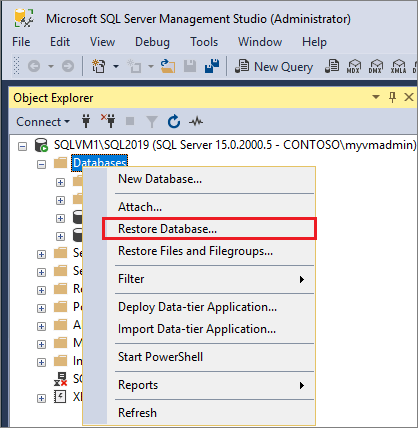
Klik met de rechtermuisknop op Databases in Objectverkenner en selecteer Database herstellen... om de wizard Database herstellen te starten.
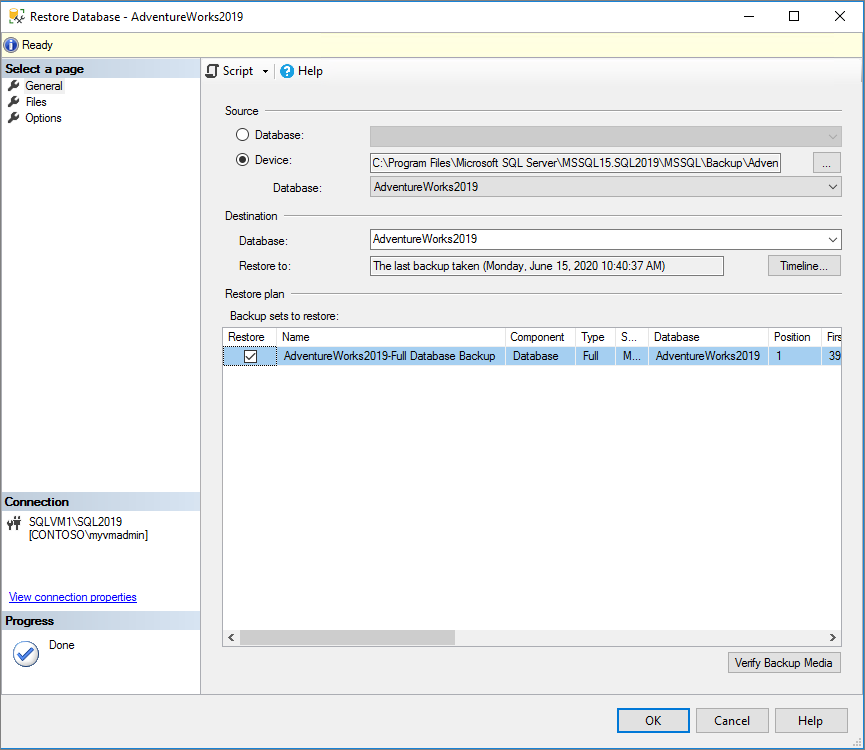
Selecteer Apparaat en selecteer vervolgens het beletselteken (...) om een apparaat te kiezen.
Selecteer Toevoegen en kies vervolgens het
.bakbestand dat u onlangs naar de back-uplocatie hebt verplaatst. Als u het bestand naar deze locatie hebt verplaatst, maar u het niet ziet in de wizard, heeft SQL Server of de gebruiker die is aangemeld bij SQL Server geen machtiging voor dit bestand in deze map.Selecteer OK om de back-upselectie van de database te bevestigen en sluit het venster Back-upapparaten selecteren .
Controleer het tabblad Bestanden om te controleren of de namen van de herstellen als locatie en bestandsnamen overeenkomen met de gewenste locatie en bestandsnamen in de wizard Database herstellen .
Selecteer OK om de database te herstellen.
Zie Een databaseback-up herstellen met behulp van SSMS voor meer informatie over het herstellen van een SQL Server-database.
Implementeren in Azure SQL Database
U hebt twee opties voor het weergeven van voorbeeldgegevens van SQL Database. U kunt een voorbeeld gebruiken wanneer u een nieuwe database maakt of u kunt een database rechtstreeks vanuit SQL Server implementeren in Azure met behulp van SSMS.
Als u in plaats daarvan voorbeeldgegevens voor SQL Managed Instance wilt ophalen, raadpleegt u de quickstart: Een database herstellen naar Azure SQL Managed Instance met SSMS.
Een nieuwe voorbeelddatabase implementeren
Wanneer u een nieuwe database in SQL Database maakt, kunt u een lege database maken, herstellen vanuit een back-up of voorbeeldgegevens selecteren om uw nieuwe database te vullen.
Volg deze stappen om een nieuwe voorbeelddatabase AdventureWorksLT te implementeren in Azure SQL Database:
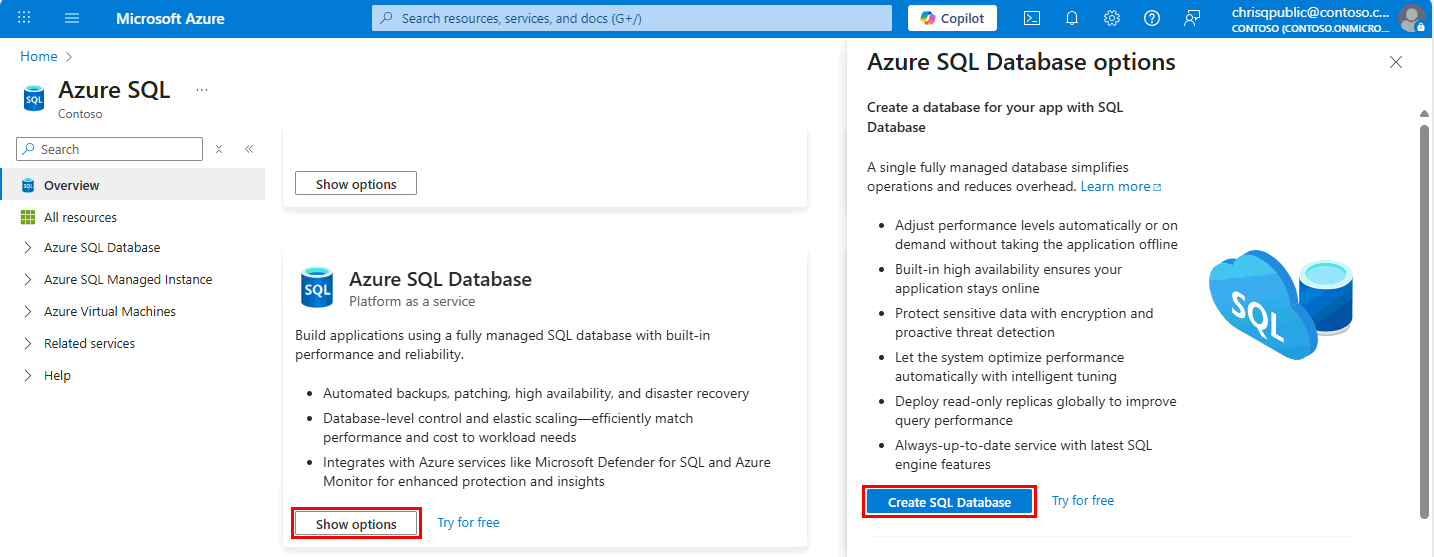
Ga naar Azure SQL Hub op aka.ms/azuresqlhub.
Selecteer Opties weergeven in het deelvenster voor Azure SQL Database.
Selecteer In het venster Opties voor Azure SQL Databasede optie SQL Database maken.
Vul de gevraagde gegevens in om uw database te maken.
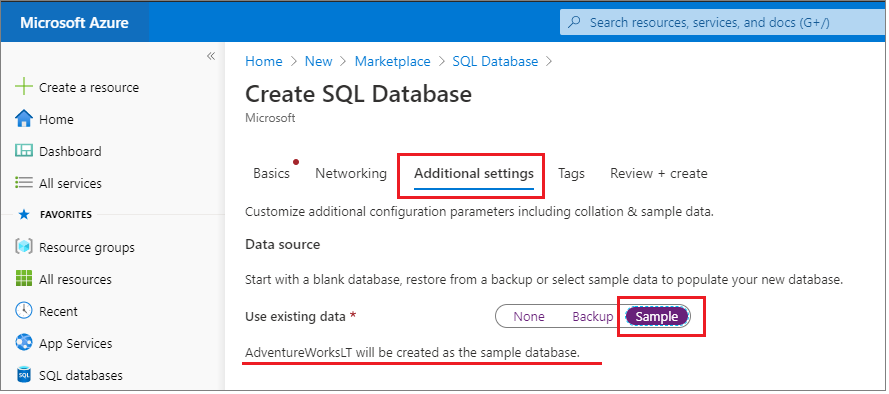
Kies Op het tabblad Aanvullende instellingende optie Voorbeeld als de bestaande gegevens onder Gegevensbron:
Klik op Volgende: Tags.
Overweeg het gebruik van Azure-tags. Bijvoorbeeld de tag 'Eigenaar' of 'CreatedBy' om te bepalen wie de resource heeft gemaakt en de omgevingstag om te bepalen of deze resource zich in Productie, Ontwikkeling, enzovoort bevindt. Zie Uw naamgevings- en tagstrategie voor Azure-resources ontwikkelen voor meer informatie.
Selecteer Maken om uw nieuwe SQL Database te maken. Dit is de herstelde kopie van de
AdventureWorksLTdatabase.
Een database implementeren vanuit SQL Server
Met SSMS kunt u een database rechtstreeks implementeren in SQL Database. Deze methode biedt momenteel geen gegevensvalidatie, dus deze is bedoeld voor ontwikkeling en testen en mag niet worden gebruikt voor productie.
Voer de volgende stappen uit om een voorbeelddatabase van SQL Server naar SQL Database te implementeren:
Maak verbinding met uw SQL Server in SSMS.
Als u dit nog niet hebt gedaan, herstelt u de voorbeelddatabase naar SQL Server.
Klik met de rechtermuisknop op de herstelde database in Objectverkenner en selecteer Vervolgens Taken>Database implementeren in Microsoft Azure SQL Database.
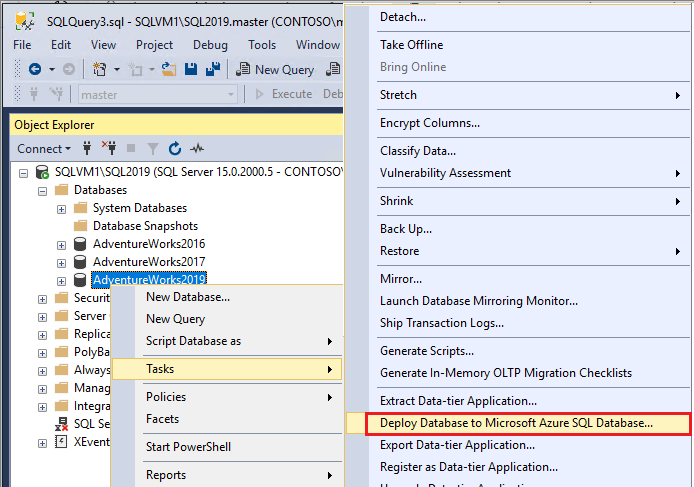
Voer de stappen in de wizard uit om verbinding te maken met SQL Database en uw database te implementeren.
Implementeren in SQL-database in Microsoft Fabric
Als u een voorbeelddatabase AdventureWorksLT wilt laden in een nieuwe SQL-database in Microsoft Fabric, maakt u een nieuwe SQL-database in Fabric. Selecteer vervolgens onder Uw database bouwen de knop Voorbeeldgegevens .
Scripts voor het maken van een database
In plaats van een database te herstellen, kunt u scripts gebruiken om de AdventureWorks databases te maken, ongeacht de versie.
U kunt de volgende scripts gebruiken om de hele AdventureWorks database te maken:
U vindt aanvullende informatie over het gebruik van de scripts op GitHub.