Notitie
Voor toegang tot deze pagina is autorisatie vereist. U kunt proberen u aan te melden of mappen te wijzigen.
Voor toegang tot deze pagina is autorisatie vereist. U kunt proberen om mappen te wijzigen.
Belangrijk
nl-NL: Lakebase Autoscaling is beschikbaar in de volgende regio's: eastus, eastus2, centralus, southcentralus, westus, westus2, canadacentral, brazilsouth, northeurope, uksouth, westeurope, australiaeast, centralindia, southeastasia.
Lakebase Autoscaling is de nieuwste versie van Lakebase, met automatisch schalen van rekenkracht, schaal-tot-nul, branching-functionaliteit en direct herstellen. Als u een door Lakebase ingericht gebruiker bent, raadpleegt u Lakebase Ingericht.
Maak verbinding met uw database met behulp van OAuth-tokens of Postgres-wachtwoorden. Zie Projectmachtigingen voor het beheren van de Lakebase-infrastructuur (projecten, vertakkingen, berekeningen).
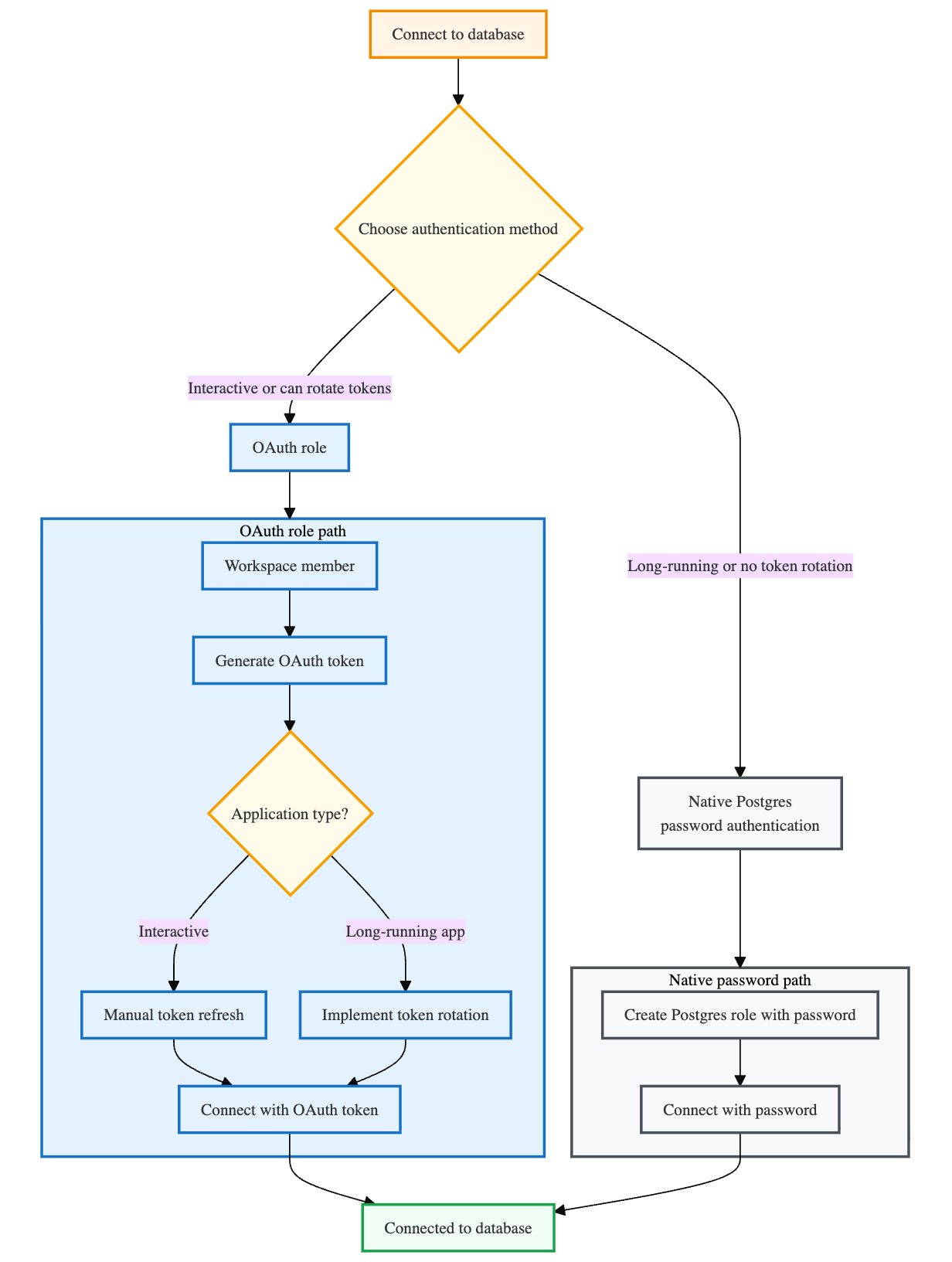
Uw verificatiemethode kiezen
Voordat u verbinding maakt, moet u bepalen welke verificatiemethode het beste werkt voor uw use-case:
- OAuth-rol: Verifieer met behulp van uw Azure Databricks-identiteit met een OAuth-token. De projecteigenaar kan direct verbinding maken. Als u andere Azure Databricks-identiteiten wilt toestaan om OAuth-verificatie te gebruiken, maakt u hun Postgres-rollen met behulp van de Gebruikersinterface van Lakebase, SQL of REST API. Zie Een OAuth-rol maken.
- Systeemeigen Postgres-wachtwoordverificatie: Verifieer met behulp van een Postgres-rol met een traditioneel databasewachtwoord. Zie Een systeemeigen Postgres-wachtwoordrol maken.
OAuth biedt automatische vervaldatum van referenties en integratie van werkruimte-id's, maar vereist tokenrotatie voor langlopende toepassingen. Postgres-wachtwoorden verlopen niet of vereisen rotatie, maar ontbreken het automatische verloop en gecentraliseerd beveiligingsbeheer van OAuth.
Verbinding maken met uw database
Wanneer u verbinding maakt via het openbare internet en u een firewall aan de clientzijde gebruikt, voegt u de IP-adressen toe die door Lakebase Automatisch schalen worden gebruikt voor uw acceptatielijst. Zie IP-adressen en domeinen voor Databricks-services.
In de onderstaande voorbeelden wordt een standaard Postgres-client gebruikt psql. Zie Verbinding maken met psql voor meer informatie over het gebruik van psql om verbinding te maken. U kunt uw database ook openen via Databricks Notebooks, de Lakebase SQL Editor, Tables Editor of hulpprogramma's van derden, zoals pgAdmin en andere postgres-compatibele clients. Zie Query's uitvoeren op uw gegevens voor meer opties.
Elk project bevat een standaarddatabase met de naam databricks_postgres waarmee u verbinding kunt maken. Deze database is eigendom van de Postgres-rol voor uw Databricks-identiteit (bijvoorbeeld user@databricks.com), die automatisch wordt gemaakt wanneer u een project maakt. Zie Postgres-rollen beheren als u extra Postgres-rollen wilt maken.
Opmerking
Alle databaseverbindingen zijn onderworpen aan een time-out voor inactiviteit van 24 uur en een maximale verbindingsduur van 3 dagen. Zie verbindingsonderbrekingen.
Verbinding maken met een OAuth-rol
Met OAuth-rollen kunt u verbinding maken met uw Azure Databricks-identiteit met verificatie op basis van tokens. De OAuth-rol van de projecteigenaar wordt automatisch gemaakt. Als u andere Azure Databricks-identiteiten wilt toestaan om OAuth-verificatie te gebruiken, maakt u hun Postgres-rollen met behulp van de Gebruikersinterface van Lakebase, SQL of REST API. Zie Een OAuth-rol maken.
Als u OAuth-tokens programmatisch of voor geautomatiseerde werkstromen wilt genereren, raadpleegt u Een OAuth-token verkrijgen in een gebruikers-naar-machine-stroom voor interactieve sessies of een OAuth-token verkrijgen in een machine-naar-machinestroom voor service-principals .
Belangrijk
OAuth-tokens verlopen na één uur.
Voor toepassingen die langdurige databaseverbindingen onderhouden, moet u tokenrotatie implementeren om referenties automatisch te vernieuwen voordat ze verlopen. Zonder tokenrotatie verliest uw toepassing de databaseverbinding na één uur.
Zie voorbeelden van tokenrotatie voor codevoorbeelden.
Verbinding maken met een OAuth-rol:
- Selecteer uw project in de Lakebase-app en klik op Verbinden.
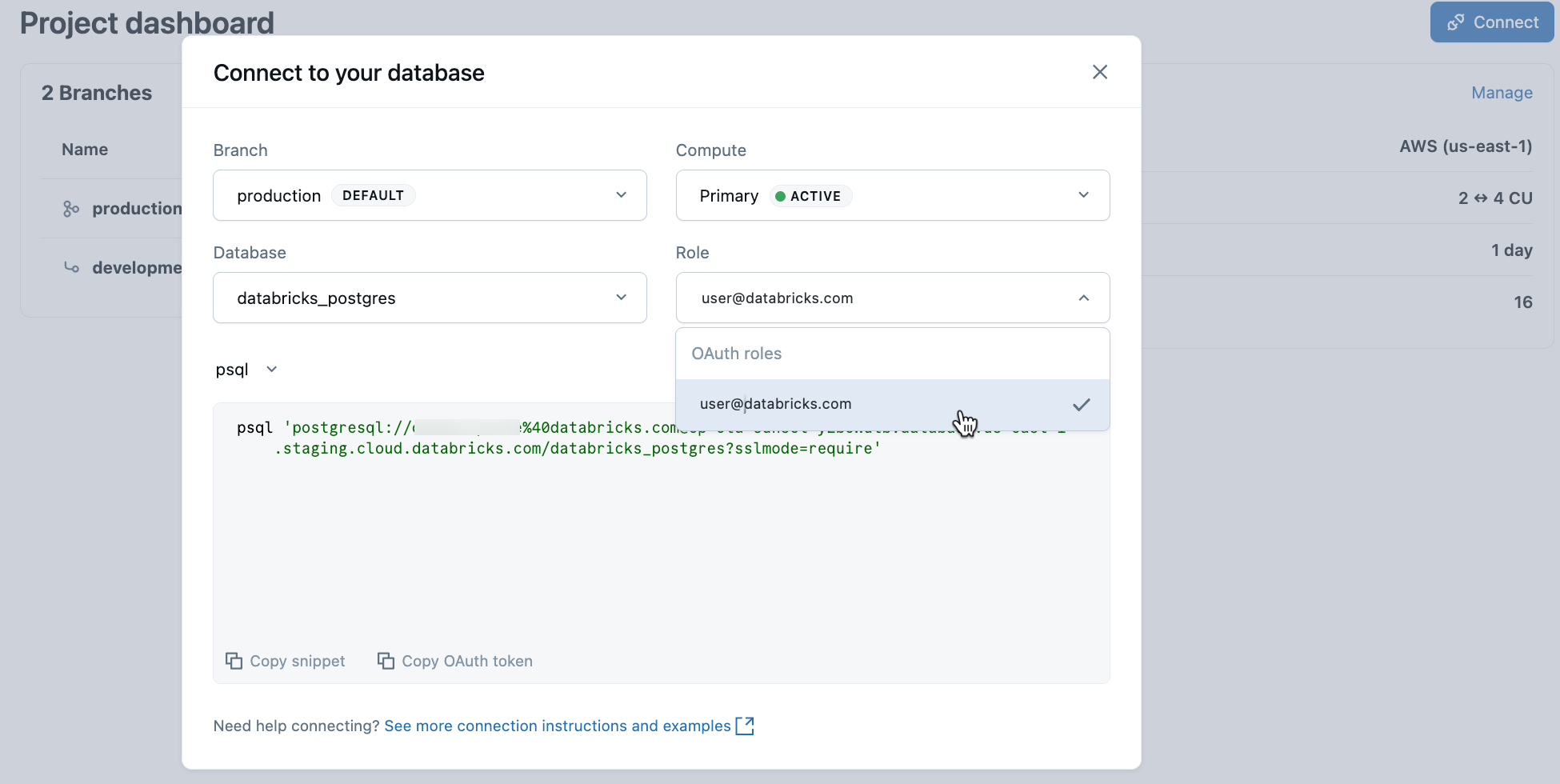
- Selecteer de branch, compute en database waarmee u verbinding wilt maken en selecteer vervolgens uw Azure Databricks-identiteit in de sectie OAuth-rollen van het vervolgkeuzemenu Rol.
- Kopieer het
psqlverbindingsfragment naar uw terminal en voer het in. - Wanneer u om een wachtwoord wordt gevraagd, klikt u op OAuth-token kopiëren en voert u dit in als uw wachtwoord:
Opmerking
OAuth-token kopiëren genereert alleen een token voor uw huidige aanmeldingsidentiteit, niet voor service-principals of andere gebruikers. Als u tokens voor andere identiteiten wilt genereren, gebruikt u de CLI of SDK.
Verbinding maken met systeemeigen Postgres-wachtwoord
Met systeemeigen Postgres-wachtwoordverificatie kunt u verbinding maken met behulp van een Postgres-rol met een traditioneel databasewachtwoord.
Verbinding maken met systeemeigen Postgres-wachtwoordverificatie:
- Selecteer uw project in de Lakebase-app en klik op Verbinden.
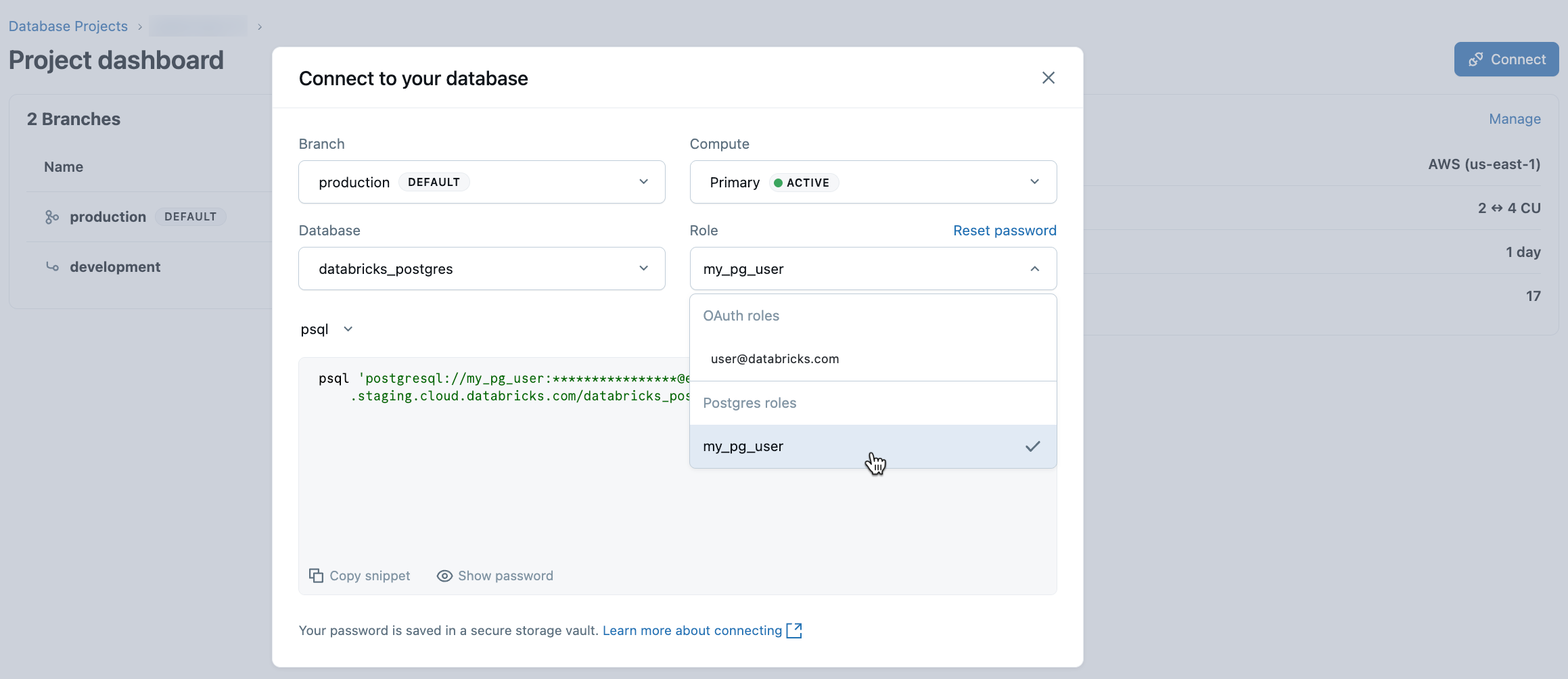
- Selecteer de vertakking, berekening en database waarmee u verbinding wilt maken en selecteer vervolgens een Postgres-rol in de sectie Postgres-rollen van de vervolgkeuzelijst Rol .
- Kopieer het
psqlverbindingsfragment naar uw terminal en voer het in om verbinding te maken.