Notitie
Voor toegang tot deze pagina is autorisatie vereist. U kunt proberen u aan te melden of mappen te wijzigen.
Voor toegang tot deze pagina is autorisatie vereist. U kunt proberen om mappen te wijzigen.
Belangrijk
nl-NL: Lakebase Autoscaling is beschikbaar in de volgende regio's: eastus, eastus2, centralus, southcentralus, westus, westus2, canadacentral, brazilsouth, northeurope, uksouth, westeurope, australiaeast, centralindia, southeastasia.
Lakebase Autoscaling is de nieuwste versie van Lakebase, met automatisch schalen van rekenkracht, schaal-tot-nul, branching-functionaliteit en direct herstellen. Als u een door Lakebase ingericht gebruiker bent, raadpleegt u Lakebase Ingericht.
Een momentopname is een punt-in-time-opname van de hoofdvertakking van een project, inclusief het schema en alle gegevens. Het wordt direct gemaakt met minimale invloed op de prestaties en kan worden gebruikt als back-up of als herstelpunt.
Wanneer gebruikt u momentopnamen?
Momentopnamen zijn handig voor regelmatige back-ups of voordat schemawijzigingen of andere mogelijk destructieve bewerkingen worden aangebracht. Ze bieden een snelle manier om herstelpunten te maken waaruit u indien nodig kunt herstellen.
Handmatig momentopnamen maken
Momentopnamen leggen de status van uw tak vast op een bepaald moment. U kunt alleen handmatig momentopnamen maken in root branches. Handmatige momentopnamen zijn beperkt tot 10 per project (zie Projectlimieten). U kunt herstellen naar deze momentopnamen vanuit elke tak in uw project.
Een momentopname maken
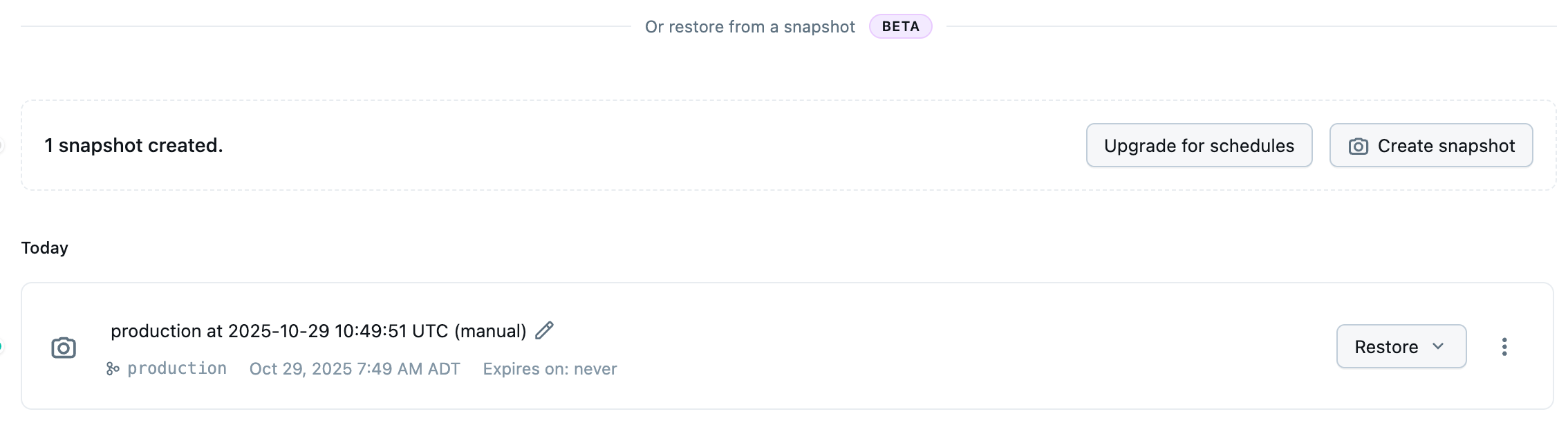
Navigeer naar uw project in de Lakebase-app en selecteer Back-up en herstel in de vertakkingsnavigatie. Klik op Momentopname maken om de huidige status van uw gegevens vast te leggen. Momentopnamen worden direct gemaakt en zijn handig voordat u belangrijke wijzigingen aanbrengt in uw schema of gegevens.
Een back-upschema maken
Plan geautomatiseerde momentopnamen om regelmatig (dagelijks, wekelijks of maandelijks) uit te voeren om consistente back-ups te garanderen zonder handmatige tussenkomst. Back-upschema's worden per vertakking geconfigureerd en zijn alleen van toepassing op hoofdbranches. De limiet voor handmatige momentopnamen (zie Projectlimieten) is niet van toepassing op geplande momentopnamen.
Een back-upschema maken of wijzigen:
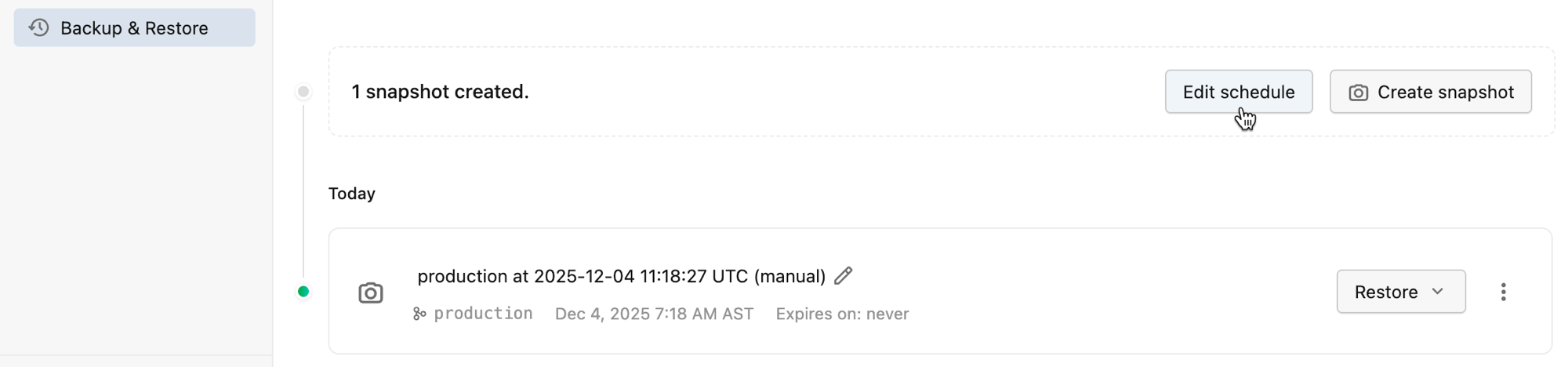
Klik op de pagina Back-up en herstel in uw project op Schema bewerken om het configuratiedialoogvenster voor back-upplanning te openen.
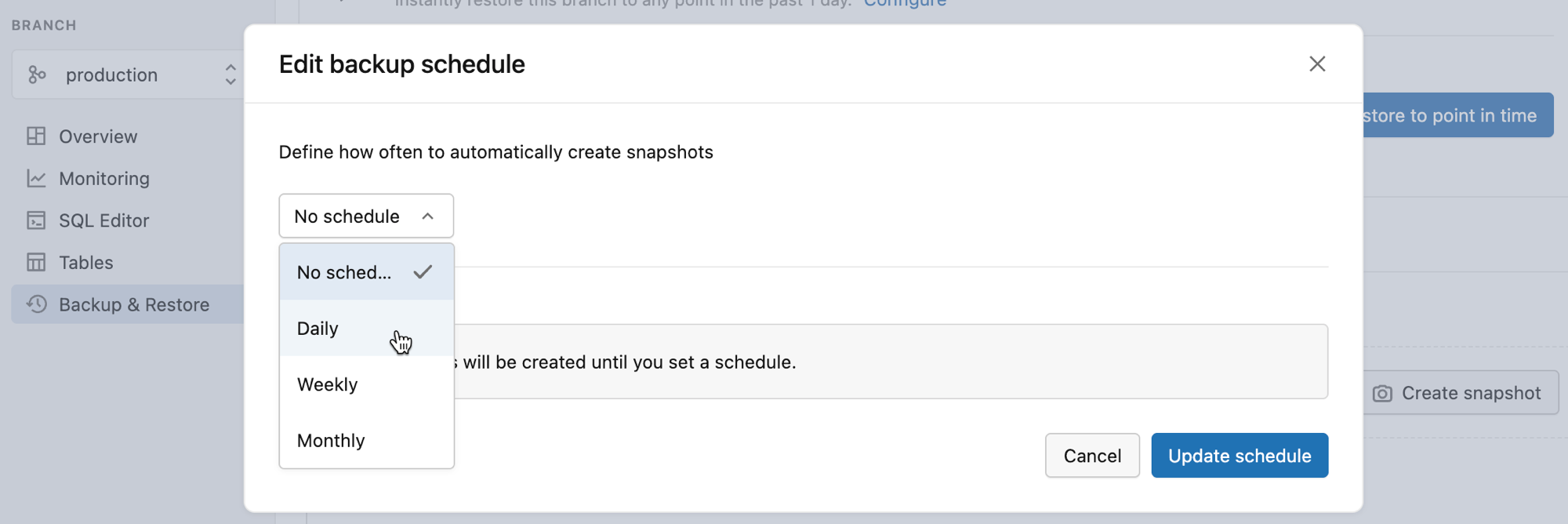
Selecteer een planningsfrequentie uit de volgende opties:
- Geen planning : automatische momentopnamen uitschakelen (standaard)
- Dagelijks : maakt elke dag een momentopname op een bepaald tijdstip
- Wekelijks : maakt een momentopname op een specifieke dag van de week
- Maandelijks : maakt een momentopname op een specifieke dag van de maand
Configureer de planningsgegevens op basis van de geselecteerde frequentie. Geef op hoe vaak u momentopnamen wilt maken en hoe lang u deze wilt bewaren.
Zodra deze zijn geconfigureerd, worden momentopnamen die door het schema zijn gemaakt, weergegeven op de pagina Back-up en herstel met een label dat aangeeft dat ze automatisch zijn gemaakt.
Retentie van momentopnamen
Momentopnamen worden automatisch verwijderd nadat de bewaarperiode is verlopen. U kunt de bewaarinstellingen op elk gewenst moment aanpassen door het schema te bewerken. Houd rekening met het volgende:
- Kortere bewaarperioden helpen bij het beheren van het aantal geplande momentopnamen.
- Verwijderde momentopnamen kunnen niet worden hersteld
- Handmatige momentopnamen worden niet beïnvloed door bewaarinstellingen voor back-upschema's
Herstellen vanuit een momentopname
Op de pagina Back-up en herstel in de Lakebase-app worden momentopnamen weergegeven op datum. Zoek de momentopname die u wilt herstellen en klik op Herstellen. Er wordt een bevestigingsvenster weergegeven waarin wordt uitgelegd wat er gebeurt: de herstelbewerking vindt direct plaats, uw huidige vertakking blijft ongewijzigd en er wordt een nieuwe vertakking gemaakt met een naam, zoals branch_from_snapshot_ gevolgd door de datum en tijd van de momentopname. Bevestig dat u de bewerking wilt uitvoeren door op Herstellen te klikken. Er wordt een nieuwe hoofdbranch gemaakt met de momentopnamegegevens. Uw huidige branch blijft ongewijzigd.
Nadat het herstellen is voltooid, ziet u een succesbericht en de Branch-overzichtspagina voor de nieuwe branch. In de sectie 'Verbinding maken met de nieuwe vertakking om een voorbeeld van herstelde gegevens te bekijken ' wordt uitgelegd dat u verbinding kunt maken vanuit uw toepassing of client om de herstelde gegevens te controleren.
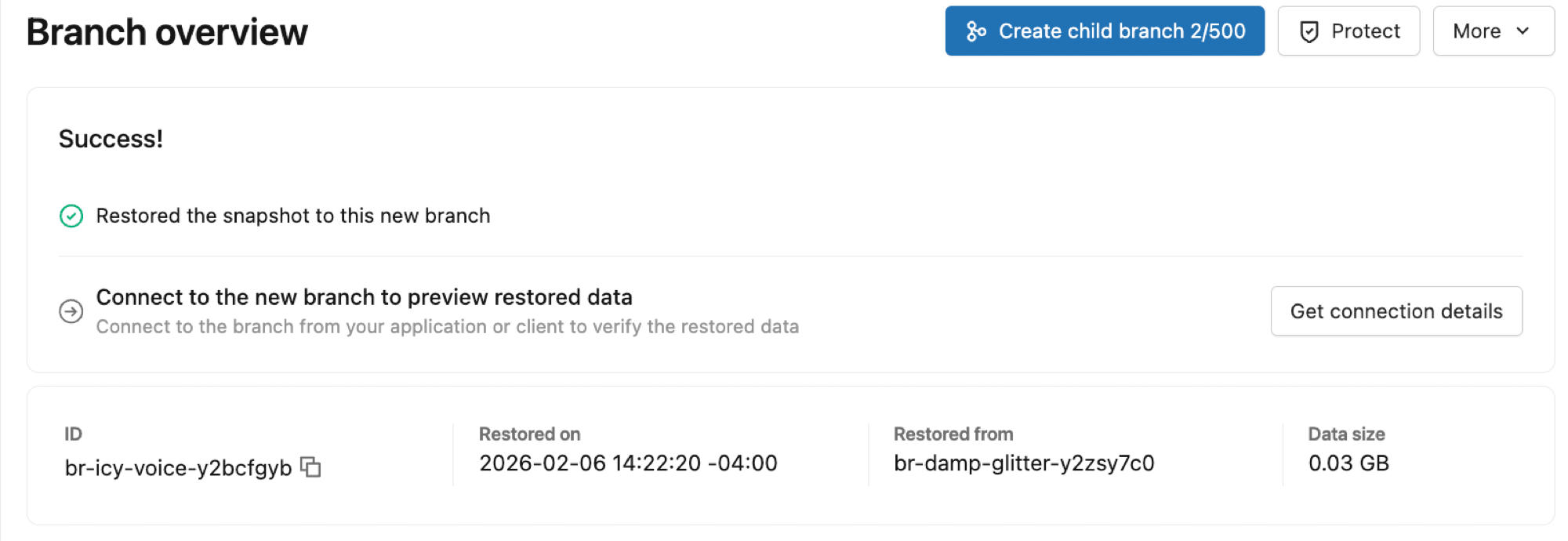
Klik op Verbindingsgegevens ophalen om een dialoogvenster te openen met de verbindingsgegevens van de nieuwe vertakking: vertakking, berekening, database, rol en een verbindingsreeks die u kunt kopiëren. De berekening van de vertakking kan worden weergegeven als 'In behandeling' terwijl deze wordt gestart. Zodra deze actief is, kunt u de verbindingsreeks gebruiken om verbinding te maken.
Andere dingen die je kunt doen met je nieuwe branch:
- Bekijk een voorbeeld van de gegevens. Gebruik de verbindingsgegevens van de nieuwe vertakking om de gegevens te controleren en de herstelbewerking te bevestigen voordat u de configuratie van uw toepassing wijzigt. Zie Verbinding maken met uw database.
- Wijzig de naam van de vertakking. Geef de vertakking een duidelijkere naam in het vertakkingsoverzicht of de vertakkinglijst. Zie Branch-instellingen bijwerken.
- Als standaard instellen. Als u tevreden bent met de herstelde gegevens, kunt u deze branch de standaardbranch van het project maken. Zie Als standaard instellen.
- Verwijs uw applicatie naar de nieuwe branch. Zodra u zeker weet dat de gegevens juist zijn, werkt u de verbindingsinstellingen van uw toepassing bij om de verbindingsgegevens van deze vertakking te gebruiken.
- Verwijder of behoud de vorige vertakking. U kunt de tak die u eerder gebruikte, verwijderen als u deze niet meer nodig hebt of hem als back-up bewaren. Zie Een vertakking verwijderen.
U kunt de nieuwe vertakking en alle projecttakken beheren vanaf de pagina Branches van het project, waarbij de herstelde vertakking wordt weergegeven als een hoofdbranch naast uw andere vertakkingen.