Notitie
Voor toegang tot deze pagina is autorisatie vereist. U kunt proberen u aan te melden of mappen te wijzigen.
Voor toegang tot deze pagina is autorisatie vereist. U kunt proberen om mappen te wijzigen.
In deze quickstart wordt uitgelegd hoe u een verzameling maakt in Microsoft Planetary Computer Pro via de webinterface.
Vereiste voorwaarden
U hebt het volgende nodig om deze quickstart te voltooien:
- Een Azure-account met een actief abonnement. Gebruik de koppeling Gratis een account maken.
- Een actief GeoCatalog-exemplaar. Gebruik de koppeling om een GeoCatalog te maken.
Navigeren in de webinterface van Microsoft Planetary Computer Pro
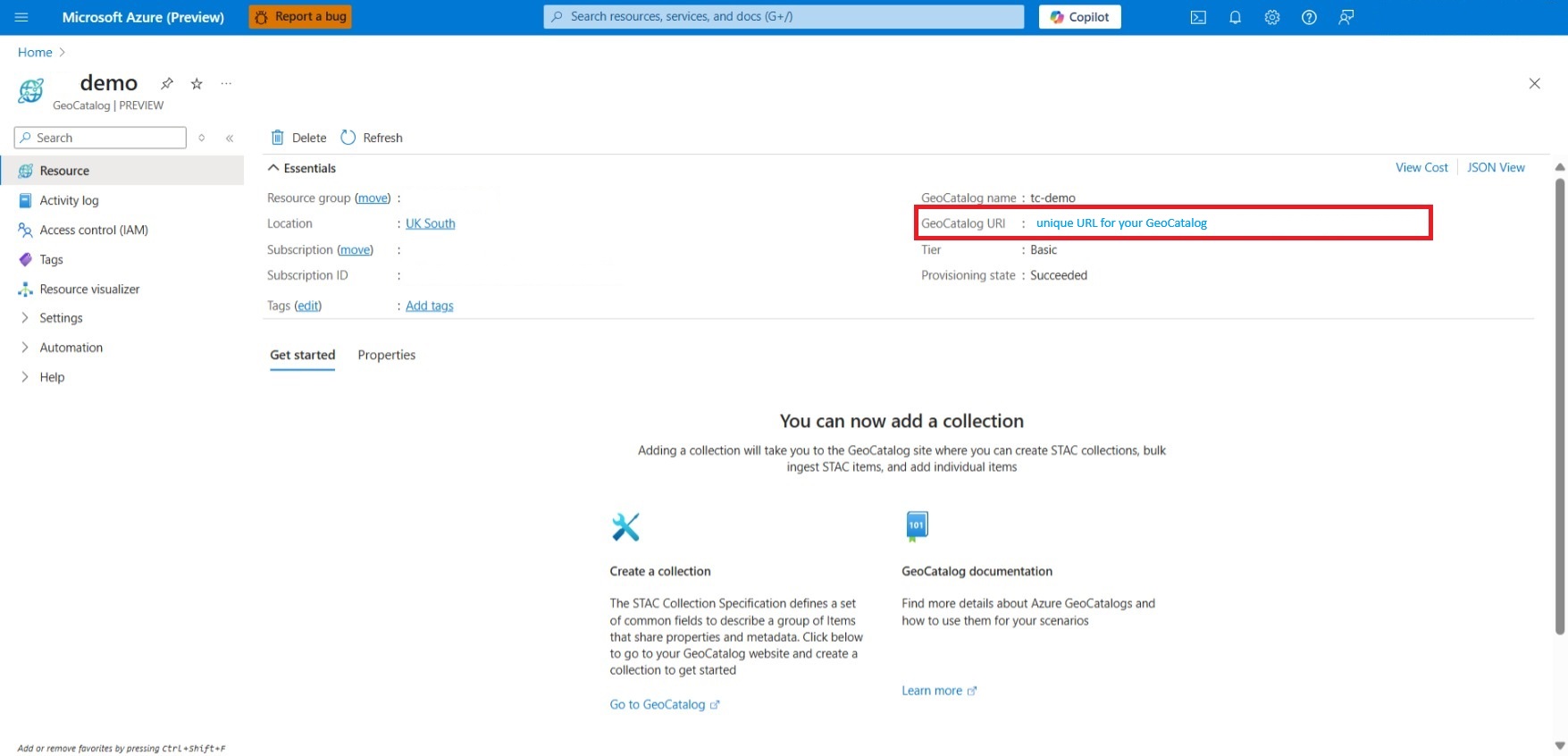
De Microsoft Planetary Computer Pro-webinterface is een webplatform dat u gebruikt om uw georuimtelijke gegevens te beheren. Open de webinterface met behulp van de URI die is opgegeven in uw GeoCatalog-resource in Azure Portal:
Wanneer u de webinterface invoert, komt u terecht op de Planetary Computer Pro-pagina. Op de pagina ziet u uw recente verzamelingen (indien aanwezig) en een knop om een nieuwe te maken.
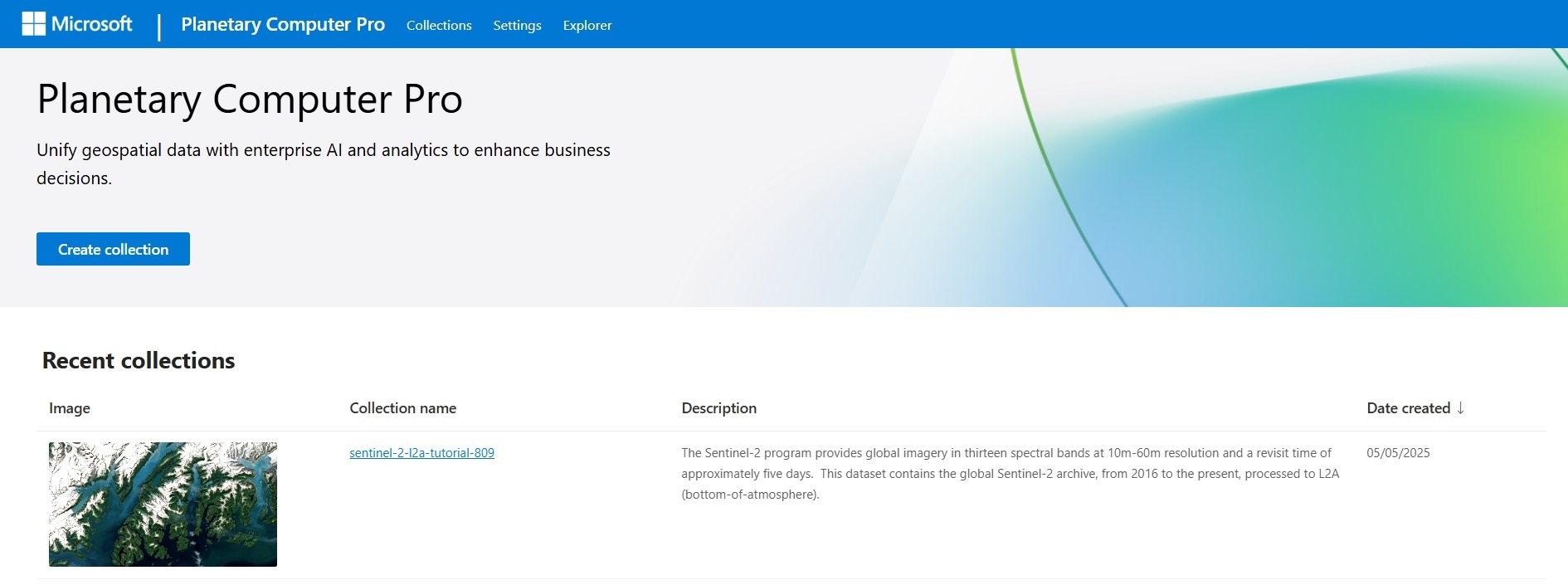
De pagina Verzamelingen bevat een volledige lijst met uw verzamelingen, inclusief hun namen, beschrijvingen, datum die is gemaakt en een miniatuur van een verzameling. U kunt ook zoeken naar verzamelingen op naam of beschrijvingstrefwoorden en een nieuwe verzameling maken op deze pagina.
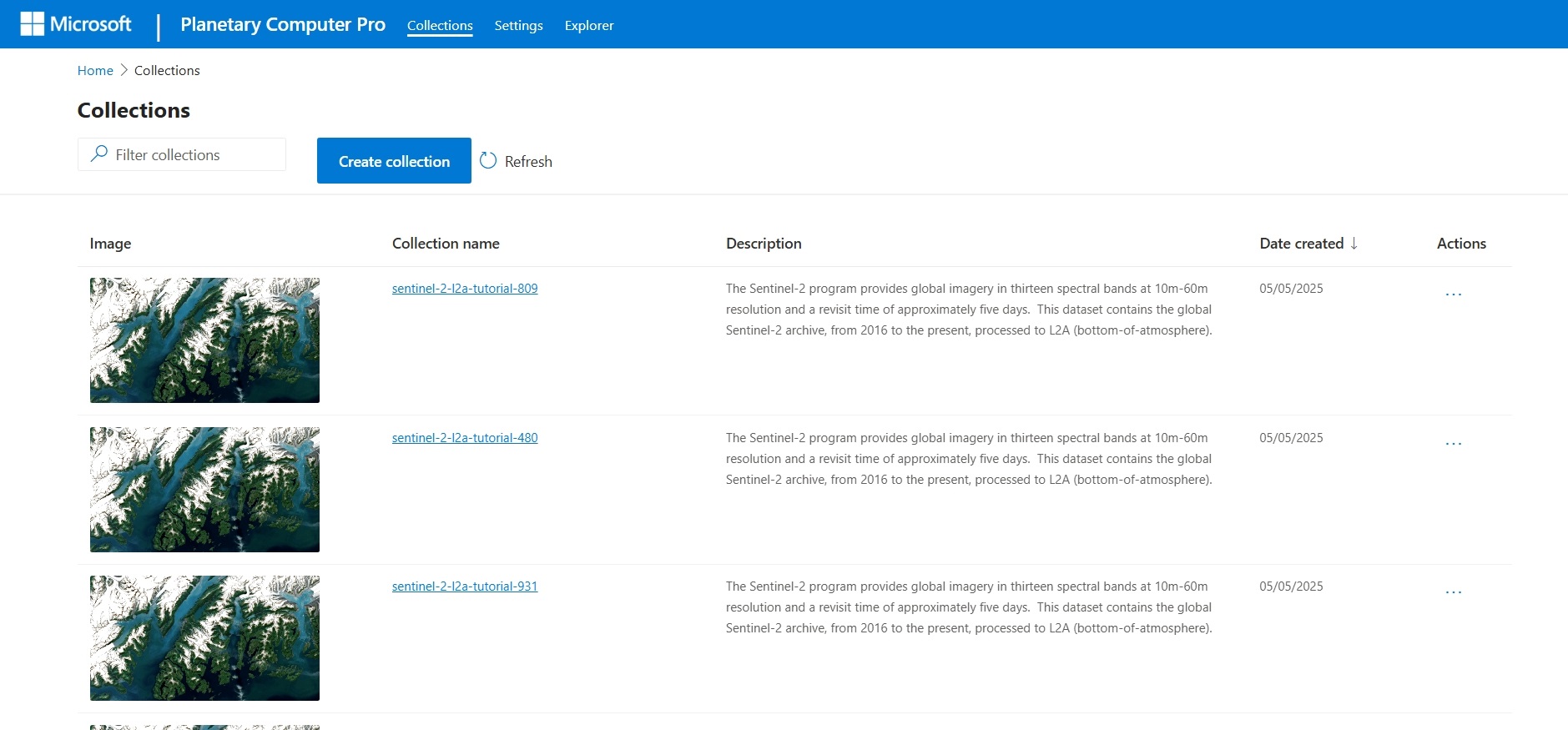
Op de pagina Instellingen kunt u opnamebronnen maken en beheren. Dit is een kritieke eerste stap in gegevensopname. Meer informatie over opname in opnameoverzicht.
Op de pagina Explorer kunt u uw gegevens op een kaart visualiseren. Hier kunt u zoeken naar verzamelingen, filteren op STAC-metagegevens en assets visualiseren. Meer informatie over het gebruik van Explorer in quickstart: De Microsoft Planetary Computer Pro Explorer gebruiken.
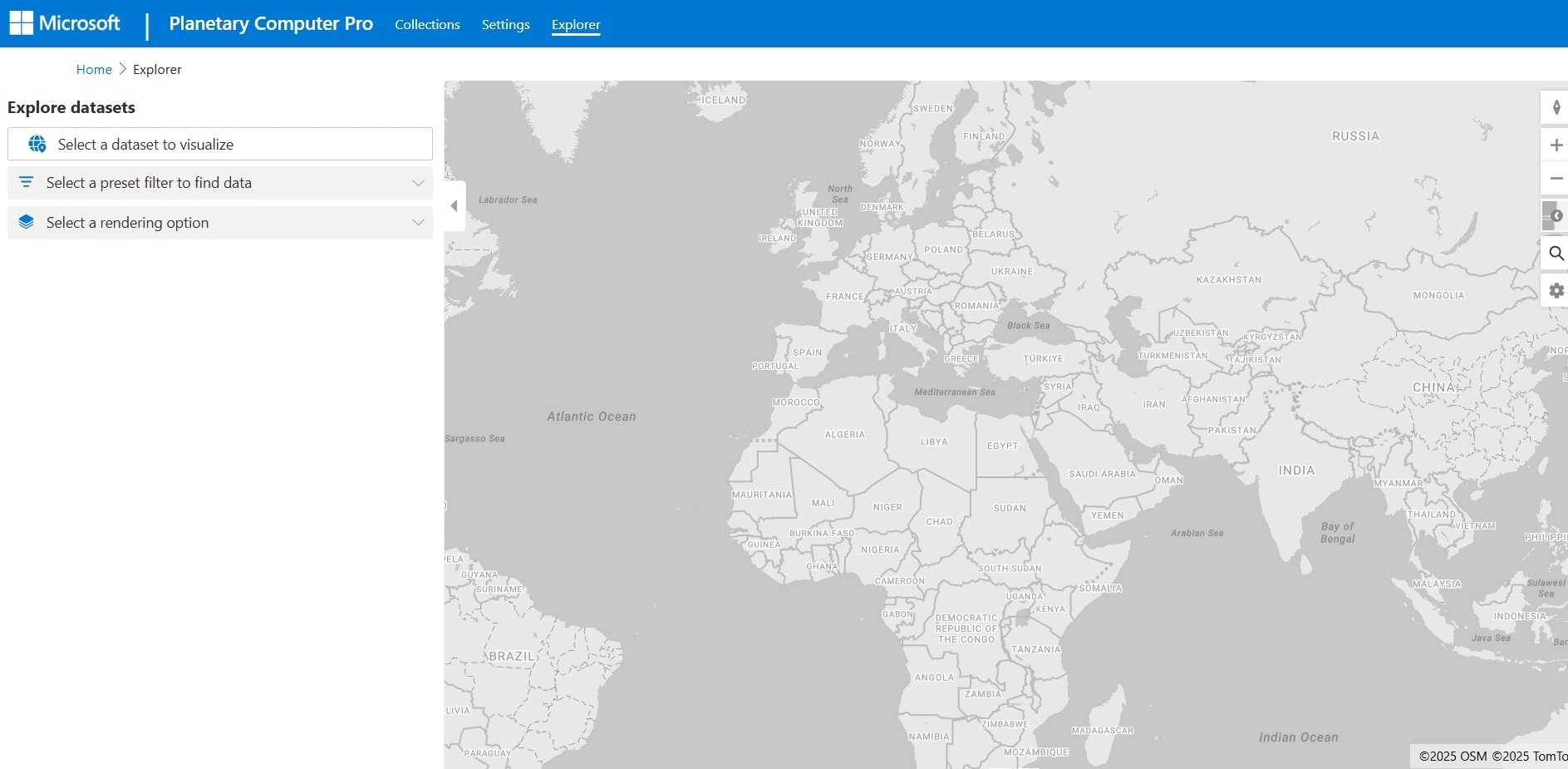
Een verzameling maken
- Selecteer op de landingspagina van Planetary Computer Pro of de pagina Verzamelingen de knop Verzameling maken om het deelvenster Verzameling maken te openen. Voer in het deelvenster de details van uw verzameling in JSON-indeling in die voldoen aan de STAC-specificatie.
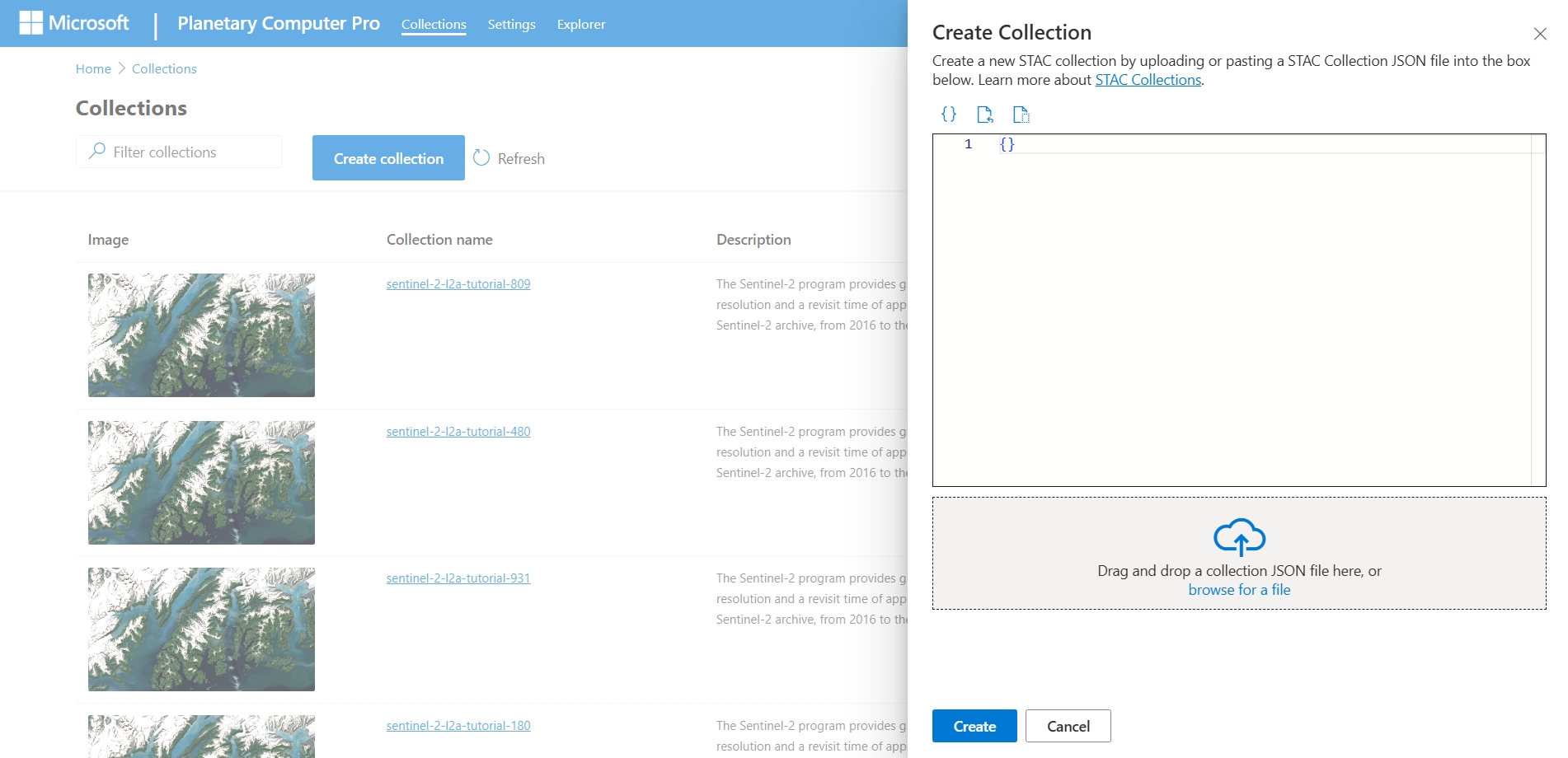
- In de JSON-editor van het deelvenster Verzameling maken zijn de volgende opties:
- Uw eigen verzameling JSON schrijven
- Gebruik een sjabloonverzameling in JSON-formaat
- Upload een verzamelings-JSON vanaf uw lokale computer
In de volgende tabel worden de standaard-STAC-verzamelingsvelden beschreven. Velden die zijn gemarkeerd als Vereist , moeten worden opgenomen in uw verzameling. U kunt indien nodig ook aangepaste velden toevoegen.
| Veld | Verplicht | Beschrijving |
|---|---|---|
type |
Vereist | Het type STAC-object, dat moet worden ingesteld op Collection. |
stac_version |
Vereist | De versie van de STAC-specificatie waaraan uw verzameling voldoet. |
stac_extensions |
Een lijst met STAC-extensies die door uw verzameling worden gebruikt. | |
id |
Vereist | Een unieke id voor uw verzameling. |
title |
Een titel van één regel voor uw verzameling. | |
description |
Vereist | Een beschrijving van uw verzameling. |
keywords |
Een lijst met trefwoorden die uw verzameling beschrijven. | |
license |
Vereist | De licentie voor uw STAC-verzameling. |
providers |
Een lijst met providers die de gegevens voor uw verzameling vastleggen of verwerken. | |
extent |
Vereist | De ruimtelijke en tijdelijke omvang van uw verzameling. |
summaries |
Sterk aanbevolen | Een overzicht van eigenschappen, in de vorm van ofwel een set of een reeks aan waarden. |
links |
Vereist | Een lijst met koppelingen voor uw verzameling. |
assets |
Een woordenboek van assetobjecten voor uw verzameling, elk met unieke sleutels. | |
item_assets |
Vereist voor visualisatie | Een woordenboek van assets die te vinden zijn in ledenitems. |
Opmerking
De item_assets sleutels in de STAC-verzameling moeten overeenkomen met de assetsleutels die aanwezig zijn in uw STAC-items. Niet-overeenkomende items kunnen leiden tot onjuiste weergave van activa.
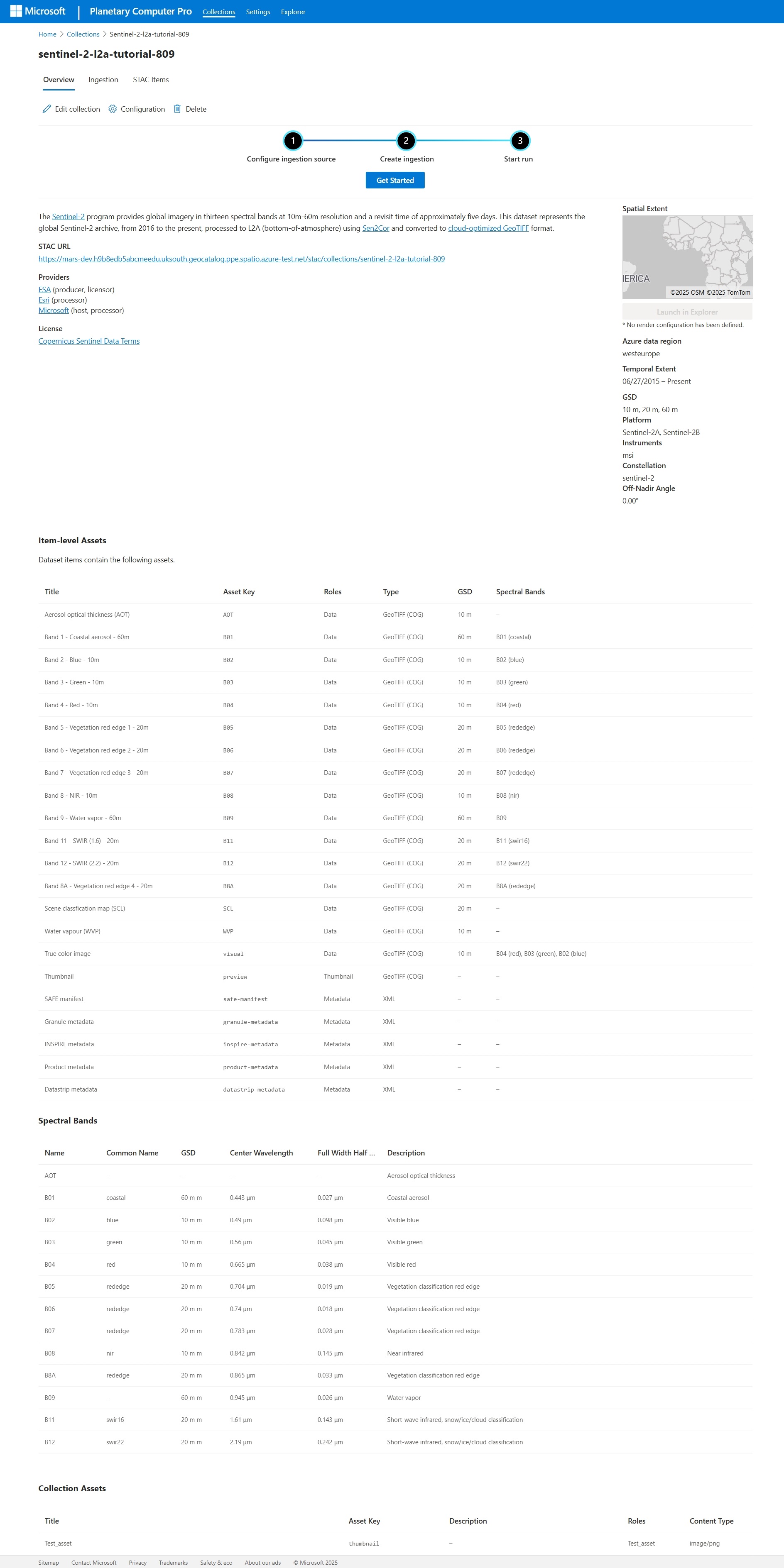
- Zodra de JSON is voltooid, selecteert u de knop Maken om uw verzameling te maken. Met deze selectie gaat u naar het tabblad Overzicht van uw verzameling, waar u de metagegevens van uw verzameling kunt bekijken en bewerken, uw gegevensopnamen kunt beheren en uw verzameling kunt configureren voor visualisatie in De Verkenner.
Volgende stappen
Nu u een verzameling hebt, kunt u er gegevens in opnemen.