Notitie
Voor toegang tot deze pagina is autorisatie vereist. U kunt proberen u aan te melden of mappen te wijzigen.
Voor toegang tot deze pagina is autorisatie vereist. U kunt proberen om mappen te wijzigen.
In deze quickstart leert u hoe u kunt communiceren met Microsoft Planetary Computer Pro Explorer. De Explorer is de eenvoudigste manier voor Planetary Computer Pro-gebruikers om hun gegevens te visualiseren en ermee te communiceren.
Vereiste voorwaarden
- Een Azure-account met een actief abonnement; maak gratis een account aan.
- Een Azure Microsoft Planetary Computer Pro GeoCatalog
- Een verzameling met:
- Item-assets die zijn gedefinieerd in de JSON van de verzameling. Meer informatie over het maken van een verzameling.
- SpatioTemporal Access Catalog (STAC)-items opgenomen. Leer hoe je STAC-items kunt opnemen.
- Een verzamelingsconfiguratie die is gedefinieerd voor visualisatie volgens de richtlijnen in Een verzameling configureren met de webinterface van Microsoft Planetary Computer Pro
De webinterface van Microsoft Planetary Computer Pro openen
Open de webinterface van Microsoft Planetary Computer Pro door de instructies te volgen in Een verzameling maken met de microsoft Planetary Computer Pro-webinterface.
De Planetary Computer Pro Explorer starten
De Verkenner kan op twee manieren worden geopend:
Selecteer het tabblad Explorer in de navigatiebalk of
Selecteer een geldige verzameling die u wilt verkennen op het tabblad Verzamelingen .
Selecteer Op het tabblad Overzicht van de verzameling de optie Starten in Explorer aan de rechterkant onder de kaart Ruimtelijke gebieden . Hiermee wordt de verzameling in explorer geladen.
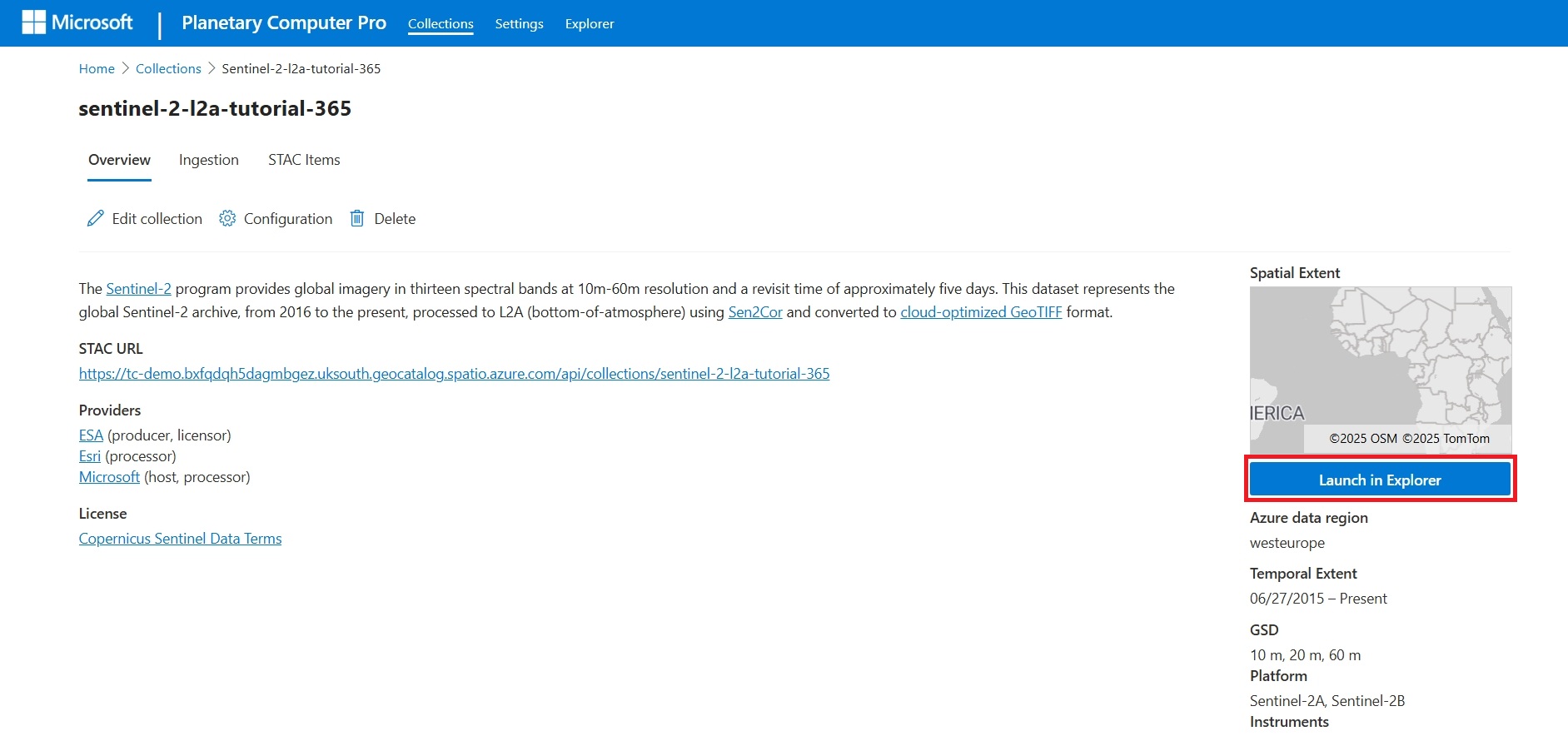
Opmerking
Als de knop 'In Explorer starten' grijs is, moet u eerst een renderconfiguratie maken.
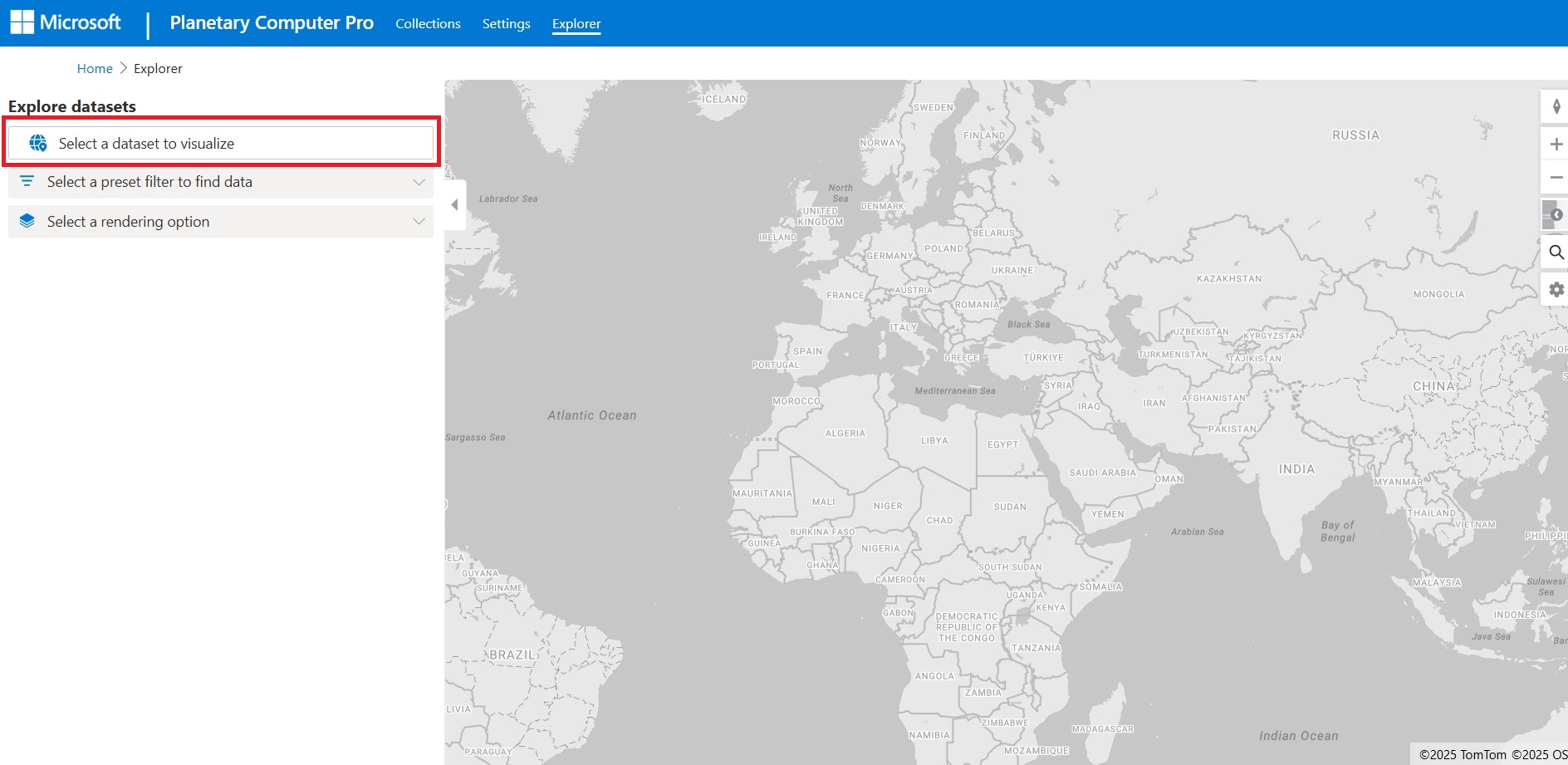
Selecteer een gegevensset die u wilt verkennen
Als u het tabblad Explorer hebt geopend met behulp van de bovenste navigatiebalk, selecteert u een gegevensset die u wilt visualiseren.
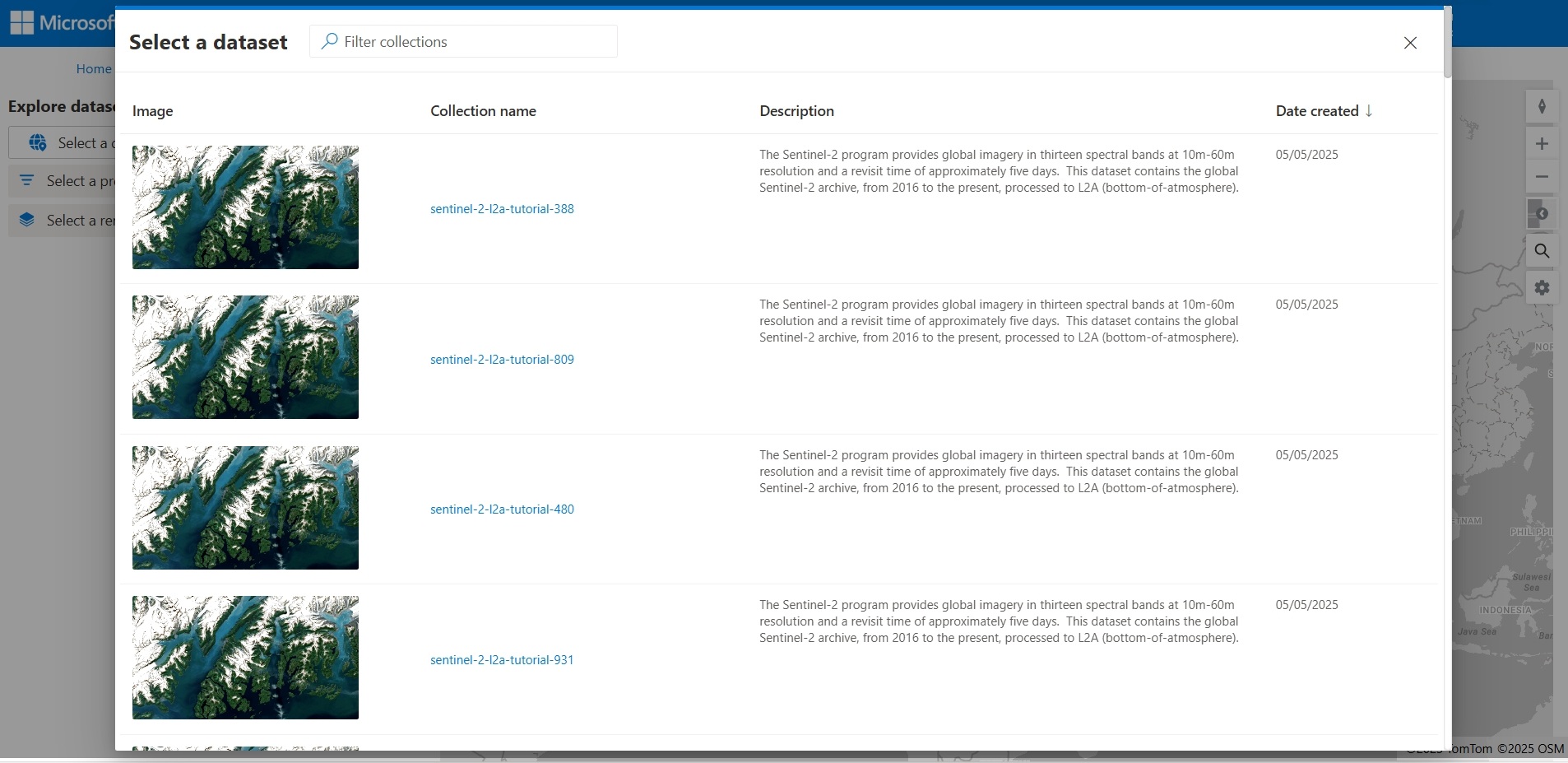
Blader door uw beschikbare verzamelingen en selecteer een verzameling.
Als u Starten in Explorer hebt geselecteerd op het tabblad Overzicht van de verzameling, wordt de gegevensset automatisch geselecteerd.
Een gegevensset filteren
De Explorer filtert uw verzamelingsitems dynamisch en geeft deze weer in het resultatenvenster en op de kaart op basis van de kaartlocatie, mozaïekdefinitie, weergaveconfiguratie en queryables.
Filteren op locatie
U kunt de resulterende items filteren op basis van locatie.
- Als u items in een algemeen geografisch gebied wilt zoeken, pannen en in- of uitzoomen op de kaart. Items worden weergegeven in het resultatenvenster op basis van de geografische omvang van de kaart.
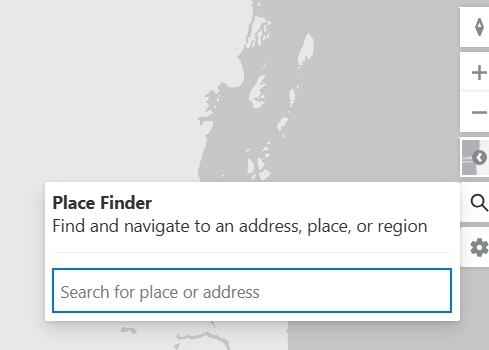
- Als u items in de buurt van een specifieke locatie of adres wilt zoeken, selecteert u het vergrootglaspictogram aan de rechterkant van de kaart om het zoekhulpmiddel Place Finder weer te geven.
Een mozaïekdefinitie toepassen
Het toepassen van een mozaïekdefinitie in de Explorer filtert automatisch de items van de verzameling op basis van de query van het mozaïek. Een mozaïek kan bijvoorbeeld filteren op alle items die in het jaar 2022 zijn verzameld.
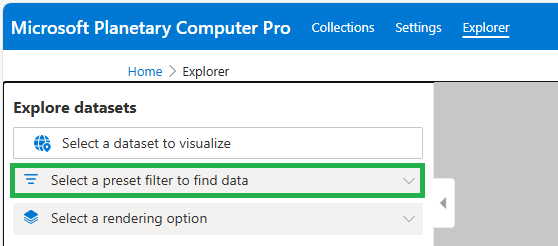
- Selecteer het filtervak om een vervolgkeuzelijst met beschikbare mozaïekdefinities weer te geven.
- Selecteer een mozaïekdefinitie om items in de queryresultaten van het mozaïek weer te geven.
Een andere renderconfiguratie selecteren
Ten minste één weergaveconfiguratie is vereist om de items van een verzameling in Explorer te visualiseren. Als u meerdere items hebt, kunt u wijzigen hoe de itemlagen op de kaart worden weergegeven. Een renderconfiguratie kan bijvoorbeeld de gegevens weergeven als natuurlijke kleur, kleur infrarood of korte golf infrarood.
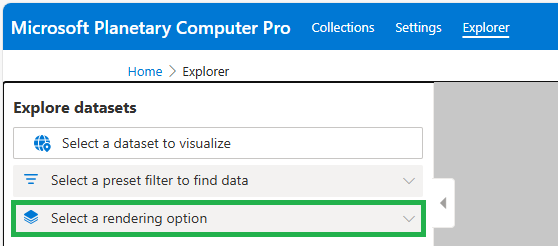
- Selecteer de vervolgkeuzelijst Render Configuration om de lijst met beschikbare renderconfiguraties weer te geven.
- Selecteer een renderconfiguratie om de laag van dat item op de kaart weer te geven.
Geavanceerde filters gebruiken
Met geavanceerd filteren kunt u de queryables beschikbaar maken die zijn gedefinieerd voor de verzameling en aangepaste query's bouwen waarmee de items van de verzameling worden gefilterd.
- Selecteer Geavanceerd.
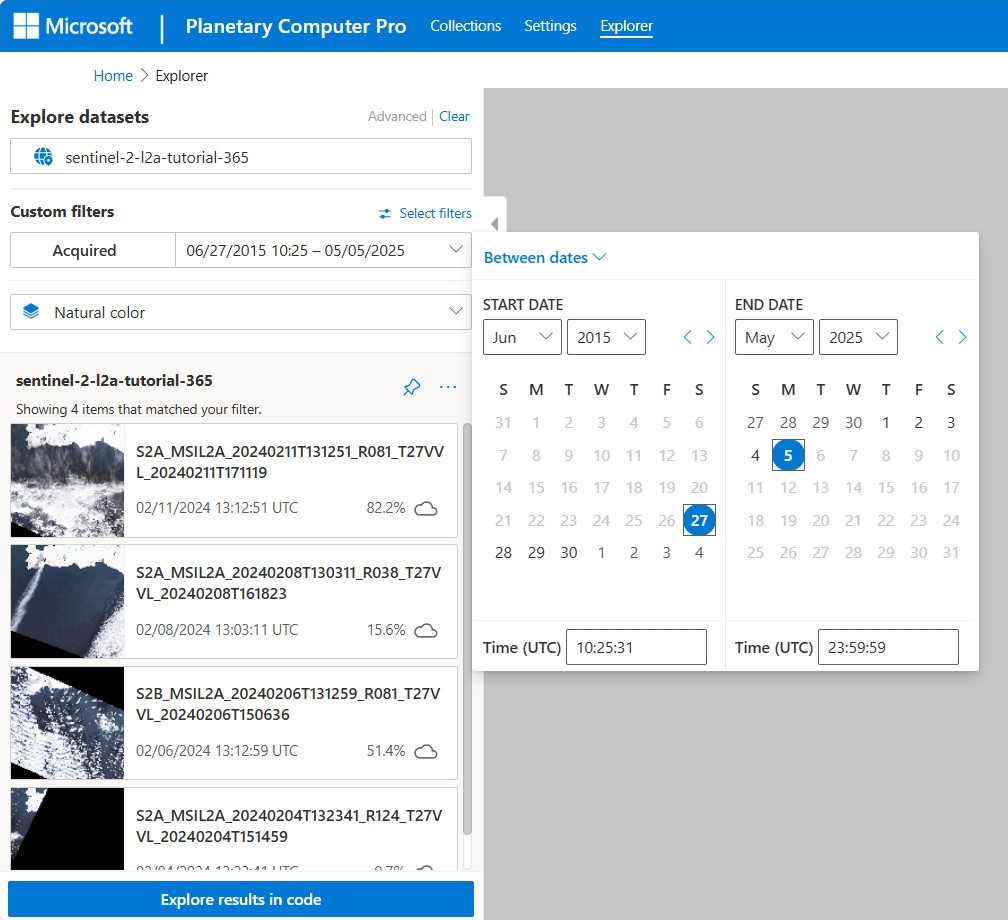
- Selecteer filters om de lijst met beschikbare opvraagbare elementen zichtbaar te maken. Schakel het selectievakje in om een opvraagbaar element aan uw filter toe te voegen.
- Kies de waarde of het bereik voor elke queryable die u aan uw filter wilt toevoegen.
In deze schermopname ziet u bijvoorbeeld dat de verkregen query kan worden ingesteld op een datumbereik.
De kaart bewerken
Kaartbesturingselementen gebruiken
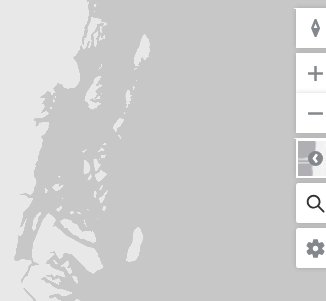
De Explorer ondersteunt systeemeigen kaartbesturingselementen aan de rechterkant van de kaart om te draaien, in- en uit te zoomen, de basiskaartstijl te wijzigen, een locatie te zoeken en kaartinstellingen bij te werken.
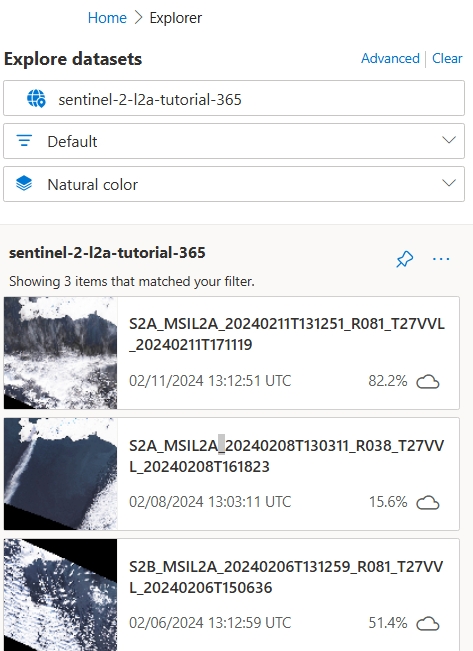
Een itemlaag vastmaken aan de kaart
U kunt meerdere queryresultaten tegelijk visualiseren door lagen vast te maken aan de kaart.
- Nadat u de verzamelingsitems hebt opgevraagd en gefilterd op de gewenste resultaten, selecteert u het speldpictogram rechts van de naam van de gegevensset in het deelvenster Gegevenssets verkennen .
- Zodra deze laag is vastgemaakt, wordt deze laag toegevoegd aan de lijst met kaartlagen, weergegeven in de rechterbenedenhoek van de kaart en worden uw queryresultaten gewist.
De kaartlagen bewerken
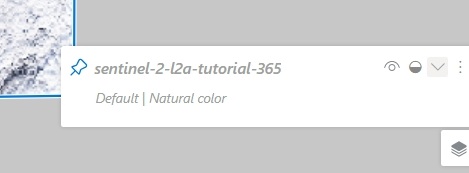
U kunt huidige of vastgemaakte kaartlagen bewerken.
- Als u wilt beginnen, selecteert u het pictogram Lagen in de rechterbenedenhoek van de kaart.
- Als u een laag wilt weergeven of verbergen, selecteert u het oogpictogram.
- Als u de transparantie van een laag wilt wijzigen, selecteert u het cirkelpictogram en gebruikt u de schuifregelaar voor laagtransparantie.
- Als u de volgorde van de lagen wilt wijzigen, selecteert u het pictogram met drie puntjes en selecteert u Laag omhoog verplaatsen of Laag omlaag verplaatsen.
- Als u de laag- en filteropties wilt bewerken, selecteert u het pictogram met drie puntjes en selecteert u Laag en filteropties bewerken.
Opmerking
De minimale zoom die in uw renderconfiguratie is gedefinieerd, bepaalt het zoomniveau van de kaart waarop de renderingoptie geldig moet zijn. Als u de items niet op de kaart ziet, moet u mogelijk verder inzoomen.
Het codevoorbeeld van een item selecteren
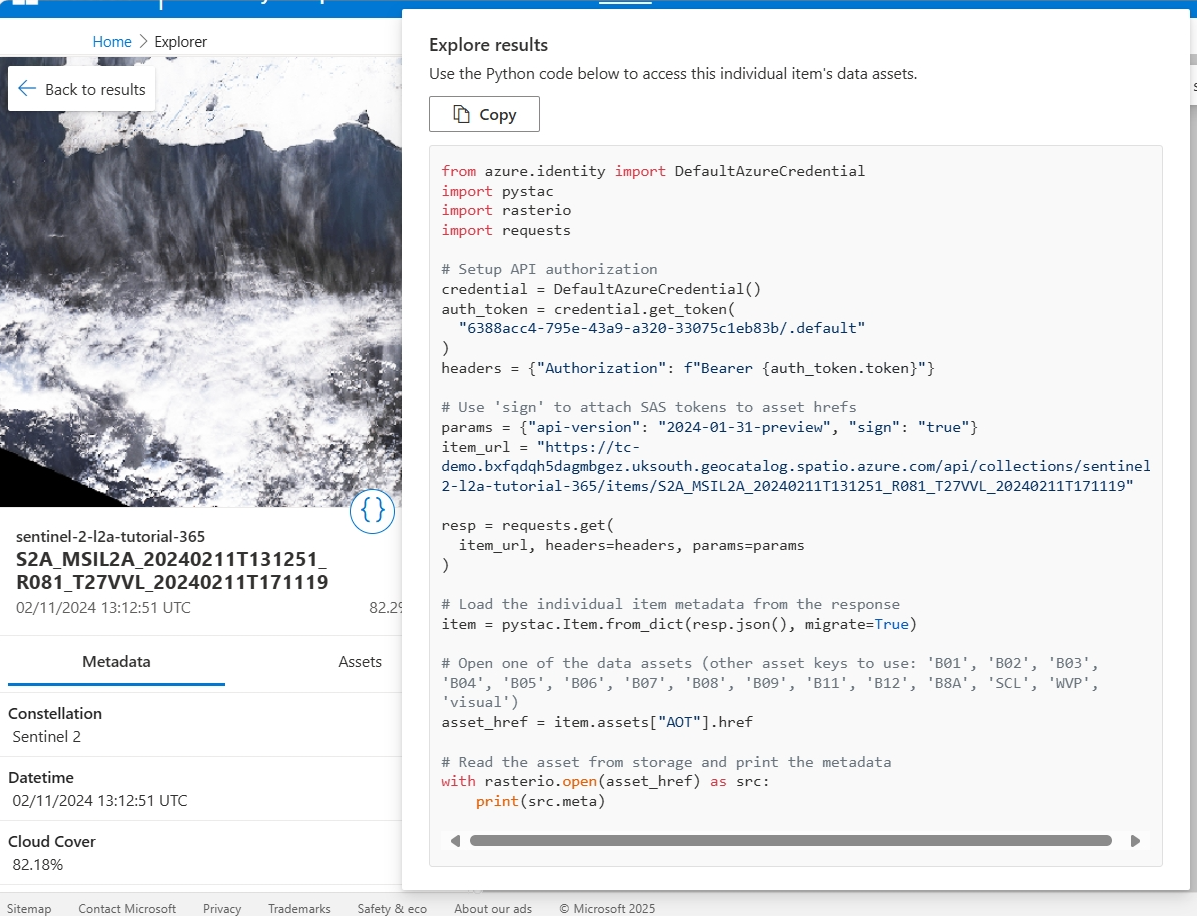
De Explorer biedt een Python-codevoorbeeld voor elk item in de catalogus, waardoor de gebruiker dat item kan ophalen uit de Python-omgeving van uw keuze, bijvoorbeeld een Python Notebook.
- Selecteer in het resultatenvenster van het item het gewenste item.
- Selecteer het haakjespictogram om het codevoorbeeld weer te geven.
- Selecteer Kopiëren om het codevoorbeeld te kopiëren dat u in uw Python-omgeving wilt plakken.
Een miniatuur van een verzameling toevoegen
U kunt een miniatuur instellen voor een verzameling, de afbeelding die de verzameling vertegenwoordigt op de overzichtspagina van uw verzamelingen.
Selecteer in Explorer een verzameling die u wilt weergeven.
Selecteer de gewenste itemasset om weer te geven op de kaart.
Zoom in op het gewenste gebied.
Selecteer het pictogram met drie puntjes rechts van de naam van de gegevensset in het zijpaneel Verkende gegevenssets en selecteer Momentopnameafbeelding genereren.
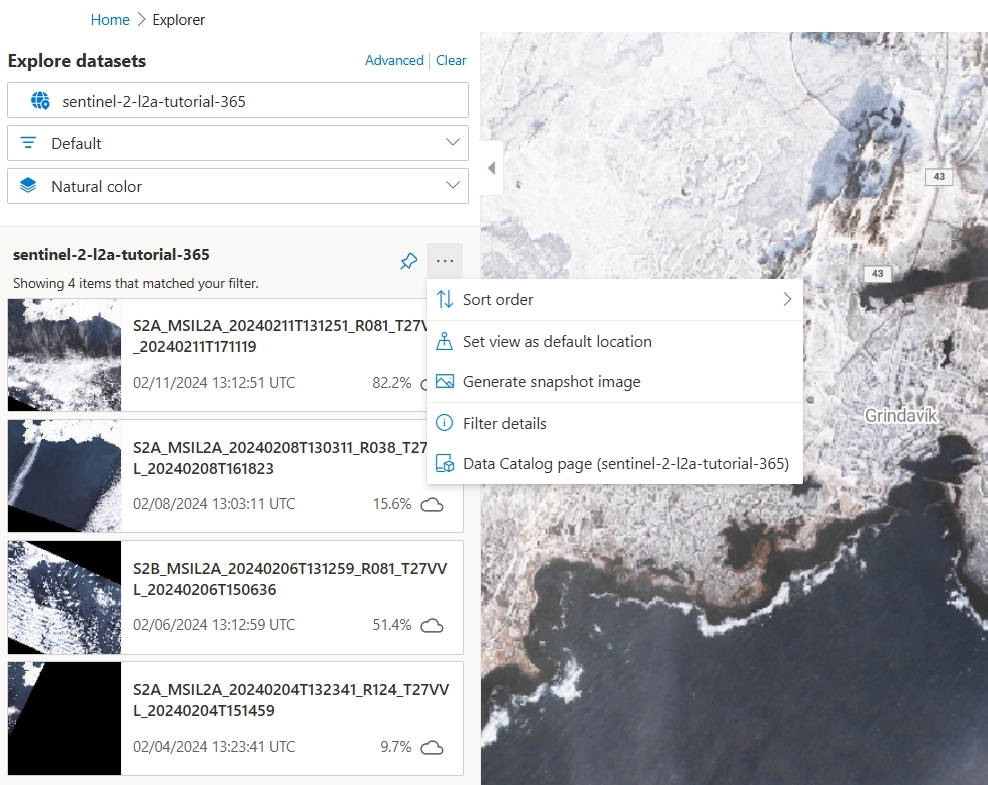
Selecteer Exportgebied tekenen en een rechthoekig gebied tekenen op de kaart.
Selecteer een afbeeldingsgrootte.
Selecteer Afbeelding genereren.
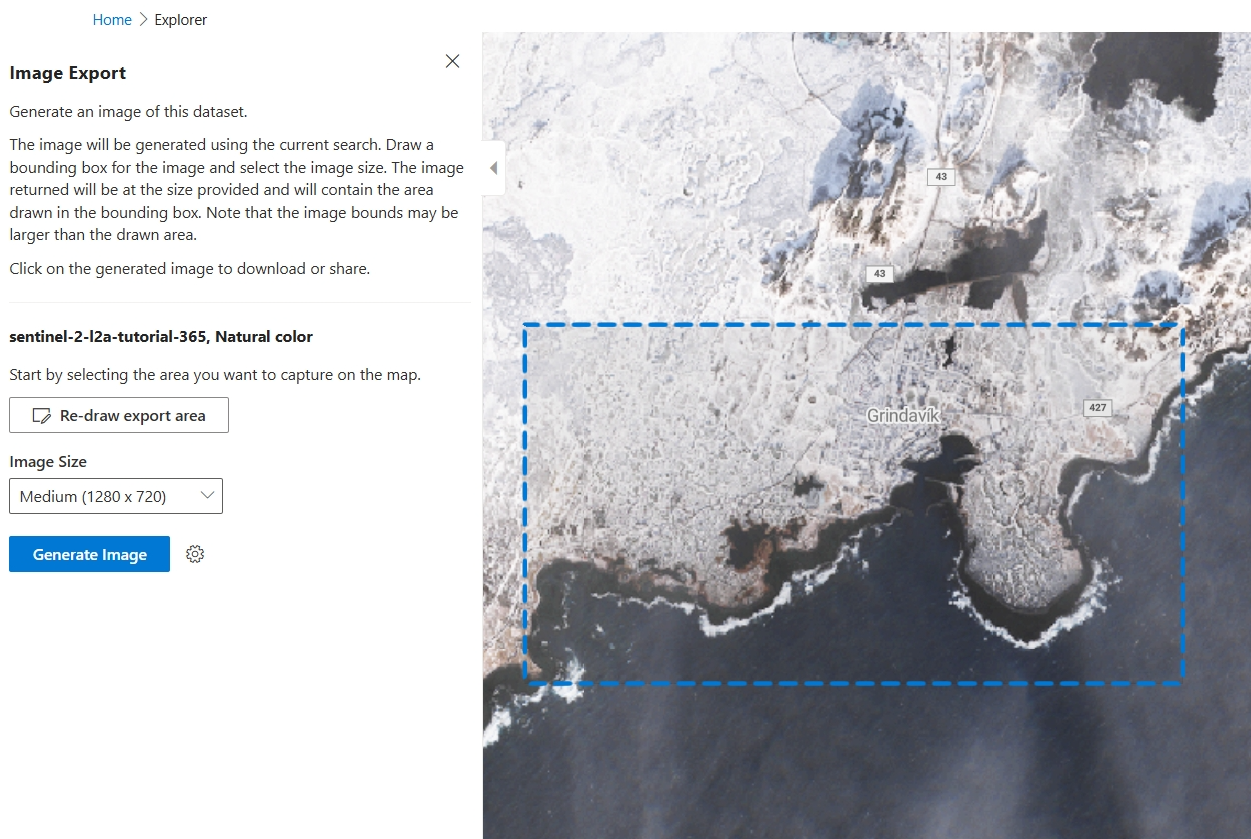
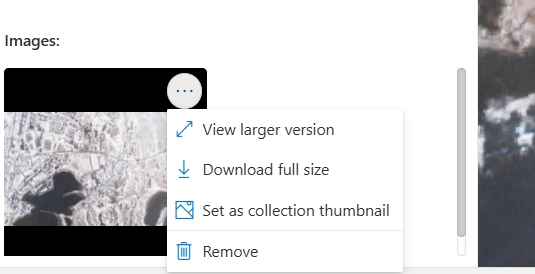
Nadat de afbeelding is voorbereid, selecteert u het pictogram met drie puntjes op de afbeelding en selecteert u Instellen als miniatuur van de verzameling.
Volgende stappen
Bent u klaar om aangepaste toepassingen te bouwen buiten explorer? Hier volgen enkele aanbevolen paden:
Verwante inhoud
- Toepassingen verbinden en bouwen met uw gegevens
- Toepassingsverificatie configureren voor Microsoft Planetary Computer Pro
- Een webtoepassing bouwen met Microsoft Planetary Computer Pro
- Een GeoCatalog maken
- Een verzameling maken
- STAC-items opnemen
- Een renderconfiguratie maken
- Tegelinstellingen voor verzameling configureren
- Mozaïekconfiguratie
- Configuratie van querybare objecten