Notitie
Voor toegang tot deze pagina is autorisatie vereist. U kunt proberen u aan te melden of mappen te wijzigen.
Voor toegang tot deze pagina is autorisatie vereist. U kunt proberen om mappen te wijzigen.
Opmerking
De Microsoft Foundation Classes-bibliotheek (MFC) wordt nog steeds ondersteund. We voegen echter geen functies meer toe of werken de documentatie bij.
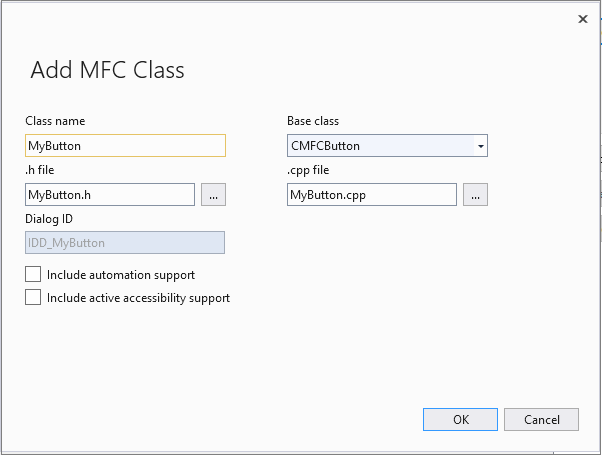
Gebruik deze codewizard om een klasse toe te voegen aan een bestaand MFC-project of om een klasse toe te voegen aan een ATL-project dat MFC ondersteunt. U kunt ook MFC-klassen toevoegen aan Win32-projecten met MFC-ondersteuning. De functies die u hebt opgegeven bij het maken van uw project, bepalen welke opties beschikbaar zijn in dit dialoogvenster. Als u de wizard wilt openen, klikt u op Klasse toevoegen in de wizard Klas.
Names
Geef op deze pagina de klassenaam, de basisklasse en bestandsnamen voor de nieuwe klasse op.
Klassenaam
Hiermee geeft u de naam van de nieuwe klasse en geeft u de standaardbasis voor de namen van id's en bestanden op deze pagina. C++-klassen beginnen meestal met 'C', dus bijvoorbeeld 'CMyClass' wordt 'MyClass.h', enzovoort.
Basisklasse
Hiermee geeft u de naam van de basisklasse voor de nieuwe klasse. Standaard is de basisklasse CWnd. De basisklasse die u selecteert, bepaalt of andere vakken op deze pagina actief zijn.
Het type klasse dat u als basisklasse instelt, bepaalt of de klasse een dialoogvenster-id of een resource-id heeft. De algemene typen klassen zijn als volgt:
Klassen zoals CButton, CWnd of CDocument, waarvoor geen dialoogvenster-id of resource-id is vereist. Deze klassen maken geen gebruik van een dialoogvenster of resource-id. Als u een van deze klassen voor uw basisklasse selecteert, worden het dialoogvenster-id en het vak DHTML-resource-id grijs weergegeven.
Klassen zoals CDialog, CFormView of CPropertyPage, waarvoor een dialoogvenster-id is vereist.
De klasse CDHtmlDialog, waarvoor een dialoogvenster-id, een DHTML-resource-id en een HTML-bestandsnaam is vereist.
Voor klassen waarvoor een dialoogvenster-id is vereist, is het wellicht efficiënter om de Resource-editor te gebruiken om de dialoogvensterresource te maken, de bijbehorende id toe te wijzen in de wizard Klasse en vervolgens een klasse te maken die is gekoppeld aan die resource-id. Zie Een nieuw dialoogvenster maken voor meer informatie over het maken van een standaardvenster van Windows.
Opmerking
Als u eerst een dialoogvensterresource maakt en de nieuwe klasse
CDHtmlDialogervan afleidt, verwijdert u de standaardknoppen Windows OK en Annuleren die worden weergegeven in het standaarddialoogvenster. Het standaarddialoogvenster van Windows fungeert als host voor het DHTML-formulier, dat zijn eigen knoppen OK en Annuleren bevat.Hoewel uw dialoogvenster zowel Windows-besturingselementen als DHTML-besturingselementen kan bevatten, wordt dit niet aanbevolen.
Dialoogvenster-id
Hiermee geeft u de id van het dialoogvenster op, als u hebt geselecteerd
CDialog,CFormViewofCPropertyPageCDHtmlDialogals basisklasse..h-bestand
Hiermee stelt u de naam van het headerbestand in voor de klasse van het nieuwe object. Deze naam is standaard gebaseerd op de naam die u opgeeft in de klassenaam. Klik op de knop met het beletselteken om de bestandsnaam op te slaan op de locatie van uw keuze of om de klassedeclaratie toe te voegen aan een bestaand bestand. Als u een bestaand bestand kiest, slaat de wizard het niet op de geselecteerde locatie op totdat u op Voltooien in de wizard klikt.
De wizard overschrijft geen bestand. Als u de naam van een bestaand bestand selecteert en u op Voltooien klikt, wordt u gevraagd om aan te geven of de klassedeclaratie moet worden toegevoegd aan de inhoud van het bestand. Klik op Ja om het bestand toe te voegen; klik op Nee om terug te keren naar de wizard en geef een andere bestandsnaam op.
.cpp bestand
Hiermee stelt u de naam van het implementatiebestand in voor de klasse van het nieuwe object. Deze naam is standaard gebaseerd op de naam die u opgeeft in de klassenaam. Klik op de knop met het beletselteken om de bestandsnaam op te slaan op de locatie van uw keuze. Het bestand wordt pas op de geselecteerde locatie opgeslagen als u in de wizard op Voltooien klikt.
De wizard overschrijft geen bestand. Als u de naam van een bestaand bestand selecteert en u op Voltooien klikt, wordt u door de wizard gevraagd of de klasse-implementatie moet worden toegevoegd aan de inhoud van het bestand. Klik op Ja om het bestand toe te voegen; klik op Nee om terug te keren naar de wizard en geef een andere bestandsnaam op.
Actieve toegankelijkheid
Hiermee schakelt u de ondersteuning van MFC voor Actieve toegankelijkheid in door EnableActiveAccessibility aan te roepen in de constructor. Deze optie is beschikbaar voor klassen die zijn afgeleid van CWnd.
Automatisering
Hiermee stelt u het klasseniveau van ondersteuning voor Automation in. Automatisering op klasseniveau is beschikbaar voor alle klassen die Ondersteuning bieden voor Automation. Het is ook beschikbaar voor projecten die zijn gemaakt met ondersteuning voor Automation. Dat wil gezegd: een MFC-project dat ATL ondersteunt of een MFC-project waarvoor u het selectievakje Automation hebt ingeschakeld op de pagina Geavanceerde functies van de wizard MFC-toepassing.
Automatiseringsondersteuning is niet beschikbaar voor de volgende basisklassen:
CAsyncMonitorFileCAsyncSocketCCachedDataPathPropertyCConnectionPointCDatabaseCDataPathPropertyCHttpFilterCHttpServerCInternetSessionCObjectCSocket