Notitie
Voor toegang tot deze pagina is autorisatie vereist. U kunt proberen u aan te melden of mappen te wijzigen.
Voor toegang tot deze pagina is autorisatie vereist. U kunt proberen om mappen te wijzigen.
Fabric-notitieboeken ondersteunen nu een functie genaamd notebook-resources. Met deze functie kunt u codemodules opslaan in .py formaat en andere gegevensbestanden, zoals .csv of afbeeldingsbestanden, in een resource map. U kunt al deze resourcebestanden vanuit het notebook openen als een lokaal bestandssysteem. In dit artikel wordt beschreven hoe u deze functie gebruikt in Visual Studio (VS) Code, met de VS Code-extensie voor Fabric Data Engineering.
Voor meer informatie over de extensie, waaronder het installeren ervan, raadpleegt u Wat is de extensie Fabric Data Engineering VS Code?
De map met notebookresources openen
Nadat u de extensie hebt geïnstalleerd en de inhoud van uw notitieblok lokaal hebt gedownload, opent u VS Code.
Selecteer de knop Notitieblokmap openen om de notitieblokmap te openen in VS Code Explorer. De notebookmap bevat het notebookbestand en de resourcemap, waar u alle resourcebestanden vindt die u naar de notebookresource hebt geüpload.
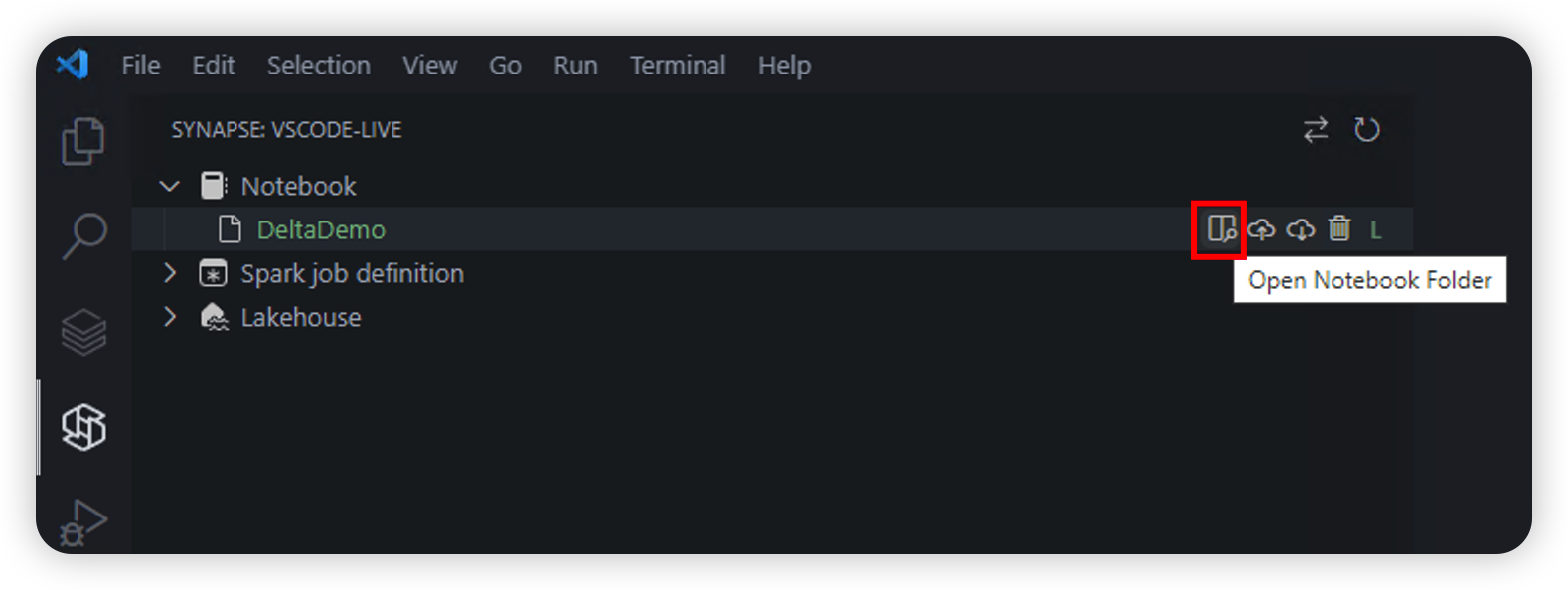
U kunt nu het notebookbestand en de resourcebestanden bewerken. De resourcebestanden worden weergegeven onder de voorgedefinieerde builtin map. Als u een nieuw bestand of submap wilt maken, moet u deze maken onder de ingebouwde map. (Bestanden of mappen die buiten de ingebouwde map zijn gemaakt, worden niet geüpload naar de notebookresource.)
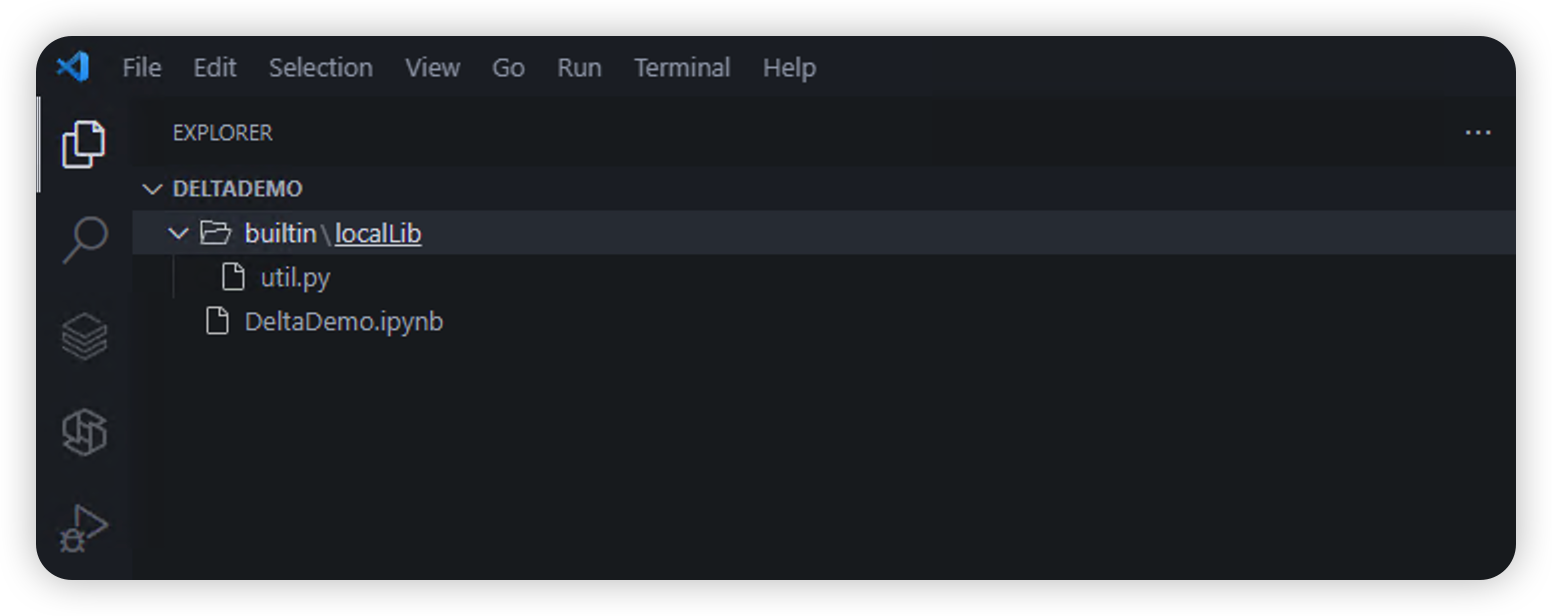
In de vorige schermopname ziet u een localLib-map die is gemaakt onder de ingebouwde map. Deze map bevat een util.py-bestand . U kunt dit bestand importeren in het notebookbestand als een lokale module, zoals wordt weergegeven in de volgende voorbeeldcode. Na het importeren kunt u de functies aanroepen die zijn gedefinieerd in het util.py-bestand vanuit het notebookbestand.
import builtin.localLib.util as util
util.func1()
Notebook-resourcebestanden uploaden
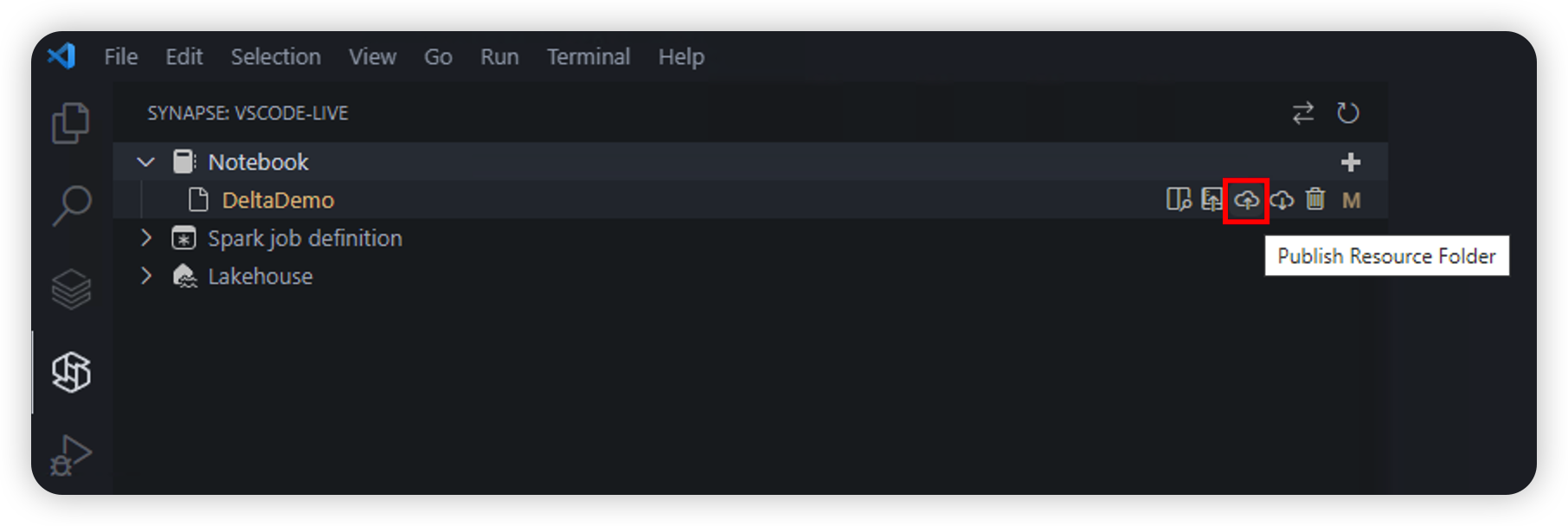
Nadat u het notebookbestand en de resourcebestanden hebt bewerkt, kunt u de notebookresource naar de externe werkruimte uploaden door de optie Resourcemap publiceren te selecteren. Tijdens het uploadproces worden alle bestanden en submappen onder de ingebouwde map geüpload naar de notebookresource. Tijdens het uploadproces wordt de versie van de resourcebestanden in de externe werkruimte overschreven, inclusief het verwijderen van de resourcebestanden die u lokaal hebt verwijderd.
Notebook-resourcebestanden downloaden
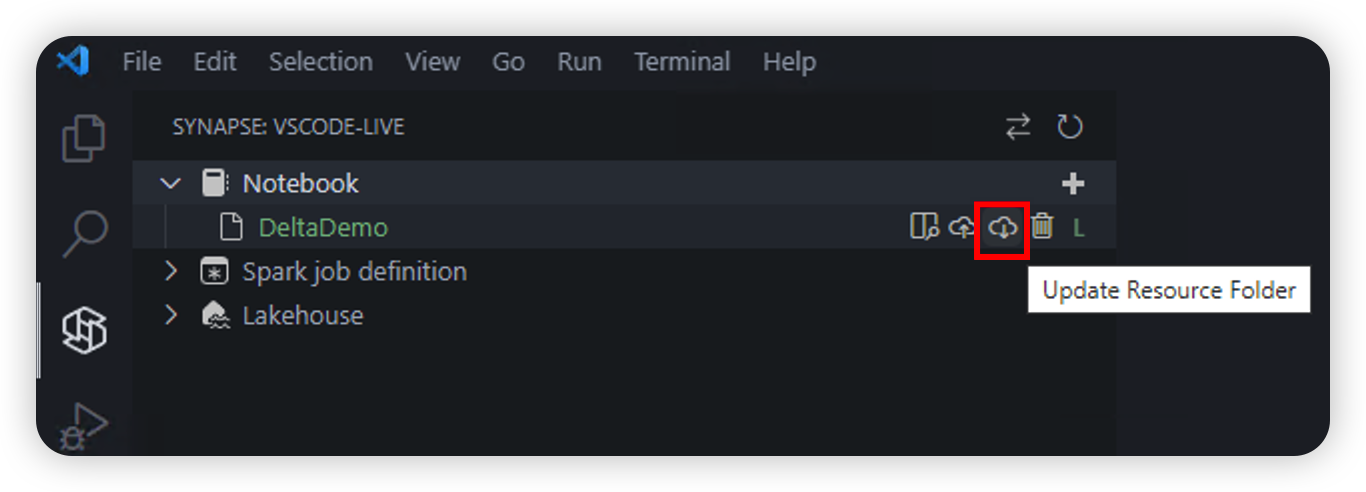
Als u de notebookresource wilt downloaden uit de externe werkruimte, selecteert u de optie Resourcemap bijwerken . Het downloadproces downloadt alle bestanden en submappen onder de ingebouwde map naar de lokale notebookmap. Het downloadproces overschrijft de lokale versie van de resourcebestanden. Voor bestanden die niet meer aanwezig zijn in de externe werkruimte, verplaatst het downloadproces ze naar een _backup submap onder de oorspronkelijke bovenliggende map.
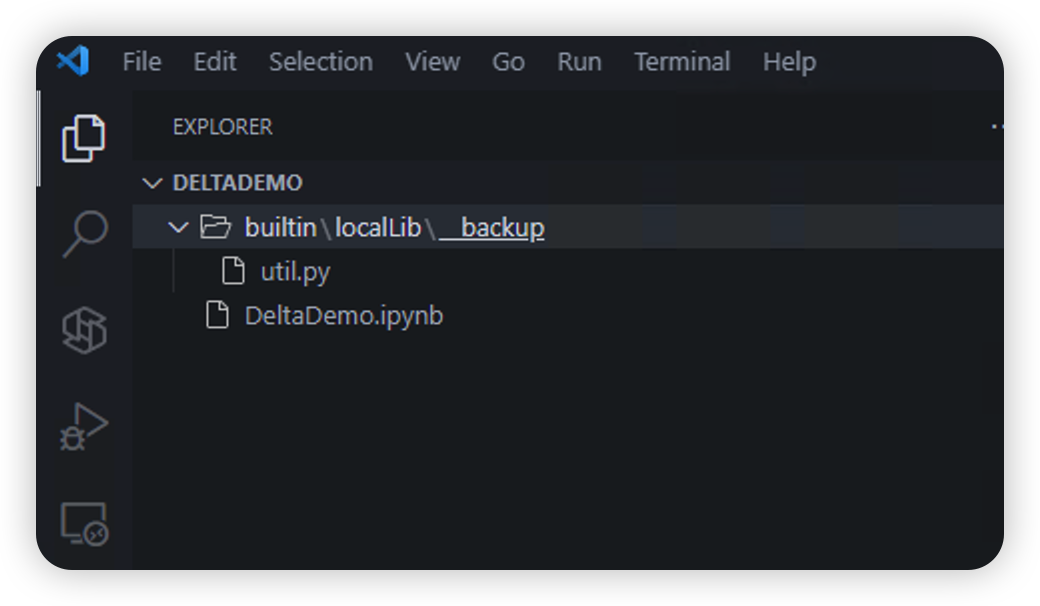
In de volgende schermopname ziet u het bestand util.py dat naar de submap _backup binnen de map localLib is verplaatst, omdat iemand het in de externe werkruimte verwijderd heeft.