Notitie
Voor toegang tot deze pagina is autorisatie vereist. U kunt proberen u aan te melden of mappen te wijzigen.
Voor toegang tot deze pagina is autorisatie vereist. U kunt proberen om mappen te wijzigen.
Gebruik de notebookactiviteit om notebooks uit te voeren die u in Microsoft Fabric maakt als onderdeel van uw Data Factory-pijplijnen. Met notebooks kunt u Apache Spark-taken uitvoeren om uw gegevens in te voeren, op te schonen of te transformeren als onderdeel van uw gegevenswerkstromen. U kunt eenvoudig een notebookactiviteit toevoegen aan uw pijplijnen in Fabric. In deze handleiding wordt u begeleid bij elke stap.
Vereisten
Om aan de slag te gaan, moet u aan de volgende vereisten voldoen:
- U moet toegang hebben tot een Microsoft Fabric tenant met een ingerichte capaciteit. U kunt proberen Fabric met een gratis proefversie.
- Een Fabric werkruimte toegewezen aan die capaciteit.
- Er wordt een notebook gemaakt in uw werkruimte. Als u een nieuw notitieblok wilt maken, raadpleegt u Het maken van Microsoft Fabric notebooks.
Een notebookactiviteit maken
Maak een nieuwe pijplijn in uw werkruimte.
Zoek naar Notebook in het deelvenster Activiteiten van de pijplijn en selecteer het om het aan het pijplijncanvas toe te voegen.
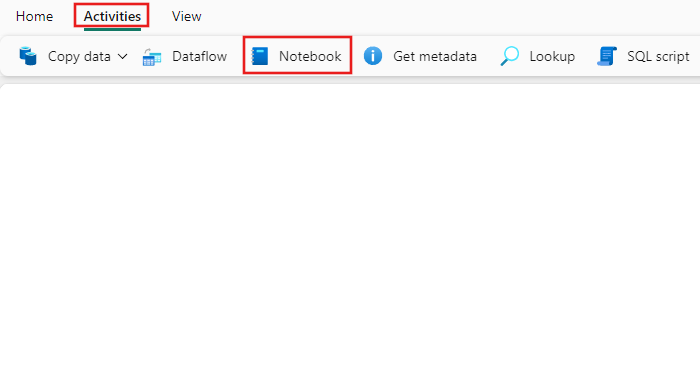
Selecteer de nieuwe Notitieblok-activiteit op het canvas als die nog niet is geselecteerd.
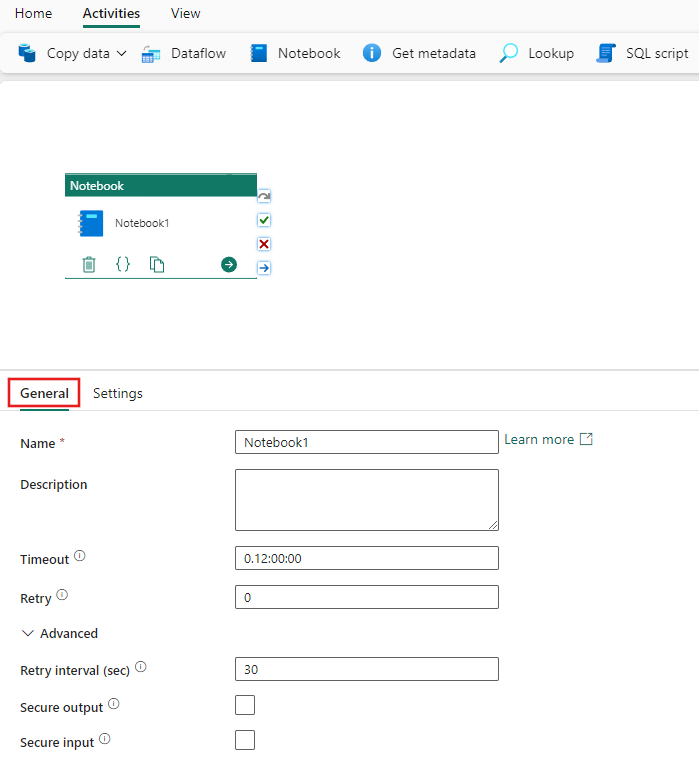
Raadpleeg de richtlijnen voor algemene instellingen voor het configureren van het tabblad Algemene instellingen.
Notebookinstellingen configureren
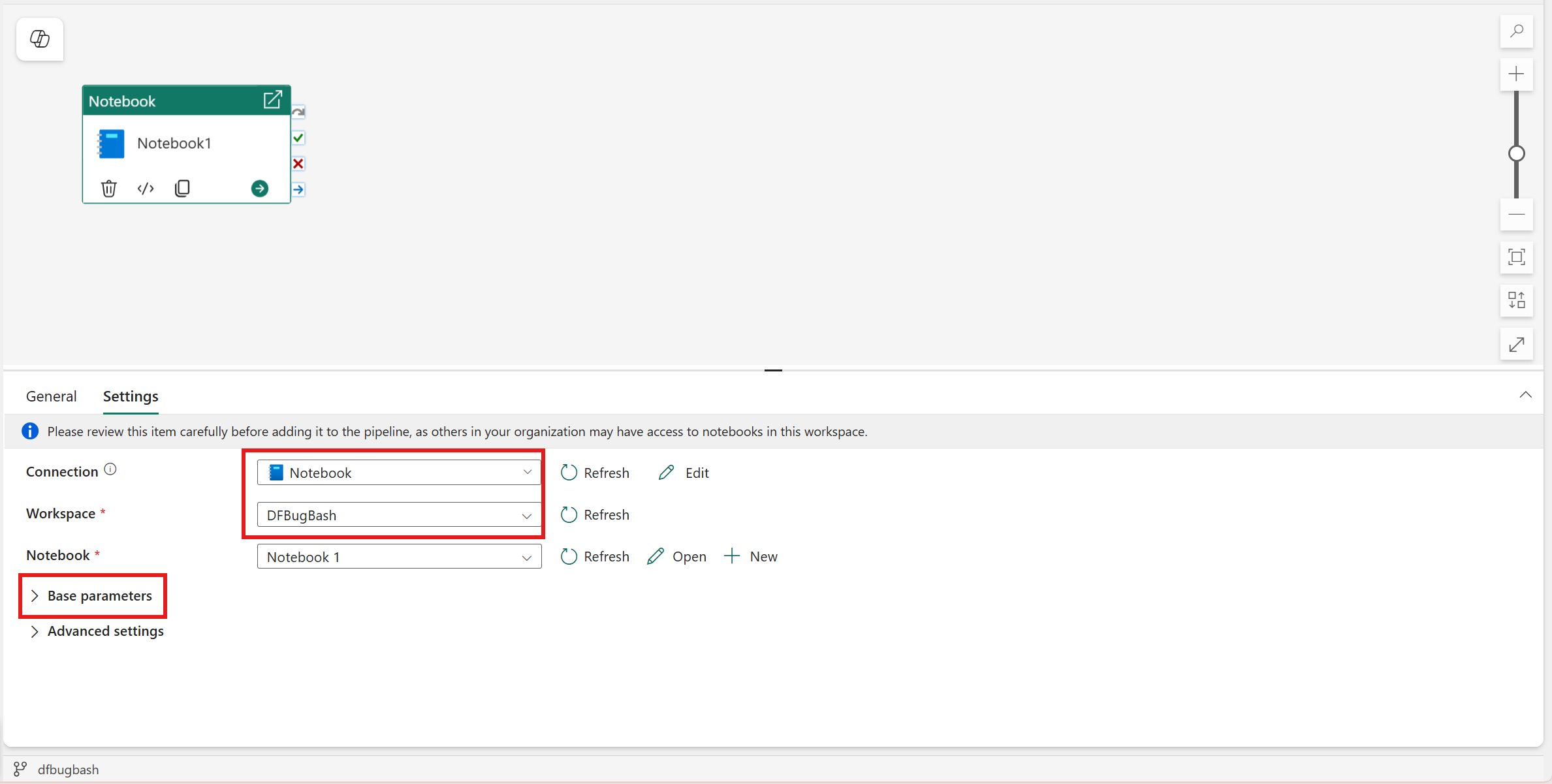
Selecteer het tabblad Instellingen.
Selecteer onder Verbinding de verificatiemethode voor het uitvoeren van de notebook-run en geef de vereiste inloggegevens op.
Selecteer een bestaand notitieblok in de vervolgkeuzelijst Notebook en geef eventueel parameters op die u aan het notitieblok wilt doorgeven.
Wi (Fabric Workspace Identity) gebruiken in de notebookactiviteit
De werkruimte-id maken
U moet WI inschakelen in uw werkruimte (dit kan even duren voordat deze is geladen). Maak een werkruimte-identiteit in uw Fabric-werkruimte. Houd er rekening mee dat de WI moet worden gemaakt in dezelfde werkruimte als uw pijplijn.
Bekijk de documenten over werkruimte-identiteit.
Instellingen op tenantniveau inschakelen
Schakel de volgende tenantinstelling in (deze is standaard uitgeschakeld): Service-principals kunnen gebruik maken van Fabric openbare API's.
U kunt deze instelling inschakelen in de Fabric-beheerportal. Zie het artikel service-principalverificatie inschakelen voor beheerders-API's voor meer informatie over deze instelling.
Werkruimtemachtigingen verlenen aan de Workspace Identity
Open de werkruimte, selecteer Toegang beheren en wijs machtigingen toe aan de werkruimte-id. Toegang tot inzenders is voldoende voor de meeste scenario's. Als uw Notebook zich niet in dezelfde werkruimte bevindt als uw Pipeline, moet u de WI die u hebt gemaakt in de werkruimte van uw Pipeline ten minste toegang als bijdrager toewijzen tot de werkruimte van uw Notebook.
Bekijk de documenten over Gebruikers toegang geven tot werkruimten.
Basisparameters automatisch vullen voor notebookactiviteit
Met automatisch invullen van basisparameters worden automatisch parameters gedetecteerd die zijn gedefinieerd in een notebook en worden deze tijdens het ontwerpen van pijplijnen ingevuld in de notebookactiviteit. Deze functie vermindert handmatige configuratie, voorkomt fouten en houdt pijplijnen afgestemd op notebooklogica.
Vereisten
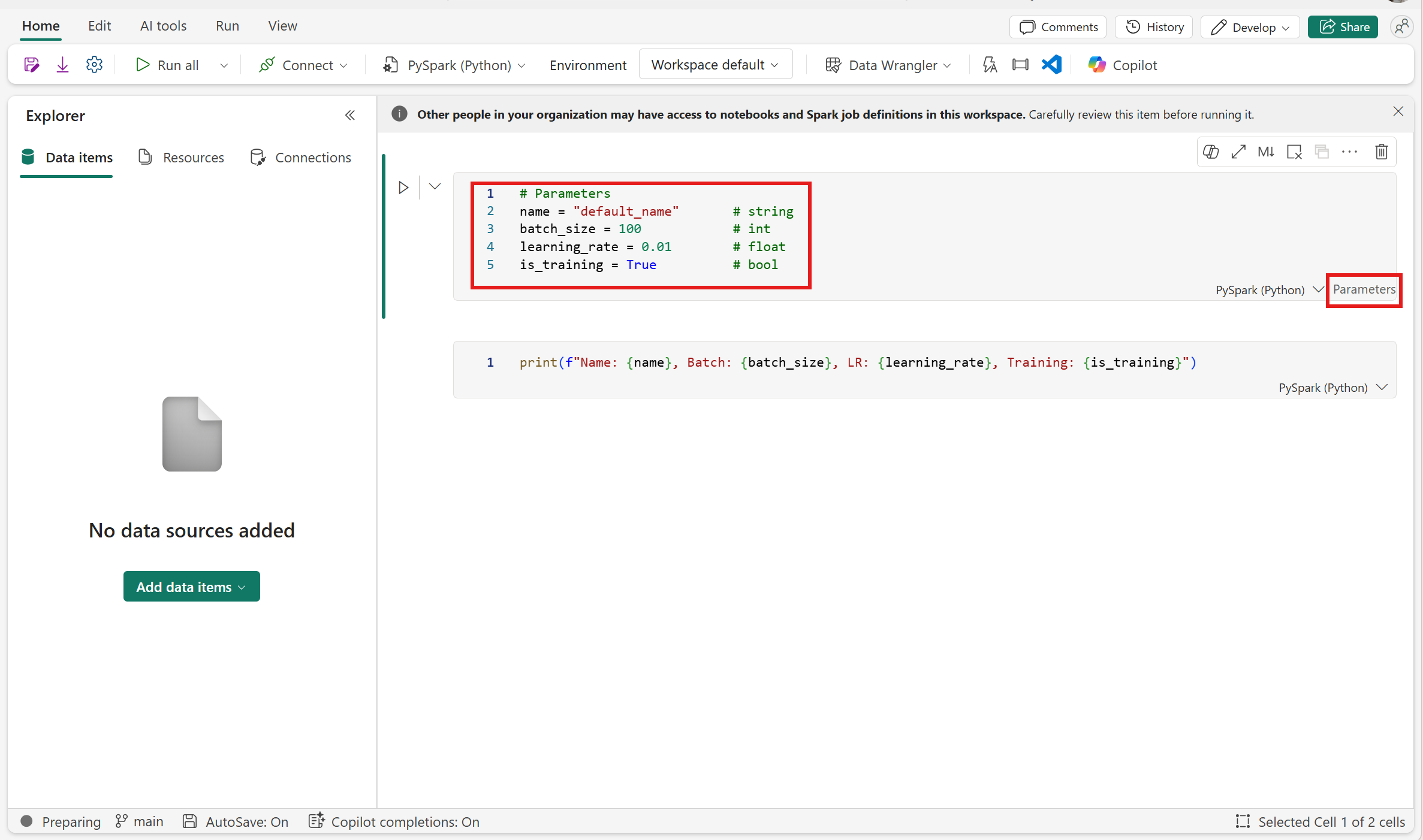
- Uw notebook moet een parametercel bevatten.
- Alleen variabelen die in deze cel zijn gedefinieerd, worden gedetecteerd als parameters.
Hoe werkt het?
Wanneer u een notitieblok selecteert in een notitieblokactiviteit:
- Het systeem haalt automatisch parameters op uit het notebook wanneer u wisselt in Basisparameters in Instellingen.
- De sectie Basisparameters wordt gevuld met:
- Names
- Typen
- Standaardwaarden
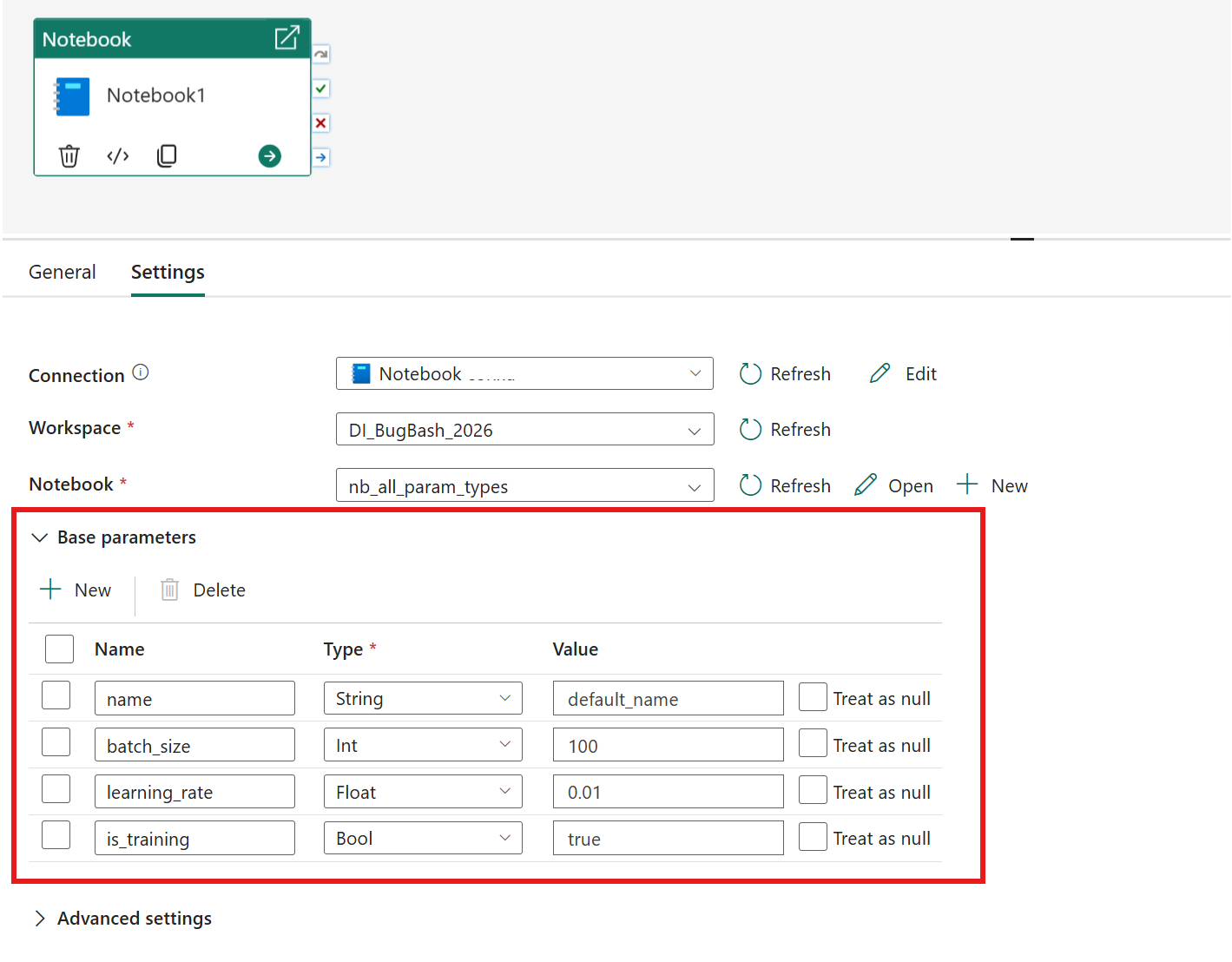
U kunt automatisch ingevulde parameters controleren en (optioneel) parameterwaarden overschrijven.
Sleutelgedrag
- Parameters worden automatisch ingevuld wanneer u een notitieblok selecteert.
- Als u notitieblokken wijzigt, wordt de lijst met parameters vernieuwd.
- Geen parametercel → geen parameters ingevuld.
Sessietag instellen
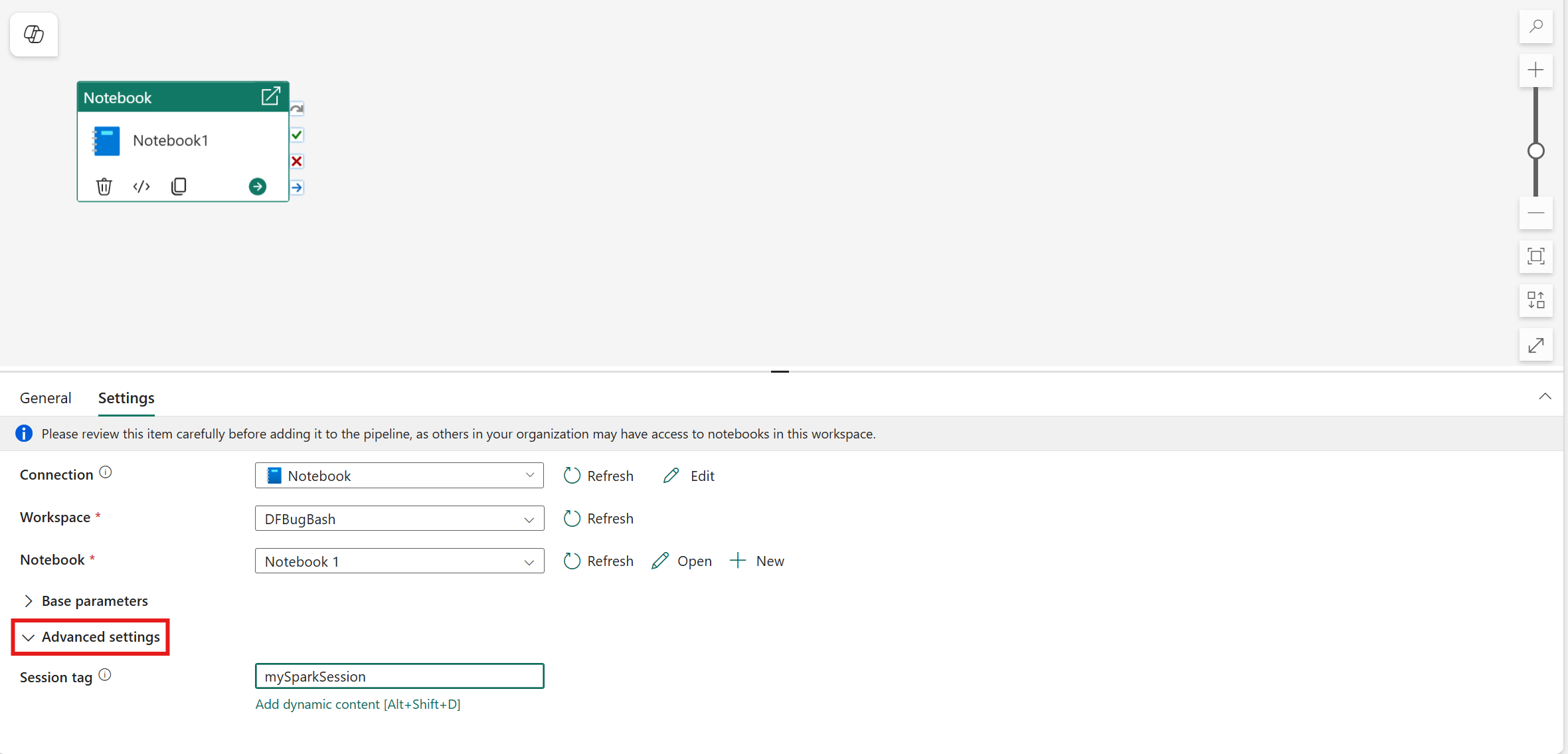
Om de hoeveelheid tijd die nodig is om uw notebooktaak uit te voeren te minimaliseren, kunt u optioneel een sessietag instellen. Als u de sessietag instelt, wordt Spark geïnstrueerd om een bestaande Spark-sessie opnieuw te gebruiken, waardoor de opstarttijd wordt geminimaliseerd. Elke willekeurige tekenreekswaarde kan worden gebruikt voor de sessietag. Als er geen sessie bestaat, wordt er een nieuwe gemaakt met behulp van de tagwaarde.
Notitie
Als u de sessietag wilt kunnen gebruiken, moet de optie Hoge gelijktijdigheid voor pijplijnen met meerdere notebooks zijn ingeschakeld. Deze optie vindt u onder de modus Hoge gelijktijdigheid voor Spark-instellingen onder de werkruimte-instellingen

De pijplijn opslaan en uitvoeren of plannen
Schakel over naar het tabblad Home boven aan de pijplijneditor en selecteer de knop Opslaan om uw pijplijn op te slaan. Selecteer Uitvoeren om deze rechtstreeks uit te voeren of Planning om uitvoeringen op specifieke tijdstippen of intervallen te plannen. Zie voor meer informatie over pijplijnuitvoeringen: pijplijnuitvoeringen plannen.

Nadat u de pijplijn heeft uitgevoerd, kunt u de pijplijnuitvoering bewaken en de uitvoeringsgeschiedenis bekijken op het Uitvoer tabblad onder het canvas.
Bekende problemen
- Het gebruik van service-principal voor het uitvoeren van een notebook met Semantic Link-code heeft functionele beperkingen en ondersteunt alleen een subset van semantische koppelingsfuncties. Zie de ondersteunde semantische koppelingsfuncties voor meer informatie. Als u andere mogelijkheden wilt gebruiken, wordt u aangeraden de semantische koppeling handmatig te verifiëren met een service-principal.
- De activiteit Notebook ondersteunt het aanroepen van notebooks in verschillende regio’s niet.