Notitie
Voor toegang tot deze pagina is autorisatie vereist. U kunt proberen u aan te melden of mappen te wijzigen.
Voor toegang tot deze pagina is autorisatie vereist. U kunt proberen om mappen te wijzigen.
In dit artikel wordt beschreven hoe u een gegevensagent instelt in Microsoft Fabric met behulp van een lakehouse als voorbeeldgegevensbron. Eerst maken en vullen we een lakehouse, vervolgens maken we een Fabric gegevensagent en voegen we het lakehouse eraan toe. Als u al een Power BI semantisch model hebt, moet u ervoor zorgen dat u leesmachtigingen hebt om ermee te communiceren via een gegevensagent (schrijfmachtiging is alleen vereist voor het wijzigen van het semantische model of het gebruik van mogelijkheden zoals Voorbereiding voor AI). Voer voor een magazijn, een KQL-database of ontologie dezelfde stappen uit en selecteer in plaats daarvan die bron. Hoewel deze walkthrough gebruikmaakt van een lakehouse, is het patroon hetzelfde voor andere bronnen; alleen de selectie van de gegevensbron verschilt.
Belangrijk
Deze functie is beschikbaar als preview-versie.
Vereiste voorwaarden
- Een betaalde Fabric-capaciteit van F2 of hoger of een Power BI Premium-capaciteit van P1 of hoger waarin Microsoft Fabric is ingeschakeld.
- Schakel cross-geo-verwerking en cross-geo-opslag voor AI in op basis van vereisten die worden uitgelegd in tenantinstellingen van de Fabric-gegevensagent.
- Ten minste één van deze gegevensbronnen, met gegevens: Een magazijn, een lakehouse, een semantisch Power BI-model, een KQL-database, een gespiegelde database of een ontologie. U moet leestoegang hebben tot de gegevensbron.
Belangrijk
Zorg ervoor dat de standalone Copilot-ervaring is ingeschakeld in OneLake-catalogus>Beheersen>Configuraties>Tenant-instellingen>Copilot>Standalone Copilot-ervaring. Als deze functie niet is ingeschakeld, kunt u de gegevensagent niet gebruiken in Copilot scenario's, zelfs niet als andere Copilot tenantswitches zijn ingeschakeld. Zie Copilot in Power BI tenantinstellingen voor meer informatie.
Een lakehouse maken met AdventureWorksLH
Maak eerst een lakehouse en vul deze met de benodigde gegevens.
Als u al een exemplaar van AdventureWorksLH in een lakehouse (of een magazijn) hebt, kunt u deze stap overslaan. Zo niet, dan kunt u de volgende instructies uit een Fabric notebook gebruiken om het lakehouse te vullen met de gegevens.
Maak een nieuw notitieblok in de werkruimte waar u uw Fabric gegevensagent wilt maken.
Selecteer + gegevensbronnen aan de linkerkant van het deelvenster Explorer. Met deze optie kunt u een bestaand lakehouse toevoegen of een nieuw lakehouse maken. Maak voor de duidelijkheid een nieuw lakehouse en wijs er een naam aan toe.
Voeg in de bovenste cel het volgende codefragment toe:
import pandas as pd
from tqdm.auto import tqdm
base = "https://synapseaisolutionsa.z13.web.core.windows.net/data/AdventureWorks"

# load list of tables
df_tables = pd.read_csv(f"{base}/adventureworks.csv", names=["table"])

for table in (pbar := tqdm(df_tables['table'].values)):
    pbar.set_description(f"Uploading {table} to lakehouse")

    # download
    df = pd.read_parquet(f"{base}/{table}.parquet")

    # save as lakehouse table
    spark.createDataFrame(df).write.mode('overwrite').saveAsTable(table)
Selecteer Alles uitvoeren.
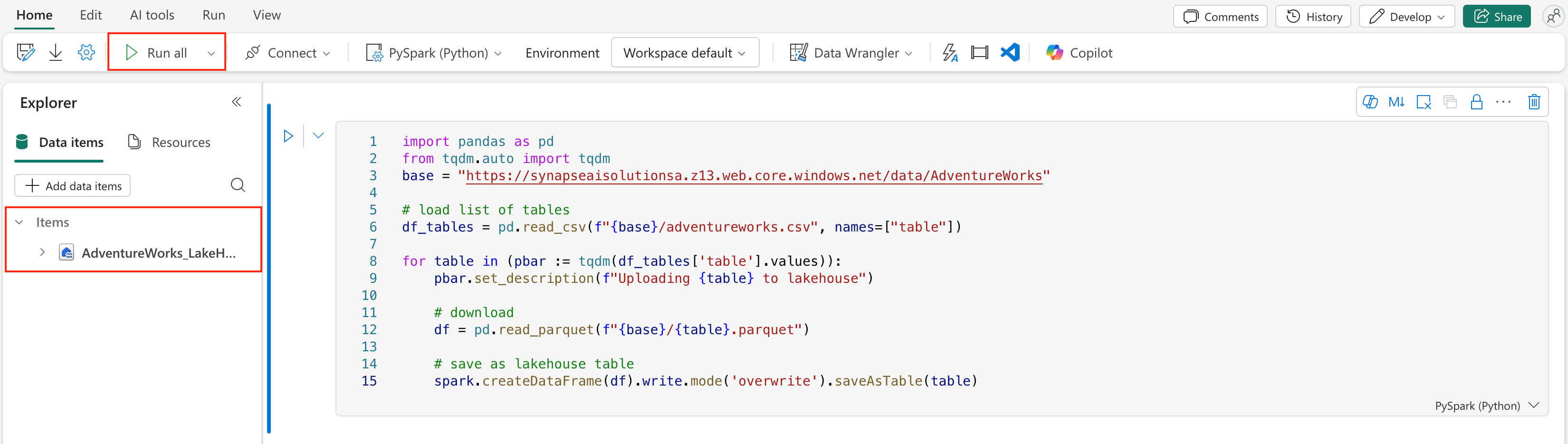
Binnen enkele minuten wordt het lakehouse gevuld met de benodigde gegevens.
Waarschuwing
Notebooks die blijven doorgaan met werken (bijvoorbeeld door onbedoelde oneindige lussen of constante polling) kunnen oneindig Fabric-capaciteit benutten. Nadat de gegevens zijn geladen, stopt u alle actieve cellen en beëindigt u de notebooksessie (notebookwerkbalk > sessie stoppen) als u deze niet meer nodig hebt. Vermijd het toevoegen van langlopende lussen zonder een time-out.
Een Fabric-gegevensagent maken
Als u een nieuwe Fabric-gegevensagent wilt maken, gaat u naar uw werkruimte en selecteert u de knop + Nieuw item, zoals wordt weergegeven in deze schermopname:
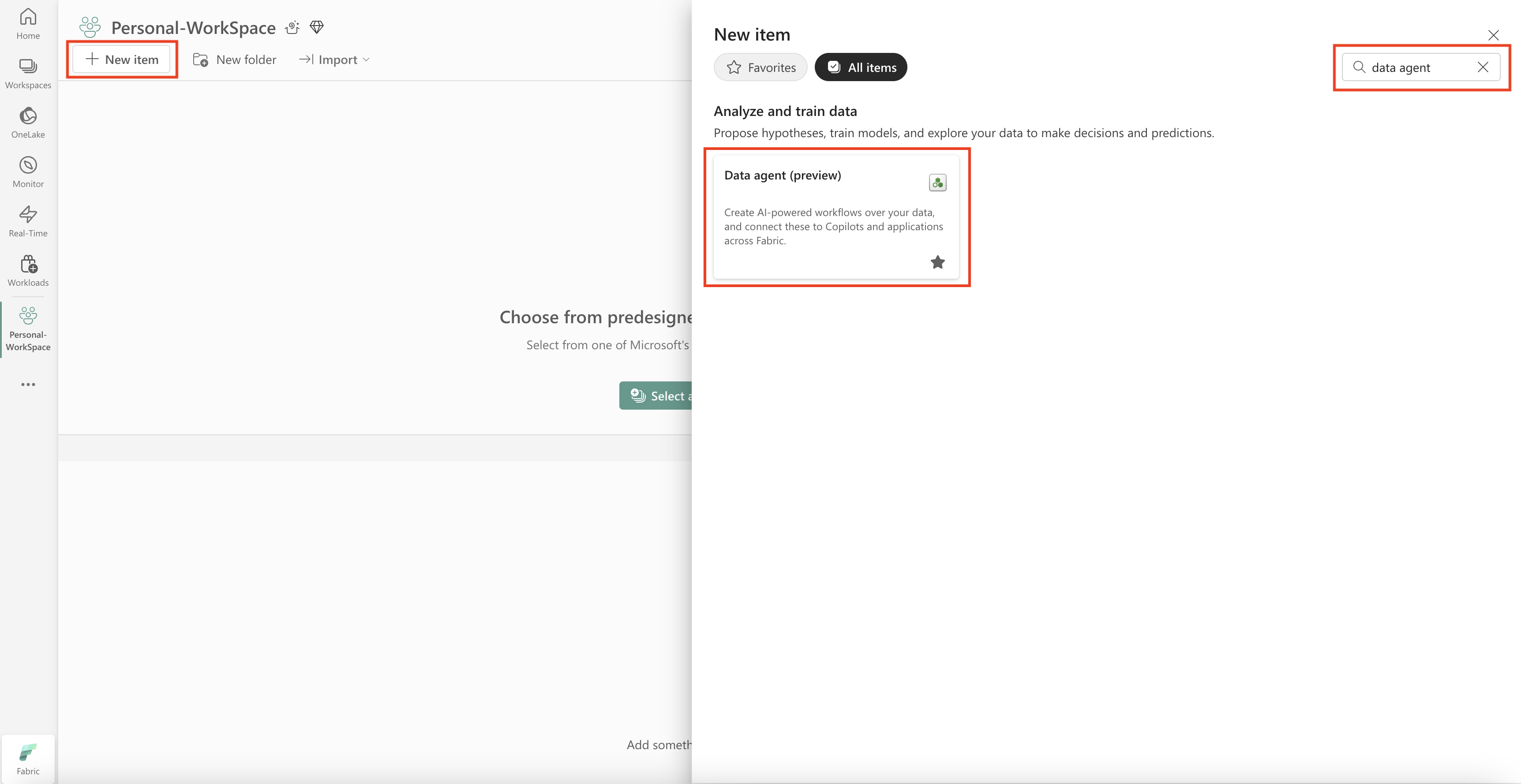
Zoek op het tabblad Alle items naar Fabric gegevensagent om de juiste optie te vinden. Zodra deze optie is geselecteerd, wordt u gevraagd een naam op te geven voor uw Fabric gegevensagent, zoals wordt weergegeven in deze schermopname:
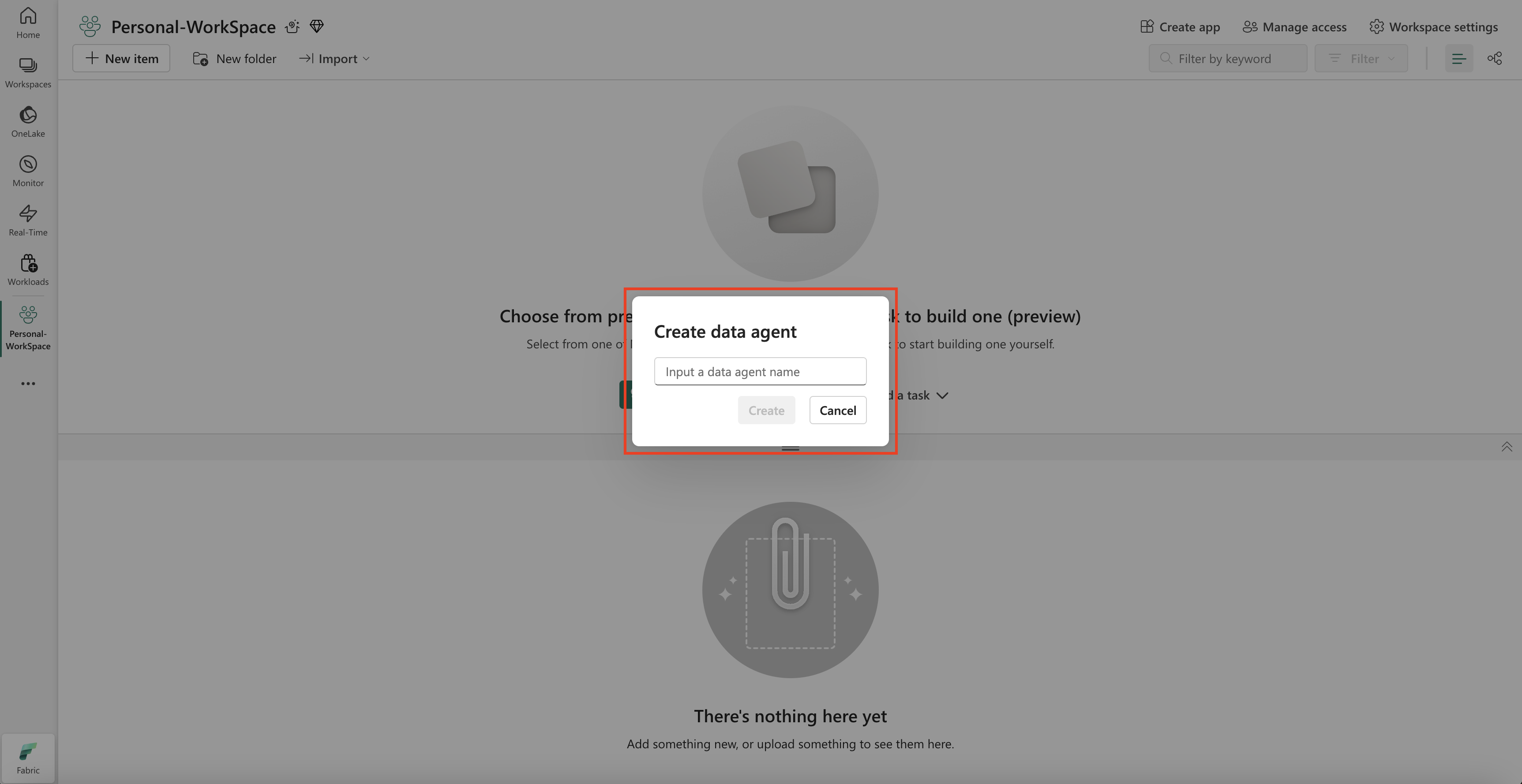
Nadat u de naam hebt ingevoerd, gaat u verder met de volgende stappen om de Fabric gegevensagent af te stemmen op uw specifieke vereisten.
Selecteer de gegevens
Selecteer het lakehouse dat u in de vorige stap hebt gemaakt en selecteer vervolgens Toevoegen, zoals wordt weergegeven in de volgende schermopname:
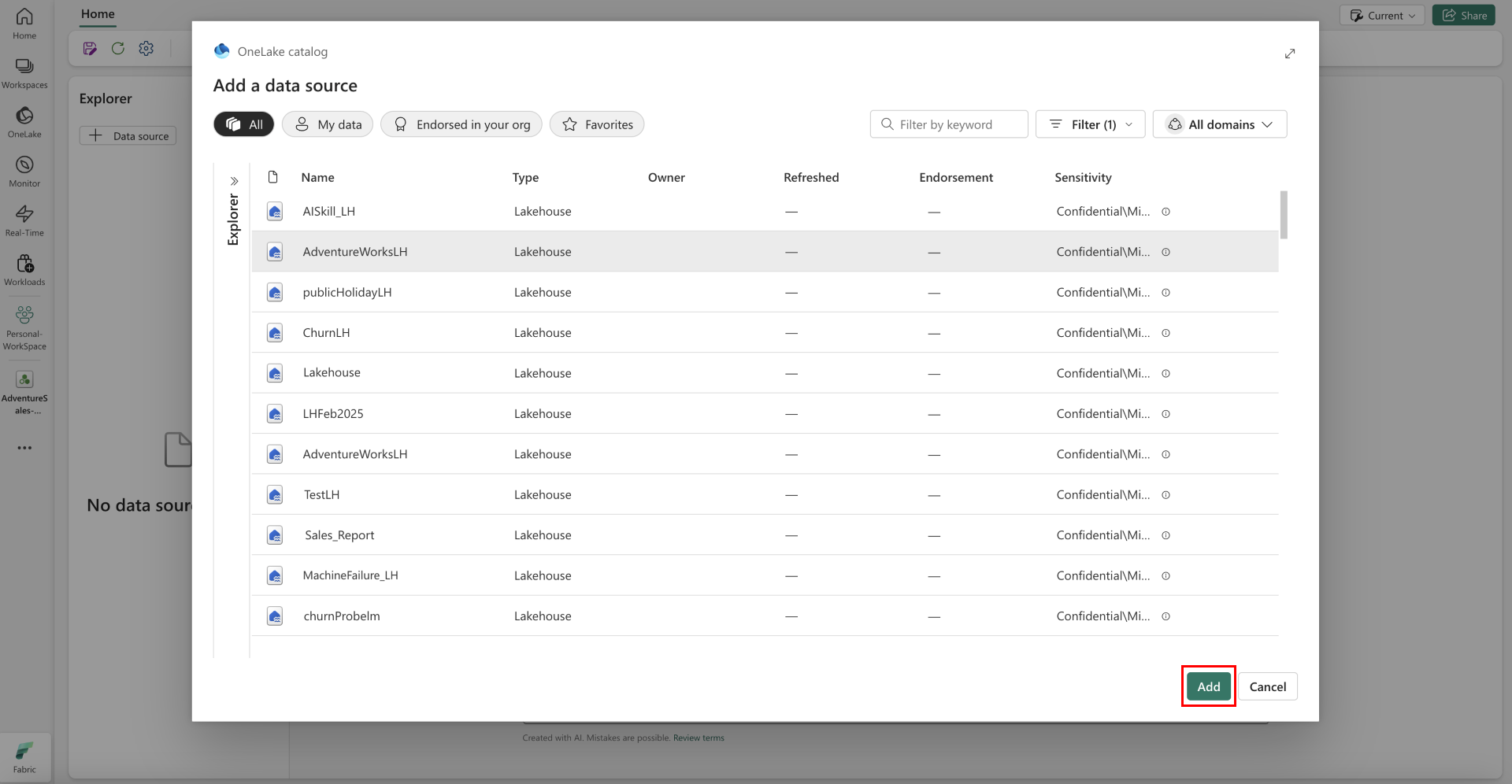
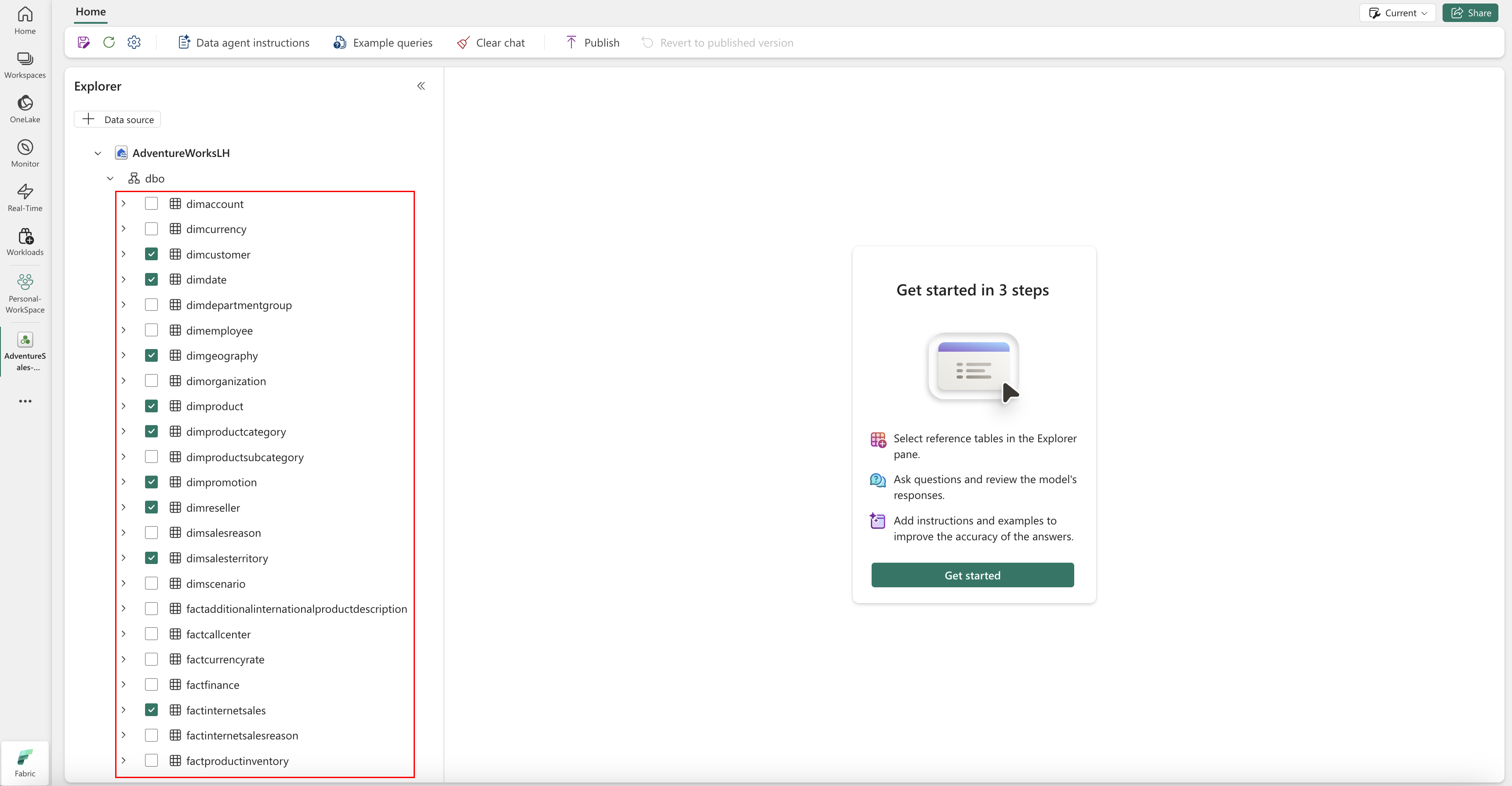
Zodra het lakehouse is toegevoegd als een gegevensbron, wordt in het deelvenster Explorer aan de linkerkant van de Fabric-gegevensagentpagina de naam van het lakehouse weergegeven. Selecteer het lakehouse om alle beschikbare tabellen weer te geven. Gebruik de selectievakjes om de tabellen te selecteren die u beschikbaar wilt maken voor de AI. Selecteer voor dit scenario de volgende tabellen:
dimcustomerdimdatedimgeographydimproductdimproductcategorydimpromotiondimresellerdimsalesterritoryfactinternetsalesfactresellersales
Machtigingen voor semantische modellen in gegevensagents
Gebruikers hebben alleen leesmachtigingen nodig voor een Power BI semantisch model om het toe te voegen aan een gegevensagent en vragen te stellen via de agent. Werkruimtetoegang (lidrol) en bouwmachtiging zijn niet vereist voor interactie via gegevensagenten. Schrijfmachtiging is alleen nodig voor het wijzigen van het semantische model of het gebruik van mogelijkheden zoals Voorbereiding voor AI.
Deze wijziging van machtigingen is alleen van toepassing op interacties via gegevensagenten. Andere toegangspatronen (bijvoorbeeld Analyseren in Excel of direct rapportauteurschap) volgen de standaardmachtigingen Power BI.
Instructies opgeven
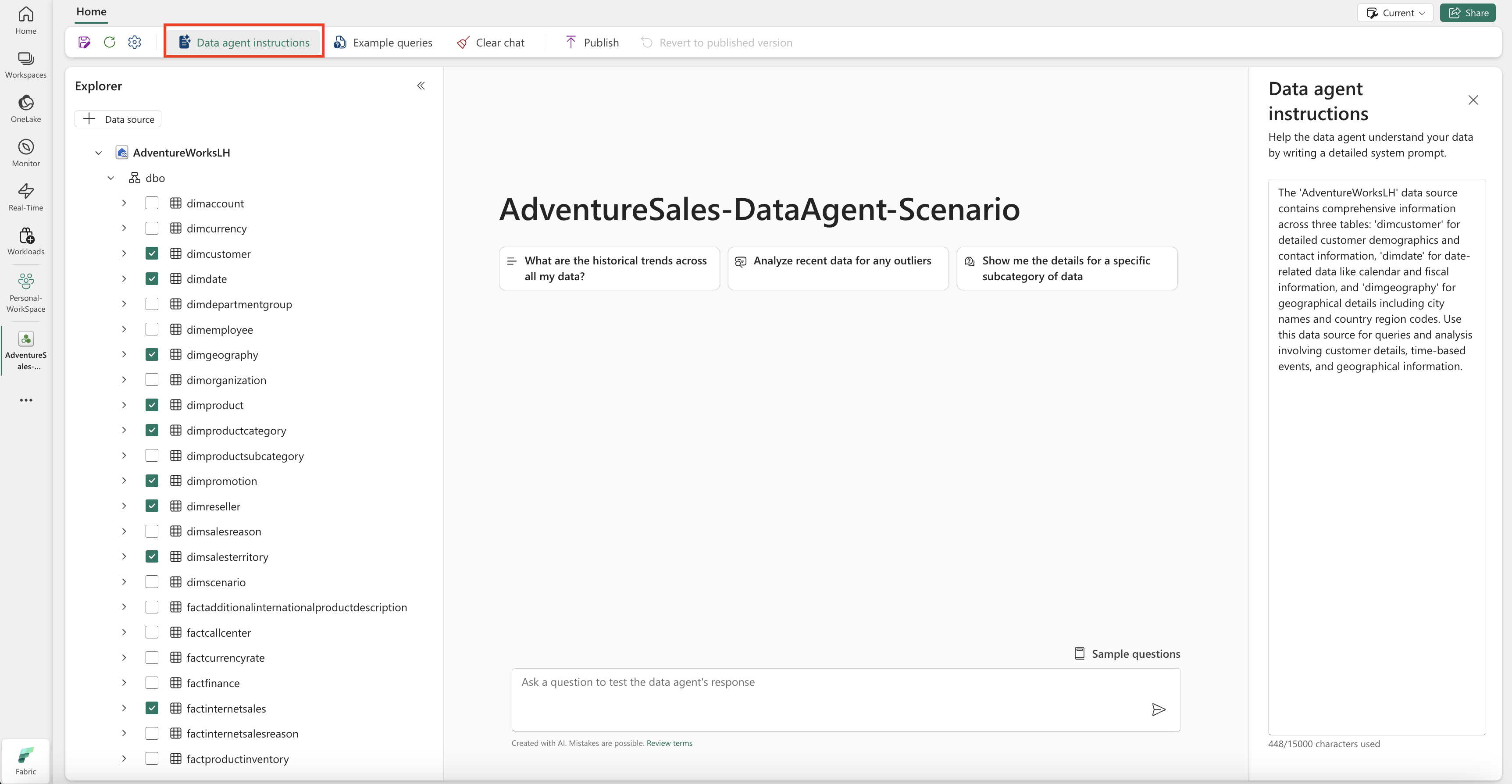
Als u instructies wilt toevoegen, selecteert u de knop Instructies voor gegevensagent om het deelvenster instructies aan de rechterkant te openen. U kunt de volgende instructies toevoegen.
De AdventureWorksLH gegevensbron bevat informatie uit drie tabellen:
-
dimcustomer, voor gedetailleerde demografische gegevens van klanten en contactgegevens -
dimdate, voor datumgerelateerde gegevens, bijvoorbeeld kalender- en fiscale gegevens -
dimgeography, voor geografische details, waaronder stadsnamen en landregiocodes.
Gebruik deze gegevensbron voor query's en analyses die betrekking hebben op klantgegevens, tijdgebeurtenissen en geografische locaties.
Voorbeelden opgeven
Als u voorbeeldquery's wilt toevoegen, selecteert u de knop Voorbeeldquery's om het deelvenster voorbeeldquery's aan de rechterkant te openen. Dit deelvenster bevat opties voor het toevoegen of bewerken van voorbeeldquery's voor alle ondersteunde gegevensbronnen. Voor elke gegevensbron kunt u Voorbeeldquery's toevoegen of bewerken selecteren om de relevante voorbeelden in te voeren, zoals wordt weergegeven in de volgende schermopname:
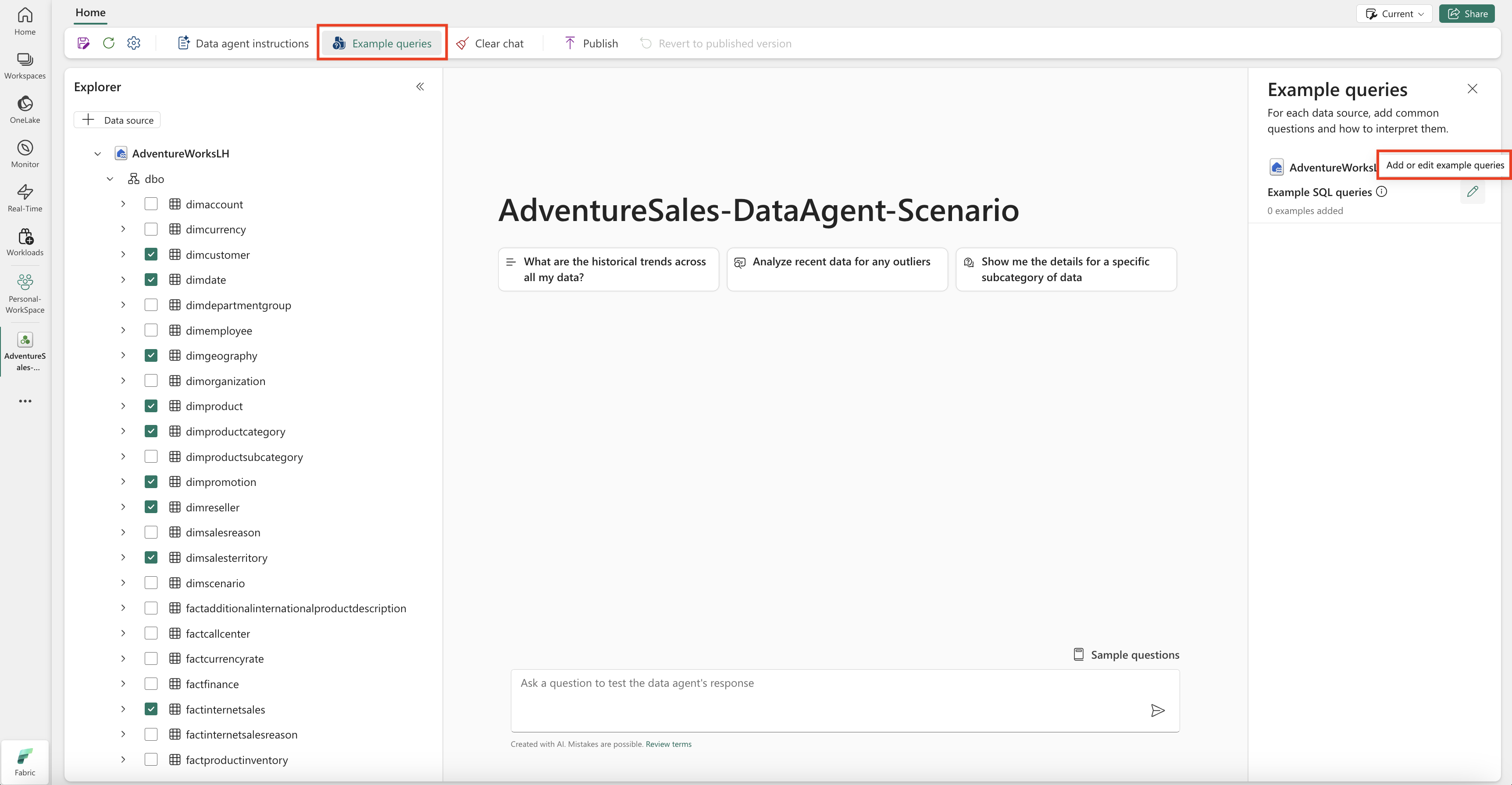
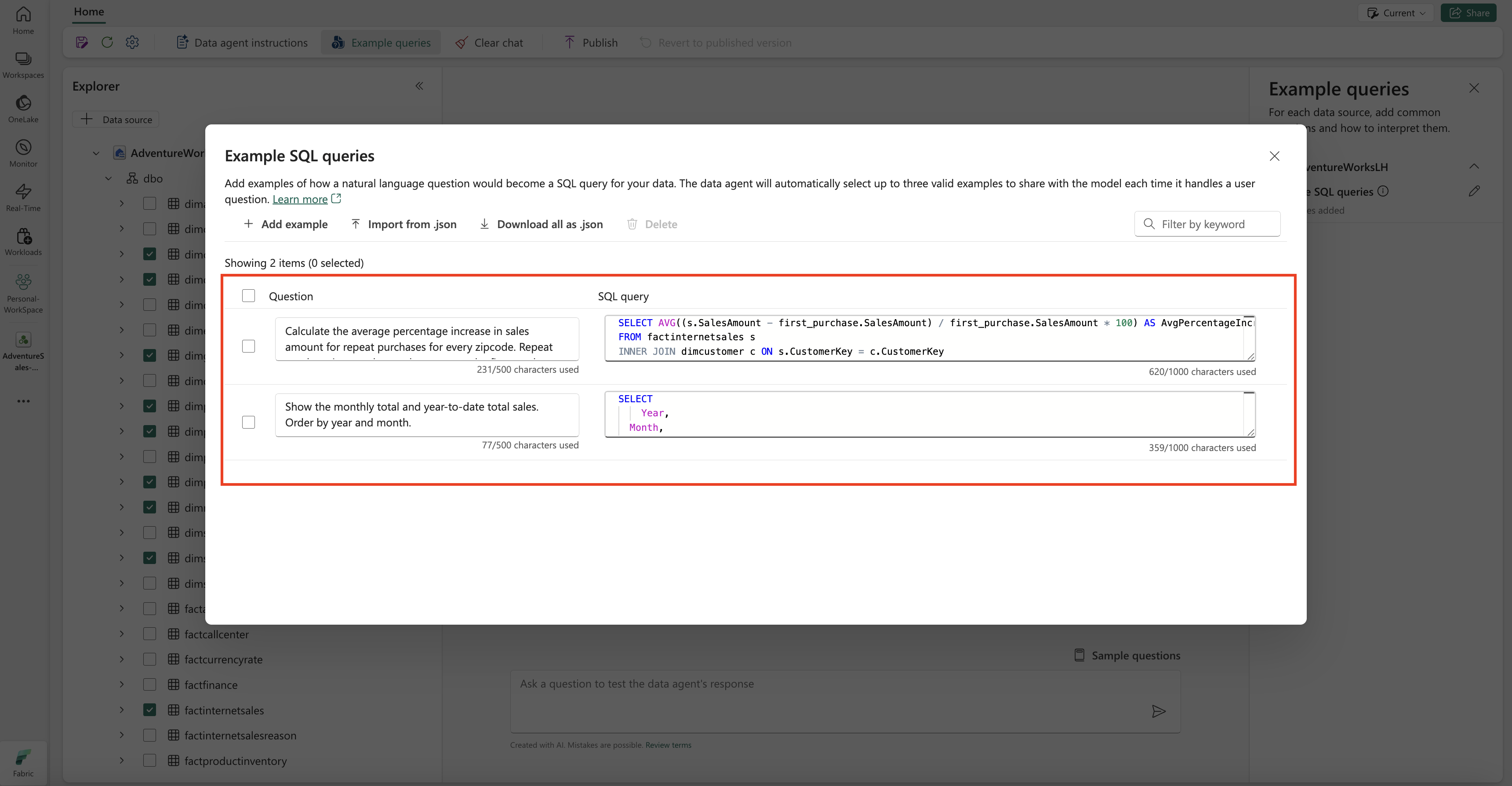
Hier moet u voorbeeldquery's toevoegen voor de lakehouse-gegevensbron die u hebt gemaakt.
Question: Calculate the average percentage increase in sales amount for repeat purchases for every zipcode. Repeat purchase is a purchase subsequent to the first purchase (the average should always be computed relative to the first purchase)
SELECT AVG((s.SalesAmount - first_purchase.SalesAmount) / first_purchase.SalesAmount * 100) AS AvgPercentageIncrease
FROM factinternetsales s
INNER JOIN dimcustomer c ON s.CustomerKey = c.CustomerKey
INNER JOIN dimgeography g ON c.GeographyKey = g.GeographyKey
INNER JOIN (
    SELECT *
    FROM (
        SELECT
            CustomerKey,
            SalesAmount,
            OrderDate,
            ROW_NUMBER() OVER (PARTITION BY CustomerKey ORDER BY OrderDate) AS RowNumber
        FROM factinternetsales
    ) AS t
    WHERE RowNumber = 1
) first_purchase ON s.CustomerKey = first_purchase.CustomerKey
WHERE s.OrderDate > first_purchase.OrderDate
GROUP BY g.PostalCode;
Question: Show the monthly total and year-to-date total sales. Order by year and month.
SELECT
    Year,
    Month,
    MonthlySales,
    SUM(MonthlySales) OVER (PARTITION BY Year ORDER BY Year, Month ROWS BETWEEN UNBOUNDED PRECEDING AND CURRENT ROW) AS CumulativeTotal
FROM (
    SELECT
       YEAR(OrderDate) AS Year,
       MONTH(OrderDate) AS Month,
       SUM(SalesAmount) AS MonthlySales
    FROM factinternetsales
    GROUP BY YEAR(OrderDate), MONTH(OrderDate)
) AS t
Opmerking
Het toevoegen van voorbeeldquery-/vraagparen wordt momenteel niet ondersteund voor Power BI semantische modelgegevensbronnen.
De Fabric-gegevensagent testen en herzien
Nu u de Fabric-gegevensagent hebt geconfigureerd, Fabric instructies voor de gegevensagent hebt toegevoegd en voorbeeldquery's voor lakehouse hebt opgegeven, kunt u ermee werken door vragen te stellen en antwoorden te ontvangen. Wanneer u doorgaat met testen, kunt u meer voorbeelden toevoegen en de instructies verfijnen om de prestaties van de Fabric gegevensagent verder te verbeteren. Werk samen met uw collega's om feedback te verzamelen en zorg ervoor dat de opgegeven voorbeeldquery's en instructies overeenkomen met de typen vragen die ze willen stellen.
De Fabric-gegevensagent publiceren
Nadat u de prestaties van de Fabric data-agent hebt gevalideerd, kunt u deze publiceren zodat u deze vervolgens kunt delen met uw collega's die Q&A over data willen doen. In dit geval selecteert u Publiceren, zoals wordt weergegeven in deze schermopname:

Het vak Gegevensagent publiceren wordt geopend, zoals wordt weergegeven in deze schermopname:
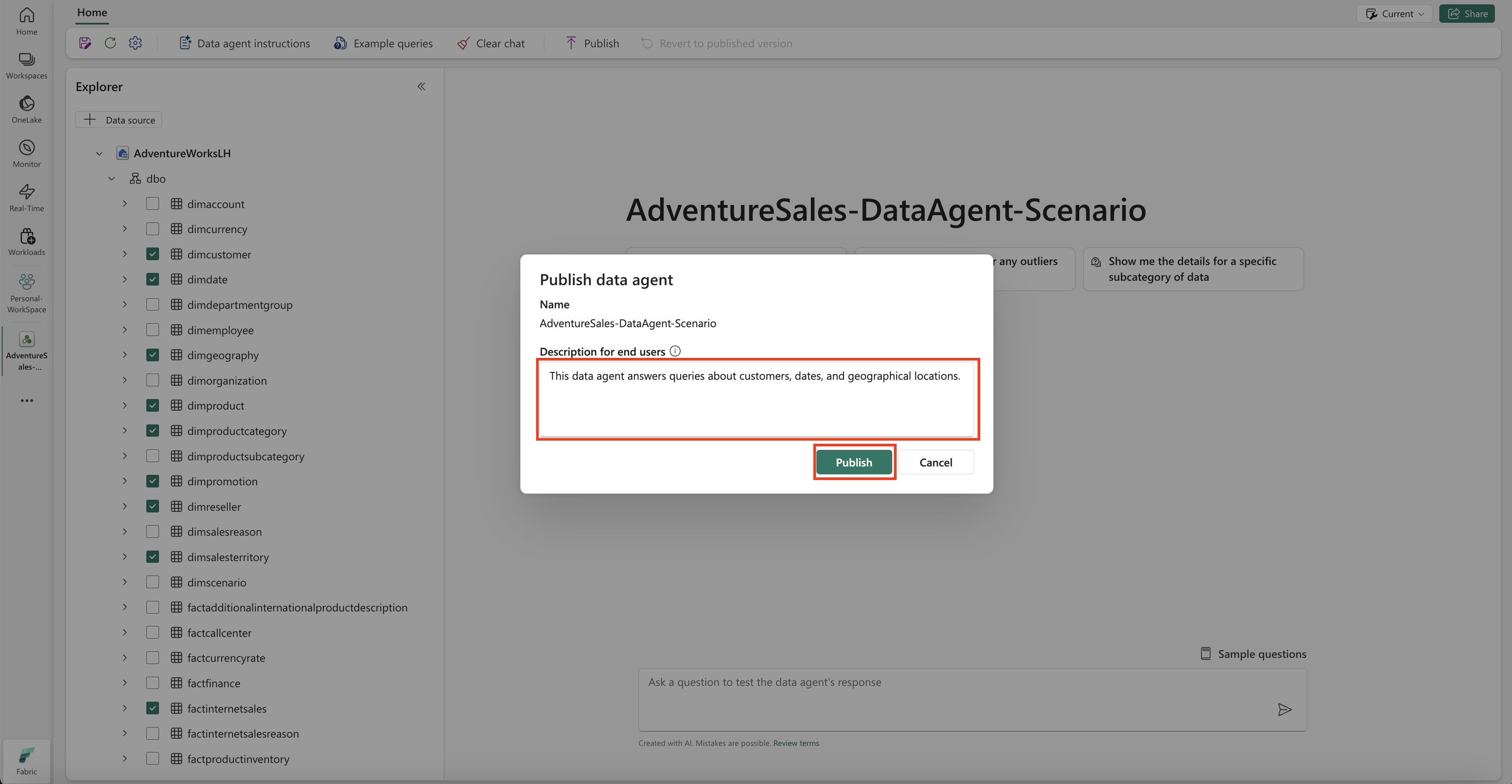
Selecteer in dit vak Publiceren om de Fabric-gegevensagent te publiceren. Na publicatie kan de dataagent worden gebruikt als een model context protocol (MCP)-server.
De Fabric-gegevensagent programmatisch gebruiken
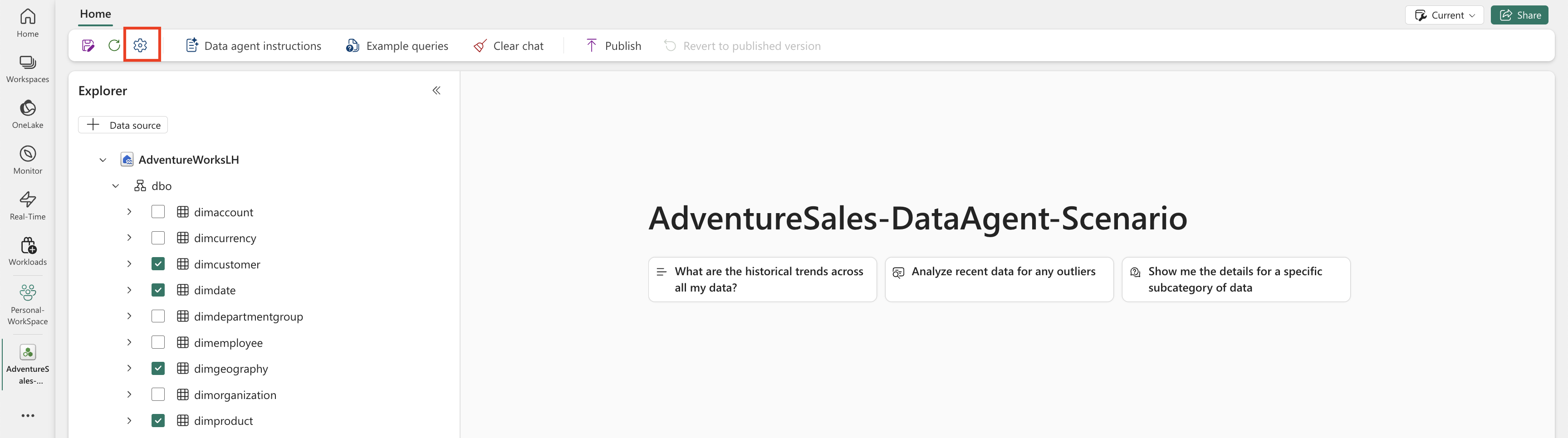
U kunt de Fabric gegevensagent programmatisch in een Fabric notebook gebruiken. Als u wilt bepalen of de Fabric gegevensagent een gepubliceerde URL-waarde heeft, selecteert u Settings, zoals wordt weergegeven in de volgende schermopname:
Voordat u de Fabric gegevensagent publiceert, heeft deze geen gepubliceerde URL-waarde, zoals wordt weergegeven in de volgende schermopname:
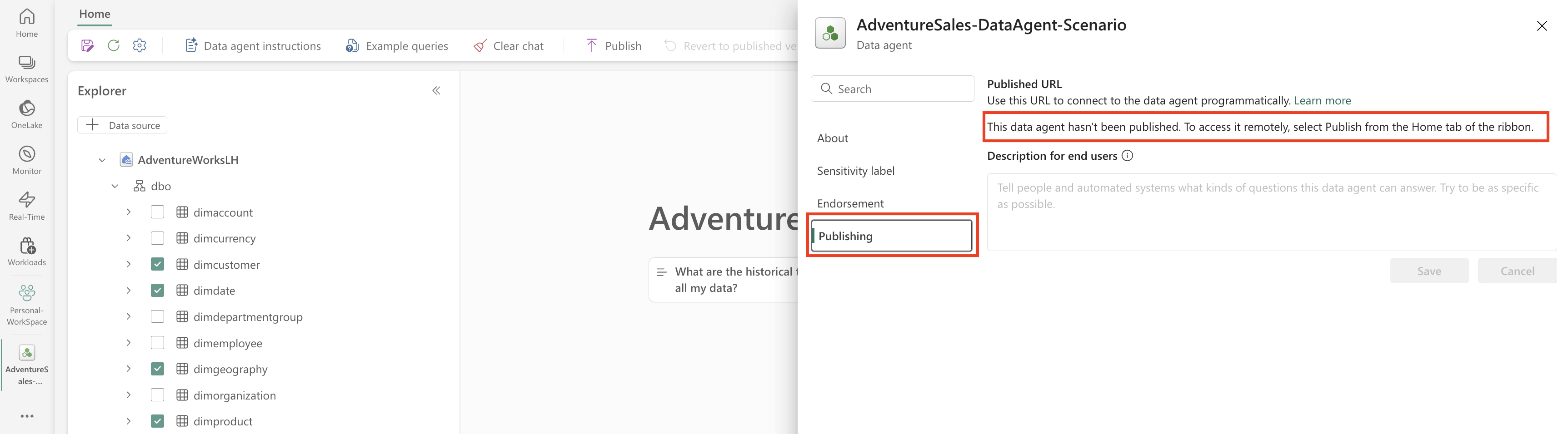
Als u de Fabric gegevensagent nog niet eerder hebt gepubliceerd, kunt u deze publiceren volgens de instructies in de vorige stappen. Vervolgens kunt u de gepubliceerde URL kopiëren en gebruiken in het Fabric notebook. Op deze manier kunt u een query uitvoeren op de Fabric gegevensagent door aanroepen uit te voeren naar de API van de Fabric gegevensagent in een Fabric notebook. Plak de gekopieerde URL in dit codefragment. Vervang vervolgens de vraag door een query die relevant is voor uw Fabric gegevensagent. In dit voorbeeld wordt de URL gebruikt \<generic published URL value\> .
Belangrijk
Implementeer het volgende wanneer u programmatisch een gegevensagent aanroept:
- Een time-out voor polling (zie het onderstaande voorbeeld) om onbepaalde lussen te voorkomen.
- Minimale pollingfrequentie (begin bij 2-5 seconden; verhoog alleen indien nodig).
- Opschonen van gemaakte threads of resources na voltooiing.
- Notebooksessie afsluiten na voltooiing om Fabric capaciteit vrij te geven.
Opmerking
Pas versiepinnen (openai, synapseml, pandas, tqdm) aan op de meest recente gevalideerde versies voor uw Fabric runtime als deze exacte versies verouderd raken.
%pip install "openai==1.70.0"
%pip install "synapseml==1.0.5"  # Required for synapse.ml.mlflow (update version as needed)
%pip install pandas tqdm  # Skip if already available in the Fabric runtime
Belangrijk
Sinds OpenAI de Assistants API heeft stopgezet, zouden applicaties het MCP-eindpunt moeten gebruiken voor agentinteracties. In tegenstelling tot de Assistants API biedt het MCP-eindpunt geen ingebouwde gespreksbeheer, dus bellers moeten interacties over meerdere beurten coördineren door de conversatietoestand te behouden en relevante context te leveren over verzoeken heen.
Een query uitvoeren op de gegevensagent vanuit Python
In het volgende voorbeeld wordt verbinding gemaakt met het MCP-eindpunt, het hulpprogramma gedetecteerd, een vraag verzonden en het antwoord afgedrukt. Het maakt opnieuw gebruik van de credential uit de stap Verifiëren bij Fabric en gebruikt de MCP Python SDK. Installeer eerst de SDK:
%pip install mcp
import asyncio

from mcp import ClientSession
from mcp.client.streamable_http import streamablehttp_client

workspace_id = "<your-workspace-id>"
data_agent_id = "<your-data-agent-id>"
question = "<your question>"

mcp_url = (
    f"https://api.fabric.microsoft.com/v1/mcp/workspaces/{workspace_id}"
    f"/dataagents/{data_agent_id}/agent"
)


def get_auth_headers():
    token = credential.get_token("https://api.fabric.microsoft.com/.default")
    return {"Authorization": f"Bearer {token.token}"}


async def query_data_agent(question):
    headers = get_auth_headers()

    async with streamablehttp_client(mcp_url, headers=headers) as (read, write, _):
        async with ClientSession(read, write) as session:
            await session.initialize()

            # The data agent exposes a single tool. Discover it, then call it.
            tools = await session.list_tools()
            tool = tools.tools[0]
            question_arg = next(iter(tool.inputSchema["properties"]))

            result = await session.call_tool(tool.name, {question_arg: question})

            answers = [block.text for block in result.content if block.type == "text"]
            return "\n".join(answers)


answer = asyncio.run(query_data_agent(question))
print(answer)