Notitie
Voor toegang tot deze pagina is autorisatie vereist. U kunt proberen u aan te melden of mappen te wijzigen.
Voor toegang tot deze pagina is autorisatie vereist. U kunt proberen om mappen te wijzigen.
Van toepassing op:✅ Magazijn in Microsoft Fabric
In deze tutorial leer je hoe je voorbeelddata in een Warehouse kunt invoeren met een kopieerjob of T-SQL-scripts. Je maakt een tabel aan van een voorbeeldgegevensbestand en vult die met voorbeeldgegevens.
Notitie
Deze handleiding maakt deel uit van een end-to-end scenario. Als u deze zelfstudie wilt voltooien, moet u eerst deze zelfstudies voltooien:
Gegevens opnemen
Leer bij deze taak hoe je data in het warehouse invoert om tabellen te maken met behulp van een Data Factory-kopieerjob of T-SQL.
Zorg ervoor dat de werkruimte die u hebt gemaakt in de eerste handleiding open is.
Selecteer in het landingsvenster van de werkruimte + Nieuw item om de volledige lijst met beschikbare itemtypen weer te geven.
Selecteer in de lijst in de sectie Gegevens ophalen het itemtype Taak kopiëren .
Voer in het venster Nieuwe kopieertaak in het vak Naam de tekst
Load Customer Datain.Klik op Creëren. Inrichten is voltooid wanneer de pagina Kopieertaak wordt geopend.
Op de eerste pagina van het venster Kopieertaak kunt u kiezen uit verschillende gegevensbronnen of een van de opgegeven voorbeelden selecteren om aan de slag te gaan. Voor deze zelfstudie selecteert u Voorbeeldgegevens in de menubalk op deze pagina. Voor deze handleiding gebruiken we het Retailgegevensmodel uit het Wide World Importers-voorbeeld. Selecteer deze optie om naar de volgende pagina te navigeren
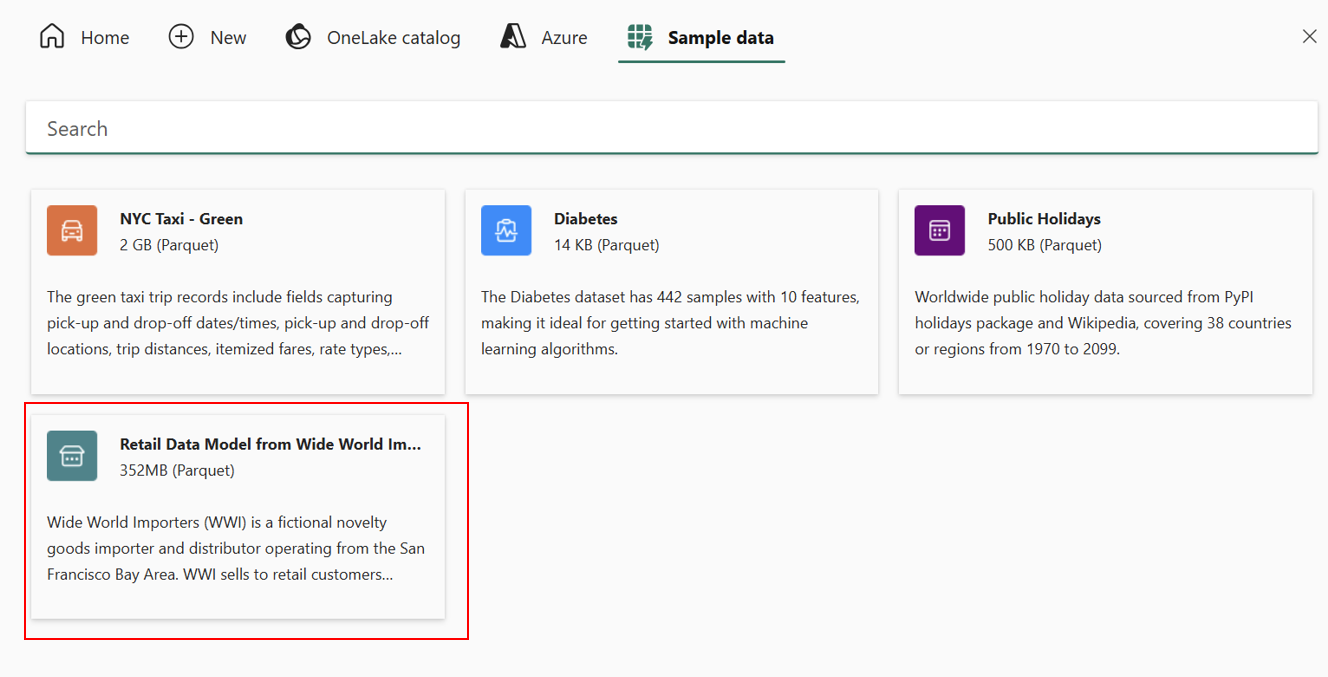
De voorbeeldweergave van de voorbeeldgegevens wordt geladen. Op de pagina Gegevens kiezen kunt u een voorbeeld van de geselecteerde gegevensset bekijken. Nadat u de gegevens hebt bekeken, selecteert u Volgende.
Op de pagina Gegevensdoel kiezen kunt u het type item configureren. Selecteer in de OneLake-catalogus uw
Wide World Importersmagazijn dat u in de vorige zelfstudiestap hebt gemaakt en selecteer Volgende.Op de pagina Taak voor kopiëren kiezen kunt u configureren hoe u de gegevens wilt kopiëren: een volledige kopie of incrementele kopieën die alleen volgende kopieën uitvoeren wanneer de brongegevens worden gewijzigd. Voor dit voorbeeld kiest u Volledig kopiëren en selecteert u Volgende.
De laatste stap voor het configureren van de bestemming is het opgeven van een naam voor de doeltabel en het configureren van de kolomtoewijzingen. U kunt de gegevens laden in een nieuwe tabel of in een bestaande tabel, een schema- en tabelnaam opgeven, kolomnamen wijzigen, kolommen verwijderen of de toewijzingen wijzigen.
Geef voor dit voorbeeld een nieuwe naam op voor de tabel. Vervang de tekst door een tabelnaam van uw keuze, zoals
WWI Tutorial.Kies Volgende.
Controleer op de pagina Controleren en opslaan de bron en bestemming.
Houd het selectievakje Gegevensoverdracht starten onmiddellijk ingeschakeld. Hierdoor wordt de kopieertaak gestart zodra deze klaar is om te worden uitgevoerd.
Selecteer Opslaan en uitvoeren.
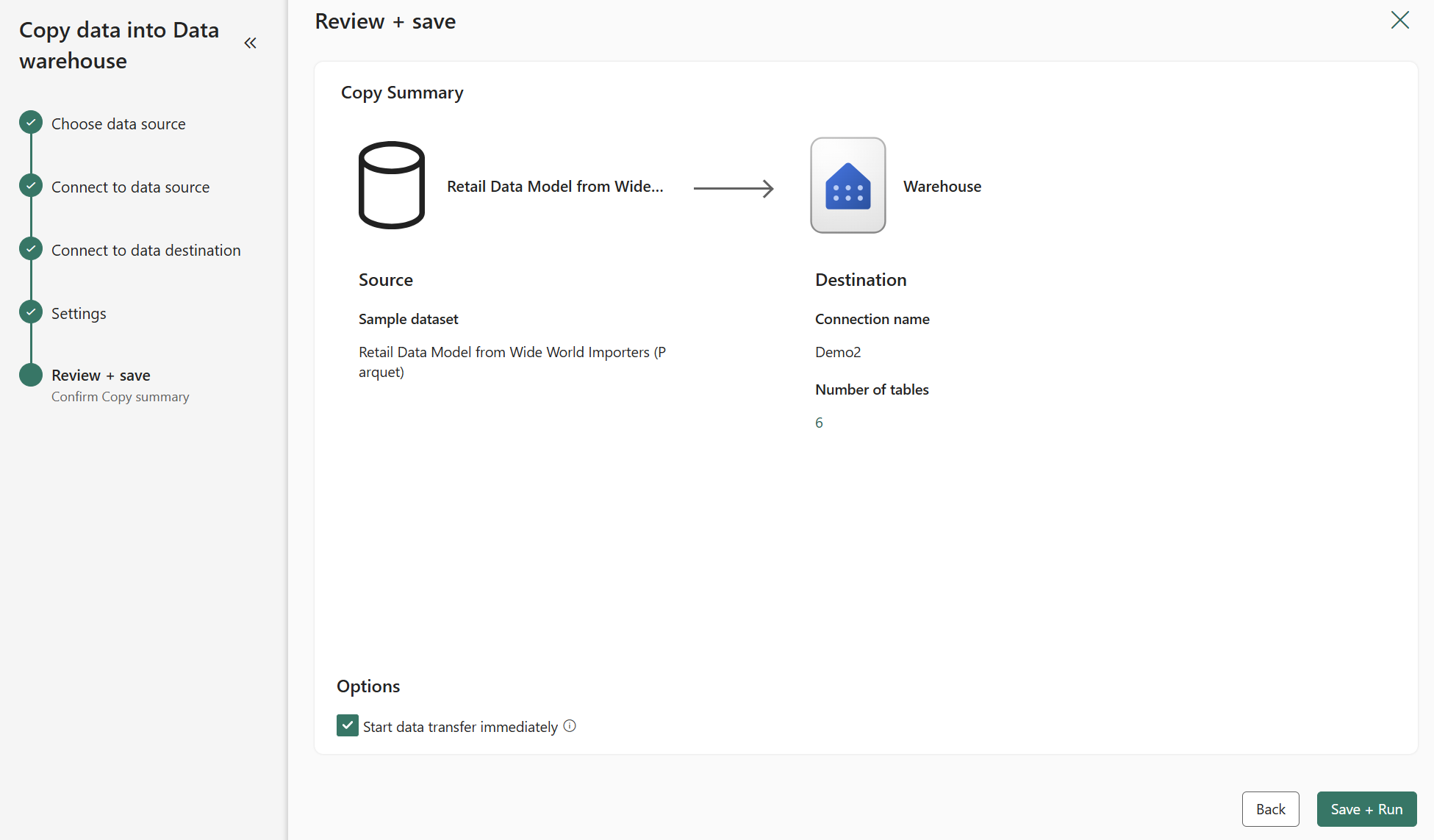
De kopieertaak wordt aangemaakt en de Fabric-portal opent het nieuwe ontwerpcanvas Klantgegevens Laden wanneer het gereed is.
Gebruik het tabblad Resultaten om de uitvoering van de kopieertaak te controleren.
Wanneer deze is voltooid, levert de kopieertaak een melding en status geslaagd . U ziet nu zes nieuwe tabellen uit de Wide World Importers-gegevensset in uw magazijn.

