Notitie
Voor toegang tot deze pagina is autorisatie vereist. U kunt proberen u aan te melden of mappen te wijzigen.
Voor toegang tot deze pagina is autorisatie vereist. U kunt proberen om mappen te wijzigen.
Real-Time dashboards helpen u belangrijke statistieken te monitoren, afwijkingen te detecteren en weloverwogen beslissingen te nemen. Met Copilot kun je de live data achter je dashboard verkennen in natuurlijke taal, zonder KQL-queries te hoeven schrijven.
Stel vragen over je data, onderzoek trends, verfijn resultaten en genereer visualisaties. Copilot kan data verkennen in een volledig dashboard, een specifieke databron of een bepaalde visual. Je kunt vervolgens de resulterende inzichten opslaan of delen.
Belangrijk
Deze functie is beschikbaar als preview-versie.
Vereisten
- Een werkruimte met een Microsoft Fabric-ingeschakelde capaciteit.
- Een dashboard met visuals. Zie Een realtime-dashboard maken voor meer informatie.
Gegevens verkennen met Copilot
Gebruik Copilot om live dashboardgegevens te verkennen met natuurlijke taal. U kunt bijvoorbeeld het volgende doen:
- Verander het tijdsbestek.
- Filter op een kolom of waarde.
- Bereken gemiddelden, totalen of tellingen.
- Groepeer resultaten op basis van een kolom.
- Vat trends ofwel anomalieën in de data samen.
Hoewel Copilot je verzoek analyseert, geeft het voortgangsupdates zodat je het verkenningsproces kunt volgen. Nadat de analyse is afgerond, vat Copilot de bevindingen samen en stelt vervolgvragen voor om je te helpen verder te verkennen.
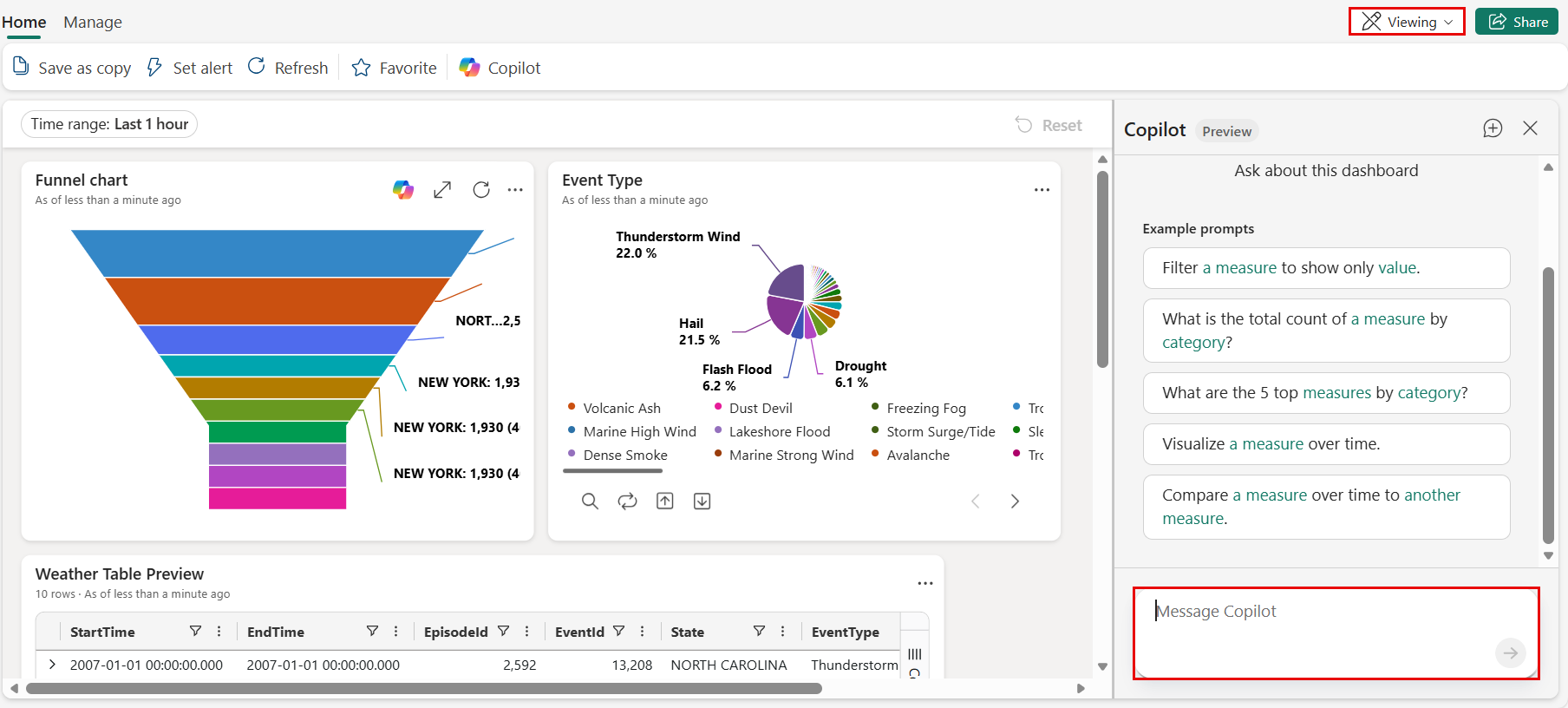
Selecteer in je Fabric werkruimte een Real-Time dashboard, of maak een nieuw dashboard, en zorg dat je in de weergavemodus bent. Gebruik de volgende stappen om uw gegevens te verkennen met Copilot:
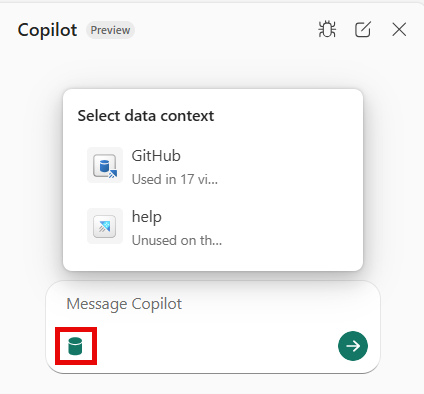
Als je dashboard meerdere databronnen bevat, selecteer dan optioneel de databron die je wilt verkennen. Copilot gebruikt de geselecteerde bron als context voor het gesprek en biedt voorbeeldprompts die zijn afgestemd op de beschikbare data.
Stel een vraag over de gegevens. Bijvoorbeeld: "Wat zijn de top 10 populaire repos?" of "Wat is het succespercentage van aanmelden?".
Bekijk de voortgangsupdates die door Copilot worden weergegeven terwijl het het verzoek analyseert.
Wanneer de analyse voltooid is, bekijk dan de gegenereerde resultaten, samenvatting en voorgestelde vervolgopdrachten. Blijf verkennen door een voorgestelde prompt te selecteren of je eigen vraag in te vullen.
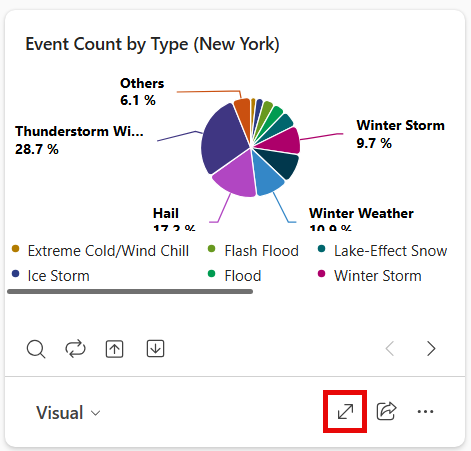
Selecteer het maximalisatiepictogram om de resultaten te zien die worden weergegeven op de tabbladen Visual, Tabel en Query, of gebruik het vervolgkeuzemenu om een specifiek tabblad te kiezen.
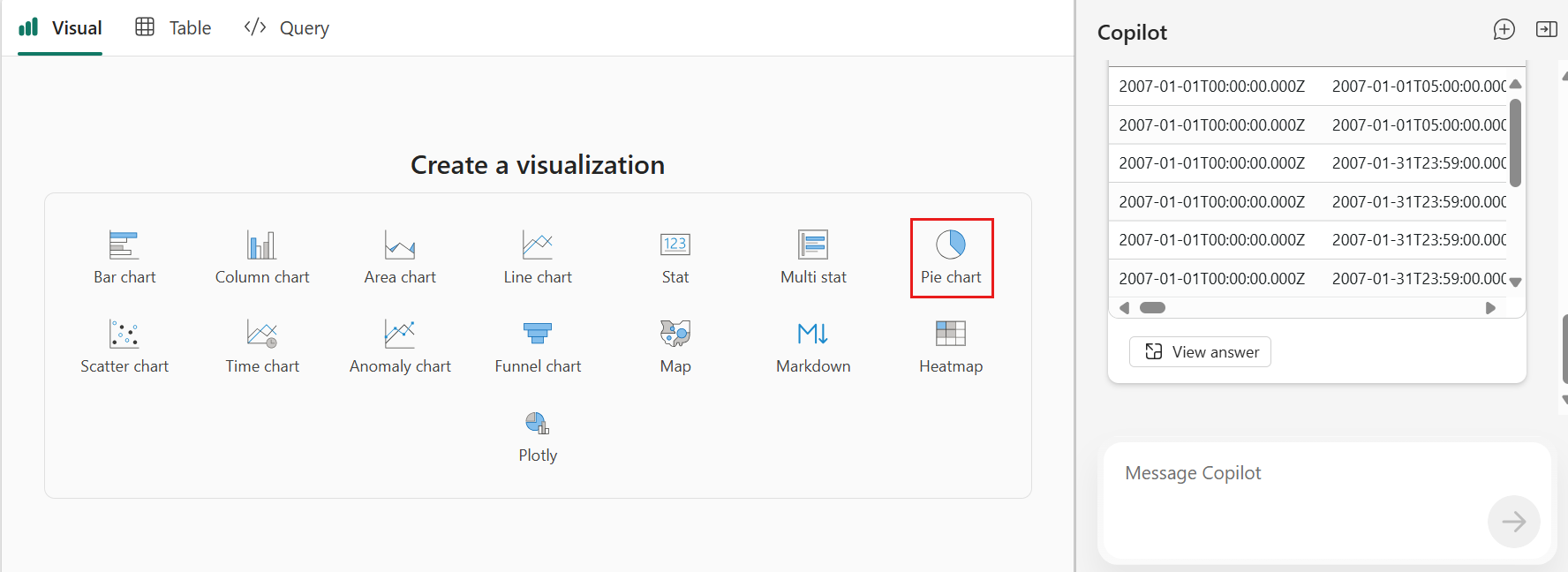
Het tabblad Visual toont een visualisatie die is gegenereerd uit de zoekresultaten. Selecteer de knop Visuele opties om het visuele formaat en uiterlijk aan te passen. Zie Real-Time Dashboard-visuals aanpassen voor meer informatie.
Verfijn de resultaten door meer vragen te stellen of Copilot-verkenningsinzichten op te slaan en te delen indien nodig.
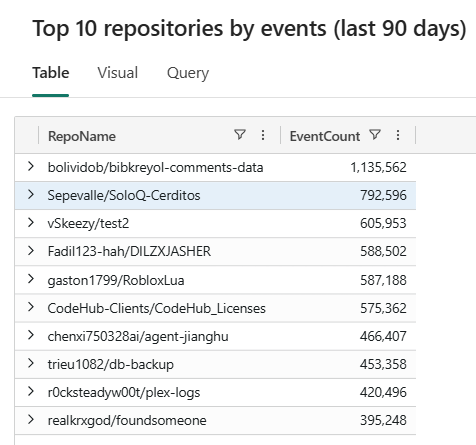
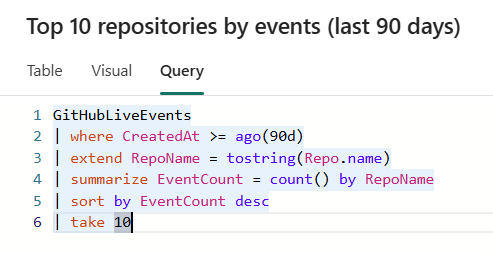
Bekijk het volledige dashboard
Standaard onderzoekt Copilot data in de context van het volledige dashboard. Met deze aanpak kun je vragen stellen die meerdere visuals beslaan en inzichten onthullen in alle dashboardgegevens.
U kunt bijvoorbeeld het volgende vragen:
- Welke gebeurtenistypes nemen het meest toe over alle visuals?
- Welke ongebruikelijke patronen verschenen in de afgelopen 24 uur?
- Hoe veranderde de algehele prestatie ten opzichte van de week ervoor?
Verken een specifieke databron
Selecteer in het zijpaneel van Copilot een specifieke databron wanneer je je onderzoek wilt richten op een bepaalde dataset in plaats van op het hele dashboard.
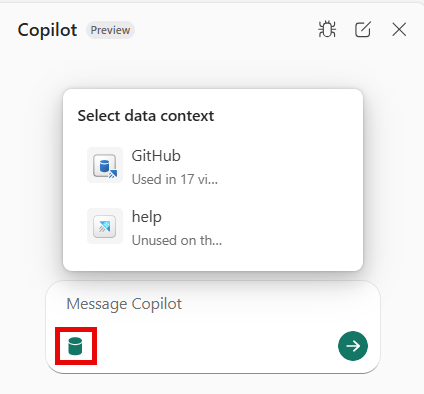
Copilot beschouwt de geselecteerde databron als context voor het gesprek en genereert voorbeeldprompts die zijn afgestemd op die databron. Deze aanpak helpt je relevante vragen te stellen en snel inzichten te ontdekken.
Onderzoek data uit een specifieke visualisatie
Je kunt ook beginnen met een verkenning vanuit een specifieke visualisatie. De geselecteerde visuele informatie biedt context voor je vragen, zodat je natuurlijk kunt verwijzen naar "deze grafiek" of "deze resultaten." Copilot gebruikt die context om je intentie te begrijpen terwijl hij de onderliggende dataset achter de visuele weergave analyseert, in plaats van alleen de gegevens die in de visuele weergave worden getoond.
Selecteer het pictogram Copilot in de visual om de gegevens te verkennen.
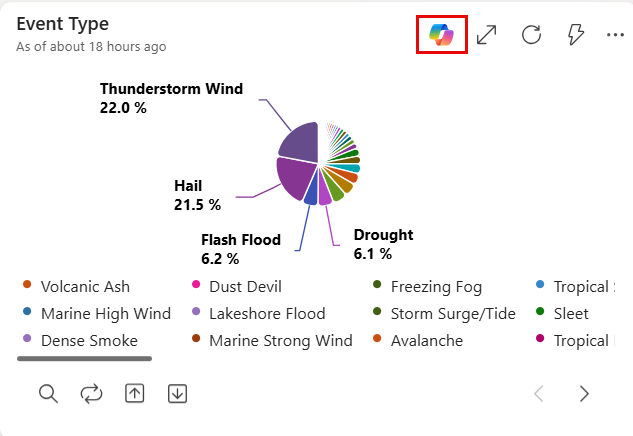
Er wordt een Copilot-pop-updialoog geopend met voorgestelde prompts om je te helpen de data van de visualisatie te verkennen.
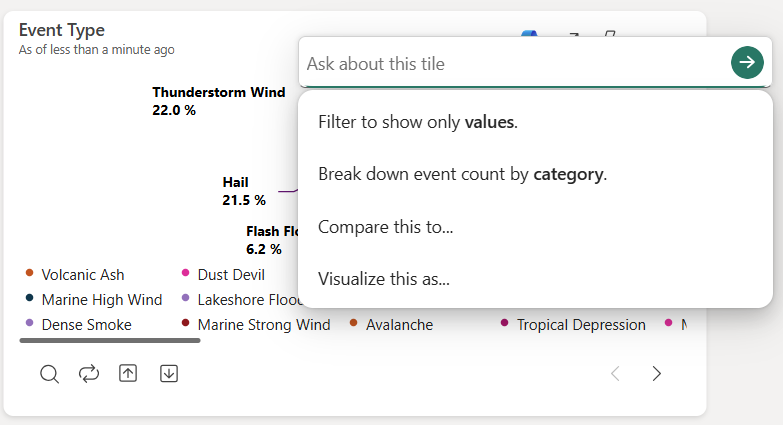
Volg in het zijpaneel het denkproces van Copilot terwijl het de data analyseert en inzichten genereert.
Bekijk de resultaten en eventuele gegenereerde visuals.
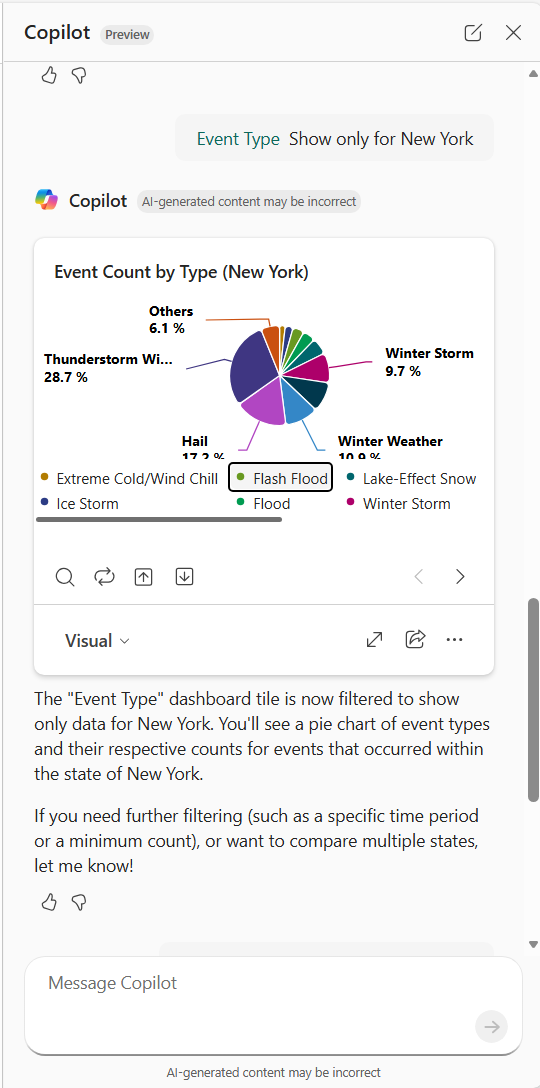
Sla de gegenereerde inzichten op of deel ze.
Sla Copilot-inzichten op en deel
Na het ontdekken van een inzicht met Copilot kun je het opslaan op een dashboard of delen met anderen.
Inzichten opslaan in een dashboard
Selecteer Opslaan in dashboard om de huidige visualisatie en zoekopdracht als een dashboardtegel op te slaan. Je kunt de tegel opslaan op het huidige dashboard, een bestaand dashboard of een nieuw dashboard.
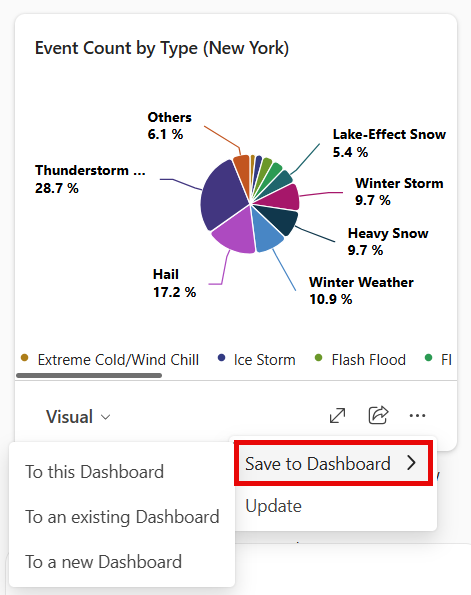
Opgeslagen tegels blijven verbonden met de onderliggende live data en worden bijgewerkt zodra nieuwe data binnenkomt.
Deel inzichten met anderen
Je kunt een link naar de Copilot-verkenning delen met andere gebruikers.
Selecteer het pictogram share in het deelvenster Copilot of in de uitgevouwen weergave.
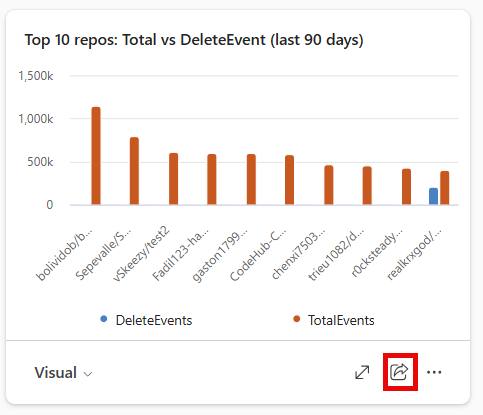
Kies in het dialoogvenster Delen of u de visual wilt opnemen in de gedeelde inzichten en selecteer vervolgens Koppeling kopiëren.
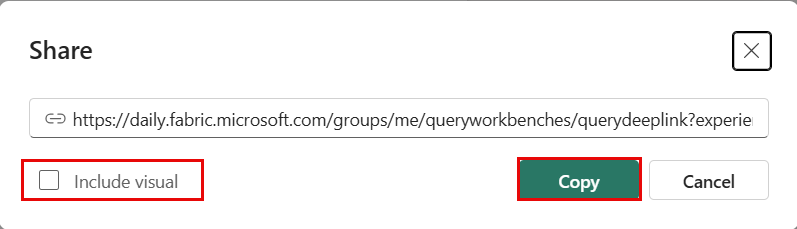
Deel de gekopieerde koppeling met anderen. Ontvangers kunnen de resultaten bekijken, de query opnieuw uitvoeren, inzichten opslaan in een dashboard en de visual aanpassen wanneer die is opgenomen.