Notitie
Voor toegang tot deze pagina is autorisatie vereist. U kunt proberen u aan te melden of mappen te wijzigen.
Voor toegang tot deze pagina is autorisatie vereist. U kunt proberen om mappen te wijzigen.
Laaginstellingen bepalen hoe individuele datasets worden weergegeven in Fabric Maps, inclusief kleuren, labels, symbolen, clustering, zichtbaarheid en data-gedreven styling. Wijzigingen beïnvloeden alleen de geselecteerde laag en wijzigen de map-brede instellingen niet.
Voor instellingen die de basismap, initiële kaartweergave, kaartelementen, interactieve besturing en lokalisatie aansturen, zie Configuratie kaartinstellingen in Fabric Maps.
Vereiste voorwaarden
- Een werkruimte met een ingeschakelde Microsoft Fabric-capaciteit.
- Een kaart die je toestemming hebt om te bewerken en die minstens één datalaag bevat.
Configureer basemap-instellingen
Voor kaartbrede instellingen zoals stijl, initiële weergave, kaartelementen, bedieningselementen en lokalisatie, zie Configuratie kaartinstellingen in Fabric Maps. Dit artikel behandelt laaginstellingen.
Configureer laaginstellingen
Laaginstellingen bepalen hoe de geselecteerde datalaag wordt weergegeven. De beschikbare instellingen hangen af van het geometrietype van de laag en, voor puntgeometrie, het geselecteerde puntlaagtype. Wijzigingen in laaginstellingen beïnvloeden alleen de geselecteerde laag en wijzigen de basismap-instellingen niet.
Fabric Maps bepaalt automatisch het geometrietype uit de databron. De ondersteunde geometrietypen zijn punt, lijn en veelhoek. Puntlagen kunnen een van drie laagtypes gebruiken: bubbel, marker of heatmap.
Er zijn drie groepen laaginstellingen:
- Geometrie-type-instellingen: Beheer het uiterlijk en gedrag van het geselecteerde punt, lijn of polygonlaag.
- Instellingen voor gegevenslabels: Beheer de tekst die wordt weergegeven voor features in de geselecteerde laag.
- Zichtbaarheidsinstellingen: Bepaal wanneer functies verschijnen en welke eigenschappen beschikbaar zijn in tooltips.
Note
GeoJSON-multigeometrieën, zoals MultiPoint, MultiLineString, en MultiPolygon, gebruiken de instellingen voor hun bijbehorende geometriefamilie: punt, lijn of veelhoek.
Geometrie-type-instellingen
Geometrietype-instellingen zijn specifiek voor het geometrietype dat automatisch uit de invoerdata wordt geselecteerd. De instellingen die beschikbaar zijn in het laaginstellingenpaneel variëren per geometrietype.
Polygon-instellingen
Polygonlagen tonen gebieden zoals grenzen, zones of servicegebieden. Je kunt de weergave van de vulling aanpassen en optioneel gegevensgestuurde kleuren of 3D-extrusie toepassen.
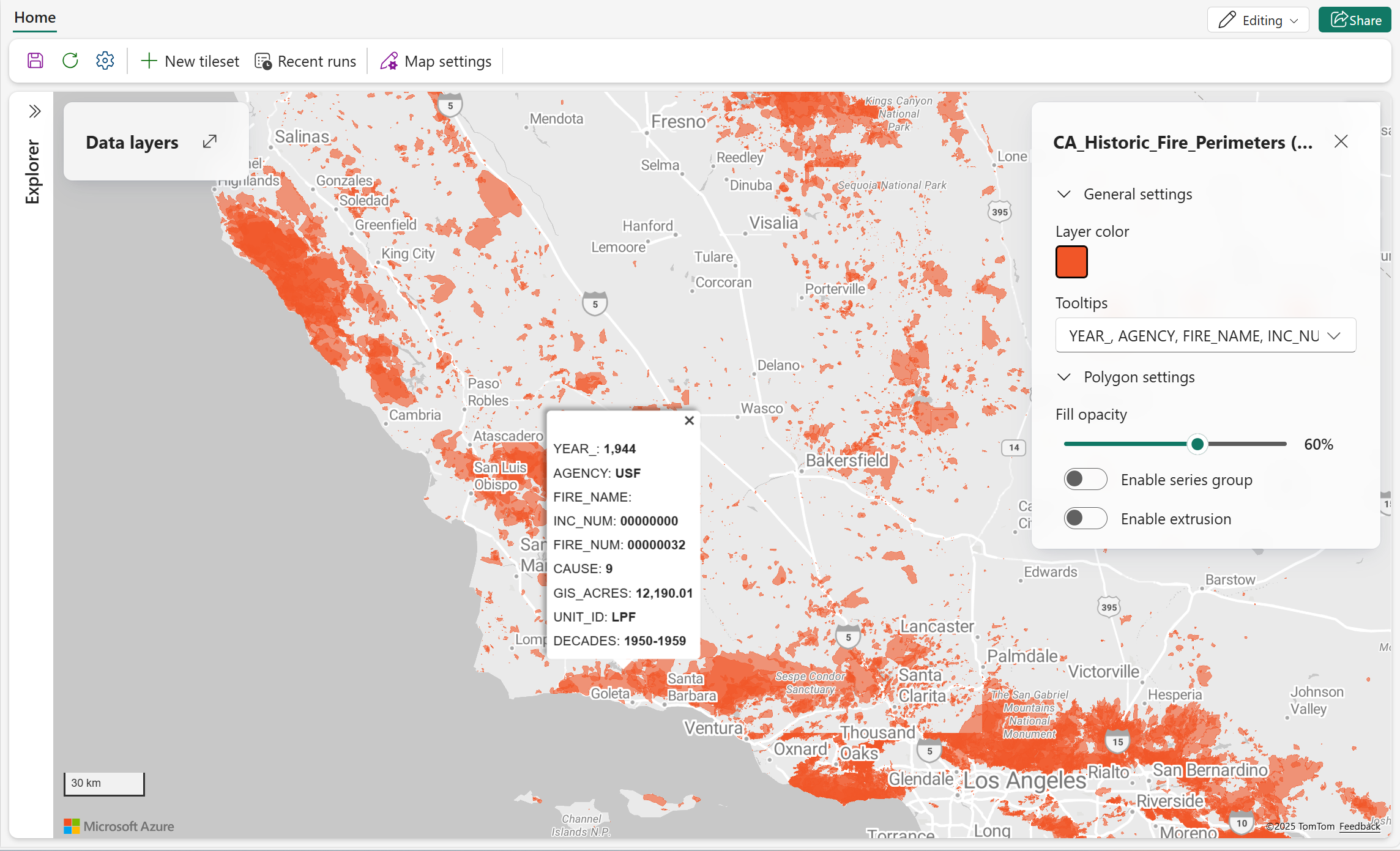
| Configuratie | Description |
|---|---|
| Opvulkleur | Stelt de vulkleur in voor polygonkenmerken. Wanneer Enable data-driven styling uit staat, selecteer dan één kleur voor alle polygonfuncties. Wanneer data-gedreven styling is ingeschakeld en een geldig dataveld is geselecteerd in Color by, selecteer dan een kleurenpalet of pas kleuren aan voor de geselecteerde waarden. |
| Opvuldekking | Bepaalt de opaciteit van polygonkenmerken. Geldige waarden: 0% (volledig transparant) tot 100% (volledig ondoorzichtig). |
| Schakel datagestuurde styling in | Maakt kleurgebaseerde polygonstyling mogelijk met behulp van datawaarden. Kies categorie om kleuren toe te wijzen aan verschillende waarden of Waardebereik om kleuren toe te passen op een numerieke schaal in plaats van één vulkleur te gebruiken. Standaard = uit. Zie Gegevensgestuurde styling voor kaartlagen voor meer informatie. |
| Inkleuren door | Stelt de data-eigenschap in waarvan de waarden de kleur van de polygoon bepalen. Beschikbaar wanneer Data-driven styling ingeschakeld is. |
| Ontworpen door | Geeft aan hoe waarden in het veld Color by aan kleuren worden toegewezen. Kies categorie om een unieke kleur toe te wijzen, of Waardebereik om numerieke waarden te mappen met een continue kleurverloop. Beschikbaar wanneer een geldig veld is geselecteerd in Kleur door. |
| Een methode kiezen | Specificeert hoe numerieke waarden worden gekoppeld aan kleuren wanneer Stijl door is ingesteld op Waardebereik. Geldige waarden: Gradient, die waarden over een continu kleurbereik afbeeldt; en Steps, die waarden groeperen in discrete bereiken met aparte kleuren. Beschikbaar wanneer Style by is ingesteld op Waardebereik. |
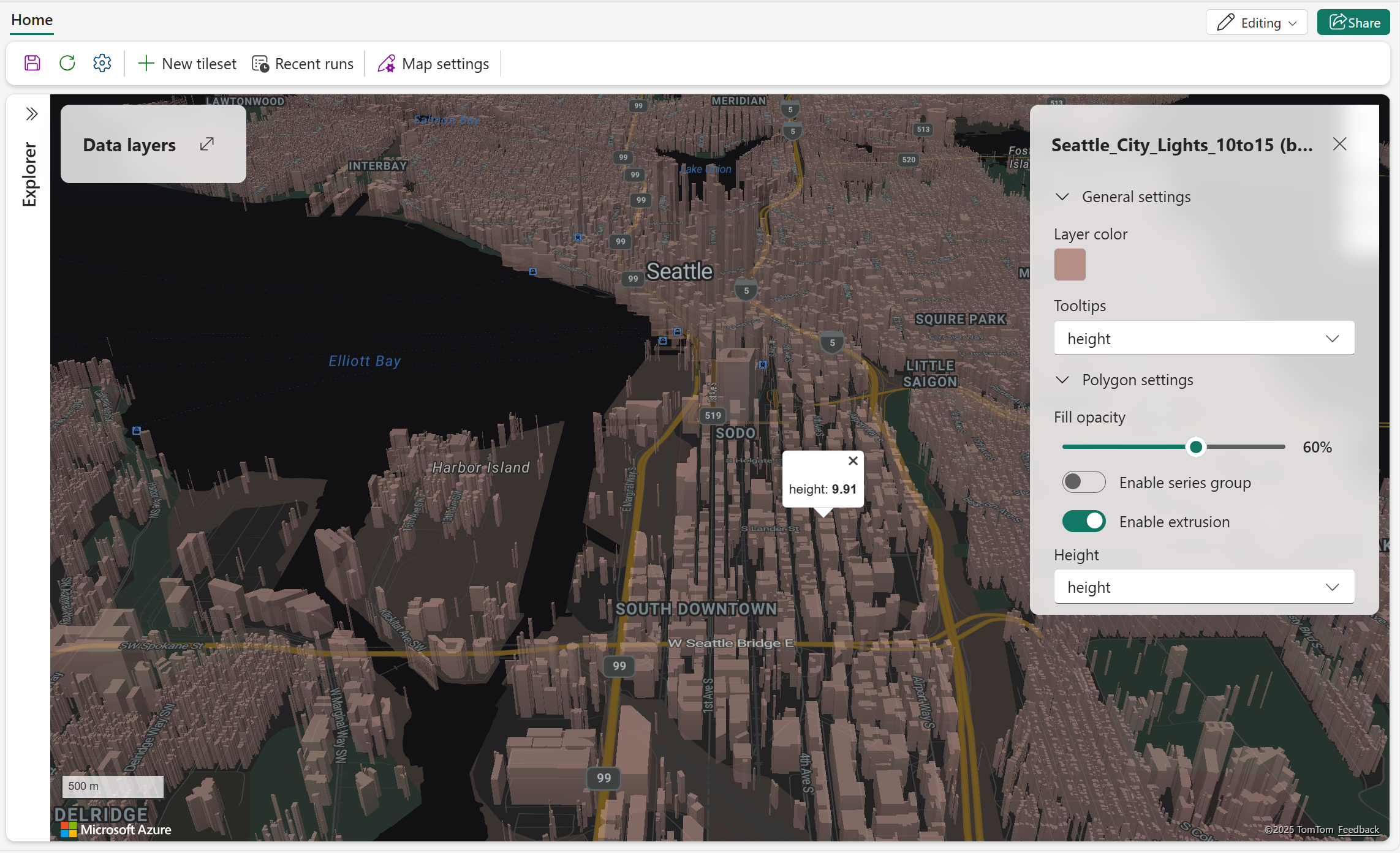
| Extrusie inschakelen | Maakt 3D-polygonextrusie mogelijk met behulp van een hoogtebron. Standaard = uit. Wanneer ingeschakeld, verschijnen Height en Use original height . Voor meer informatie, zie Extrusie inschakelen. |
| Hoogte | Stelt de numerieke data-eigenschap in die wordt gebruikt voor extrusiehoogte. Beschikbaar wanneer Extrusie Inschakelen aan staat. |
| Gebruik de oorspronkelijke hoogte | Gebruikt de oorspronkelijke hoogtewaarde uit de databron voor extrusie in plaats van een geselecteerde eigenschap. Beschikbaar wanneer Extrusie Inschakelen aan staat. |
Note
De Vulkleurinstelling verschijnt eerst wanneer data-gedreven styling uitgeschakeld is. Wanneer data-driven styling is ingeschakeld, verschijnt deze na de data-driven stylinginstellingen en biedt het opties voor kleurpalet of kleurstal.
Extrusie inschakelen
De volgende screenshot toont polygonkenmerken weergegeven met 3D-extrusie. De extrusiehoogte is gebaseerd op de geconfigureerde hoogtebron.
Lijninstellingen
Lijnlagen tonen lineaire kenmerken zoals wegen, paden, routes en grenzen.
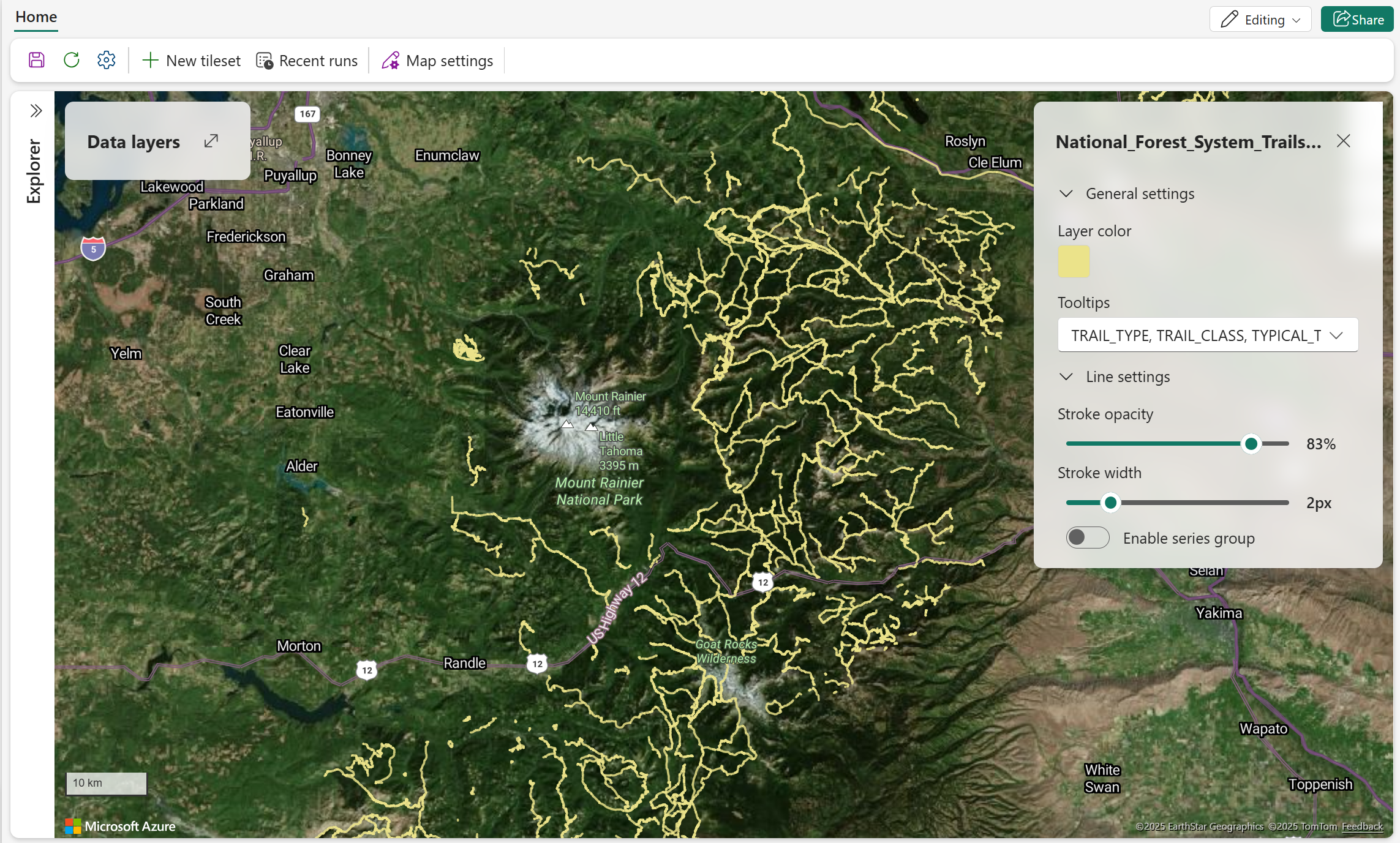
| Configuratie | Description |
|---|---|
| Dekking van pennenstreken | Bepaalt de opaciteit van lijnkenmerken. Geldige waarden: 1% tot 100%. |
| Lijnbreedte | Stelt de breedte van lijnkenmerken in pixels in. |
| Schakel datagestuurde styling in | Maakt kleurgebaseerde lijnstyling mogelijk met behulp van datawaarden. Kies categorie om verschillende kleuren toe te wijzen aan waarden of Waardebereik om kleuren toe te passen op een numerieke schaal in plaats van één enkele lijnkleur te gebruiken. Standaard = uit. Zie Gegevensgestuurde styling voor kaartlagen voor meer informatie. |
| Inkleuren door | Stelt de data-eigenschap in waarvan de waarden de lijnkleur bepalen. Beschikbaar wanneer Data-driven styling ingeschakeld is. |
| Ontworpen door | Specificeert hoe het numerieke veld dat in Color by is geselecteerd, wordt toegewezen aan kleuren. Kies categorie om verschillende kleuren toe te wijzen aan waarden of Waardebereik om waarden over een continu kleurbereik te mappen. Beschikbaar wanneer een numeriek veld is geselecteerd in Kleur door. |
| Een methode kiezen | Specificeert hoe numerieke waarden worden gekoppeld aan kleuren wanneer Stijl door is ingesteld op Waardebereik. Geldige waarden: Gradient, die waarden over een continu kleurbereik afbeeldt; en Steps, die waarden groeperen in discrete bereiken met aparte kleuren. Beschikbaar wanneer Style by is ingesteld op Waardebereik. |
| Opvulkleur | Bepaalt de lijnkleur. Wanneer Datagestuurde opmaak inschakelen is uitgeschakeld, selecteer dan één kleur voor alle lijnobjecten. Wanneer data-gedreven styling is ingeschakeld en een geldig dataveld is geselecteerd in Color by, selecteer dan een kleurenpalet of pas kleuren aan voor de geselecteerde waarden. |
Note
Wanneer categorische styling is ingeschakeld, worden tot 100 verschillende waarden unieke kleuren toegewezen. Extra waarden worden gegroepeerd als Overigen en weergegeven in grijs.
Puntinstellingen
Puntlagen tonen individuele locaties of gebeurtenissen. Selecteer een puntlaagtype om te bepalen hoe de puntgegevens worden weergegeven:
- De bubbel toont punten als cirkels.
- De marker toont punten als ingebouwde pictogrammen of aangepaste afbeeldingen.
- De heatmap toont de puntdichtheid met behulp van een kleurverloop.
Bellenlaag
Bubbellagen tonen punten als cirkels. Gebruik grootte, kleur, dekking en clustering om verschillen tussen locaties te tonen of om visuele rommel te verminderen.
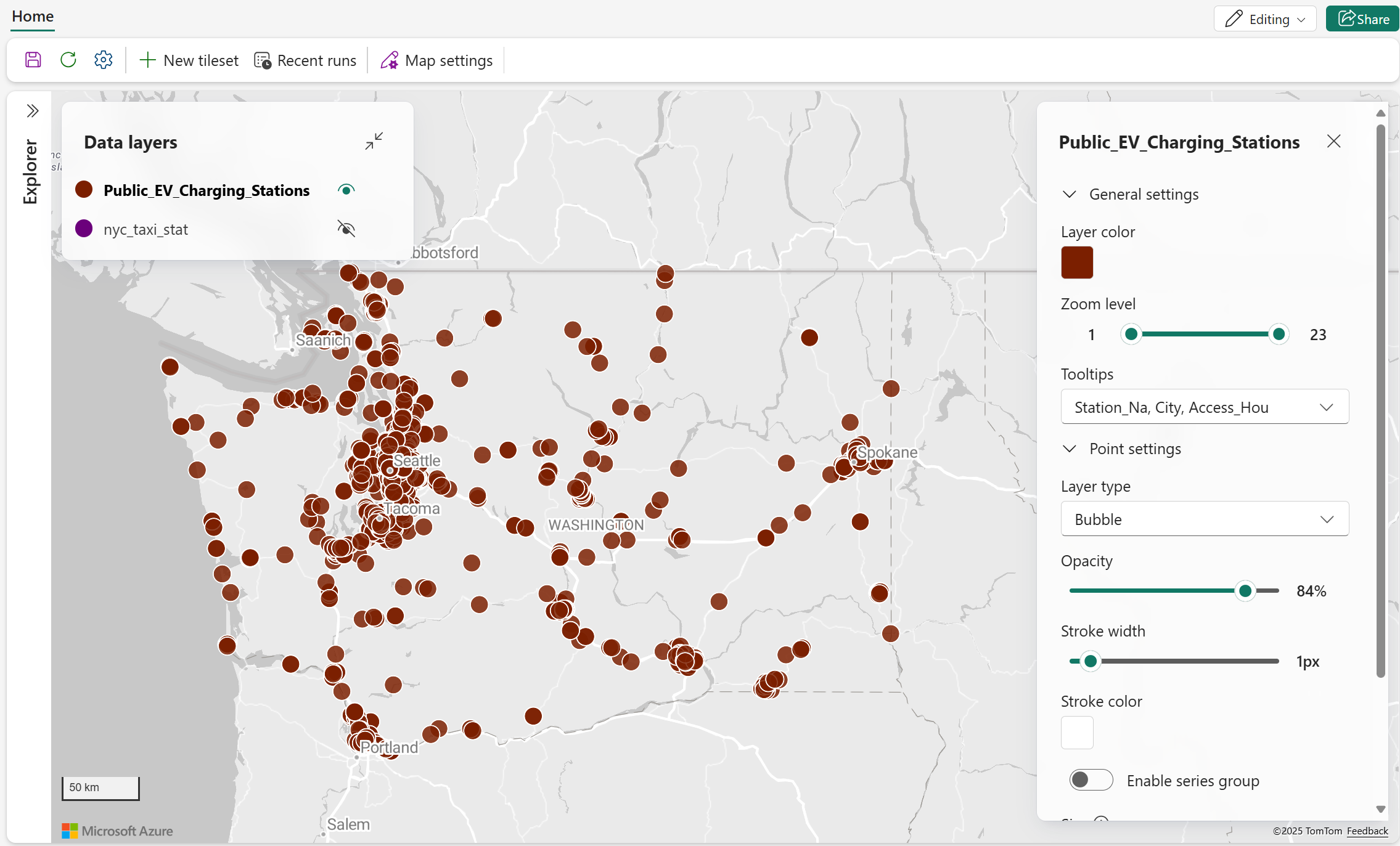
| Configuratie | Description |
|---|---|
| Opvulkleur | Stelt de vulkleur van bubbelkenmerken in. Wanneer Datagestuurde styling inschakelen uit staat, selecteer dan één kleur voor alle bubbels. Wanneer data-gedreven styling is ingeschakeld en een geldig dataveld is geselecteerd in Color by, selecteer dan een kleurenpalet of pas kleuren aan voor de geselecteerde waarden. |
| Lijnkleur | Bepaalt de randkleur van bubbelkenmerken. |
| Lijnbreedte | Stelt de randbreedte in pixels in. |
| Ondoorzichtigheid | Bepaalt de opaciteit van bubbelkenmerken. Geldige waarden: 0% (volledig transparant) tot 100% (volledig ondoorzichtig). |
| Grootte | Bepaalt hoe de bubbelgrootte wordt bepaald: vaste grootte of By-data. |
| Vaste grootte | Stelt één vaste bubbelgrootte in voor alle punten. Beschikbaar wanneer Grootte op Vaste grootte staat. |
| Op gegevensbasis | Schaalt de bubbelgrootte met behulp van een numerieke data-eigenschap. Beschikbaar wanneer Grootte is ingesteld op Op basis van gegevens. |
| Schakel datagestuurde styling in | Maakt bubbelkleuropmaak mogelijk op basis van geselecteerde gegevenswaarden met de opmaakmodi Categorie of Waardebereik, in plaats van één vaste bubbelkleur. Standaard = uit. Zie Gegevensgestuurde styling voor kaartlagen voor meer informatie. |
| Inkleuren door | Stelt de data-eigenschap in waarvan de waarden de kleur van de bubbel bepalen. Beschikbaar wanneer Data-driven styling ingeschakeld is. |
| Ontworpen door | Geeft aan hoe waarden in het veld Color by aan kleuren worden toegewezen. Kies categorie om een unieke kleur toe te wijzen, of Waardebereik om numerieke waarden te mappen met een continue kleurverloop. Beschikbaar wanneer een geldig veld is geselecteerd in Kleur door. |
| Een methode kiezen | Specificeert hoe numerieke waarden worden gekoppeld aan kleuren wanneer Stijl door is ingesteld op Waardebereik. Geldige waarden: Gradient, die waarden over een continu kleurbereik afbeeldt; en Steps, die waarden groeperen in discrete bereiken met aparte kleuren. Beschikbaar wanneer Style by is ingesteld op Waardebereik. |
| Clustering inschakelen | Groepeert nabijgelegen punten in clusters om visuele rommel te verminderen. Standaard = uit. Indien ingeschakeld, verschijnen Clustergrootte en Groeperen op. |
| Clustergrootte | Bepaalt de grootte van geclusterde punten. Beschikbaar wanneer Enable Clustering aan staat. |
| Aggregeren op | Stelt de numerieke data-eigenschap in die wordt gebruikt om punten in elk cluster samen te vatten. Beschikbaar wanneer Enable Clustering aan staat. |
Bubbelgroepering
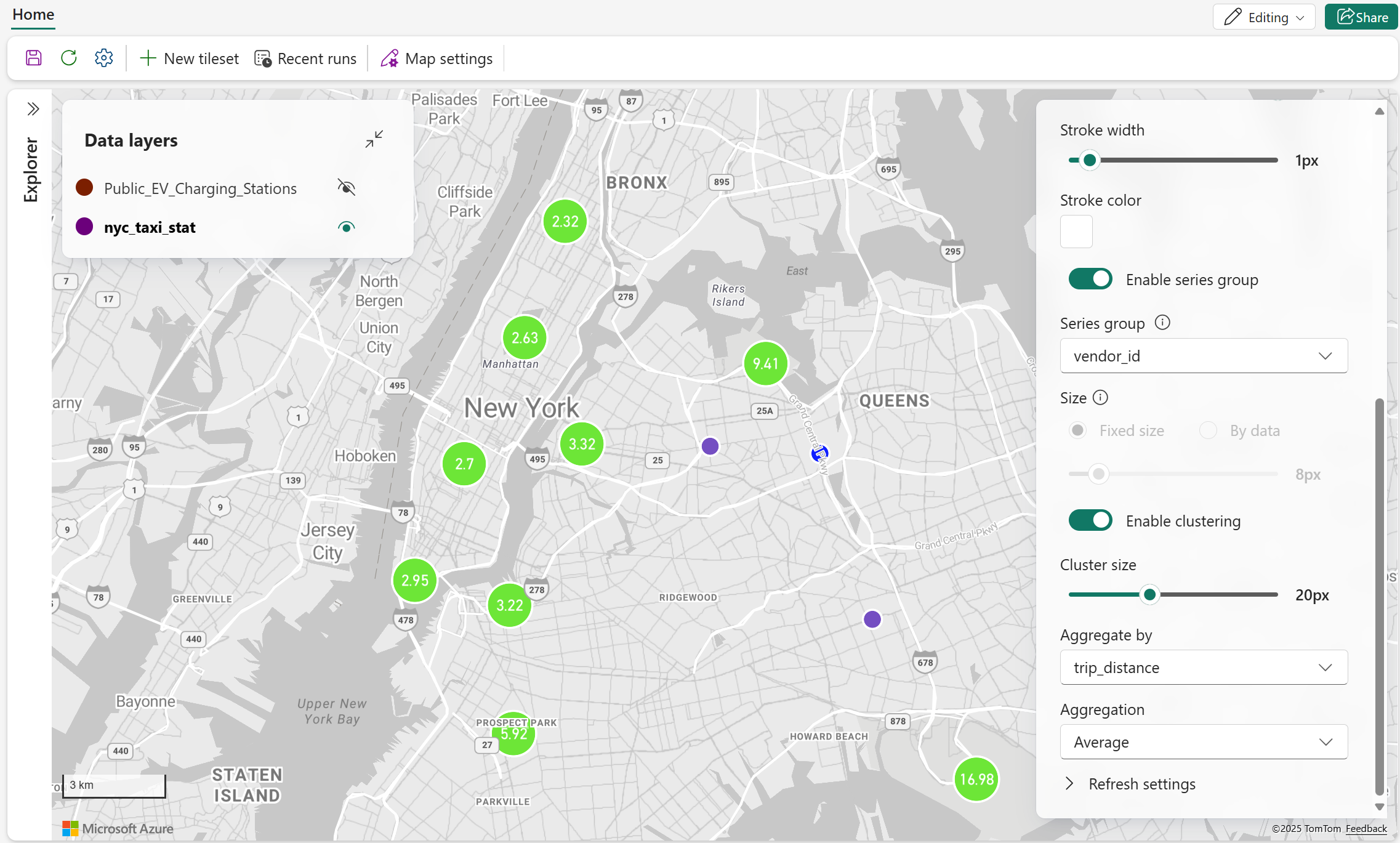
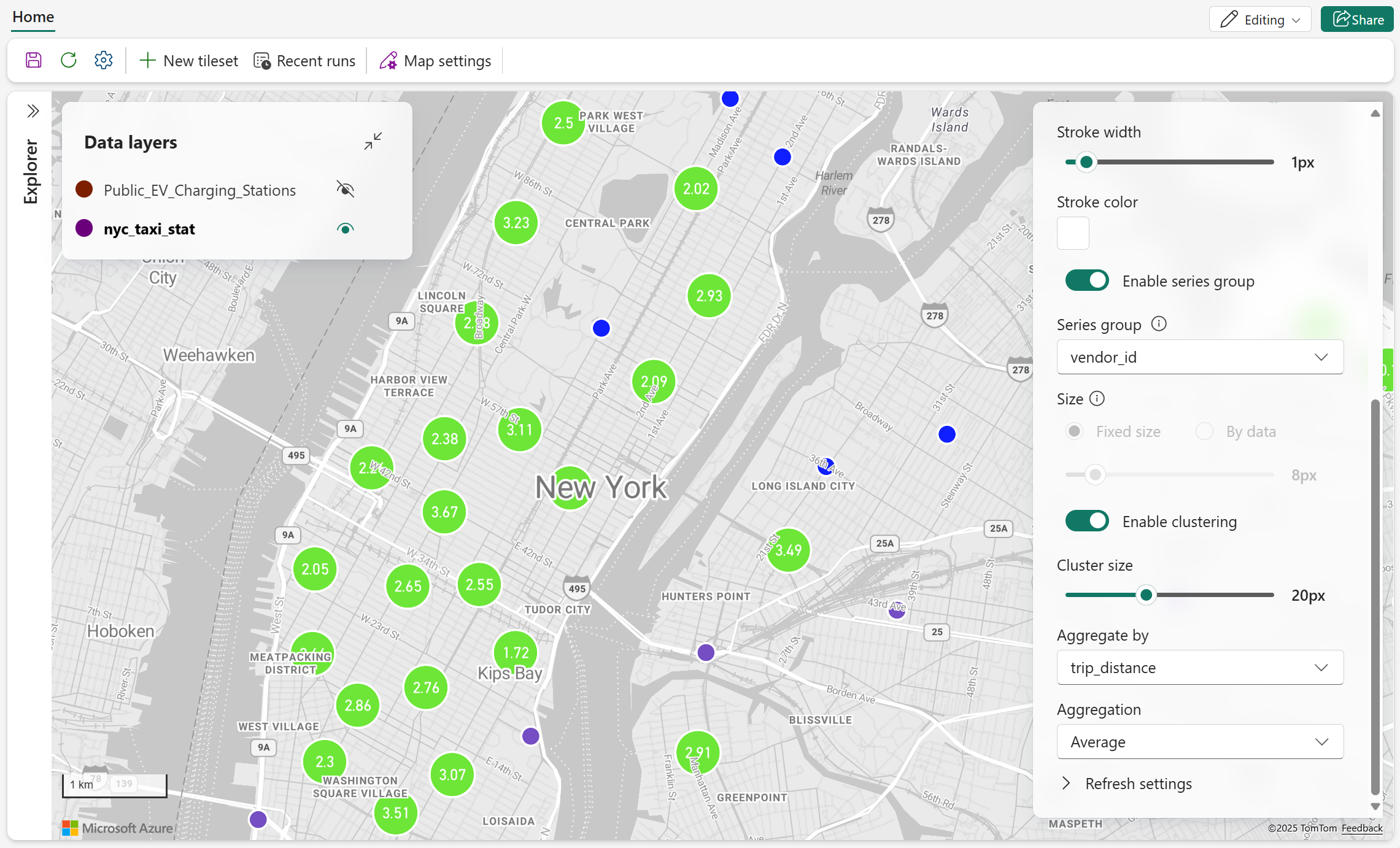
De volgende screenshots tonen bubbelpunten gegroepeerd in clusters. Inzoomen onthult meer gedetailleerde clusters en individuele punten.
Markeringslaag
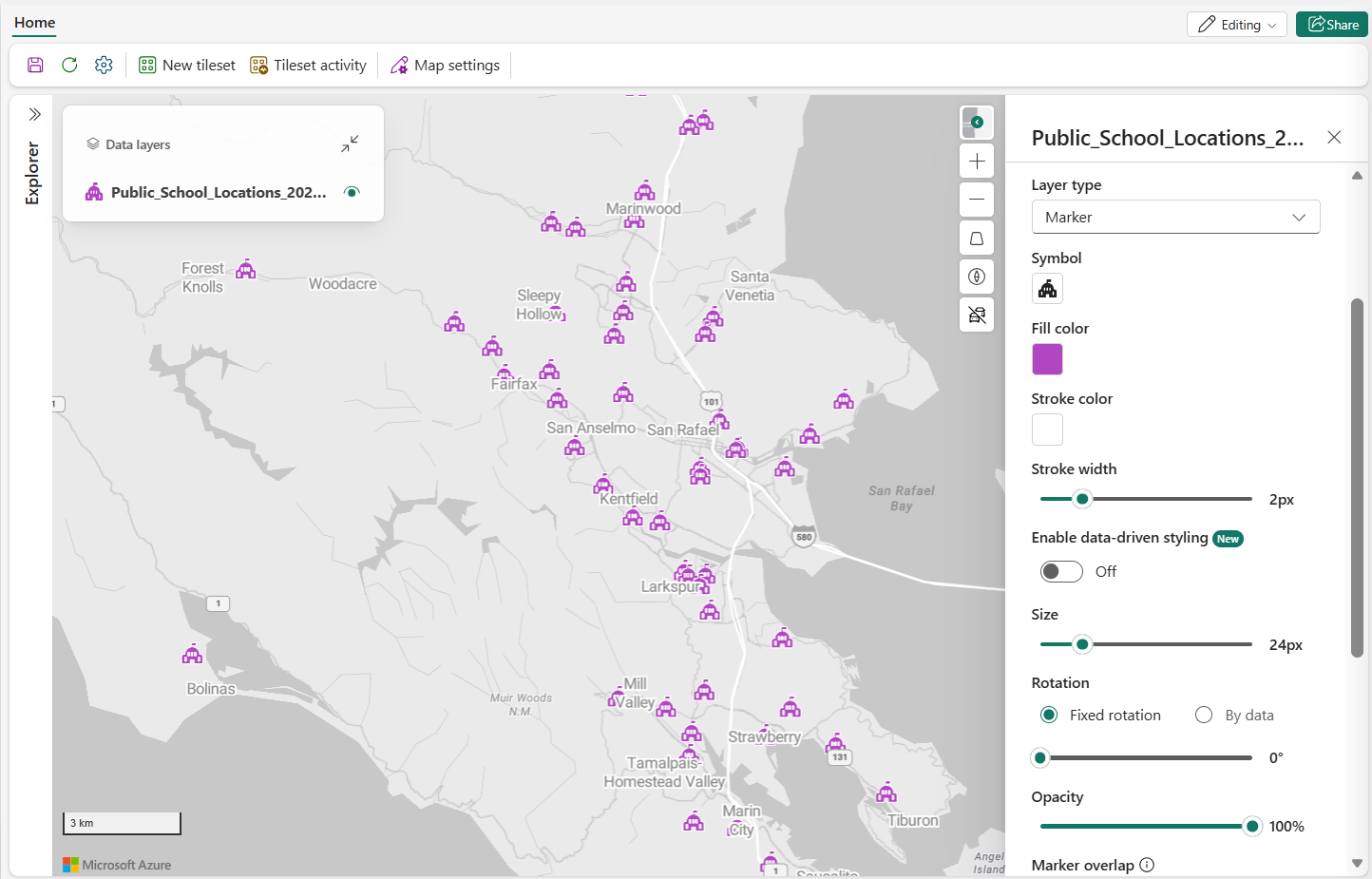
Markerlagen tonen punten als iconen. Je kunt een ingebouwd Fluent-icoon gebruiken of een aangepaste afbeelding die in een huis aan het meer is opgeslagen.
| Configuratie | Description |
|---|---|
| Symbol | Stelt het pictogram in waarmee elk punt wordt weergegeven. |
| Opvulkleur | Stelt de vulkleur in van de ondersteunde ingebouwde symbolen. Wanneer Data-driven styling ingeschakeld is uitgeschakeld, selecteer dan één kleur voor alle ondersteunde symbolen. Wanneer data-gedreven styling is ingeschakeld en een geldig dataveld is geselecteerd in Color by, selecteer dan een kleurenpalet of pas kleuren aan voor de geselecteerde waarden. Deze instelling geldt mogelijk niet voor aangepaste afbeeldingen. |
| Lijnkleur | Bepaalt de randkleur van de marker. |
| Lijnbreedte | Stelt de randbreedte in pixels in. |
| Schakel datagestuurde styling in | Maakt het mogelijk de markerkleur op te maken op basis van geselecteerde gegevenswaarden met behulp van de stijlmodi Categorie of Waardebereik in plaats van één vaste markerkleur. Standaard = uit. Aangepaste afbeeldingen ondersteunen mogelijk geen data-gedreven kleurstyling. Zie Gegevensgestuurde styling voor kaartlagen voor meer informatie. |
| Inkleuren door | Stelt de data-eigenschap in waarvan de waarden de kleur van de marker bepalen. Beschikbaar wanneer Data-driven styling ingeschakeld is. |
| Ontworpen door | Geeft aan hoe waarden in het veld Color by aan kleuren worden toegewezen. Kies categorie om een unieke kleur toe te wijzen, of Waardebereik om numerieke waarden te mappen met een continue kleurverloop. Beschikbaar wanneer een geldig veld is geselecteerd in Kleur door. |
| Een methode kiezen | Specificeert hoe numerieke waarden worden gekoppeld aan kleuren wanneer Stijl door is ingesteld op Waardebereik. Geldige waarden: Gradient, die waarden over een continu kleurbereik afbeeldt; en Steps, die waarden groeperen in discrete bereiken met aparte kleuren. Beschikbaar wanneer Style by is ingesteld op Waardebereik. |
| Grootte | Stelt de grootte van de marker in. |
| Rotatie | Bepaalt hoe de markerrotatie wordt bepaald: vaste rotatie of By-data. |
| Vaste rotatie | Stelt één vaste waarde voor de rotatie van de marker in. Beschikbaar wanneer de rotatie op vaste rotatie staat. |
| Op gegevensbasis | Stelt de markerrotatie in vanuit een geselecteerde data-eigenschap. Beschikbaar wanneer Rotatie is ingesteld op Op gegevens. |
| Ondoorzichtigheid | Stelt de opaciteit van markerobjecten in. Geldige waarden: 0% (volledig transparant) tot 100% (volledig ondoorzichtig). |
| Overlap van markeringen | Schakelt overlap in of uit tussen markeringen en andere kaartelementen. |
| Markeringsanker | Bepaalt welk punt op het icoon verankerd is aan de geografische positie van het kenmerk. |
| Rotatie-uitlijning op kaart | Bepaalt of de marker draait met de kaartoriëntatie. |
| Uitlijning van pitch naar kaart | Bepaalt of de marker de kanteling van de kaart volgt. |
| Clustering inschakelen | Groepeert nabijgelegen punten in clusters om visuele rommel te verminderen. Standaard = uit. Indien ingeschakeld, verschijnen Clustergrootte en Groeperen op. |
| Clustergrootte | Bepaalt de grootte van geclusterde markers. Beschikbaar wanneer Enable Clustering aan staat. |
| Aggregeren op | Stelt de numerieke data-eigenschap in die wordt gebruikt om punten in elk cluster samen te vatten. Beschikbaar wanneer Enable Clustering aan staat. |
Important
De ingebouwde Vliegtuig- en Pijlmarkeringsiconen zijn bijgewerkt (vanaf augustus 2026) zodat hun standaardoriëntatie op 0° rotatie naar het noorden wijst. Deze wijziging sluit het marker-artwork aan bij de standaard kaartrotatieconventie die door Fabric Maps wordt gebruikt.
Als je kaart de Airplane- of Arrow-markericonen gebruikt samen met een rotatieveld of aangepaste rotatiewaarden, kan de markeroriëntatie na het upgraden anders uitzien. Bekijk en pas indien nodig eventuele vaste rotatiewaarden of rotatielogica aan om het beoogde visuele uiterlijk te behouden.
Deze wijziging geldt alleen voor de ingebouwde Airplane- en Arrow-markericonen. Alle andere ingebouwde markericonen blijven onaangetast.
Aangepaste markeringen
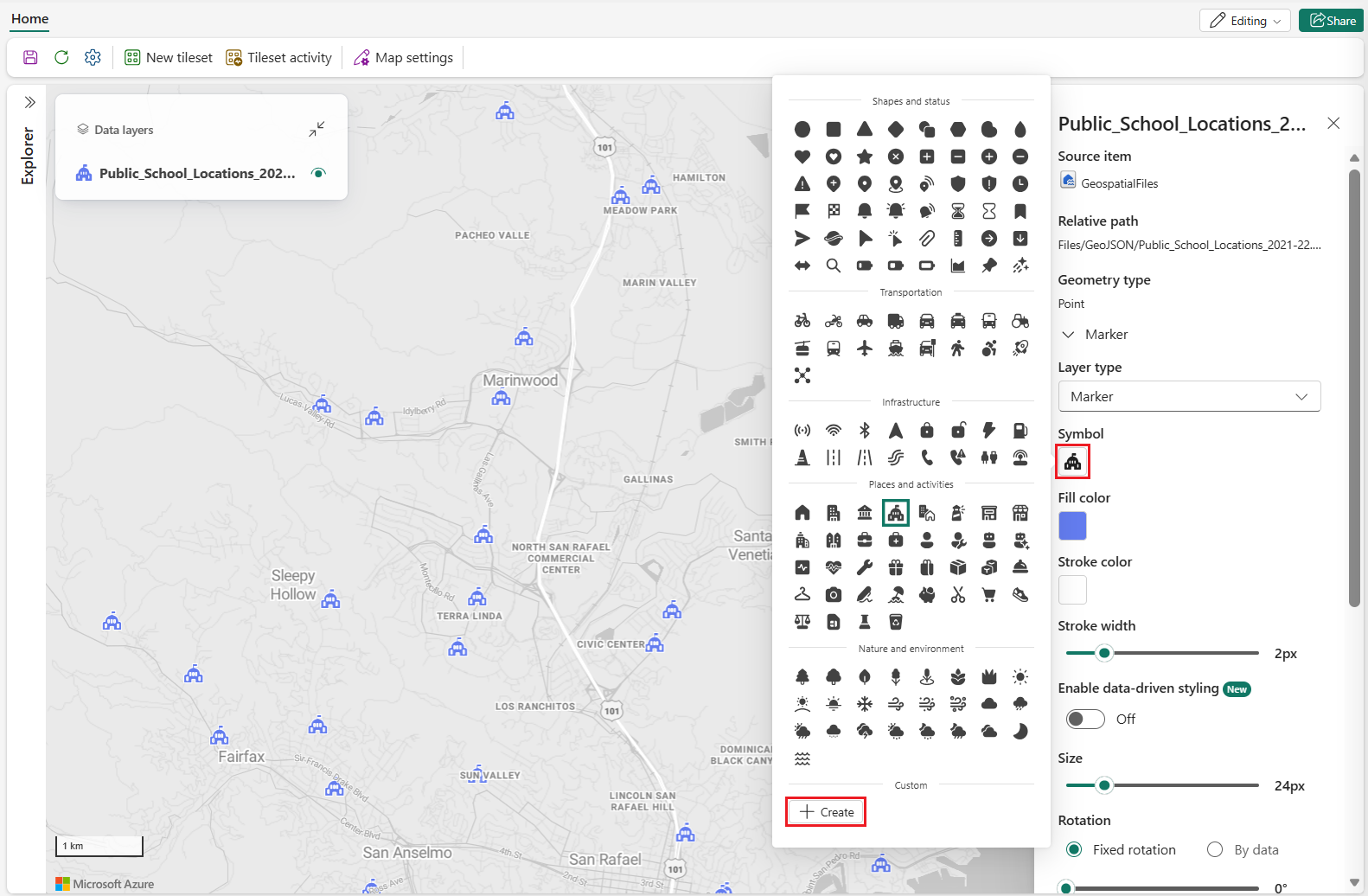
Om een aangepaste afbeelding als marker te gebruiken, blader je door de bestanden in een lakehouse en selecteer je een ondersteund afbeeldingsformaat zoals SVG, PNG of JPG. Nadat je de afbeelding hebt geselecteerd, gebruikt Fabric Maps deze als symbool voor puntgegevens.
Aanbeveling
SVG werkt het beste voor aangepaste markerafbeeldingen die moeten schalen over zoomniveaus. SVG-iconen zijn vectorgebaseerd en passen hun grootte aan zonder scherpte te verliezen, waardoor markers scherp en leesbaar blijven op verschillende groottes. PNG en JPG zijn rasterformaten en kunnen wazig of gepixeld lijken als ze worden opgeschaald. Aangepaste markeringsafbeeldingen moeten 1 MB of kleiner zijn.
warmtekaartlaag
Heatmap-lagen gebruiken kleurverlopen om de dichtheid van puntkenmerken weer te geven. Gebruik intensiteit, straal en gewicht om te bepalen hoe elk punt bijdraagt aan de heatmap.
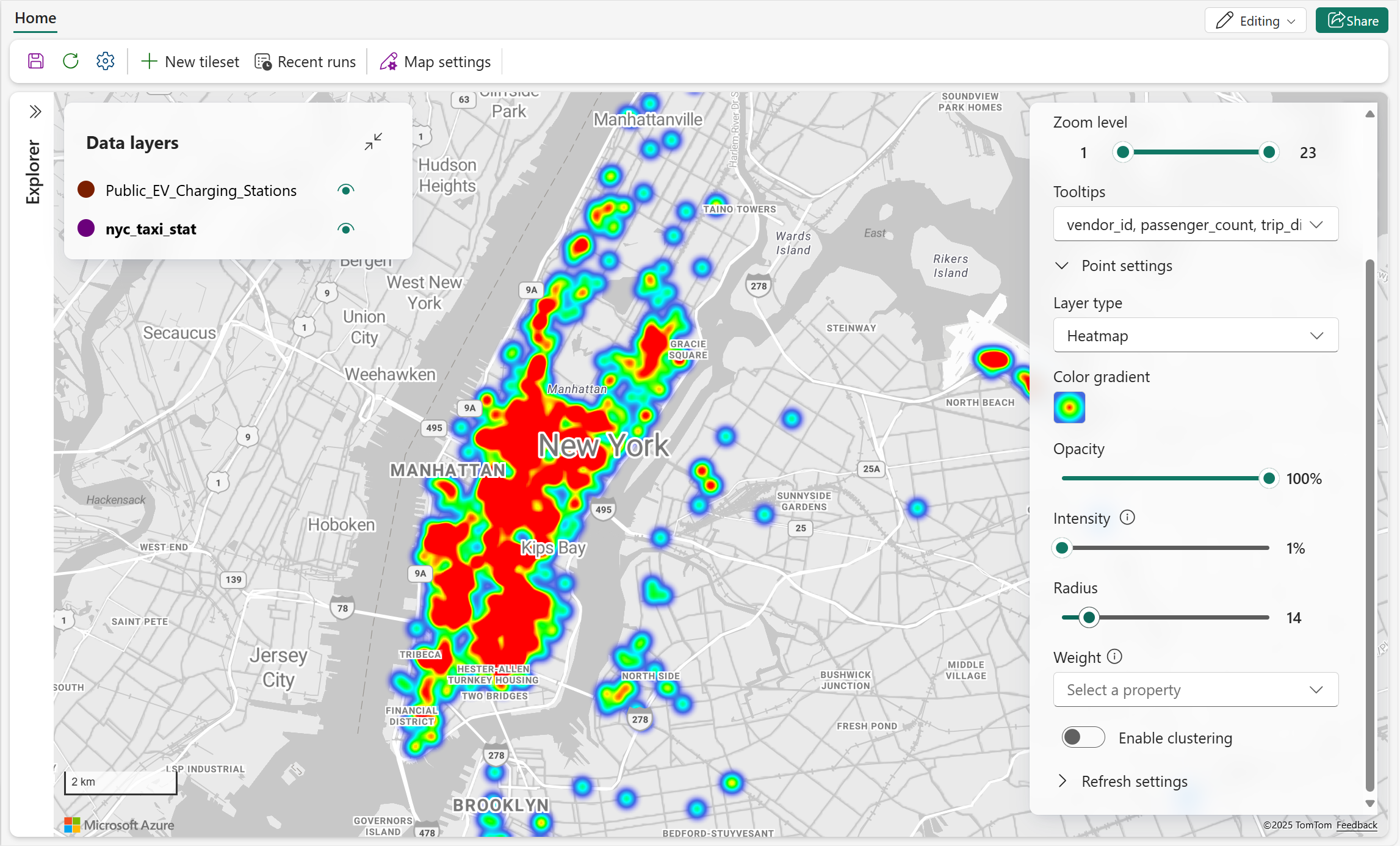
| Configuratie | Description |
|---|---|
| Kleurovergang | Stelt het kleurverloop in dat wordt gebruikt om de puntdichtheid weer te geven. Selecteer één gradiënt voor de laag om waarden van lage tot hoge dichtheid toe te wijzen. |
| Ondoorzichtigheid | Bepaalt de doorzichtigheid van de heatmap. |
| Intensiteit | Stelt de multiplier die wordt toegepast op het gewicht van elk punt. |
| Radius | Stelt de pixelradius in die wordt gebruikt om de invloed van elk punt te renderen. |
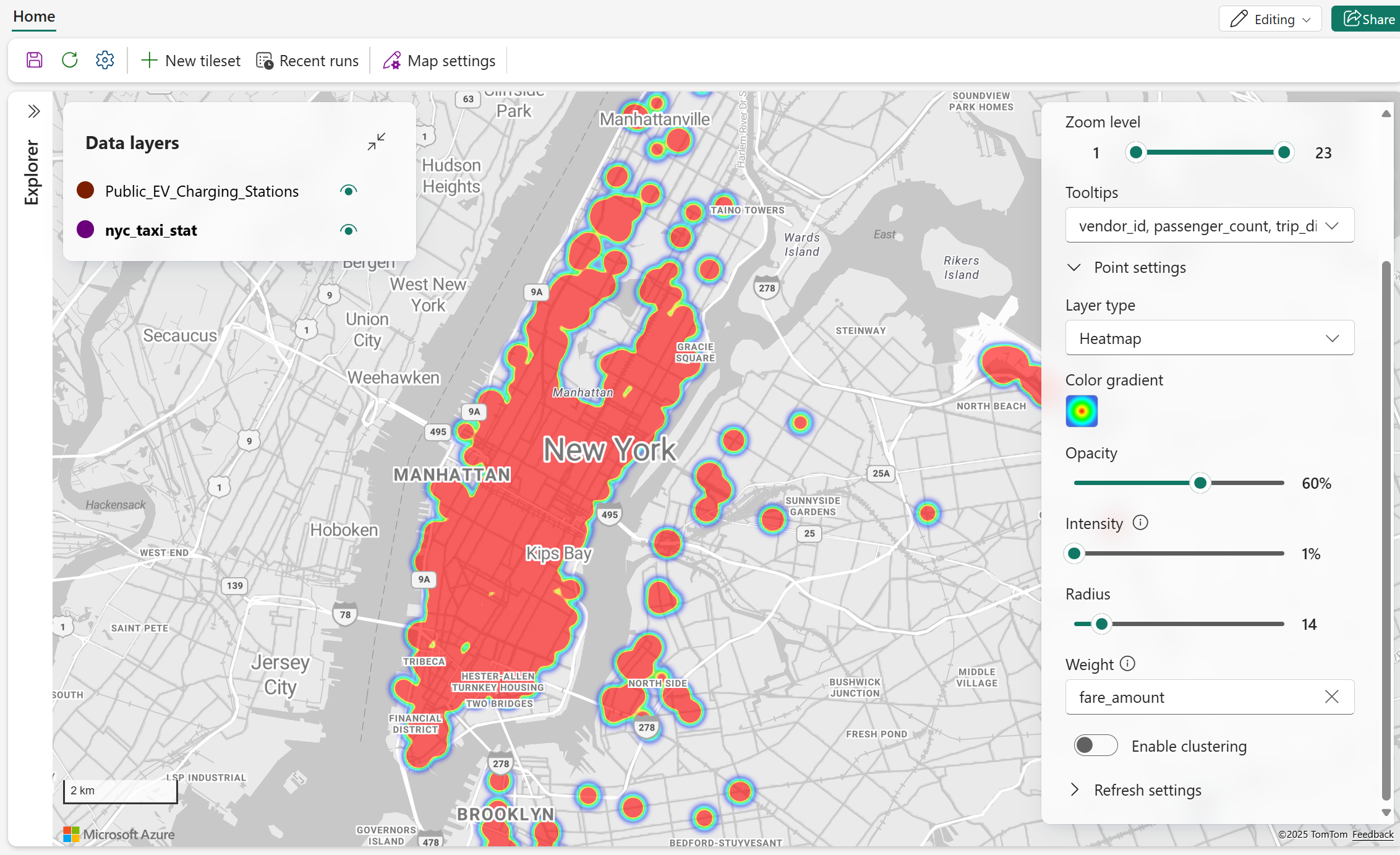
| Weight | Stelt de bijdrage van elk punt vast met behulp van een numerieke data-eigenschap. Standaard = 1 wanneer geen eigenschap is gespecificeerd. |
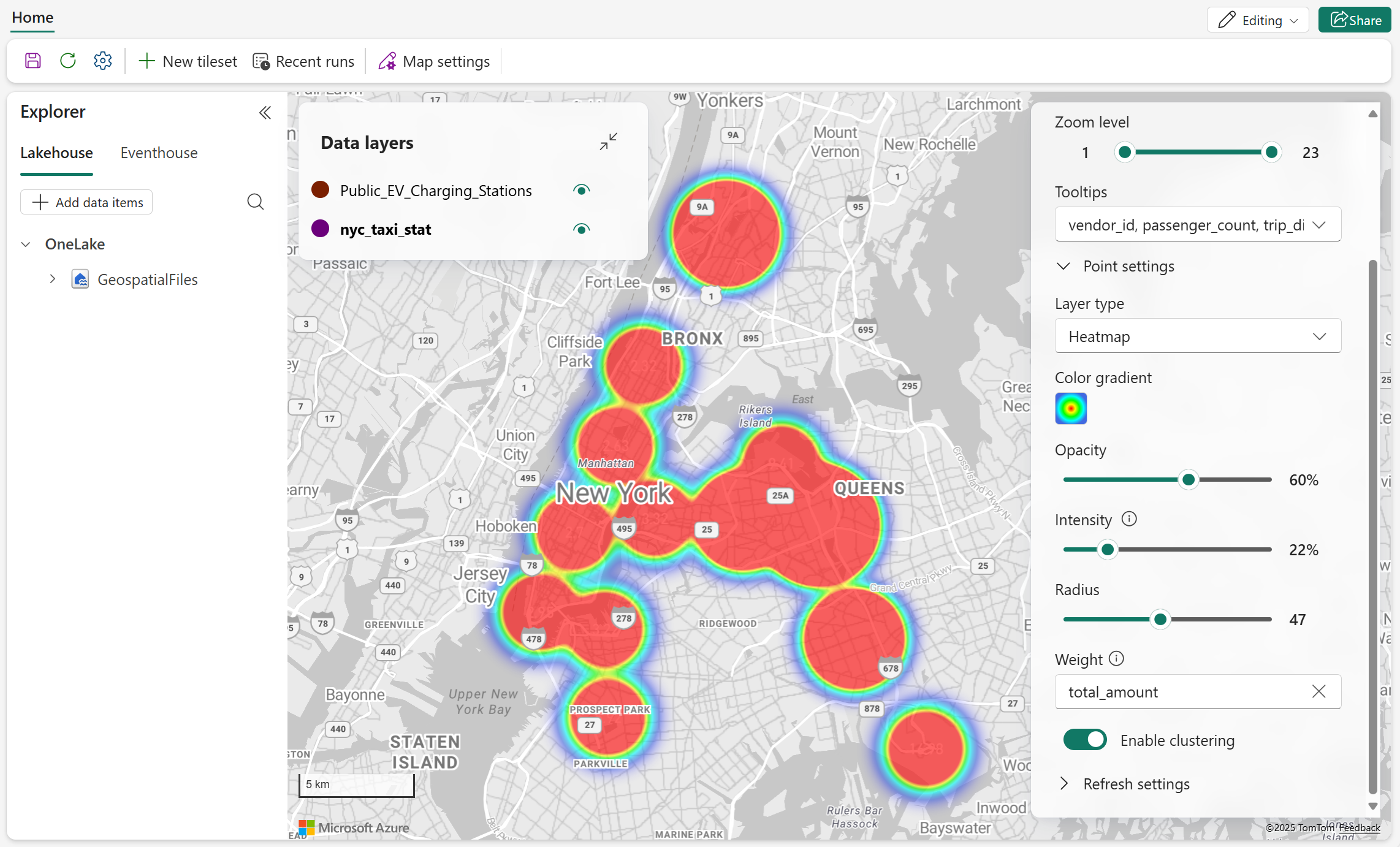
| Clustering inschakelen | Groepeert nabijgelegen punten in clusters om visuele rommel te verminderen. Standaard = uit. Indien ingeschakeld, verschijnen Clustergrootte en Groeperen op. |
| Clustergrootte | Stelt de grootte van geclusterde heatmappunten in. Beschikbaar wanneer Enable Clustering aan staat. |
| Aggregeren op | Stelt de numerieke data-eigenschap in die wordt gebruikt om punten in elk cluster samen te vatten. Beschikbaar wanneer Enable Clustering aan staat. |
Gewicht toepassen
De volgende screenshot toont een heatmap waarin een numerieke eigenschap verschillende hoeveelheden intensiteit aan elk punt bijdraagt.
Geclusterde heatmap
De volgende screenshot toont een geclusterde heatmap met aangepaste straal- en intensiteitsinstellingen.
Instellingen voor gegevenslabels
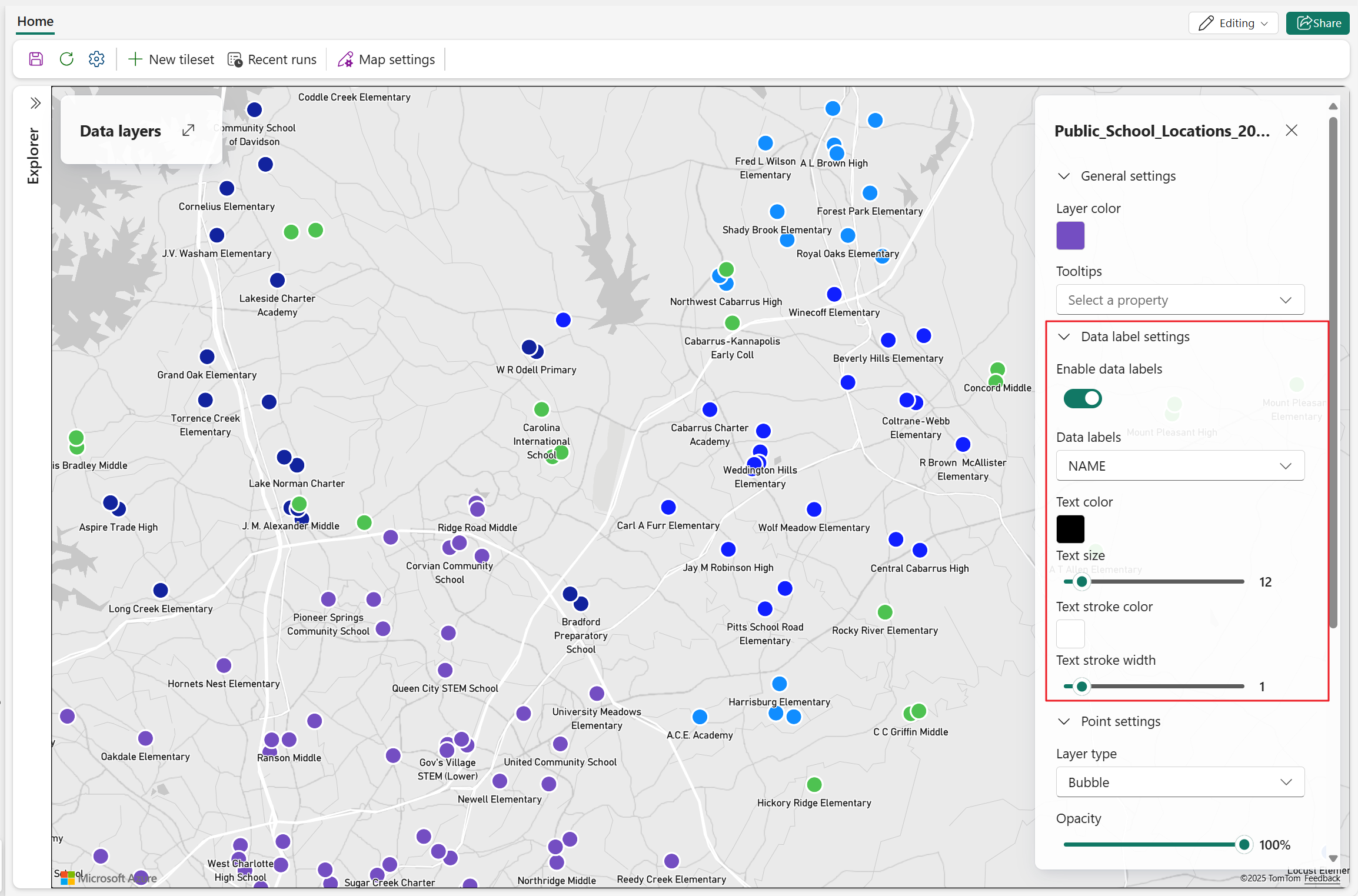
Datalabels tonen tekst van een geselecteerde data-eigenschap direct op de kaart. Om labels weer te geven, zet je 'Data Labels inschakelen ' aan en configureer je vervolgens de labeleigenschappen.
De volgende voorbeelden tonen datalabels op punt-, lijn- en polygonlagen.
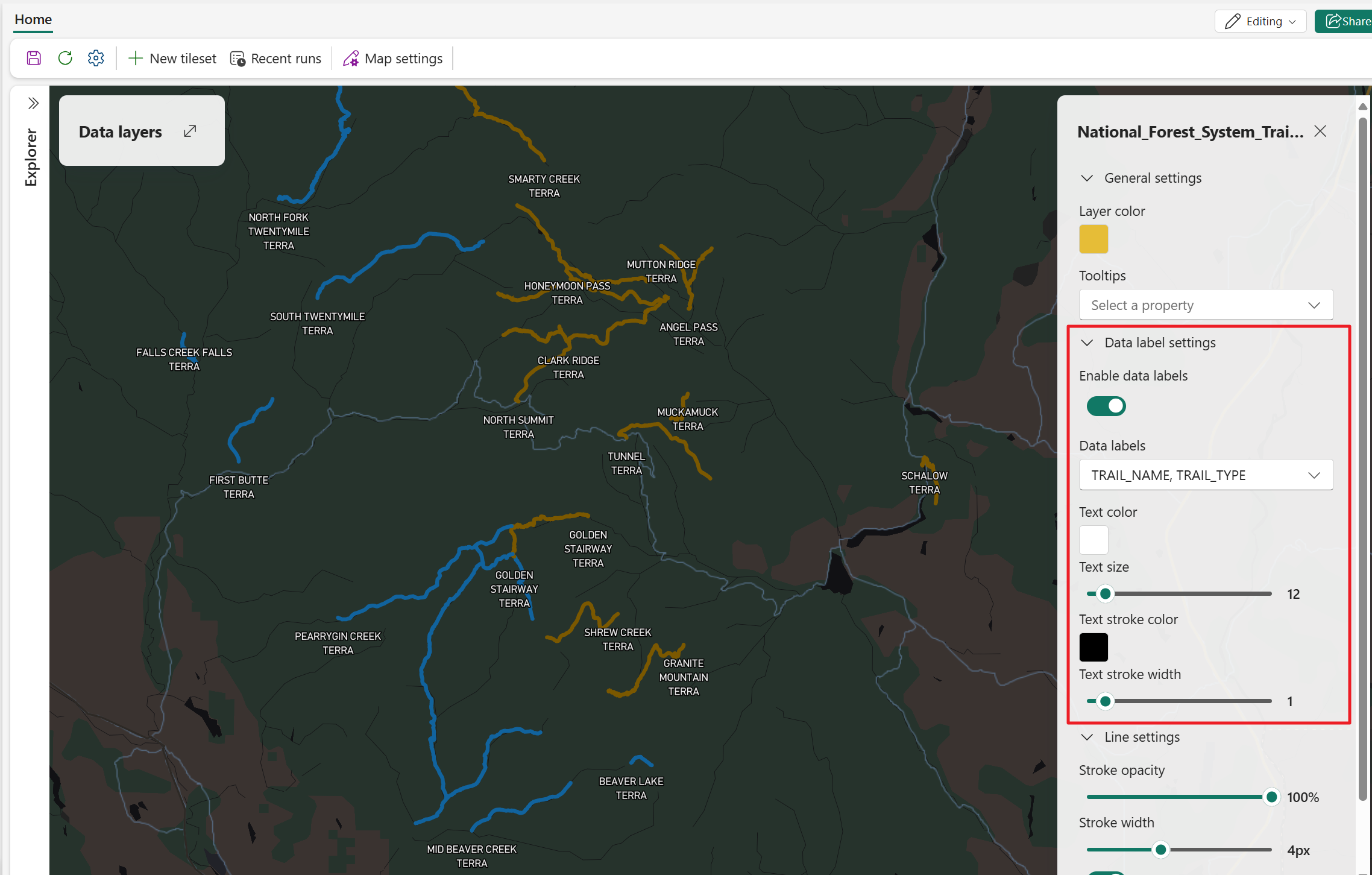
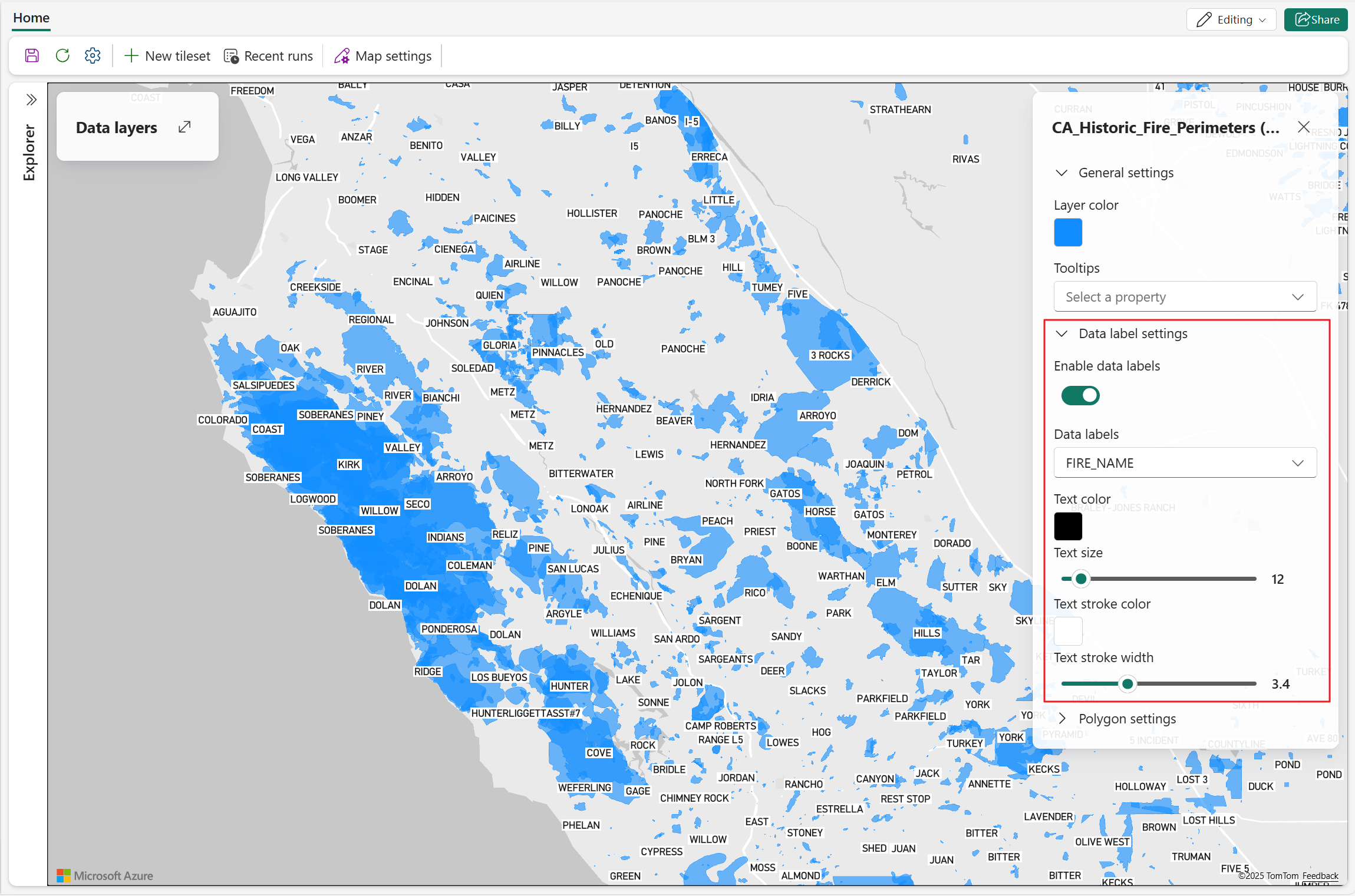
| Configuratie | Description |
|---|---|
| Gegevenslabels inschakelen | Toont of verbergt datalabels voor de geselecteerde laag. Wanneer ingeschakeld, verschijnen de overige data-label-instellingen. |
| Gegevenslabels | Stelt de data-eigenschap in waarvan de waarden als labels verschijnen. Beschikbaar wanneer Enable data labels aan staat. |
| Gewichtswaarde van het lettertype | Stelt het gewicht van het label in. Geldige waarden: Gewoon, Medium, Vetgedrukt. Beschikbaar wanneer Enable data labels aan staat. |
| Tekstkleur | Stelt de kleur van de labeltekst in. Beschikbaar wanneer Enable data labels aan staat. |
| Tekengrootte | Stelt de tekstgrootte van het label in. Geldige waarden: 8 tot 48. Standaard = 12. Beschikbaar wanneer Enable data labels aan staat. |
| Tekststreekkleur | Stelt de kleur van de tekstomtrek in. Beschikbaar wanneer Enable data labels aan staat. |
| Breedte van tekststreken | Stelt de breedte van de tekstomtrek in. Geldige waarden: 0 tot 10. Standaard = 1. Beschikbaar wanneer Enable data labels aan staat. |
| Labelpositie | Stelt de positie van het label in ten opzichte van de bijbehorende functie. Voor lijnlagen kies je boven, onder of in het midden. Voor polygonlagen zijn labels standaard gecentreerd. Voor puntlagen kies je bovenin het midden, midden onder, linksboven, rechtsboven, linksonder of rechtsonder. Beschikbaar wanneer Enable data labels aan staat. |
| Gegevenslabel overlapt | Bepaalt of labels met mapsymbolen kunnen overlappen. Beschikbaar wanneer Enable data labels aan staat. |
Zichtbaarheidsinstellingen
Zichtbaarheidsinstellingen bepalen wanneer een laag wordt weergegeven en welke data-eigenschappen beschikbaar zijn wanneer gebruikers met de muis over de functies gaan.
| Configuratie | Description |
|---|---|
| Zoomniveau | Stelt het zoombereik in waarin de laag wordt weergegeven. Gegevens worden weergegeven wanneer het zoomniveau groter dan of gelijk aan minZoom en kleiner dan maxZoom is (bijvoorbeeld: maxZoom 23 wordt weergegeven tot en met zoomniveau 22; minZoom 0 wordt weergegeven vanaf zoomniveau 0). Niet ondersteund bij het gebruik van PMTiles als databron. |
| Tooltips | Bepaalt welke data-eigenschappen worden weergegeven wanneer een gebruiker over een kaartkenmerk zweeft. |
Gegevensgestuurde stijl voor kaartlagen
Data-driven styling stelt je in staat te bepalen hoe vectorlagen worden gekleurd op basis van eigenschappen in je dataset, in plaats van één vaste kleur op alle features toe te passen. Deze aanpak helpt patronen, trends en uitschieters direct op de kaart te markeren.
Data-gedreven styling wordt ondersteund voor de volgende laagtypen:
In het paneel Laaginstellingen configureert u gegevensgestuurde kleurstijl via:
- Kleur door: Selecteert de data-eigenschap die wordt gebruikt voor kleurmapping.
- Stijl door: Selecteert de stylingmodus (Categorie of Waardebereik).
- Kies een methode: Beschikbaar wanneer Style by is ingesteld op Waardebereik en je kunt kiezen voor Stappen of Gradient.
| Stijlmodus | Description | Ondersteunde gegevenstypen | Beschikbare methoden | Typische gebruiksvoorbeelden |
|---|---|---|---|---|
| Category | Kent een aparte kleur toe aan elke unieke waarde in de geselecteerde eigenschap en toont een discrete legende. | Tekst- of categorische velden | Niet van toepassing | Statuswaarden (bijvoorbeeld Actief en Inactief), activatypen, regio's, eigendom of andere discrete classificaties. |
| Waardebereik | Wijst kleuren toe op basis van numerieke waardeintervallen en toont een op bereik gebaseerde legende. | Numerieke velden | Stappen of gradiënt | Hoogte, snelheid, temperatuur, benutting, risicoscore en andere continue metingen. |
Gegevensgestuurde stijl gebruiken op een kaartlaag
Open de kaart in de bewerkingsmodus.
Selecteer een vectorgegevenslaag (lijn, veelhoek, bellen of markering).
Selecteer in het deelvenster Laaginstellingen de optie Gegevensgestuurde stijl inschakelen.
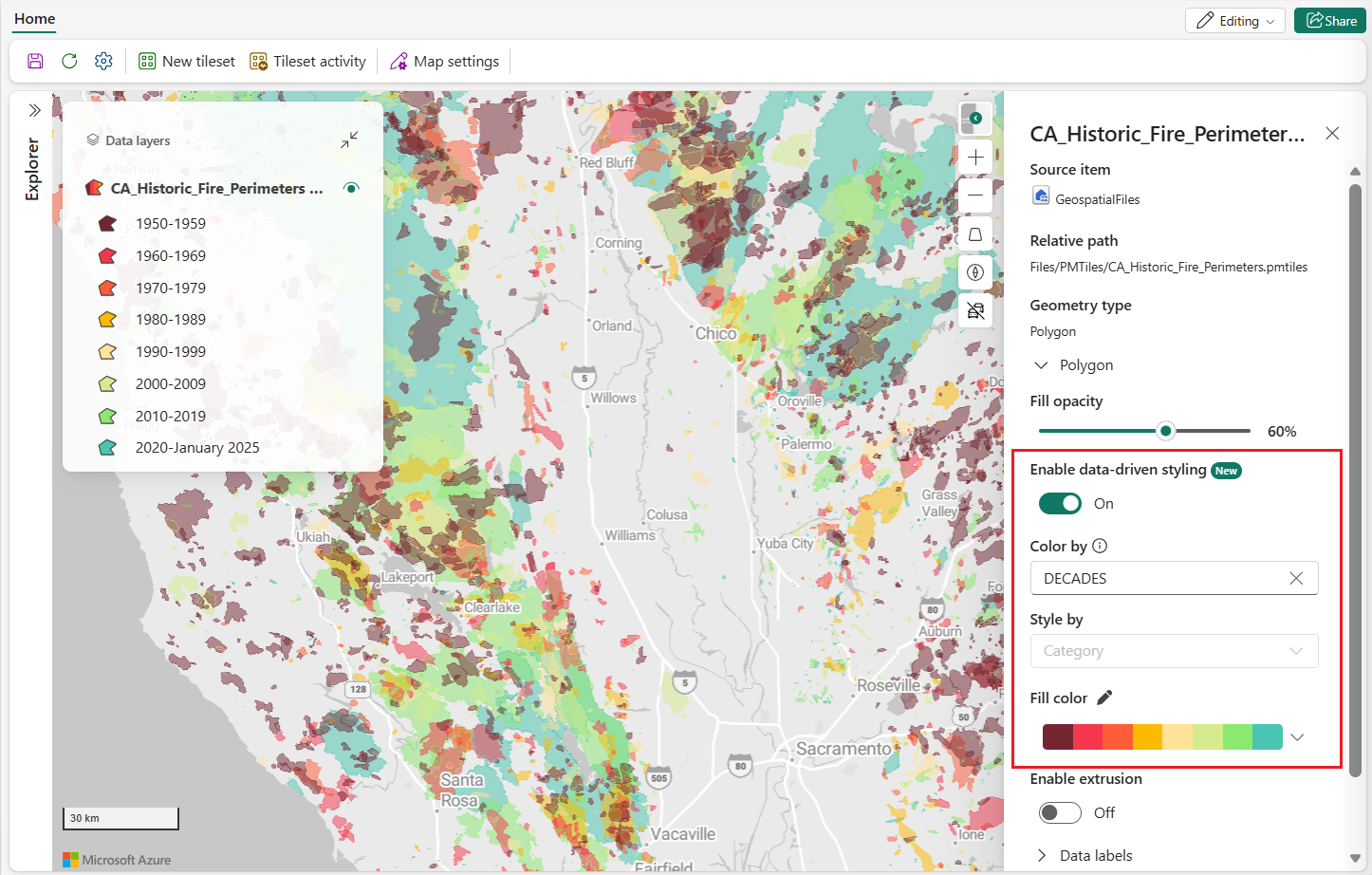
Selecteer in Color by de eigenschap die kleur aanstuurt.
Selecteer in Stijl op een van de volgende opties:
- Category
- Waardebereik
Als je Waardebereik selecteert, selecteer je in Kies een methodeStappen of Verloop.
Configureer waardebereikmethoden
Wanneer je Stijl bijWaardebereik instelt, gebruik dan een van deze methoden:
- Stappen: Verdeelt het numerieke domein in discrete bakken, waarbij elke emmer een eigen kleur krijgt. Gebruik deze methode als je expliciete klasonderbrekingen wilt.
- Verloop: Brengt een continue kleuraanloop toe over het numerieke domein. Gebruik deze methode wanneer je vloeiende visuele overgangen tussen lage en hoge waarden wilt.
Draai markers op basis van gegevensveld
Markerlagen ondersteunen gegevensgestuurde rotatie, wat nuttig is voor richtingsdata zoals richting, koers of windrichting.
- Selecteer een Marker-laag .
- Selecteer bij RotatieOp basis van gegevens.
- Selecteer in de Rotatie-eigenschap een numeriek veld.
Gebruik datawaarden in het bereik van 0 tot 360 zodat markers correct draaien.
Extra gedrag en overwegingen
- Het Data-laagpaneel toont een kleurlegende voor zowel de stijlen Categorie als Waardebereik .
- Voor categorie-styling klapt de legende automatisch in wanneer er meer dan 10 items worden getoond; Selecteer Meer tonen om uit te breiden.
- Voor categorie-styling ondersteunt de legende tot 100 categorieën. Aanvullende waarden worden weergegeven als Overige.
- Voor markerlagen wordt gegevensgestuurde kleurstyling ondersteund voor ingebouwde markersymbolen, behalve wanneer verloopgebaseerde kleurstyling wordt gebruikt. Aangepaste markerafbeeldingen ondersteunen geen data-gedreven kleurstyling.
- Data-gedreven styling werkt samen met andere laagfuncties zoals filters en labels. Door een huidige beperking worden legendes voor PMTiles-gebaseerde lagen niet bijgewerkt wanneer filters worden toegepast en blijven ze waarden voor de ongefilterde dataset weergeven.