Notitie
Voor toegang tot deze pagina is autorisatie vereist. U kunt proberen u aan te melden of mappen te wijzigen.
Voor toegang tot deze pagina is autorisatie vereist. U kunt proberen om mappen te wijzigen.
Wanneer een kaart meerdere gegevenslagen bevat, zorgt u ervoor dat ze overzichtelijk en bruikbaar blijven. Het deelvenster Gegevenslagen biedt hulpprogramma's voor het beheren van lagen, waaronder het opnieuw ordenen, hernoemen, dupliceren en verwijderen van lagen. In dit artikel wordt uitgelegd hoe u deze hulpprogramma's gebruikt om uw kaarten schoon, onderhoudbaar en eenvoudig te interpreteren.
Gegevenslagen weergeven of verbergen
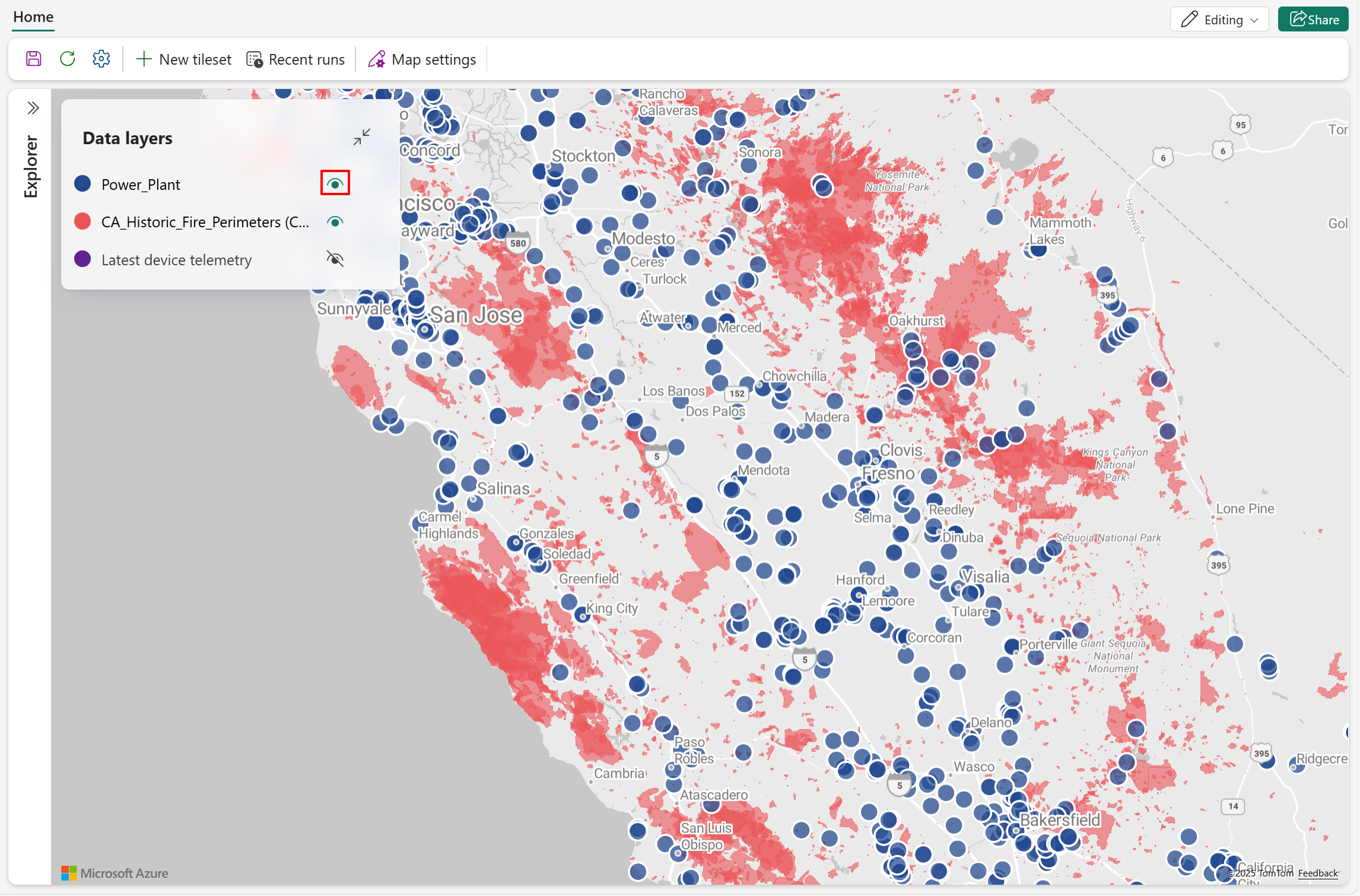
- Selecteer het zichtbaarheidspictogram om een gegevenslaag weer te geven.
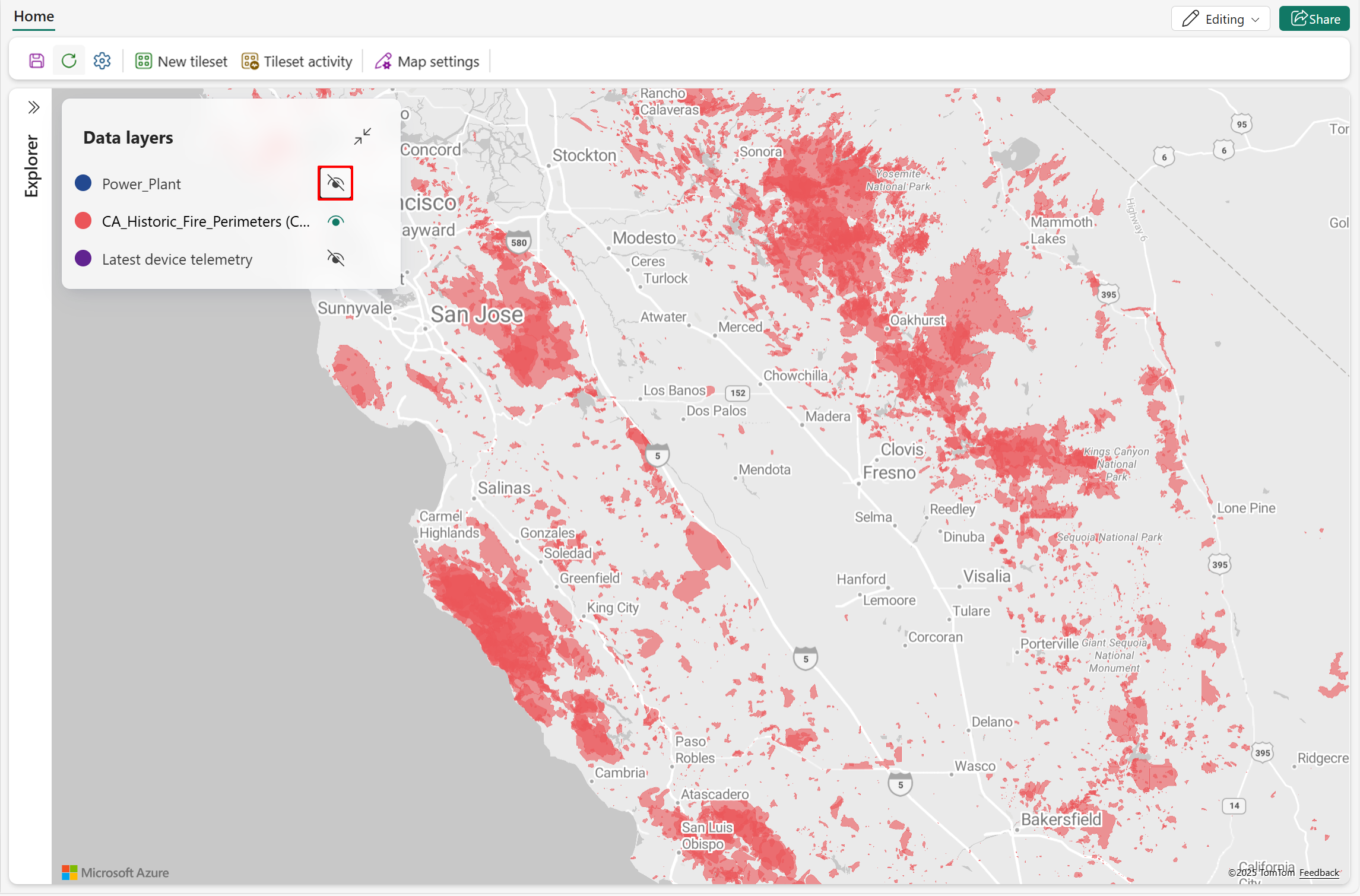
- Selecteer het zichtbaarheidspictogram opnieuw om een gegevenslaag te verbergen.
Gegevenslagen opnieuw ordenen
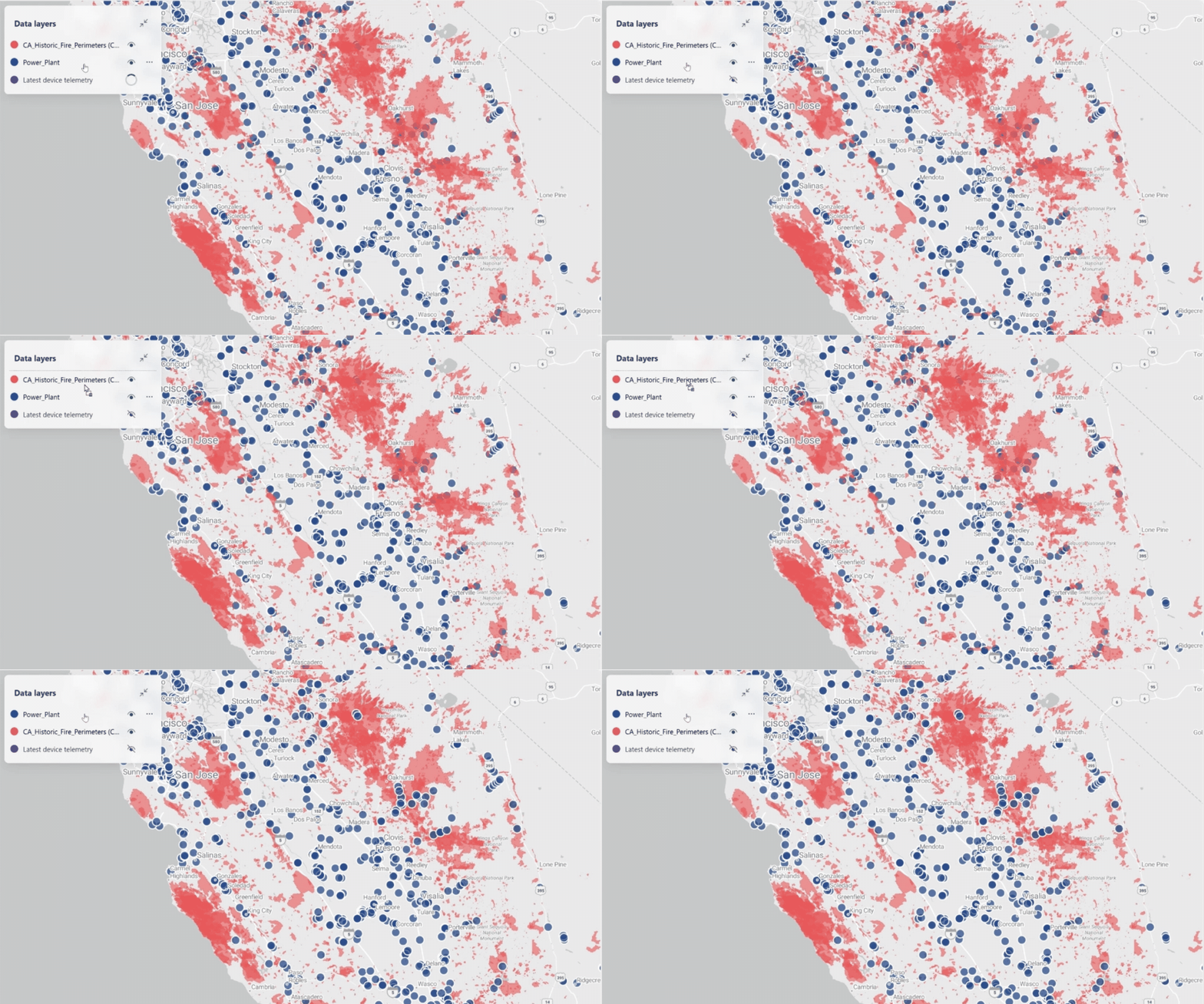
Sleep een gegevenslaag om de weergavevolgorde te wijzigen ten opzichte van andere lagen op de kaart.
In de volgende schermopname ziet u hoe u de volgorde van gegevenslagen kunt wijzigen. Als u de visuele helderheid in overlappende gebieden wilt verbeteren, verplaatst u de laag Energiecentrale naar de bovenste positie op de kaart. Het plaatsen van puntlagen boven veelhoeklagen maakt overlappende functies gemakkelijker te zien en te interpreteren.
De naam van gegevenslagen wijzigen
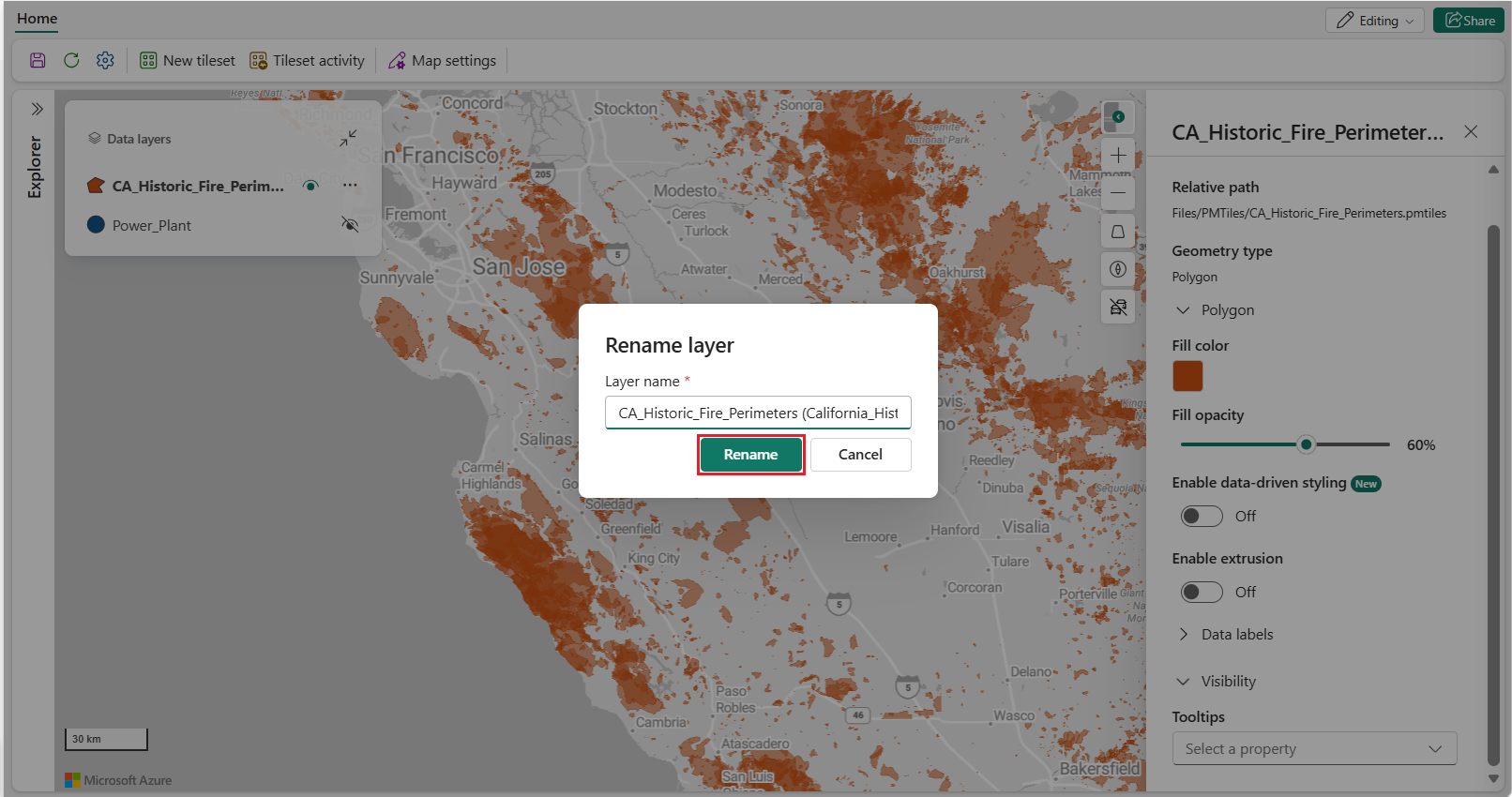
Standaard gebruikt een gegevenslaag de naam van de entiteit waaruit deze is gemaakt. Je kunt de naam veranderen wanneer je de laag aanmaakt, en je kunt het later ook veranderen. De volgende stappen laten zien hoe u de naam van een bestaande gegevenslaag wijzigt.
- Selecteer de datalaag om te hernoemen en selecteer vervolgens 'Hernoemen ' in het pop-upmenu.
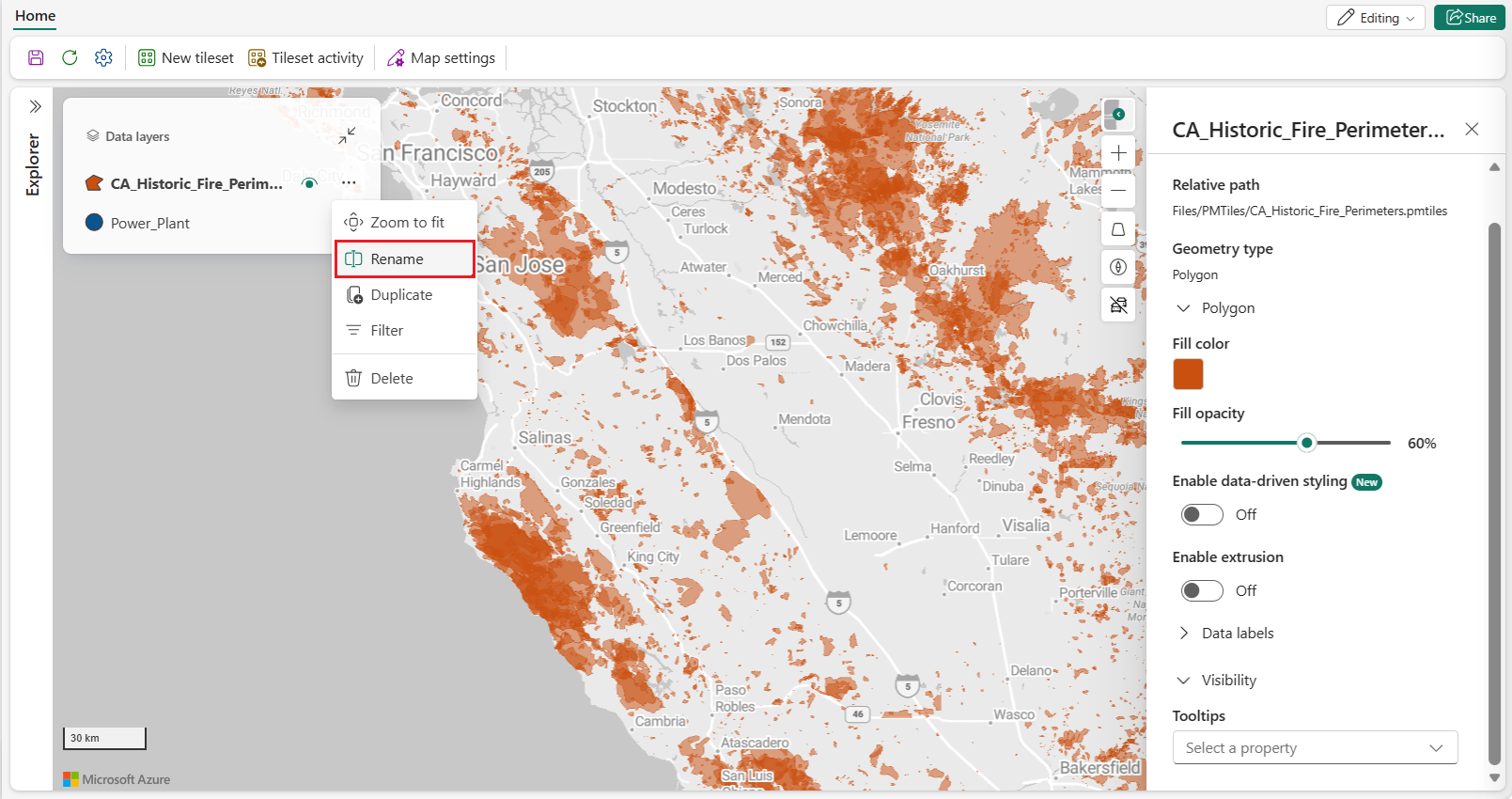
- Voer de nieuwe naam in en selecteer Hernoemen.
Dubbele gegevenslagen
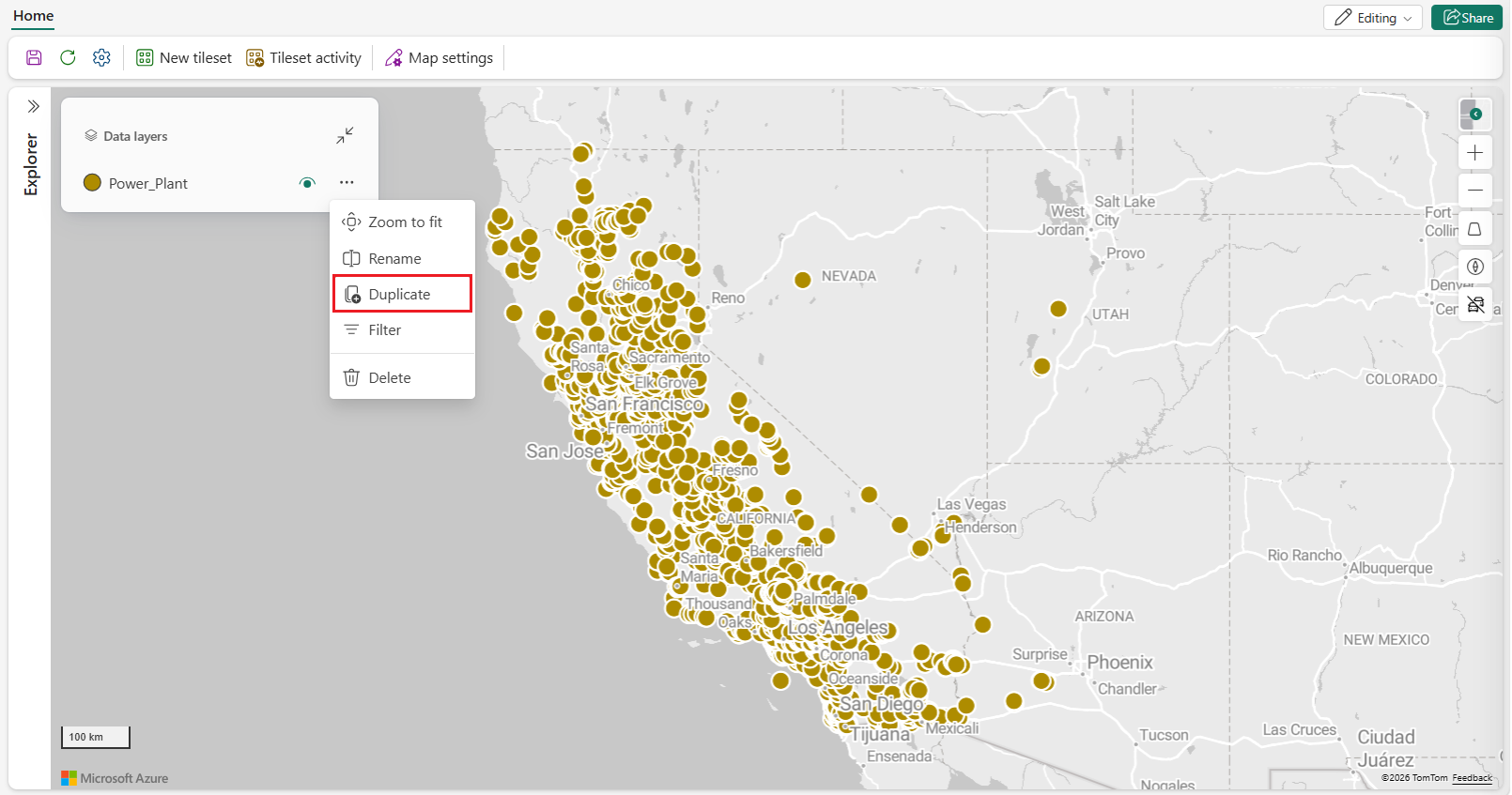
Je kunt een nieuwe datalaag aanmaken door een bestaande te dupliceren. Pas na duplicatie de naam en instellingen van de laag aan om specifieke gegevensdimensies of kenmerken te markeren.
Wanneer je een externe feature-servicelaag dupliceert, verwijzen beide lagen naar dezelfde velden voor gegevensbron, verbinding, bronquery en output. Map-layer filters en visuele instellingen zijn onafhankelijk voor elke laag. Je kunt de bronquery- of outputvelden niet bewerken nadat je de laag in deze release hebt toegevoegd.
Opmerking
Wanneer je Clustering inschakelt op een gedupliceerde laag, geldt clustering voor beide lagen omdat ze naar dezelfde dataset verwijzen.
- Kies de datalaag die je wilt dupliceren en selecteer vervolgens Dupliceren in het pop-upmenu.
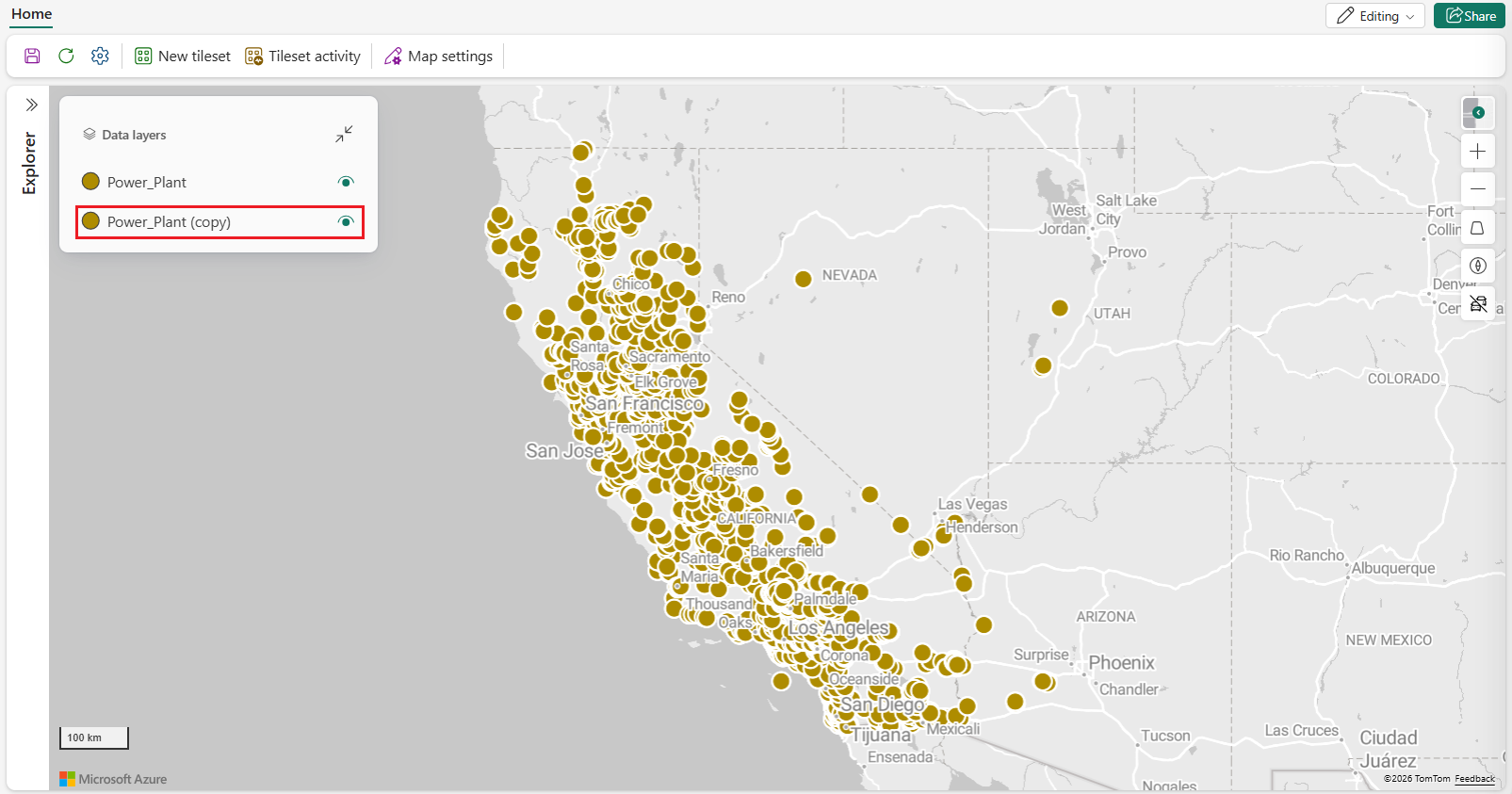
- Er wordt een nieuwe gegevenslaag gemaakt met dezelfde instellingen als het origineel, met uitzondering van de naam '(copy)' om duplicatie aan te geven.
Ververs externe feature-diensten
Kaarteditors kunnen een individuele externe featureserviceverbinding of de volledige kaart verversen:
- Open in Externe bronnen het contextmenu voor de verbinding en selecteer Vernieuwen om de nieuwste servicemetadata op te halen, inclusief nieuw toegevoegde velden, lagen of collecties. Om een nieuw toegevoegd veld te gebruiken, voeg je de bronlaag opnieuw toe en selecteer je het veld.
- Selecteer Vernieuwen voor het kaartitem om de opgeslagen lagen te bevragen voor actuele gegevens. Deze actie verandert de opgeslagen bron-query niet.
Opgeslagen uitvoervelden, styling, legendes, zichtbaarheid en laagvolgorde blijven na beide verversingsacties aanwezig. Wijzigingen in de kaartconfiguratie blijven pas bestaan nadat je de map hebt opgeslagen. Kijkers kunnen in deze release geen externe feature-servicegegevens verversen.
Zoomen om in te passen
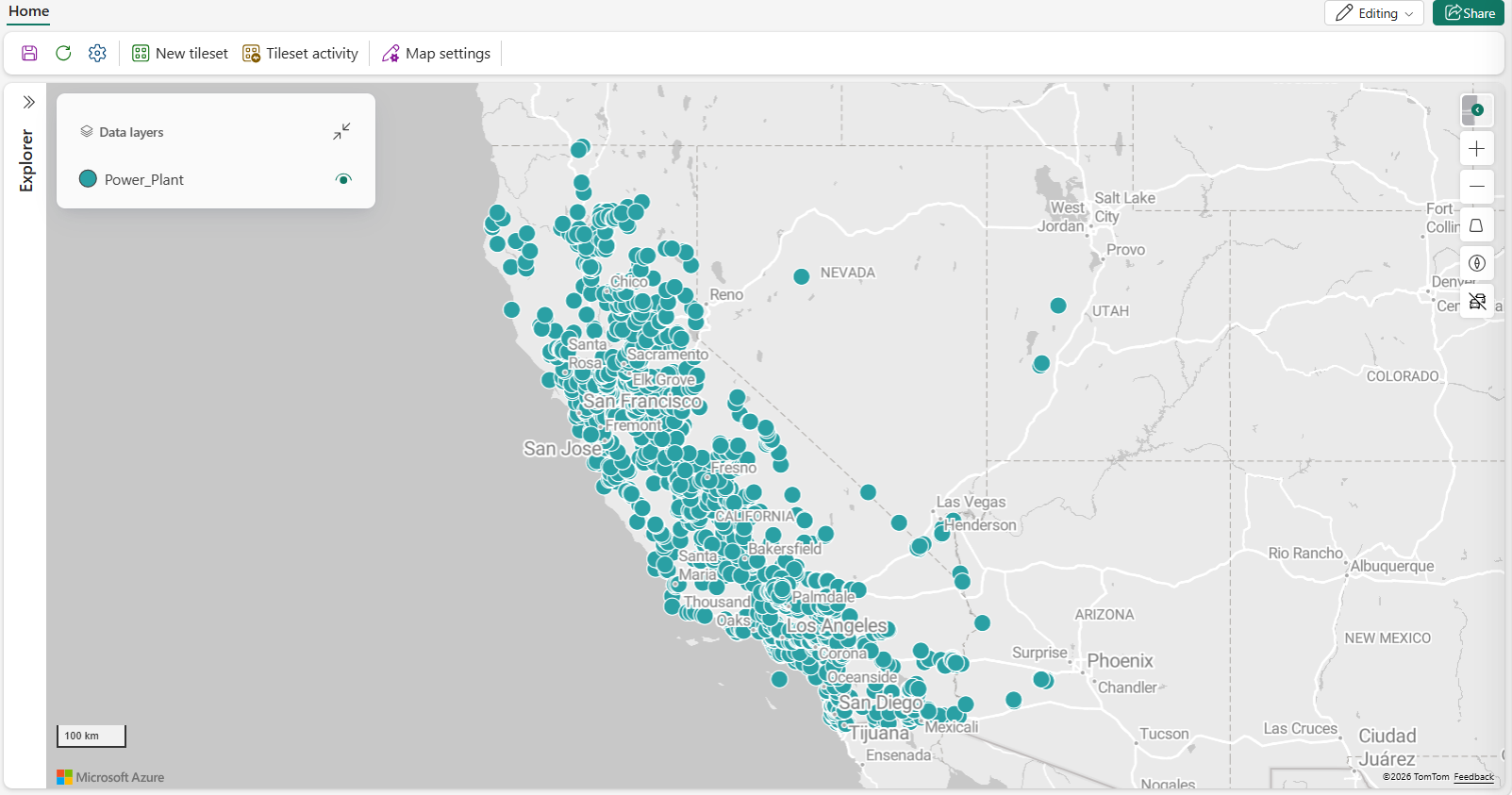
Zoomen om de kaartweergave op de geselecteerde gegevenslaag te passen en past deze aan om de volledige omvang van die laag weer te geven, zodat u ruimtelijke gegevens gemakkelijker kunt vinden en verkennen.
- Kies de datalaag die je wilt bekijken en selecteer vervolgens Passend zoomen in het pop-upmenu.
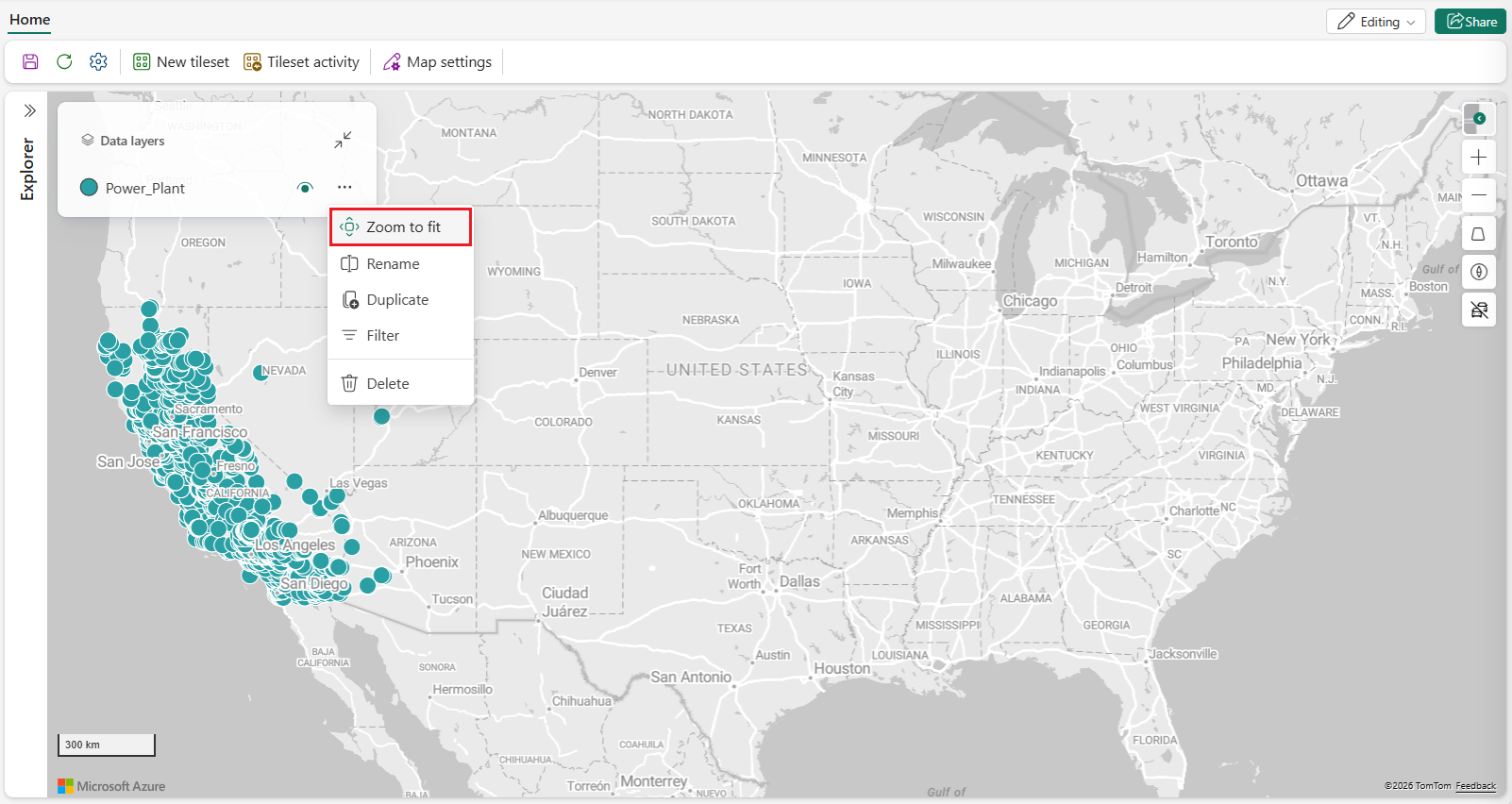
- De kaartweergave is gebaseerd op de geselecteerde gegevenslaag en wordt aangepast om de volledige ruimtelijke omvang weer te geven.
Opmerking
In- en uitzoomen is niet beschikbaar voor PMTiles-lagen wanneer metagegevens van grenzen ontbreken.
Gegevenslagen verwijderen
Verwijder een gegevenslaag om deze permanent uit de kaart te verwijderen. In de volgende stappen ziet u hoe u een bestaande gegevenslaag verwijdert.
Kies de datalaag die je van de kaart wilt verwijderen en selecteer vervolgens Verwijderen in het pop-upmenu.
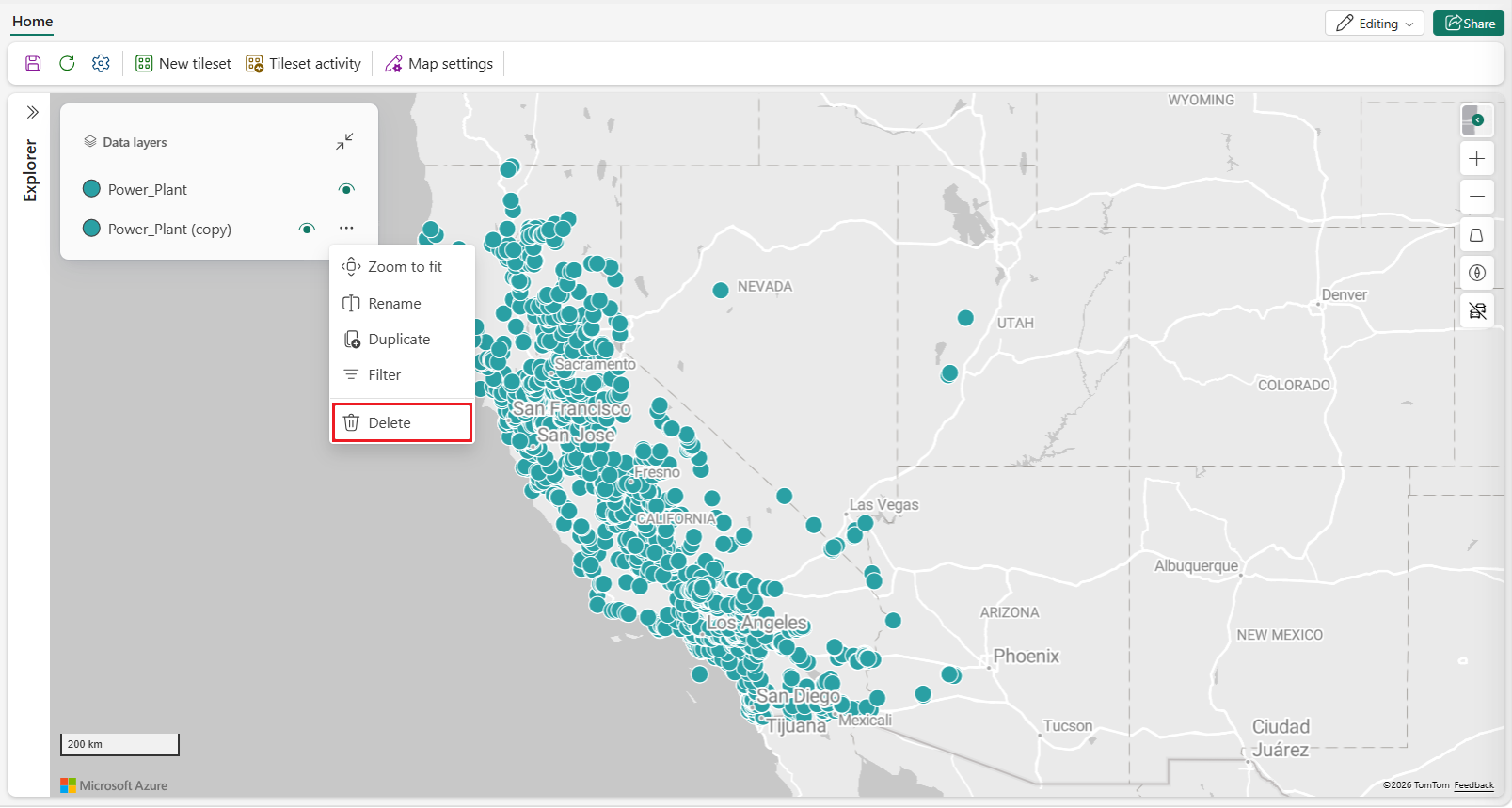
De laag wordt verwijderd uit zowel de kaart als de lijst met gegevenslagen .
