Notitie
Voor toegang tot deze pagina is autorisatie vereist. U kunt proberen u aan te melden of mappen te wijzigen.
Voor toegang tot deze pagina is autorisatie vereist. U kunt proberen om mappen te wijzigen.
Inschrijving zorgt ervoor dat alle apparaten die proberen toegang te krijgen tot gegevens in uw organisatie, veilig zijn en voldoen aan uw beleid en vereisten. Bij registratie krijgt het apparaat toegang tot bronnen zoals zakelijke e-mail, bestanden, VPN en Wi-Fi. Werknemers en studenten die externe toegang willen tot werk- of schoolbronnen, kunnen hun apparaten ook registreren bij Microsoft Intune.
Dit artikel maakt deel uit van een reeks Evalueren en proberen waarmee u de mogelijkheden van Microsoft Intune kunt evalueren.
In dit artikel gaat u om:
- Probeer de gebruikerservaring van het apparaat door een apparaat met Windows in te schrijven bij Microsoft Intune.
- Probeer de gebruikerservaring als beheerder door de inschrijving te verifiëren in het Microsoft Intune-beheercentrum.
Vereisten
 Licentievereisten
- Een abonnement op Microsoft Intune. Meld u aan voor een gratis proefaccount.
 Rolvereisten
Meld u aan bij het Microsoft Intune-beheercentrum met de volgende rol:
- Ingebouwde functie bij Intune-beheerder bij Microsoft Entra
 Vereisten voor apparaatconfiguratie
Om deze stap te voltooien, moet u het volgende doen:
- Voltooi de evaluatiestap voor het instellen van automatische inschrijving in Intune.
- Een ondersteunde Windows-versie gebruiken.
Apparaat registreren
In deze stappen wordt u stapsgewijs begeleid bij het gebruik van de app Instellingen op een Windows-apparaat om het apparaat in te schrijven bij Intune.
Open de app Instellingen op het apparaat en selecteer Accounts.
Selecteer Toegang tot werk of school.
Selecteer Verbinding maken om een werk- of schoolaccount toe te voegen.
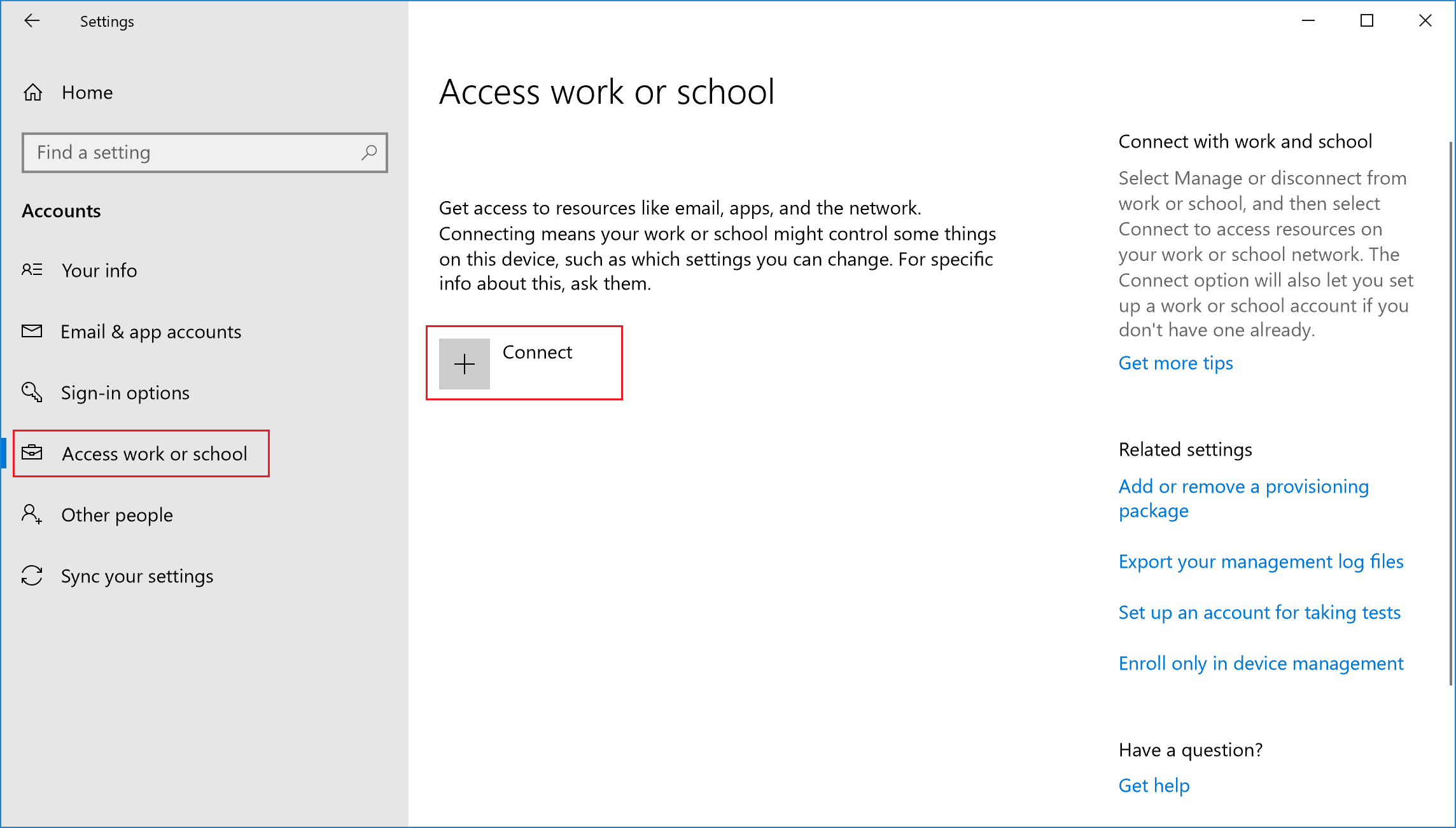
Voer de gebruikersnaam en het wachtwoord voor uw werkaccount in. Als u de stap Een gebruiker maken en een licentie toewijzen hebt gevolgd, kunt u het gebruikersaccount gebruiken dat u hebt gemaakt.
Wacht tot de registratie van uw apparaat is voltooid. Wanneer u het scherm U bent klaar! ziet, selecteert u Gereed. Uw werkaccount moet nu zichtbaar zijn onder Accounts.
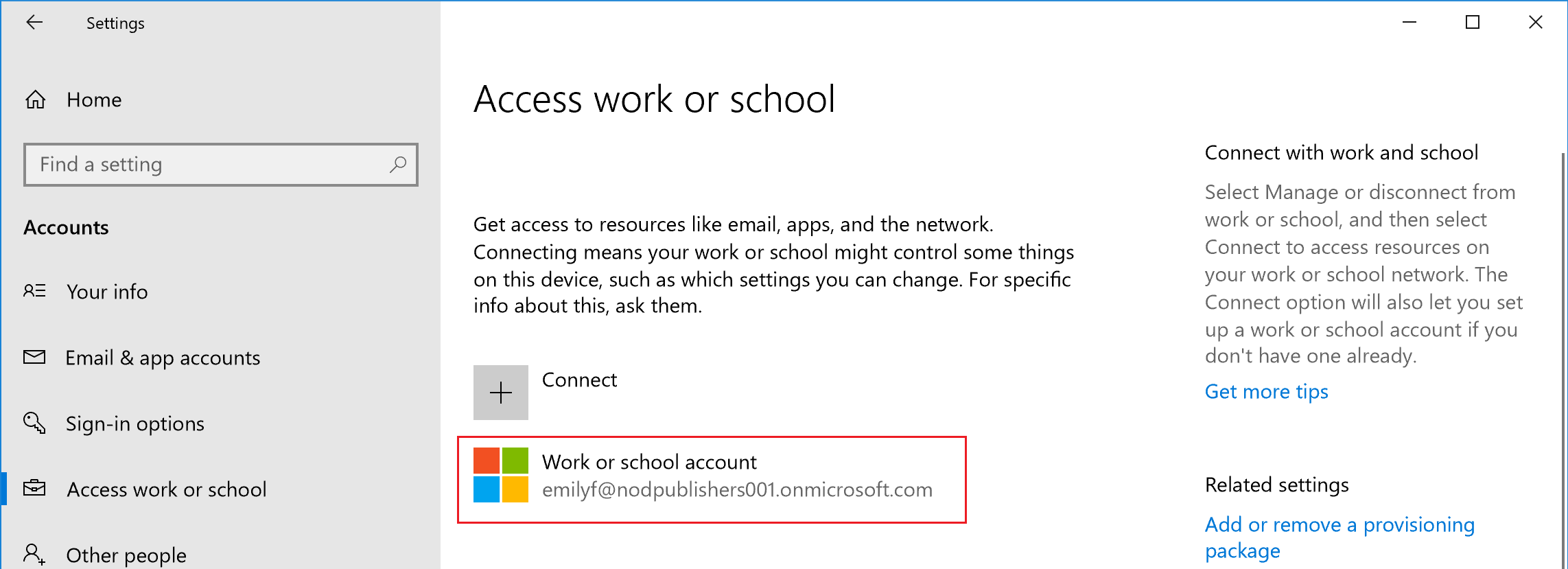
Als u de vorige stappen hebt uitgevoerd, maar nog steeds geen toegang hebt tot uw e-mailaccount en bestanden van uw werk of school, raadpleegt u Problemen met toegang tot Windows-apparaten oplossen.
Wanneer het apparaat wordt geregistreerd bij Intune, ontvangt het de Intune beleidsregels die u maakt. Veelgestelde vragen, antwoorden en scenario's met betrekking tot beleidsregels en profielen in Microsoft Intune biedt meer informatie over hoe beleid en profielen werken in Intune.
Apparaatinschrijving bevestigen
- Meld je aan bij het Microsoft Intune-beheercentrum.
- Selecteer Apparaten>Alle apparaten om de geregistreerde apparaten weer te geven in Intune.
- Controleer of er een extra apparaat is geregistreerd in Intune.
Bronnen opschonen
Als u de registratie van het apparaat ongedaan wilt maken, raadpleegt u Uw Windows-apparaat uit beheer verwijderen.
Volgende stappen
In deze taak hebt u geleerd hoe u een Windows-apparaat kunt inschrijven bij Intune. Zie de volgende bronnen voor meer informatie over de gebruikerservaring op het apparaat:
- Windows-apparaatinschrijving met de Intune-bedrijfsportal
- Welke informatie kan uw bedrijf zien wanneer u uw apparaat inschrijft?
U kunt ook de registratie van Windows-apparaten automatiseren. Zie de Windows-inschrijvingshandleiding voor Microsoft Intune voor meer informatie.
Als u verder wilt gaan met het evalueren van Microsoft Intune, gaat u naar de volgende stap: