Notitie
Voor toegang tot deze pagina is autorisatie vereist. U kunt proberen u aan te melden of mappen te wijzigen.
Voor toegang tot deze pagina is autorisatie vereist. U kunt proberen om mappen te wijzigen.
Met Microsoft Intune rapporten kunt u effectiever en proactiever de status en activiteit van eindpunten in uw organisatie bewaken en biedt u ook andere rapportagegegevens voor Intune. U kunt bijvoorbeeld rapporten bekijken over apparaatnaleving, apparaatstatus en apparaattrends. Daarnaast kunt u aangepaste rapporten maken om specifiekere gegevens te verkrijgen.
Opmerking
De Intune rapportagewijzigingen worden geleidelijk over een bepaalde periode verspreid om u te helpen u voor te bereiden en u aan te passen aan de nieuwe structuur.
De rapporttypen zijn ingedeeld in de volgende aandachtsgebieden:
- Operationeel – Biedt tijdige, gerichte gegevens die u helpen u te concentreren en actie te ondernemen. Beheerders, deskundigen en helpdesk vinden deze rapporten zeer nuttig.
- Organisatorisch : biedt een breder overzicht van een algemene weergave, zoals de status van apparaatbeheer. Managers en beheerders vinden deze rapporten zeer nuttig.
- Historisch – Biedt patronen en trends over een bepaalde periode. Managers en beheerders vinden deze rapporten zeer nuttig.
- Specialist: hiermee kunt u onbewerkte gegevens gebruiken om uw eigen aangepaste rapporten te maken. Beheerders vinden deze rapporten zeer nuttig.
Het rapportagekader biedt een consistente en uitgebreidere rapportage-ervaring. De beschikbare rapporten bieden de volgende functionaliteit:
- Zoeken en sorteren : u kunt zoeken en sorteren in elke kolom, hoe groot de gegevensset ook is.
- Paginering van gegevens: u kunt uw gegevens scannen op basis van paginering, pagina voor pagina of door naar een specifieke pagina te springen.
- Prestaties : u kunt snel rapporten genereren en weergeven die zijn gemaakt op basis van grote tenants.
- Exporteren : u kunt snel rapportagegegevens exporteren die zijn gegenereerd door grote tenants.
Opmerking
Intune kan de zoekresultaten van uw rapport behouden wanneer u rapportgegevens exporteert. Als u bijvoorbeeld het rapport Niet-compatibele apparaten gebruikt, het besturingssysteemfilter instelt op 'Windows' en zoekt naar 'pc', bevatten de geëxporteerde gegevens Windows-apparaten met 'pc' in hun naam. Deze mogelijkheid is ook beschikbaar wanneer u de ExportJobs API rechtstreeks aanroept.
Wie heeft toegang tot de gegevens?
Gebruikers met voldoende machtigingen aan een op de rollen gebaseerde Intune-rol voor toegangsbeheer kunnen logboeken bekijken. De ingebouwde Intune rol met deze machtigingen met de minste machtigingen is de operator Alleen-lezen.
Zie Toegangsbeheer op basis van rollen met Microsoft Intune voor meer informatie
Rapportagetegels
De deelvensters Start, Dashboard en App-overzicht bevatten bijgewerkte tegels om het aantal mislukte app-installaties voor de tenant weer te geven. U kunt de volgende ReportName-parameters exporteren om de gerelateerde gegevens op te halen:
Export ReportName Parameters:
-
AppStatusOverview- App-overzichtstelling zoals opgegeven voor het cirkeldiagram in het deelvenster App-overzicht . -
FailedAppCounts- Mislukte app-tellingen zoals weergegeven in het deelvenster App-overzicht , het startvenster en het dashboardvenster . -
TopFailedMobileApps- Top drie mislukte apps zoals weergegeven in het deelvenster App-overzicht .
Nalevingsrapporten voor apparaten
Deze set rapporten is gericht op compliance-instellingen in uw beleid. U kunt een lijst opvragen met alle apparaten die niet-compatibel zijn, trends op het gebied van apparaatcompatibiliteit bekijken en de apparaatnamen en hun afzonderlijke niet-compatibele instellingen bekijken.
Tip
U kunt een lijst met alle apparaatbewakingsrapporten in het Microsoft Intune-beheercentrum weergeven door Apparaatmonitor> te selecteren. Het deelvenster Monitor bevat rapporten met betrekking tot configuratie, naleving, inschrijving en software-updates. Daarnaast kunt u andere rapporten bekijken, zoals Apparaatacties.
Rapport over apparaatnaleving (organisatie)
Het apparaatcompliancerapport is bedoeld om breed van aard te zijn en een meer traditionele rapportageweergave van gegevens te bieden om geaggregeerde metrische gegevens te identificeren. Dit rapport is ontworpen om te werken met grote gegevenssets om een volledig beeld te krijgen van apparaatnaleving. Het apparaatcompliancerapport voor apparaatcompatibiliteit toont bijvoorbeeld alle compliantiestatussen voor apparaten om een breder beeld van de gegevens te geven, ongeacht hoe groot de gegevensset is. Dit rapport toont de volledige uitsplitsing van records naast een handige visualisatie van geaggregeerde metrische gegevens. Dit rapport kan worden gegenereerd door er filters op toe te passen en de knop Rapport genereren te selecteren. Met deze knop vernieuwt u de gegevens zodat de recentste status wordt weergegeven met de mogelijkheid om de afzonderlijke records te bekijken waaruit de samengevoegde gegevens bestaan. Net als de meeste rapporten in het nieuwe framework kunnen deze records worden gesorteerd en doorzocht om u te concentreren op de informatie die u nodig hebt.
Als u een gegenereerd rapport van de apparaatstatus wilt bekijken, kunt u de volgende stappen uitvoeren:
Meld je aan bij het Microsoft Intune-beheercentrum.
Selecteer Rapporten>Apparaat compliance>Tabblad> Rapporten apparaat naleving.
Selecteer de filters Compliancestatus, Besturingssysteem en Eigendom om uw rapport te verfijnen.
Selecteer Rapport genereren (of Opnieuw genereren) om actuele gegevens op te halen.

Opmerking
Dit apparaatcompliancerapport geeft een tijdstempel van wanneer het rapport voor het laatst is gegenereerd.

Zie Naleving afdwingen voor Microsoft Defender voor Eindpunt met voorwaardelijke toegang in Intune voor gerelateerde informatie.
Rapport over trends op het gebied van apparaatnaleving (historisch)
Het trendrapport voor apparaatnaleving wordt waarschijnlijk gebruikt door beheerders en architecten om langetermijntrends voor apparaatnaleving te identificeren. De samengevoegde gegevens worden weergegeven over een bepaalde periode. Dit is handig voor het nemen van toekomstige investeringsbeslissingen, het stimuleren van procesverbeteringen of het stimuleren van onderzoek naar eventuele afwijkingen. Filters kunnen ook worden toegepast om specifieke trends te zien. De gegevens in dit rapport zijn een momentopname van de huidige status van de tenant (bijna in realtime).
Een nalevingstrendrapport voor apparaatnaleving kan de trend van apparaatnalevingsstatussen over een bepaalde periode laten zien. U kunt vaststellen waar nalevingspieken hebben plaatsgevonden en uw tijd en moeite daarop richten.
U kunt het rapport Trends op het gebied van apparaatcompatibiliteit bekijken door de volgende stappen uit te voeren:
Meld je aan bij het Microsoft Intune-beheercentrum.
Selecteer Rapporten>Tabblad Rapporten>over apparaatnaleving>Trends in apparaatnaleving om apparaatnaleving te bekijken gedurende een trend van 30 dagen.


Rapport Niet-compatibele apparaten (organisatie)
Opmerking
Naast dit rapport raadpleegt u het rapport Niet-compatibele apparaten.
Met dit rapport kunnen beheerders snel het volgende zien:
- De apparaten die niet compatibel zijn.
- Voor elk apparaat geldt dat de instellingen waaraan het apparaat niet voldoet en het nalevingsbeleid waarin deze instellingen zijn opgenomen.
- Voor elk apparaat worden alle instellingen met een foutstatus weergegeven.
Het voordeel is dat u de niet-compatibele instellingen en instellingen in foutstatus voor alle doelapparaten tegelijk kunt zien. U hoeft de weergave voor apparaatcompatibiliteit niet voor elk apparaat afzonderlijk te controleren.
Gebruik de volgende stappen om het rapport te genereren:
Meld je aan bij het Microsoft Intune-beheercentrum.
Selecteer Rapporten>over apparaatnaleving>Tabblad> Rapporten Niet-compatibele apparaten en instellingen.
Selecteer Rapport genereren. Bekijk de volgende informatie in het rapport:
- Niet-compatibele instelling : toont de naam van de niet-compatibele beleidsinstelling.
- Niet-compatibel beleid : toont de naam van het nalevingsbeleid dat de niet-compatibele instelling bevat.
- Berekende beleidsversie : toont de versie van het nalevingsbeleid die is gebruikt bij de laatste berekening van naleving.
- Meest recente beleidsversie : toont de meest recente versie van het niet-compatibele nalevingsbeleid. Als dit versienummer groter is dan de versie van Berekend beleid, heeft een beheerder het nalevingsbeleid bijgewerkt of gewijzigd sinds de laatste keer dat naleving werd berekend. De compatibiliteitsstatus is mogelijk verouderd.
- Nalevingsstatus instellen : geeft aan of het apparaat niet compatibel is met de instelling. Of geeft aan of de instelling in plaats daarvan een fout heeft gerapporteerd aan Intune.
-
Foutcode instellen : als de compliantiestatus van de instelling ,
Erroris, wordt de foutcode weergegeven. Anders blijft de kolom leeg.
Het rapport genereert één rij per apparaat per niet-compatibele instelling binnen het toegewezen nalevingsbeleid. Een apparaat dat niet compatibel is met vier verschillende instellingen staat dus vier keer in de lijst, één keer voor elke instelling.
In dit rapport kunt u ook het volgende doen:
- Exporteer de rapportgegevens.
- Filter de resultaten op compatibiliteitsstatus, besturingssysteemplatform en instelling van nalevingsstatus.
- Zoek op elke kolom.
- Sorteer de kolommen in oplopende en aflopende volgorde.
- Blader door de resultaten met behulp van de knoppen Vorige en Volgende .
Apparaten zonder nalevingsbeleid (organisatie)
Met dit rapport kunnen beheerders:
Identificeer apparaten waaraan geen nalevingsbeleid is toegewezen.
We raden u aan dat elk apparaat in elke tenant wordt getarget door een nalevingsbeleid.
Bekijk de configuratie van de tenantbrede instelling voor compliancebeleid met de naam Apparaten markeren waaraan geen nalevingsbeleid is toegewezen als. Standaard wordt met deze instelling een apparaat zonder een toegewezen beleid gemarkeerd als Compatibel.
Het is raadzaam deze instelling te configureren om apparaten die niet onder een nalevingsbeleid vallen, te markeren als Niet compatibel. Om beheerders te helpen bij het beheren van deze instelling, biedt het rapport een koppeling waarmee het knooppunt Instellingen voor compliancebeleid wordt geopend waar de instellingen kunnen worden gewijzigd. Zie Instellingen voor compliancebeleid voor meer informatie.
Gebruik de volgende stappen om het rapport te genereren:
- Meld je aan bij het Microsoft Intune-beheercentrum.
- Rapporten> selecterenTabblad>Rapporten over apparaatnaleving>Apparaten zonder nalevingsbeleid.
- Selecteer Rapport genereren. Bekijk de volgende informatie in het rapport:
Het rapport genereert één rij per apparaat waaraan geen nalevingsbeleid is toegewezen. Het rapport bevat de volgende kolommen met informatie die kan worden gebruikt om de resultaten te sorteren. Het rapport ondersteunt ook zoeken op:
- Apparaatnaam : de naam van het apparaat zoals deze wordt weergegeven bij het weergeven van apparaten en het maken van groepen.
- User Principal Name : de primaire gebruiker van het apparaat.
- Besturingssysteem : het besturingssysteem van het apparaat, zoals Windows of Android.
- Versie van besturingssysteem : de versie van het besturingssysteem, zoals 22000.675 voor Windows of 12.0 voor Android.
- Apparaatmodel: modelinformatie zoals Surface Book 2 of Galaxy Note 10.
- Apparaat-id
Instellingen voor naleving (organisatie)
In dit rapport worden compliantie-instellingen weergegeven die op apparaten zijn geïmplementeerd, met per instelling het aantal apparaten voor elke status. Nadat het rapport is gegenereerd, ziet u de volgende details op het hoogste niveau:
- Naam instellen
- Platform
- Compatibele apparaten
- Niet-compatibele apparaten
- Niet geëvalueerde apparaten
- Niet van toepassing zijnde apparaten
- Conflicterende apparaten
Door een vermelding te selecteren, kunt u inzoomen voor meer gedetailleerde informatie over de instelling en apparaten die een specifieke status rapporteren.
Een rapport genereren waarin actuele gegevens worden gebruikt:
- Meld je aan bij het Microsoft Intune-beheercentrum.
- Selecteer Rapporten>over apparaatnaleving>Tabblad en selecteer de tegel Instellingen voor naleving .
- Gebruik de vervolgkeuzelijst om te selecteren welke platforms het rapport bevat.
- Selecteer Rapport genereren (of Opnieuw genereren) om het rapport te genereren met bijgewerkte gegevens.
Rapport over naleving van beleid (organisatie)
Opmerking
Dit rapport wordt ook wel het apparaatnalevingsstatusrapport per beleid genoemd.
In dit rapport wordt een lijst met compliancebeleidsregels weergegeven met een aantal apparaten die al dan niet compatibel zijn met elk beleid. Nadat het rapport is gegenereerd, ziet u de volgende details op het hoogste niveau:
- Beleidsnaam
- Beleidsplatform
- Compatibele apparaten
- Niet-compatibele apparaten
- Niet geëvalueerde apparaten
- Niet van toepassing zijnde apparaten
- Conflicterende apparaten
Door een vermelding te selecteren, kunt u inzoomen voor meer gedetailleerde informatie over het beleid en apparaten die een specifieke status rapporteren.
Een rapport genereren waarin actuele gegevens worden gebruikt:
- Meld je aan bij het Microsoft Intune-beheercentrum.
- Selecteer Rapporten>over apparaatnaleving>Tabblad en selecteer de tegel Naleving van beleid .
- Gebruik de vervolgkeuzelijst om te selecteren welke platforms het rapport bevat.
- Selecteer Rapport genereren (of Opnieuw genereren) om het rapport te genereren met bijgewerkte gegevens.
Rapport over niet-naleving van beleid (operationeel)
Opmerking
Dit rapport staat ook bekend als het rapport Beleid met apparaten die niet compatibel zijn en apparaten met fouten .
Met het rapport Niet-naleving van beleid kunt u beleidsregels controleren met een of meer niet-compatibele apparaten of apparaten met fouten. Geleverde gegevens worden meestal gebruikt door helpdesk- of beheerdersrollen om problemen te identificeren en te helpen oplossen. De gegevens in dit rapport zijn actueel, geven onverwacht gedrag aan en zijn bedoeld om actie te ondernemen. Het rapport is beschikbaar naast de werkbelasting, waardoor het rapport Niet-naleving van het beleid toegankelijk is zonder dat u de actieve werkstromen hoeft te verlaten. Dit rapport biedt mogelijkheden voor exporteren, filteren, zoeken, paging en sortering.
U kunt het rapport Niet-naleving van het beleid weergeven door de volgende stappen uit te voeren:
- Meld je aan bij het Microsoft Intune-beheercentrum.
- Selecteer Apparaten>Bewaken>Beleid met niet-compatibele en foutapparaten.
Rapport over niet-compatibele apparaten (operationeel)
Het rapport Niet-compatibele apparaten bevat gegevens die doorgaans door helpdesk- of beheerdersrollen worden gebruikt om problemen te identificeren en problemen op te lossen. De gegevens in dit rapport zijn actueel, geven onverwacht gedrag aan en zijn bedoeld om actie te ondernemen. Het rapport is beschikbaar naast de werkbelasting, waardoor het rapport met niet-compatibele apparaten toegankelijk is zonder dat u de actieve werkstromen hoeft te verlaten. Dit rapport bevat functies voor filteren, zoeken, paging en sorteren. U kunt ook inzoomen om het probleem op te lossen.
U kunt het rapport Niet-compatibele apparaten bekijken door de volgende stappen uit te voeren:
- Meld je aan bij het Microsoft Intune-beheercentrum.
- Apparaten selecteren Niet-compatibele>apparatenbewaken>.
Rapport met Windows-hardwareattest (organisatie)
Bekijk de status van door hardware bevestigde nalevingsinstellingen die zijn toegewezen aan Windows-apparaten. Dit rapport bevat gegevens voor apparaten die bij Intune zijn ingeschreven en waaraan een nalevingsbeleid is toegewezen met ten minste één door hardware bevestigde nalevingsinstelling. Microsoft Intune rapporteert een succesvolle status wanneer het een attestationrapport van het apparaat ontvangt. Microsoft Intune rapporteert een foutstatus, samen met het gedetecteerde fouttype en de gedetecteerde code, wanneer er geen attestationrapport kan worden gegenereerd.
U kunt het Windows-hardwareattestationrapport bekijken door de volgende stappen uit te voeren:
- Meld je aan bij het Microsoft Intune-beheercentrum.
- Ga naar Rapporten>over apparaatnaleving.
- Ga naar het tabblad Rapporten .
- Selecteer een rapport met Windows-hardwareverificatie.
Opmerking
- De kolom Laatste rapport bevat de datum van het laatst uitgegeven gezondheidscertificaat. De datum is zowel waarop het apparaat een statuscertificaat ontvangt als wanneer het een attestationrapport voor Microsoft Intune genereert.
- Elke keer dat het apparaat een attestationrapport genereert, wordt het statuscertificaat vernieuwd.
- Zie Statusverklaring CSP-status en foutcodes voor meer informatie over fouttypen, codes en probleemoplossing.
Configuratierapporten voor apparaten
Deze set rapporten richt zich op de instellingen voor apparaatconfiguratie in uw beleid. U kunt een lijst opvragen met alle apparaten die niet juist zijn geconfigureerd, trends in apparaatconfiguratie bekijken en de apparaatnamen en meer configuratie-instellingen bekijken.
Certificaatrapport (operationeel)
U kunt informatie over certificaten bekijken, inclusief vingerafdrukken, uitgiftegegevens en status.
U kunt het certificaatrapport weergeven door de volgende stappen uit te voeren:
- Meld je aan bij het Microsoft Intune-beheercentrum.
- SelecteerCertificaten voorapparaatcontrole>>.
Versleutelingsrapport (operationeel)
Opmerking
Dit rapport wordt ook wel het statusrapport Apparaatversleuteling genoemd.
U kunt versleutelingsdetails, zoals de gereedheid voor versleuteling, de versleutelingsstatus en de TPM-versie, bekijken.
U kunt het versleutelingsrapport bekijken door de volgende stappen uit te voeren:
- Meld je aan bij het Microsoft Intune-beheercentrum.
- Selecteer Apparaten>Apparaatversleutelingsstatuscontroleren>.
Rapport Apparaten met beperkte apps (operationeel)
U kunt een lijst weergeven met apparaten waarop gebruikers een of meer beperkte apps hebben geïnstalleerd.
U kunt het rapport Apparaten met beperkte apps bekijken door de volgende stappen uit te voeren:
- Meld je aan bij het Microsoft Intune-beheercentrum.
- Selecteer Apparaten>Apparaten bewaken>met beperkte apps.
Statusrapport profielconfiguratie (organisatie)
Het statusrapport Profielconfiguratie biedt de mogelijkheid om alle configuratieprofielen voor apparaten te filteren om hun huidige status op toegewezen apparaten te zien.
Met het statusrapport Profielconfiguratie kunt u een lijst genereren met profielen in de tenant met apparaten met de status Succes, Fout, Conflict of Niet van toepassing. U kunt filters gebruiken voor het profieltype, het besturingssysteem en de status. De geretourneerde resultaten bieden mogelijkheden voor zoeken, sorteren, filteren, pagineren en exporteren. Naast details over apparaatconfiguratie bevat dit rapport details over toegang tot resources, en nieuwe catalogusprofieldetails voor instellingen.
U kunt als volgt het statusrapport van de profielconfiguratie bekijken:
- Meld je aan bij het Microsoft Intune-beheercentrum.
- Selecteer Rapporten>, Apparaatconfiguratierapporten>>,Profielconfiguratiestatus.
Rapporten over apparaatinschrijving
Deze set rapporten richt zich op de instellingen voor apparaatinschrijving in uw beleid. U kunt een lijst downloaden met alle apparaten die niet correct zijn ingeschreven, trends in apparaatinschrijving bekijken en de apparaatnamen en meer registratie-instellingen bekijken.
Rapport over inschrijvingsfouten (operationeel)
U kunt details bekijken over mislukte registratiepogingen van gebruikers.
U kunt het rapport Inschrijvingsfouten bekijken door de volgende stappen uit te voeren:
- Meld je aan bij het Microsoft Intune-beheercentrum.
- > Apparaten selecterenRegistratiefoutenbewaken>.
Groeperen van inschrijvingstijd
Bekijk de details van mislukte groepeerpogingen die hebben plaatsgevonden met groepering van inschrijvingstijd.
U kunt het rapport Groepering van inschrijvingstijd bekijken door de volgende stappen uit te voeren:
- Meld je aan bij het Microsoft Intune-beheercentrum.
- Apparaten> selecterenFouten bij groeperen van inschrijvingstijdbewaken>.
Statusrapport apparaatattest
Dit rapport biedt een overzicht van apparaten met een inschrijvingsverklaring Voltooid, Mislukt of Niet gestart .
U kunt het statusrapport van de apparaatattest bekijken door de volgende stappen uit te voeren:
- Meld je aan bij het Microsoft Intune-beheercentrum.
- Selecteer Rapporten>, apparaatbeheer,>apparaatverificatiestatus.
- Gebruik de vervolgkeuzelijsten om te filteren op attestationstatus of apparaateigendom.
- Selecteer Rapport genereren (of Opnieuw genereren) om het rapport te genereren met bijgewerkte gegevens.
- Zie de Windows-inschrijvingsattest voor meer informatie over het rapport.
Windows Autopilot-implementatierapport (operationeel)
Dit rapport biedt een overzicht van de implementatiedetails voor apparaten die zijn ingeschreven voor Windows Autopilot voor de afgelopen 30 dagen.
U kunt het Windows Autopilot-implementatierapport bekijken door de volgende stappen uit te voeren:
- Meld je aan bij het Microsoft Intune-beheercentrum.
- Apparaten selecteren Windows>Autopilot-implementatiesbewaken>.
Rapporten bijwerken
Implementatiestatusrapport per updatering (operationeel)
Opmerking
Dit rapport wordt ook wel de implementatiestatus per Windows updateringrapport genoemd.
U kunt voor elke updatering het aantal apparaten weergeven met geslaagde of mislukte updates.
U kunt het rapport Implementatiestatus per updatering weergeven door de volgende stappen uit te voeren:
- Meld je aan bij het Microsoft Intune-beheercentrum.
- Selecteer Apparaten>Implementatiestatus>per Windows-updatering.
Rapport met mislukte updates van Windows-stuurprogramma's (operationeel)
Opmerking
Dit rapport wordt ook wel het rapport Updatebeleid voor stuurprogramma's met waarschuwingen genoemd.
U kunt het beleid met een of meer Windows-apparaten bekijken met waarschuwingen voor stuurprogramma-updates.
U kunt het rapport met fouten bij updates van Windows-stuurprogramma's bekijken door de volgende stappen uit te voeren:
- Meld je aan bij het Microsoft Intune-beheercentrum.
- Selecteer Apparaten>Updatebeleid>voor stuurprogramma's bewaken met waarschuwingen.
Rapport met versnelde updatefouten van Windows (operationeel)
Opmerking
Dit rapport wordt ook wel het rapport Versneld kwaliteitsupdatebeleid met waarschuwingen genoemd.
U kunt het beleid bekijken met een of meer Windows-apparaten met waarschuwingen voor versnelde kwaliteitsupdates.
U kunt het rapport met versnelde updates van Windows bekijken door de volgende stappen uit te voeren:
- Meld je aan bij het Microsoft Intune-beheercentrum.
- Apparaten>selecteren>Bewaken Beleid voor versnelde kwaliteitsupdates met waarschuwingen.
Rapport over mislukte onderdelenupdates (operationeel)
Opmerking
Dit rapport wordt ook wel het rapport Functie-updatebeleid met waarschuwingen genoemd.
Een Windows Update-rapport, het Operationeel rapport Fouten bij functie-updates, bevat foutdetails voor apparaten waarop het beleid Functie-updates voor Windows 10 en hoger is gericht en die hebben geprobeerd een update uit te voeren. De gegevens in dit rapport zijn actueel en geven het aantal apparaten met fouten aan. U kunt inzoomen om het probleem op te lossen. Dit rapport biedt functies voor filteren, zoeken, paging en sortering.
Voordat dit rapport gegevens kan weergeven, moet u gegevensverzameling configureren voor de rapporten over Windows-functie-updates. Zie Rapporten voor het Windows-beleid voor functie-updates voor informatie over het configureren van gegevensverzameling en het gebruiken van dit rapport om updatefouten op te lossen.
Voer de volgende stappen uit om het rapport met fouten bij functie-updates weer te geven:
- Meld je aan bij het Microsoft Intune-beheercentrum.
- Selecteer Apparaatcontrole>>Functie-updatebeleid met waarschuwingen.
Belangrijk
Voor een volledig beeld van de status van Windows-functie-updates gebruikt u de volgende rapporten over functie-updates:
- Update van Windows-functies (organisatie)
- Rapport over fouten bij functie-updates (operationeel)(dit rapport)
Deze rapporten geven samen inzicht in de updatestatus en compliance van Windows-apparaten in uw organisatie en kunnen u helpen bij het oplossen van problemen met de implementatie van onderdelenupdates.
Rapport over mislukte installaties voor iOS-apparaten (operationeel)
Opmerking
Dit rapport wordt ook wel het rapport Installatiefouten van iOS-updates genoemd.
Bekijk update-installatiefouten op iOS-apparaten.
U kunt het rapport Installatiefouten voor iOS-apparaten bekijken door de volgende stappen uit te voeren:
- Meld je aan bij het Microsoft Intune-beheercentrum.
- Selecteer Apparaten>Installatiefouten voor iOS-updatescontroleren>.
Rapport Installatiestatus voor macOS-apparaten (operationeel)
Opmerking
Dit rapport staat ook bekend als het rapport over installatiefouten bij macOS-updates .
Bekijk update-installatiefouten op macOS-apparaten.
U kunt het rapport Installatiestatus voor macOS-apparaten bekijken door de volgende stappen uit te voeren:
- Meld je aan bij het Microsoft Intune-beheercentrum.
- Selecteer Apparaten>Installatiefouten voor macOS-updatescontroleren>.
Update van Windows-functies (organisatie)
Een Windows-updaterapport, het rapport Functie-updates voor Windows 10 en hoger, biedt een algemeen overzicht van de naleving voor apparaten waarop het beleid Functie-updates voor Windows 10 en hoger is gericht. Dit rapport verschaft de updatestatus op basis van de updatestatus. U kunt ook specifieke details van apparaatupdates bekijken. De gegevens in deze rapporten zijn actueel, geven de naam en status van het apparaat aan en andere updategerelateerde details. Er is een overzichtsrapport beschikbaar in de Windows-updateworkload . Dit rapport bevat ook functies voor filteren, zoeken, paging en sorteren.
Zie Rapporten voor het Windows-beleid voor functie-updates voor meer informatie over het gebruik van dit rapport om updatefouten op te lossen.
U kunt het rapport Functie-updates voor Windows 10 en later bekijken door de volgende stappen uit te voeren:
- Meld je aan bij het Microsoft Intune-beheercentrum.
- SelecteerWindows-updatesrapporteren> om het overzichtsrapport weer te geven.
- Selecteer het tabblad Rapporten en selecteer het Windows-rapport Onderdelenupdate om het rapport Windows 10 en latere functie-updates te bekijken.
- Selecteer de filters Statistische status bijwerken en Eigendom om uw rapport te verfijnen.
- Selecteer Rapport genereren (of Opnieuw genereren) om actuele gegevens op te halen.
Belangrijk
Voor een volledig beeld van de status van Windows-functie-updates gebruikt u de volgende rapporten over functie-updates:
- Update van Windows-functies (organisatie) (dit rapport)
- Rapport over mislukte onderdelenupdates (operationeel)
Deze rapporten geven samen inzicht in de updatestatus en compliance van Windows-apparaten in uw organisatie en kunnen u helpen bij het oplossen van problemen met de implementatie van onderdelenupdates.
Beveiligingsrapporten
Rapport Beschadigde eindpunten (operationeel)
In het rapport Beschadigde eindpunten worden gegevens weergegeven die meestal door helpdesk- of beheerdersrollen worden gebruikt om problemen met Windows-eindpunten te identificeren en problemen op te lossen. De gegevens in dit rapport zijn actueel, geven het beschadigde apparaat, de primaire UPN (User Principal Name) en de status van veel instellingen aan. Het rapport is beschikbaar als tabblad in de primaire Antivirus-werkbelasting . Dit rapport biedt functies voor filteren, zoeken, paging en sortering. Daarnaast bevat dit rapport de kolom Beheerd door . Deze kolom kan worden gebruikt om apparaten te identificeren die worden beheerd door Configuration Manager.
U kunt het rapport Beschadigde eindpunten bekijken door de volgende stappen uit te voeren:
- Meld je aan bij het Microsoft Intune-beheercentrum.
- Selecteer het tabblad Eindpuntbeveiliging>,Antivirus,>Niet in orde.
Zie Bulkacties voor apparaatrapporten voor informatie over de acties die u met dit rapport kunt uitvoeren.
Rapport over actieve malware (operationeel)
Het rapport Actieve malware bevat gegevens om apparaten met malwareproblemen te identificeren en problemen met Windows-eindpunten op te lossen. De gegevens in dit rapport zijn actueel, vermelden het beschadigde apparaat, de gebruikersnaam en de ernst. Het rapport is beschikbaar als tabblad in de primaire Antivirus-werkbelasting . Dit rapport biedt functies voor filteren, zoeken, paging en sortering. Daarnaast bevat dit rapport de kolom Beheerd door . Deze kolom kan worden gebruikt om apparaten te identificeren die worden beheerd door Configuration Manager.
U kunt het rapport Actieve malware bekijken door de volgende stappen uit te voeren:
- Meld je aan bij het Microsoft Intune-beheercentrum.
- Selecteer Eindpuntbeveiliging>, Antivirus,>tabblad Actieve malware .
Zie Bulkacties voor apparaatrapporten voor informatie over de acties die u met dit rapport kunt uitvoeren.
Bulkacties voor apparaatrapporten
De rapporten Niet in orde en Actieve malware bieden bulkacties die van toepassing zijn op de Windows-apparaten die in elk rapport worden geselecteerd. Als u een bulkactie wilt gebruiken, selecteert u de bijbehorende rij voor elk apparaat (maximaal 100 apparaten tegelijk) en selecteert u de actie. De volgende acties zijn beschikbaar:
- Opnieuw opstarten – Met deze actie worden de geselecteerde apparaten opnieuw opgestart.
- Snelle scan: met deze actie wordt een snelle scan van Microsoft Defender Antivirus van de geselecteerde apparaten uitgevoerd.
- Volledige scan: met deze actie wordt een volledige scan van de geselecteerde apparaten uitgevoerd door Microsoft Defender Antivirus.
Zie Informatie over geplande snelle of volledige scans van Microsoft Defender Antivirus voor meer informatie over het verschil tussen een snelle scan en een volledige scan.
Rapport over mislukte toewijzingen (operationeel)
Opmerking
Dit rapport wordt ook wel het rapport Toewijzingsfouten voor configuratiebeleid genoemd.
Het operationele rapport Toewijzingsfouten helpt u bij het oplossen van fouten en conflicten voor configuratieprofielen die op apparaten zijn gericht. Dit rapport toont een lijst met configuratieprofielen voor de tenant en het aantal apparaten dat de foutstatus of conflict heeft. Beveiligingsbasislijnen en eindpuntbeveiligingsprofielen zijn toegevoegd aan dit rapport. De profieltypen worden onderscheiden aan de hand van de kolom Beleidstype . Met deze informatie kunt u inzoomen op een profiel om een lijst te zien met apparaten en gebruikers met een foutstatus die is gerelateerd aan het profiel. Bovendien kunt u nog verder inzoomen om een lijst met instellingen en instellingsdetails met betrekking tot de oorzaak van de fout weer te geven. Je kunt ook filteren op type en platform, sorteren op kolom en zoeken op profielnaam.
Op rollen gebaseerde toegangsbeheermachtigingen worden toegepast op het rapport om te filteren op de set beleidsregels die een beheerder kan zien. Deze machtigingen voor toegangsbeheer op basis van rollen omvatten de machtiging Basislijn beveiliging, de machtiging Apparaatconfiguratie en de machtiging Beleid voor apparaatcompliance.
| Machtiging | Actie | Details |
|---|---|---|
| Basislijn beveiliging | Lezen |
Ja: hiermee kunt u het beveiligingsbeleid voor basislijnen/eindpunten bekijken in het rapport Mislukte toewijzingen. Nee: hiermee kunt u het beveiligingsbeleid voor basislijnen/eindpunten weergeven in het rapport Mislukte toewijzingen. |
| Apparaatconfiguratie | Lezen |
Ja: hiermee kunt u beleid voor apparaatconfiguratie weergeven in het rapport Toewijzingsfouten. Nee: hiermee kunt u beleid voor apparaatconfiguratie weergeven in het rapport Toewijzingsfouten. |
| Nalevingsbeleid voor apparaten | Rapporten weergeven |
Ja: Geen gevolgen voor het rapport Mislukte opdrachten. Nee: Geen gevolgen voor het rapport over mislukte opdrachten. |
Voor meer informatie over machtigingen voor toegangsbeheer op basis van rollen raadpleegt u Toegangsbeheer op basis van rollen (toegangsbeheer op basis van rollen) met Microsoft Intune en de rolverwijzing voor Endpoint Security Manager.
U kunt het rapport met mislukte toewijzingen bekijken door de volgende stappen uit te voeren:
- Meld je aan bij het Microsoft Intune-beheercentrum.
- Selecteer Apparaten>Fouten bijtoewijzing van configuratiebeleid bewaken>.
Opmerking
Dit rapport is in preview.
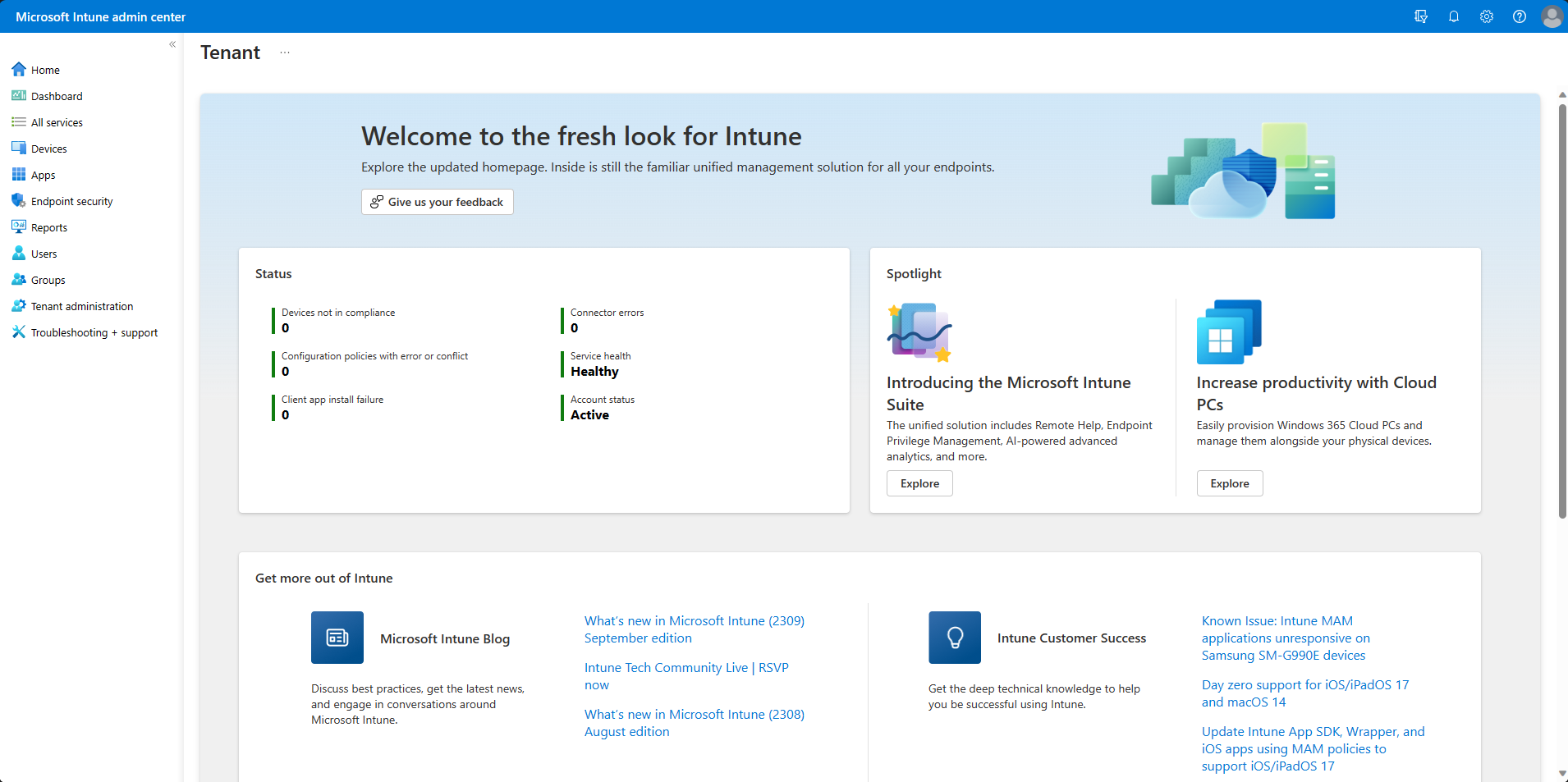
U kunt dit rapport ook openen vanaf de startpagina :
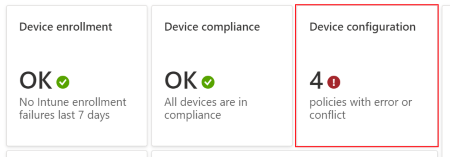
En het dashboard:
Statusrapport antivirusagent (organisatie)
Het statusrapport van de antivirusagent geeft de agentstatus van de apparaten van je organisatie weer.
Het rapport is beschikbaar vanuit de primaire Microsoft Defender Antivirus-werkbelasting en biedt functies voor filteren, zoeken, paging en sortering. De gegevens in dit rapport zijn actueel en bevatten de volgende details:
- Of een apparaat realtime- of netwerkbeveiliging heeft, en de status
- De status van Microsoft Defender Antivirus
- Als manipulatiebeveiliging is ingeschakeld
- Als het apparaat een virtuele machine of een fysiek apparaat is
- Roept het beschadigde apparaat, de gebruikersnaam en de ernst op
In dit rapport worden gegevensvisualisaties weergegeven als een cirkeldiagram voor een uitsplitsing van het aantal agentstatus op verschillende apparaten, inclusief externe acties.
U kunt het statusrapport van de antivirusagent bekijken door de volgende stappen uit te voeren:
- Meld je aan bij het Microsoft Intune-beheercentrum.
- Selecteer Rapporten>Microsoft Defender Antivirus om de standaardrapportweergave te openen. Dit is de pagina Overzicht. De overzichtspagina geeft geaggregeerde details weer voor de antivirusrapporten , ondersteunt vernieuwen en weerspiegelt de gegevens in het statusrapport van de antivirusagent.
- Selecteer het tabblad >RapportenStatus van antivirusagent om het rapport te openen.
- Selecteer Rapport genereren (of Opnieuw genereren) om actuele gegevens op te halen.
Nadat u het rapport hebt gegenereerd, kunt u kolommen selecteren om de volledige lijst met details te bekijken die beschikbaar zijn in het rapport.
De informatie voor dit rapport is gebaseerd op de gegevens van de volgende CSP's, die zijn gedocumenteerd in de documentatie voor Windows-clientbeheer:
Andere rapporten voor Microsoft Defender Antivirus zijn:
- Rapport Gedetecteerde malware, een organisatierapport dat in dit artikel wordt beschreven.
- Rapporten over antivirusbeleid, die beschikbaar zijn in het knooppunt Antivirus onder Eindpuntbeveiliging in het Microsoft Intune-beheercentrum.
Rapport Gedetecteerde malware (organisatie)
Het rapport Gedetecteerde malware geeft de malwarestatus van de apparaten van uw organisatie weer. Dit rapport toont het aantal apparaten met gedetecteerde malware en malwaredetails. De gegevens in dit rapport zijn actueel, vermelden de naam en ernst van het apparaat en andere malwaregerelateerde details. In dit rapport wordt een cirkeldiagram weergegeven voor het aantal apparaten in elke malwarestatus. Het rapport is beschikbaar vanuit de primaire Microsoft Defender Antivirus-workload. Dit rapport bevat ook functies voor filteren, zoeken, paging en sorteren.
U kunt het rapport Gedetecteerde malware bekijken door de volgende stappen uit te voeren:
- Meld je aan bij het Microsoft Intune-beheercentrum.
- Selecteer Rapporten>Microsoft Defender Antivirus om de standaardrapportweergave te openen; dit is de pagina Overzicht. De overzichtspagina toont geaggregeerde details voor de antivirusrapporten , ondersteunt vernieuwen en weerspiegelt de gegevens die zijn gevonden in het statusrapport van de antivirusagent .
- Selecteer het tabblad >Rapporten Gedetecteerde malware om het rapport te openen.
- Selecteer Rapport genereren (of Opnieuw genereren) om actuele gegevens op te halen.
De informatie voor dit rapport is gebaseerd op details die beschikbaar zijn in de Defender CSP, die is gedocumenteerd in de documentatie voor Windows-clientbeheer.
Andere rapporten voor Microsoft Defender Antivirus zijn:
- Statusrapport van antivirusagent, een organisatierapport dat in dit artikel wordt beschreven.
- Rapporten over antivirusbeleid, die beschikbaar zijn in het knooppunt Antivirus onder Eindpuntbeveiliging in het Microsoft Intune-beheercentrum.
MDM Firewall-status voor Windows (organisatie)
Dit rapport wordt ook beschreven in het firewallbeleid voor eindpuntbeveiliging , samen met het rapport MDM-apparaten waarop Windows Firewall uit wordt uitgevoerd. Dit rapport is alleen beschikbaar binnen het eindpuntbeveiligingsknooppunt.
Het rapport MDM Firewall-status voor Windows 10 en hoger biedt een overzicht op hoog niveau van de firewallstatus voor uw beheerde apparaten. Als u dit rapport wilt bekijken, opent u het Microsoft Intune beheercentrum en gaat u naar Reports>Firewall>MDM Firewall status for Windows 10 and later.

Gegevens worden gerapporteerd via de Windows DeviceStatus-CSP en rapporten over de status van de firewall op uw beheerde apparaten. U kunt retouren voor dit rapport filteren op basis van een of meer van de statusdetailcategorieën.
Statusdetails zijn onder andere:
- Enabled : de firewall wordt ingeschakeld en rapportage is geslaagd.
- Uitgeschakeld – de firewall is uitgeschakeld.
- Beperkt – De firewall bewaakt niet alle netwerken of sommige regels zijn uitgeschakeld.
- Tijdelijk uitgeschakeld (standaard): de firewall bewaakt tijdelijk niet alle netwerken
- Niet van toepassing – Het apparaat biedt geen ondersteuning voor firewallrapportage.

Toepassingsrapporten
Statusrapport app-installatie (operationeel)
Het rapport Installatiestatus van app bevat een lijst met apps met versie- en installatiegegevens. De installatiegegevens van de app zijn onder andere versie, uitgever en platform. Daarnaast bevatten de installatiegegevens de totalen van de installatie en fouten van de app voor apparaten en gebruikers. U hebt ook de mogelijkheid om dit rapport te sorteren en te doorzoeken.
Voer de volgende stappen uit om een gegenereerd rapport te bekijken:
- Meld je aan bij het Microsoft Intune-beheercentrum.
- Selecteer Apps>Monitor>App Install Status om de huidige gegevens te bekijken.
Statusrapport apparaatinstallatie voor apps (operationeel)
Op basis van een geselecteerde app biedt het rapport Installatiestatus van apparaat een lijst met apparaten en statusinformatie met betrekking tot die specifieke app. App-installatiedetails met betrekking tot het apparaat zijn onder andere UPN,platform, versie, status, statusdetails en laatste keer inchecken. U hebt ook de mogelijkheid om dit rapport te sorteren, filteren en doorzoeken.
Als u een gegenereerd rapport van de apparaatstatus wilt bekijken, kunt u de volgende stappen uitvoeren:
- Meld je aan bij het Microsoft Intune-beheercentrum.
- Selecteer Apps>Alle apps>Selecteer een app>, Installatiestatus van apparaat.
Opmerking
Als het platform van het apparaat afwijkt van het platform van de toepassing, wordt de vermelding niet opgegeven in plaats van Niet van toepassing voor de statusdetails van de vermelding. Als er bijvoorbeeld een Android-app is geselecteerd en de app is gericht op een iOS-apparaat, wordt in plaats van een niet-toepasselijke apparaatstatuswaarde op te geven, de apparaatstatus voor die vermelding niet weergegeven in het rapport Apparaatinstallatiestatus .
Installatiestatus van gebruiker voor apps-rapport (operationeel)
Het rapport Installatiestatus van gebruiker is gebaseerd op een geselecteerde app en bevat een lijst met gebruikers en statusinformatie met betrekking tot de specifieke app. App-installatiegegevens met betrekking tot de gebruiker zijn onder andere Naam, UPN,Fouten, Installaties, In behandeling, Niet geïnstalleerd en Niet van toepassing. U hebt ook de mogelijkheid om dit rapport te sorteren, filteren en doorzoeken.
Voer de volgende stappen uit om een gegenereerd rapport te bekijken:
- Meld je aan bij het Microsoft Intune-beheercentrum.
- > Appsselecteren Alle apps>Een app> selecterenInstallatiestatus van gebruiker.
Overzichtslijsten
Alle apparaten (operationeel)
De All devices details bieden een lijst met tientallen apparaatdetails, opgesomd per kolom in één rapport.
In dit ene rapport kunt u details bekijken van alle apparaten die u beheert. Als u een weergegeven apparaat selecteert, ziet u meer details en acties voor het apparaat, zoals actiestatus van het apparaat, vergrendelen op afstand, synchroniseren, opnieuw opstarten en volledige scan. Kies Kolommen om meer apparaatdetails voor het rapport op te geven. Dit rapport bevat functies voor filteren, zoeken, paging en sorteren.
Opmerking
In de kolom Besturingssysteem van Alle apparaten kunt u filteren op het specifieke type apparaatregistratie voor Android-apparaten.
Details van alle apparaten weergeven:
- Meld je aan bij het Microsoft Intune-beheercentrum.
- Selecteer Apparaten>Alle apparaten.
Enkele beleidsverslagen
Statusrapport voor inchecken van apparaat en gebruiker (operationeel)
In het statusrapport voor het inchecken van apparaten en gebruikers wordt informatie gecombineerd die eerder was opgesplitst in afzonderlijke statusrapporten voor apparaten en statusrapporten voor gebruikers. Dit rapport bevat de lijst met apparaat- en gebruikerscheckins voor het apparaatconfiguratieprofiel, met de incheckstatus en de laatste inchecktijd. Wanneer u het rapport opent, blijft de statistische grafiek bovenaan de pagina staan en zijn de gegevens consistent met de lijstgegevens. Gebruik de filterkolom om de filteropties voor opdrachten weer te geven. U kunt in het rapport ook meer kolommen voor apparaateigenschappen bekijken: Model, Fabrikant en Intune-apparaat-id. Er zijn hulpprogramma's beschikbaar waarmee u in de gehele gegevensset kunt zoeken, op elke kolom kunt sorteren, wisselknoppen kunt gebruiken om door de gegevens te navigeren en het aantal records in het rapport kunt bekijken. U kunt ook filters toepassen op de geëxporteerde gegevens.
Het rapport over de incheckstatus van apparaten en gebruikers weergeven:
- Meld je aan bij het Microsoft Intune-beheercentrum.
- Apparaten> selecterenConfiguratieprofielen voor apparaten (preview)>Een configuratieprofiel> selecterenCheckinstatus van apparaat en gebruiker.
Statusrapport apparaattoewijzing (operationeel)
Het statusrapport Apparaattoewijzing geeft gegevens weer over de meest recente status voor toegewezen apparaten vanuit het apparaatconfiguratieprofiel. Als je dit rapport wilt bekijken, selecteer je destatuskaart Apparaattoewijzing op de profieloverzichtspagina. Het rapport wordt standaard leeg geretourneerd totdat u het rapport met of zonder filter voor de toewijzingsstatus genereert. Zodra het is voltooid, bevat het rapport een tijdstempel voor wanneer het voor het laatst is gegenereerd. De rapportgegevens zijn maximaal drie dagen beschikbaar voordat ze opnieuw moeten worden gegenereerd.
Net als bij het statusrapport Apparaat en gebruiker inchecken , bevat de pagina Statusrapport Apparaattoewijzing een statistische grafiek die de lijstgegevens samenvat. De aggregatie telt het aantal apparaatcheckins op basis van de laatste actieve gebruiker in de statussen Geslaagd, Fout, Conflict, Niet van toepassing en In behandeling . Een noemer geeft het totale aantal toegewezen apparaten en primaire gebruikers weer waarop het beleid van toepassing is. De lijstrecords weerspiegelen dezelfde gegevens, met slechts één vermelding per apparaat op basis van de laatste actieve gebruiker.
Het statusrapport Apparaattoewijzing weergeven:
- Meld je aan bij het Microsoft Intune-beheercentrum.
- Apparaten> selecterenApparaatconfiguratieprofielen (preview)>Selecteer een configuratieprofiel>Status van apparaattoewijzing.
Statusrapport per instelling (operationeel)
Het statusrapport Per instelling geeft het overzicht weer van de check-ins van apparaten en gebruikers met de status geslaagd, conflict en fout op het granulaire instellingsniveau in het apparaatconfiguratieprofiel. In dit rapport worden dezelfde consistentie- en prestatie-updates en navigatiehulpmiddelen gebruikt die beschikbaar zijn gesteld voor andere rapporten.
Ga als volgt te werk om het statusrapport Per instelling te bekijken:
- Meld je aan bij het Microsoft Intune-beheercentrum.
- Apparaten> selecterenApparaatconfiguratieprofielen (preview)>Selecteer een configuratieprofiel>Per instellingsstatus.
Rapporten met één apparaat
Rapport met beheerde apps (operationeel)
Het rapport Beheerde apps biedt een rapport van apps op een specifiek apparaat die momenteel zijn geïnstalleerd, niet zijn geïnstalleerd of beschikbaar zijn voor installatie. Voor het apparaat bevat het rapport de volgende kolommen:
- Toepassing
- Versie
- Opgeloste bedoeling
- Installatiestatus
De kolom Opgeloste bedoeling bevat het benodigde installatieresultaat of de beschikbaarheid van de app, zoals Vereiste installatie, Vereiste verwijdering of Beschikbaar. De kolom Installatiestatus bevat de laatst bekende status van de app op het apparaat, zoals Geïnstalleerd, Niet geïnstalleerd en Beschikbaar voor installatie.
U kunt schakelen tussen het weergeven van beheerde app-details voor de primaire gebruiker en andere gebruikers op een apparaat of het weergeven van app-details voor het apparaat zonder gebruiker. De gegenereerde app-details worden weergegeven met behulp van de primaire gebruiker van het apparaat wanneer het rapport voor het eerst wordt geladen, of zonder primaire gebruiker als deze niet bestaat.
Wanneer u een app in het rapport selecteert, kunt u het detailvenster Installatie bekijken, samen met de mogelijkheid om diagnostische gegevens te verzamelen, indien van toepassing (zoals voor Win32-apps). De installatiegegevens bevatten de geschiedenis van installatiegerelateerde acties voor de app. Details kunnen bijvoorbeeld zijn of de app is toegewezen, of de Intune Management Extension is geïnstalleerd (indien vereist door de app), wanneer de check-in van het apparaat voor het laatst is voltooid, wanneer de app is gemaakt of dat de installatie van de app is geslaagd. Als een app niet kan worden geïnstalleerd, kunt u meer details bekijken door in het deelvenster Details installeren de optie Details weergeven te selecteren.
Als u het rapport voor een apparaat wilt bekijken, kunt u de volgende stappen uitvoeren:
- Meld je aan bij het Microsoft Intune-beheercentrum.
- Selecteer Apparaten>Alle apparaten>selecteer een apparaat>Beheerde apps.
- Als u de beheerde apps voor een specifieke gebruiker wilt bekijken, selecteert u een gebruiker in de vervolgkeuzelijst boven aan het rapport.
Opmerking
Het rapport Beheerde apps bevat ook Enterprise App Catalog-apps.
Lidmaatschapsrapport voor apparaatgroepen (organisatie)
Het groepslidmaatschapsrapport bevat het groepslidmaatschap van alle Microsoft Entra-groepen voor een specifiek beheerd apparaat. Het rapport bevat de volgende kolommen:
- Naam
- Object-id
- Type Lidmaatschap
- Direct of transitief
Wanneer u een groep selecteert, ziet u het deelvenster Microsoft Entra voor de groep. U kunt vaststellen of het lidmaatschap van het apparaat is toegewezen of dynamisch is en of het apparaat een direct lid of een transitief lid is. Dit rapport ondersteunt alle apparaatplatforms en beheertypen. Dit rapport bevat functies voor filteren, zoeken, paging en sorteren. U kunt ook inzoomen om het probleem op te lossen.
Als u het rapport voor een apparaat wilt bekijken, kunt u de volgende stappen uitvoeren:
- Meld je aan bij het Microsoft Intune-beheercentrum.
- Selecteer Apparaten>Alle apparaten>Selecteer eenapparaatgroepslidmaatschap>.
Apparaatconfiguratie (operationeel)
De details over apparaatconfiguratie bieden zowel apparaatconfiguratie als eindpuntbeveiligingsprofielen in één rapport.
U kunt alle beleidsregels die op uw apparaat zijn toegepast, bekijken in het nieuwe enkele rapport dat verbeterde gegevens bevat. U kunt bijvoorbeeld het onderscheid tussen profieltypen zien in het veld Nieuw beleidstype . Als u een beleid selecteert, krijgt u bovendien meer informatie over instellingen die worden toegepast op het apparaat en de status van het apparaat. Toegangsbeheer op basis van rollen (toegangsbeheer op basis van functies) machtigingen worden toegepast om de lijst met profielen te filteren op basis van uw machtigingen.
De details van de apparaatconfiguratie weergeven:
- Meld je aan bij het Microsoft Intune-beheercentrum.
- Selecteer Apparaten>Alle apparaten>selecteer een apparaat>Apparaatconfiguratie.
Rapporten over aan de cloud gekoppelde apparaten
Geschiktheidsrapport voor gezamenlijk beheer (organisatie)
Het geschiktheidsrapport voor co-management biedt een geschiktheidsevaluatie voor apparaten die gezamenlijk kunnen worden beheerd. Apparaten moeten upgraden naar Windows 11 en zich inschrijven bij Microsoft Entra ID voordat ze in aanmerking komen. Sommige apparaten (zoals apparaten met het Windows Server-besturingssysteem) komen niet in aanmerking voor gezamenlijk beheer. Met co-beheer kunt u Windows-apparaten gelijktijdig beheren met behulp van zowel Configuration Manager als Microsoft Intune.
Als u een gegenereerd rapport van de apparaatstatus wilt bekijken, kunt u de volgende stappen uitvoeren:
- Meld je aan bij het Microsoft Intune-beheercentrum.
- Selecteer Rapporten>Cloud aangesloten apparaten (preview)>Tabblad>Rapporten Geschiktheid voor co-management.
- Selecteer Rapport genereren (of Opnieuw genereren) om actuele gegevens op te halen.
Zie Wat is co-management? voor gerelateerde informatie.
Opmerking
Dit rapport is in preview.
Rapport met gezamenlijk beheerde werkbelasting (organisatie)
Het rapport Werkbelasting gezamenlijk beheren biedt een rapport van apparaten die momenteel gezamenlijk worden beheerd. Voor elk apparaat wordt in het rapport de beheerautoriteit weergegeven voor de Compliance, Brontoegang, Apparaatconfiguratie, Clientbeleid voor Windows Update, Eindpuntbeveiliging, Moderne apps en Office-apps. Het rapport voegt ook alle apparaatwerkbelastingen samen om een overzicht te krijgen van het totale workloadbeheer. Met co-beheer kunt u Windows-apparaten gelijktijdig beheren met behulp van zowel Configuration Manager als Microsoft Intune.
Als u een gegenereerd rapport van de apparaatstatus wilt bekijken, kunt u de volgende stappen uitvoeren:
- Meld je aan bij het Microsoft Intune-beheercentrum.
- Selecteer Rapporten>Cloudgekoppelde apparaten (preview)>Tabblad>Rapporten Gezamenlijk beheerde workloads.
- Selecteer Rapport genereren (of Opnieuw genereren) om actuele gegevens op te halen.
Zie Wat is gezamenlijk beheer? voor meer informatie?
Opmerking
Dit rapport is in preview.
Rapporten van Azure Monitor
Integratierapporten voor Azure Monitor (specialist)
U kunt uw eigen rapporten aanpassen om de gewenste gegevens op te halen. De gegevens in uw rapporten zijn optioneel beschikbaar via Azure Monitor met behulp van Log Analytics en Azure Monitor-werkmappen. Met deze oplossingen kunt u aangepaste query's maken, waarschuwingen configureren en dashboards maken om de apparaatnalevingsgegevens op de gewenste manier weer te geven. Daarnaast kunt u de activiteitenlogboeken bewaren in uw Azure-opslagaccount, integreren met de rapporten via SIEM-hulpprogramma's (Security Information and Event Management) en de rapporten correleren met Microsoft Entra-activiteitenlogboeken. Werkmappen van Azure Monitor kunnen worden gebruikt naast het importeren van dashboards voor aangepaste rapportagebehoeften.
Opmerking
Voor complexe rapportagefunctionaliteit is een Azure-abonnement vereist.
Een voorbeeld van een specialistisch rapport kan een set apparaatdetails, waaronder eigendomsgegevens, correleren met compliantiegegevens in een aangepast rapport. Vervolgens kan dit aangepaste rapport worden weergegeven op een bestaand dashboard in het Microsoft Entra-beheercentrum.
U kunt aangepaste rapporten maken en weergeven door de volgende stappen uit te voeren:
Meld je aan bij het Microsoft Intune-beheercentrum.
SelecteerDiagnostische instellingen voor rapporten>, voeg een diagnostische instelling toe.

Selecteer Diagnostische instelling toevoegen om het deelvenster Diagnostische instellingen weer te geven.
Opmerking
Een Azure-abonnement is vereist om deze mogelijkheid te gebruiken.
Voeg een naam toe voor de diagnostische instellingen.
Selecteer de instellingen Verzenden naar loganalyse en DeviceComplianceOrg .

Klik op Opslaan.
Selecteer vervolgens Log Analytics om een nieuwe logboekquery te maken en uit te voeren met Log Analytics.

Selecteer Werkmappen om een interactief rapport te maken of openen met werkmappen in Azure Monitor.


Diagnostische instellingen
Elke Azure-resource vereist een eigen diagnostische instelling. De diagnostische instelling definieert het volgende voor een bron:
- Categorieën logboeken en metrische gegevens die zijn verzonden naar de bestemmingen die in de instelling zijn gedefinieerd. De beschikbare categorieën variëren voor verschillende resourcetypen.
- Een of meer bestemmingen waar de logboeken naartoe moeten worden verzonden. Huidige bestemmingen zijn Log Analytics-werkruimte, Event Hubs en Azure Storage.
- Bewaarbeleid voor gegevens die zijn opgeslagen in Azure Storage.
Met één enkele diagnostische instelling kan één van de bestemmingen worden gedefinieerd. Als u gegevens wilt verzenden naar meer dan één van een van een bepaald doeltype (bijvoorbeeld twee verschillende Log Analytics-werkruimten), maakt u meerdere instellingen. Elke resource kan maximaal vijf diagnostische instellingen hebben.
Zie Diagnostische instelling maken voor het verzamelen van platformlogboeken en metrische gegevens in Azure voor meer informatie over diagnostische instellingen.
Log Analytics
Log Analytics is het belangrijkste hulpprogramma in de Azure Portal voor het schrijven van logboekquery's en het interactief analyseren van de resultaten van de query's. Zelfs als een logboekquery ergens anders in Azure Monitor wordt gebruikt, moet u de query meestal eerst schrijven en testen met Log Analytics. Zie Overzicht van logboekquery's in Azure Monitor voor meer informatie over het gebruik van Log Analytics en het maken van logboekquery's.
Werkmappen
In werkmappen worden tekst, analysequery's, metrische gegevens van Azure en parameters gecombineerd in uitgebreide, interactieve rapporten. Werkmappen kunnen worden bewerkt door andere teamleden die toegang hebben tot dezelfde Azure bronnen. Zie Werkmappen bewaken in Azure voor meer informatie over werkmappen. U kunt ook werken met en bijdragen aan werkmapsjablonen. Zie Monitorsjablonen voor Azure Monitor voor meer informatie.
Overige rapporten
Rapport Apparaatacties
Gebruik het apparaatactierapport om een lijst met aangevraagde apparaatacties en de bijbehorende status weer te geven. Voor elke apparaatactie bevat het rapport de id, apparaatnaam, gebruikers-id,IMEI,actiestatus, gestart door en datum/tijd. Deze apparaatgegevens zijn waardevol voor het handhaven van compliance, het waarborgen van de beveiliging en het stroomlijnen van uw controleprocessen.
U kunt het apparaatactierapport bekijken door de volgende stappen uit te voeren:
- Meld je aan bij het Microsoft Intune-beheercentrum.
- Selecteer Apparaten>Apparaatacties controleren>.
Opmerking
Het rapport Apparaatacties bevat gegevens voor de afgelopen 180 dagen.
Volgende stappen
Meer informatie over de volgende technologieën: