Notitie
Voor toegang tot deze pagina is autorisatie vereist. U kunt proberen u aan te melden of mappen te wijzigen.
Voor toegang tot deze pagina is autorisatie vereist. U kunt proberen om mappen te wijzigen.
Microsoft Intune is een cloudservice waarmee u uw apparaten en apps kunt beheren. Voor meer informatie over wat Microsoft Intune voor uw organisatie kan betekenen, gaat u naar Wat is Microsoft Intune.
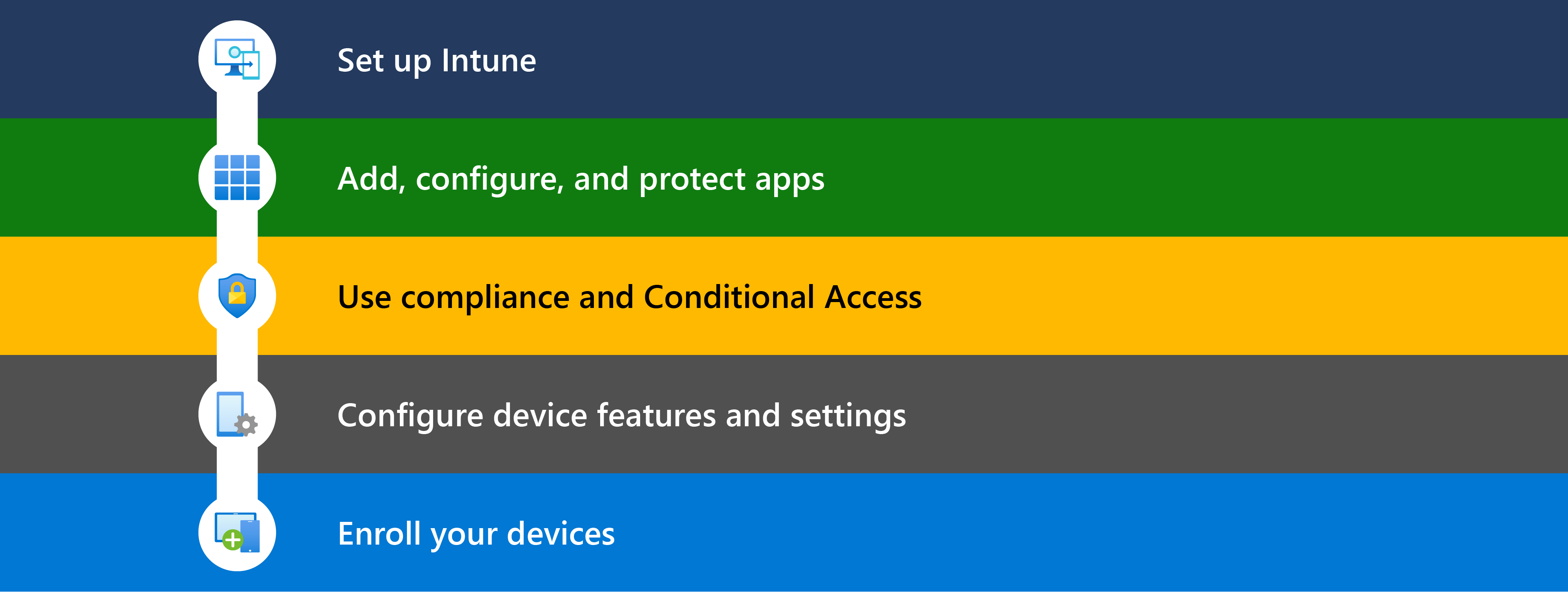
In dit artikel vindt u een overzicht van de stappen voor het starten van de implementatie van uw Intune.
Tip
Als aanvulling op dit artikel heeft het Microsoft 365-beheercentrum ook enkele installatierichtlijnen. De guide past je ervaring aan op basis van je omgeving. Als u toegang wilt tot deze implementatiehandleiding, gaat u naar de installatiehandleiding voor Microsoft Intune in het Microsoft 365-beheercentrum en meldt u zich aan met de hoofdlezer (minimaal). Ga naar Geavanceerde implementatiehandleidingen voor Microsoft 365- en Office 365-producten voor meer informatie over deze implementatiehandleidingen en de benodigde rollen.
Voordat u begint
Gebruik de planningshandleiding om naar Microsoft Intune te gaan als u de implementatie van uw Intune wilt plannen. Hierin worden persoonlijke apparaten besproken, licentieoverwegingen, het maken van een implementatieplan, het communiceren van wijzigingen aan uw gebruikers en meer.
De volgende artikelen zijn goede informatiebronnen:
Bepaal uw licentiebehoeften en eventuele andere vereisten voor de implementatie van uw Intune. De volgende lijst bevat enkele van de meest voorkomende vereisten:
Intune-abonnement: Inbegrepen bij sommige Microsoft 365-abonnementen. U krijgt ook toegang tot het Microsoft Intune-beheercentrum, een webconsole voor het beheren van uw apparaten, apps en gebruikers.
Microsoft 365-apps: Inbegrepen bij Microsoft 365 en wordt gebruikt voor productiviteitsapps, waaronder Outlook en Teams.
Microsoft Entra ID: Microsoft Entra ID wordt gebruikt voor het identiteitsbeheer voor gebruikers, groepen en apparaten. Het wordt geleverd bij je Intune-abonnement en mogelijk je Microsoft 365-abonnement.
Microsoft Entra ID P1 of P2, die mogelijk extra kosten met zich meebrengt, geeft u meer functies die vaak worden gebruikt door organisaties, waaronder voorwaardelijke toegang, meervoudige verificatie (MFA) en dynamische groepen.
Windows Autopilot: Inbegrepen bij sommige Microsoft 365-abonnementen. Windows Autopilot biedt u een moderne implementatie van het besturingssysteem voor momenteel ondersteunde versies van Windows-clientapparaten.
Platformspecifieke vereisten: afhankelijk van de platforms van je apparaten zijn er andere vereisten.
Als u bijvoorbeeld iOS-/iPadOS- en macOS-apparaten beheert, hebt u een Apple MDM-pushcertificaat en mogelijk een Apple-token nodig. Als u Android-apparaten beheert, heeft u mogelijk een beheerd Google Play-account nodig. Als u certificaatverificatie gebruikt, hebt u mogelijk een SCEP- of PKCS-certificaat nodig.
Ga voor meer informatie naar:
Controleer en bepaal netwerkeindpunten die nodig zijn voor een succesvolle implementatie en beheer van Microsoft Intune. Controleer de IP-adressen, poortinstellingen en domeinnamen die moeten worden geconfigureerd om communicatie tussen beheerde apparaten en Intune-services toe te staan.
Stap 1: Intune instellen
In deze stap:
 Controleer of uw apparaten worden ondersteund, maak uw Intune tenant, voeg gebruikers & groepen toe, wijs licenties toe en meer.
Deze stap is gericht op het instellen van Intune en het voorbereiden hiervan voor het beheren van uw gebruikersidentiteiten, apps en apparaten. Intune gebruikt veel functies in Microsoft Entra ID, waaronder uw domein, uw gebruikers en uw groepen.
Ga voor meer informatie naar Stap 1: Microsoft Intune instellen.
Stap 2: apps toevoegen en beveiligen
In deze stap:
Maak op apparaten die worden ingeschreven bij Intune een basislijn van apps die apparaten moeten hebben en wijs dit app-beleid toe tijdens de registratie. Gebruik ook app-beveiligingsbeleid voor apps die extra beveiliging nodig hebben.
Gebruik op apparaten die niet kunnen worden ingeschreven bij Intune App-beveiligingsbeleid en Multi-Factor Authentication (MFA):
- App-beveiliging beleid helpt organisatiegegevens op persoonlijke apparaten te beschermen.
- MFA helpt de gegevens van uw organisatie te beschermen tegen toegang door onbevoegden.
Ga naar Stap 2: Apps toevoegen, configureren en beveiligen met Intune voor meer informatie.
Elke organisatie heeft een basisset apps die op apparaten moeten worden geïnstalleerd. Voordat gebruikers hun apparaten registreren, kunt u Intune gebruiken om deze apps toe te wijzen aan hun apparaten. Tijdens de registratie wordt het app-beleid automatisch geïmplementeerd. Wanneer de inschrijving is voltooid, worden de apps geïnstalleerd en zijn ze klaar voor gebruik.
Als u wilt, kunt u uw apparaten registreren en vervolgens apps toewijzen. De keuze is aan jou. De volgende keer dat gebruikers controleren of er nieuwe apps zijn, zien ze dat er nieuwe apps beschikbaar zijn.
Als gebruikers met hun eigen persoonlijke apparaten toegang hebben tot organisatieresources, moet u apps die toegang hebben tot uw organisatiegegevens beveiligen met behulp van Mobile Application Management (MAM). U kunt MAM-beleid maken voor Outlook, Teams, SharePoint en andere apps. De planningshandleiding voor Microsoft Intune bevat enkele richtlijnen over het beheren van persoonlijke apparaten.
Opmerking
MFA is een functie van Microsoft Entra ID die moet worden ingeschakeld in uw Microsoft Entra-tenant. Vervolgens configureert u MFA voor uw apps. Ga voor meer informatie naar:
Stap 3: controleren op naleving en voorwaardelijke toegang inschakelen
In deze stap:
Maak een basislijn van nalevingsbeleid dat apparaten moeten hebben en wijs dit nalevingsbeleid toe tijdens de inschrijving.
Voorwaardelijke toegang inschakelen om uw nalevingsbeleid af te dwingen.
Ga voor meer informatie naar Stap 3: Nalevingsbeleid plannen.
MDM-oplossingen zoals Intune kunnen regels instellen waaraan apparaten moeten voldoen en kunnen de compatibiliteitsstatus van deze regels rapporteren. Deze regels worden nalevingsbeleid genoemd. Wanneer u compliancebeleid combineert met voorwaardelijke toegang, kunt u eisen dat apparaten aan bepaalde beveiligingsvereisten voldoen voordat ze toegang hebben tot de gegevens van uw organisatie.
Wanneer gebruikers hun apparaten registreren bij Intune, kan het registratieproces automatisch uw nalevingsbeleid implementeren. Wanneer de inschrijving is voltooid, kunnen beheerders de compliantiestatus controleren en een lijst met apparaten opvragen die niet aan uw regels voldoen.
Als u wilt, kunt u uw apparaten registreren voordat u de naleving controleert. De keuze is aan jou. Bij de volgende check-in bij Intune worden de nalevingsbeleidsregels toegewezen.
Opmerking
Voorwaardelijke toegang is een functie van Microsoft Entra ID die moet worden ingeschakeld in uw Microsoft Entra-tenant. Vervolgens kunt u beleid voor voorwaardelijke toegang maken voor uw gebruikersidentiteiten, apps en apparaten. Ga voor meer informatie naar:
Stap 4: apparaatfuncties configureren
In deze stap:
Maak een basislijn van beveiligingsfuncties en apparaatfuncties die moeten worden ingeschakeld of geblokkeerd. Wijs deze profielen toe tijdens de inschrijving.
Ga voor meer informatie naar Stap 4: Apparaatconfiguratieprofielen maken om apparaten te beveiligen en toegang te krijgen tot organisatiebronnen.
Uw organisatie kan een basisset van apparaat- en beveiligingsfuncties hebben die moeten worden geconfigureerd of geblokkeerd. Deze instellingen worden toegevoegd aan apparaatconfiguratie en eindpuntbeveiligingsprofielen. Microsoft raadt u aan belangrijk beveiligings- en apparaatconfiguratiebeleid toe te wijzen tijdens de inschrijving. Wanneer de inschrijving start, worden de configuratieprofielen voor apparaten automatisch toegewezen. Wanneer de inschrijving is voltooid, worden deze apparaat- en beveiligingsfuncties geconfigureerd.
Als u wilt, kunt u uw apparaten registreren voordat u de configuratieprofielen maakt. De keuze is aan jou. Bij de volgende check-in bij Intune worden de profielen toegewezen.
In het Microsoft Intune-beheercentrum kunt u verschillende profielen maken op basis van uw apparaatplatform: Android, iOS/iPadOS, macOS en Windows.
De volgende artikelen zijn goede informatiebronnen:
- Functies en instellingen toepassen op uw apparaten met behulp van apparaatprofielen
- De instellingencatalogus gebruiken om instellingen te configureren
- Eindpuntbeveiliging beheren in Microsoft Intune
- Windows-beveiligingsbasislijnen
Stap 5: uw apparaten registreren
In deze stap:
Registreer uw apparaten bij Intune.
Ga voor meer specifieke informatie naar Stap 5: Hulp bij de inschrijving: Apparaten inschrijven bij Microsoft Intune.
Als u apparaten volledig wilt beheren, moeten de apparaten worden geregistreerd bij Intune om de door u gemaakte beleidsregels & voor voorwaardelijke toegang, app-beleid, apparaatconfiguratie en beveiliging te ontvangen. Als beheerder maakt u registratiebeleid voor uw gebruikers en apparaten. Elk apparaatplatform (Android, iOS/iPadOS, Linux, macOS en Windows) heeft verschillende registratieopties. U kiest wat het beste is voor uw omgeving, uw scenario's en hoe uw apparaten worden gebruikt.
Afhankelijk van de registratieoptie die u kiest, kunnen gebruikers zichzelf registreren. Of u kunt de inschrijving automatiseren, zodat gebruikers zich alleen met hun organisatieaccount op het apparaat hoeven aan te melden.
Wanneer een apparaat wordt ingeschreven, krijgt het apparaat een beveiligd MDM-certificaat. Dit certificaat communiceert met de Intune-service.
Verschillende platforms hebben verschillende inschrijvingsvereisten. De volgende artikelen bieden meer informatie over apparaatregistratie, met inbegrip van platformspecifieke richtlijnen:
Cloud koppelen met Configuration Manager
Microsoft Configuration Manager helpt bij het beveiligen van on-premises Windows Server, apparaten, apps en gegevens. Als u een combinatie van cloud- en on-premises eindpunten wilt beheren, kunt u uw Configuration Manager-omgeving aan de cloud koppelen aan Intune.
Als u Configuration Manager gebruikt, zijn er twee stappen om uw on-premises apparaten aan de cloud te koppelen:
Tenant koppelen: registreer uw Intune tenant bij uw Configuration Manager implementatie. Uw Configuration Manager-apparaten worden weergegeven in het Microsoft Intune-beheercentrum. Op deze apparaten kunt u verschillende acties uitvoeren, waaronder apps installeren en Windows PowerShell-scripts uitvoeren met behulp van het Intune-beheercentrum op het web.
Co-beheer: Windows-clientapparaten beheren met Configuration Manager en Microsoft Intune. Configuration Manager beheert bepaalde workloads en Intune beheert andere workloads.
U kunt bijvoorbeeld Configuration Manager gebruiken om Windows-updates te beheren en Intune om compliancebeleid & voorwaardelijke toegang te beheren.
Als u momenteel gebruikmaakt van Configuration Manager, krijgt u direct waarde via tenantkoppeling en meer waarde via cobeheer.
Ga naar de implementatiehandleiding voor hulp bij welke Microsoft Intune-installatie geschikt is voor uw organisatie: Instellen of overstappen op Microsoft Intune.
Volgende stappen
- Stap 1: Microsoft Intune instellen
- Stap 2: Apps toevoegen, configureren en beveiligen met Intune
- Stap 3 – Plan voor compliancebeleid
- Stap 4 - Apparaatfuncties en -instellingen configureren om apparaten te beveiligen en toegang te krijgen tot organisatieresources
- Stap 5: Hulp bij de inschrijving: Apparaten inschrijven bij Microsoft Intune