Notitie
Voor toegang tot deze pagina is autorisatie vereist. U kunt proberen u aan te melden of mappen te wijzigen.
Voor toegang tot deze pagina is autorisatie vereist. U kunt proberen om mappen te wijzigen.
U kunt de CRM-gegevens die in Service worden weergegeven in Microsoft 365 Copilot aanpassen om uw klantenservicemedewerkers een gestroomlijnde ervaring te bieden.
Het aanpassen van CRM-formulieren en -velden is omgevingsspecifiek. Wanneer u uw recordtypen aanpast, zijn de wijzigingen van invloed op het deelvenster Service in Outlook en Teams. U kunt ook Outlook activiteiten, zoals e-mailberichten en vergaderingen, koppelen aan de records van de toegevoegde recordtypen wanneer u ze opslaat van Service in uw CRM-systeem.
Belangrijk
Het termrecordtype dat in dit artikel wordt gebruikt, verwijst naar een Salesforce-object in service in Microsoft 365 Copilot. De term die in de gebruikersinterface wordt weergegeven, is afhankelijk van het CRM-systeem waarmee u bent verbonden. Als u verbinding hebt met Dynamics 365, ziet u recordtype. Als u bent verbonden met Salesforce, ziet u dat object wordt weergegeven.
Aanpassingsopties
Als u de formulieren en velden wilt aanpassen, selecteert u Formulieren in de Teams-beheerinstellingen. U kunt deze acties uitvoeren:
Voeg een recordtype toe.
Bekijk en beheer de standaard recordtypen: Contactpersoon, Aanvraag en Account.
Wijzig de volgorde waarin recordtypen worden weergegeven. Je ziet de recordtypes op basis van de volgorde waarin ze aan Service zijn toegevoegd. Als u de volgorde wilt wijzigen, verwijdert u de recordtypen en voegt u deze toe in de vereiste volgorde. De standaardinstelling is Contactpersoon, Aanvraag en Account.
Beweeg de muisaanwijzer over het recordtype om de record te verwijderen.
Ververs de gegevens om de laatste wijzigingen van CRM in Service te ontvangen.
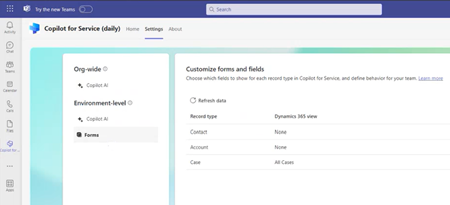
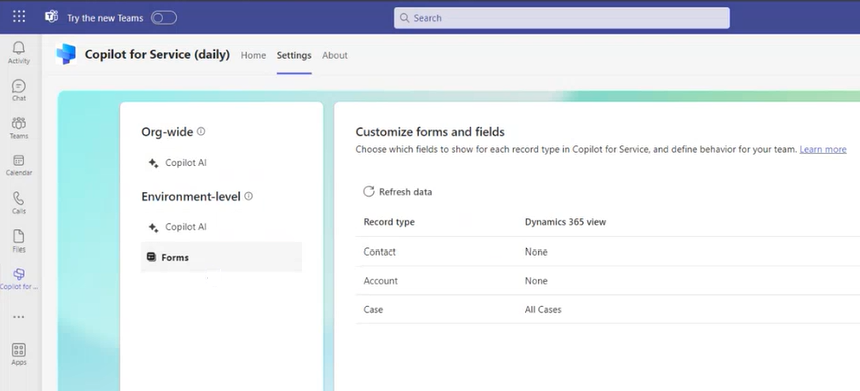
Een nieuw recordtype toevoegen
Je kunt tot 10 nieuwe aangepaste of standaard recordtypes toevoegen aan Service. U kunt bijvoorbeeld een aangepast recordtype met de naam "Klanten" toevoegen om klanten bij te houden. Afhankelijk van het CRM dat u gebruikt, ziet u recordtype of object.
Als u een nieuw recordtype wilt toevoegen, voert u de volgende stappen uit:
Selecteer in Formulieren de optie Een recordtype toevoegen of Een object toevoegen.
Selecteer in het venster Een recordtype toevoegen of Een object toevoegen, een recordtype dat u wilt toevoegen en selecteer daarna Volgende. De volgende punten zijn van toepassing:
- U kunt alleen de recordtypen zien die gerelateerd zijn aan een bestaand recordtype. De recordtypen Contactpersoon en Aanvraag zijn standaard beschikbaar. U kunt andere kant-en-klare en aangepaste recordtypen toevoegen die aan deze recordtypen zijn gerelateerd.
- U kunt niet meer dan één recordtype tegelijk toevoegen.
- U ziet de logische namen van recordtypen en velden.
Selecteer de relatie voor (recordtype) Selecteer hoe het nieuwe recordtype zich verhoudt tot de bestaande recordtypen of velden in Service, en selecteer vervolgens Volgende. Onthoud deze punten:
- Alleen 1:N- en N:1-relaties worden ondersteund.
- U ziet de logische namen van recordtypen en velden
- Als het nieuwe recordtype gerelateerd is aan slechts één recordtype of veld, wordt de relatie automatisch ingesteld.
Selecteer in het venster Selecteer de weergave voor (recordtype) hoe u de lijst met records voor het nieuwe recordtype wilt weergeven en selecteer vervolgens Toevoegen.
Opmerking
- In de lijst ziet u alle openbare en persoonlijke weergaven.
- Voor Dynamics 365 bevat de serviceoplossing alleen de velden die tot het nieuwe recordtype behoren en niet tot gerelateerde recordtypen.
Publiceer de wijzigingen.
Recordtypen beheren
Wanneer je een recordtype selecteert in Formulier, kun je de volgende acties uitvoeren:
Weergaven wijzigen: Serviceformulieren en -lijsten zijn gebaseerd op CRM-weergaven. Wanneer u de weergave voor een recordtype wijzigt, vinden de volgende acties plaats:
- De bestaande sleutelvelden worden vervangen door nieuwe standaardwaarden.
- Het bewerkingsgedrag voor het recordtype blijft hetzelfde.
- Het bewerkingsgedrag voor de velden wordt opnieuw ingesteld. Als het recordtype is ingesteld op bewerkbaar en u een nieuwe weergave selecteert, worden de velden ook bewerkbaar.
U hoeft geen weergave te selecteren voor de recordtypen Account en Aanvraag . Voor andere recordtypen moet u een weergave selecteren.
Opmerking
U kunt geen weergave selecteren voor het recordtype Contactpersoon.
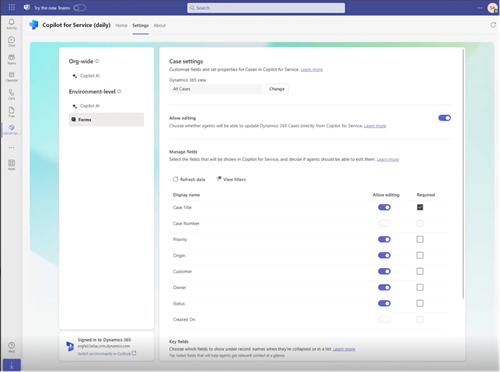
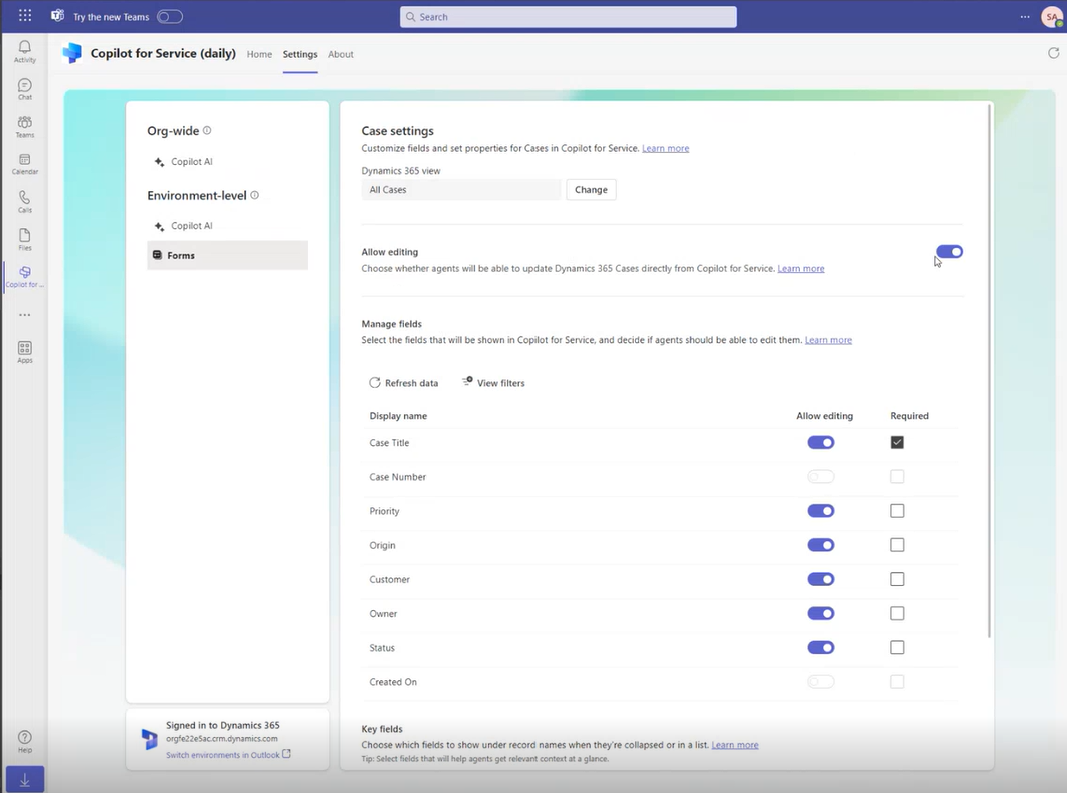
Bewerken inschakelen: met deze optie kunnen vertegenwoordigers wijzigingen aanbrengen in de velden in de record en deze opslaan in het CRM. Standaard zijn contactpersonen bewerkbaar. Voor andere recordtypen moet u deze optie inschakelen.
Velden toevoegen, verwijderen of opnieuw ordenen: als een recordtype niet is gebaseerd op een CRM-weergave, kunt u de velden en de volgorde kiezen waarin ze in het formulier worden weergegeven. U kunt maximaal 40 standaardvelden en aangepaste velden toevoegen. Voer deze acties uit:
- Als u een veld wilt toevoegen, selecteert u Velden toevoegen in de sectie Velden beheren.
- Om een veld opnieuw te rangschikken of te verwijderen, houdt u de muisaanwijzer erop en selecteert u een optie.
Opmerking
Als u service in Microsoft 365 Copilot hebt verbonden met Salesforce, voegt u de velden toe waartoe alle gebruikers van de service toegang hebben. Als een gebruiker geen toegang heeft tot een aantal toegevoegde velden, kan deze de CRM-record niet zien.
Filters bekijken: selecteer Filters bekijken om de bronquery te bekijken waarmee records in een weergave worden gefilterd. U kunt bijvoorbeeld de bronquery bekijken voor de weergave waarin alleen actieve accounts worden weergegeven. U kunt ook de query-XML kopiëren.
Vereiste velden opgeven: selecteer in het gedeelte Velden beheren de velden die vertegenwoordigers moeten invullen. Als een veld als Vereist is gemarkeerd in de CRM, kun je het niet optioneel maken in de Service-oplossing.
Sleutelvelden: selecteer twee velden die laten zien wanneer een record is samengevouwen of wordt weergegeven in een lijstweergave. U kunt alleen velden selecteren die beschikbaar zijn in de gedetailleerde weergave. Zorg ervoor dat de velden die u selecteert zich ook in de weergave Snel zoeken van het recordtype bevinden, omdat het zoekgedrag afhangt van de weergaveconfiguratie.
Contact toevoegen: Selecteer in het type Contact record Toestaan dat nieuwe contacten direct worden aangemaakt voor Service , zodat vertegenwoordigers e-mailadressen in het CRM kunnen opslaan.
Verwante gegevens
Roles en bevoegdheden die vereist zijn voor service in Microsoft 365 Copilot
Service verwijderen in Microsoft 365 Copilot