Notitie
Voor toegang tot deze pagina is autorisatie vereist. U kunt proberen u aan te melden of mappen te wijzigen.
Voor toegang tot deze pagina is autorisatie vereist. U kunt proberen om mappen te wijzigen.
Note
Dit artikel beschrijft functies die worden gebruikt in agenten of agentstromen die gebruikmaken van het standard harness.
Tools zijn bouwstenen waarmee je agent met externe systemen kan interageren. Tools breiden uit wat je agent kan doen, en je agent kan verschillende acties uitvoeren als reactie op gebruikersverzoeken of autonome triggers. Elk hulpmiddel vertegenwoordigt een specifieke mogelijkheid die uw agent kan uitvoeren. Je kunt bijvoorbeeld je agent uitrusten met tools die taken uitvoeren zoals:
- Stuur e-mails via de Office 365 Outlook connector
- De huidige weersomstandigheden en prognoses controleren
- Gegevens lezen en schrijven vanuit Dataverse
- Berichten lezen en plaatsen in Teams
Mechanismen voor het toevoegen van tools aan agenten
Note
Als een tool die je verwacht niet beschikbaar is in het venster 'Een tool toevoegen ', kunnen de beleidsregels van je organisatie het aantal beschikbare tools beperken. Neem contact op met uw beheerder voor ondersteuning.
U kunt de mogelijkheden van uw aangepaste agent uitbreiden door een of meer hulpprogramma's toe te voegen. Uw agent kan hulpprogramma's gebruiken om automatisch te reageren op gebruikers, met behulp van generatieve indeling. Je kunt ook tools expliciet aanroepen vanuit een onderwerp.
Door generatieve orkestratie te gebruiken (standaard actief) kan je agent automatisch het meest geschikte hulpmiddel of onderwerp selecteren, of zoeken in kennis om op een gebruiker te reageren. Deze orkestratiemodus creëert een dynamischere en intelligentere gesprekservaring.
In de klassieke modus (generatieve orkestratie uitgeschakeld) kan een agent alleen onderwerpen gebruiken om op de gebruiker te reageren. U kunt uw agent echter nog steeds zo ontwerpen dat deze expliciet vanuit onderwerpen hulpmiddelen aanroept.
Je kunt de volgende mechanismen gebruiken om tools aan je agent toe te voegen:
-
Connector: Verbind met propriëtaire API's en diensten door Power Platform Connectors te gebruiken om data op te halen of acties uit te voeren.
- Vooraf gemaakte connector: kies uit een selectie vooraf ingestelde verbindingen met duizenden populaire API's van Microsoft- en niet-Microsoft-services.
- Aangepaste connector: Definieer een verbinding met een aangepaste dienst of systeem om aangepaste toolopties mogelijk te maken door gebruik te maken van Power Platform Connectors. De connector heeft weergave- en deelmachtigingen nodig voor de organisatie zodat de agent de connector kan gebruiken.
- Agentstroom: definieer een agentstroom, inclusief een of meer acties die moeten worden uitgevoerd.
- Prompt: modelgebaseerde prompt met één wending die kan verwijzen naar kennis die u verstrekt en code kan genereren om gegevens te analyseren.
- REST API: definieer een verbinding met een REST API en selecteer een of meer API-eindpunten en -methoden om toe te voegen als hulpmiddelen.
- Modelcontextprotocol: maak verbinding met een MCP-server om toegang te krijgen tot hulpmiddelen en resources.
- Computergebruik: hiermee kan uw agent communiceren met elk systeem met een grafische gebruikersinterface, voor websites en bureaublad-apps, het selecteren van knoppen, het kiezen van menu's en het invoeren van tekst in velden op het scherm.
Je kunt ook de volgende mechanismen gebruiken om tool-achtig gedrag aan je agent toe te voegen:
- Azure Bot Service vaardigheden: Container voor een set gerelateerde hulpmiddelen die via de Azure Bot Service beschikbaar zijn gemaakt.
- Clienttools: Stuur een gebeurtenisactiviteit naar de client zodat de client een actie uitvoert en een antwoord teruggeeft.
Note
Vaardigheden in de context van agenten die worden aangedreven door de standard harness zijn niet hetzelfde als de agentische vaardigheden die worden gebruikt bij coding agents. Je kunt alleen agentische vaardigheden toevoegen aan agenten die worden aangedreven door de GitHub Copilot harness.
Een nieuw hulpmiddel maken en toevoegen op agentniveau
Het maken van nieuwe hulpprogramma's rechtstreeks in Copilot Studio stroomlijnt het ontwikkelingsproces en zorgt voor een juiste integratie met uw agent. Hulpmiddelen die worden toegevoegd aan een agent, zijn beschikbaar voor automatische orkestratie tijdens de gesprekken van uw agent.
Open uw agent door Agenten te kiezen in het navigatievenster aan de linkerkant en uw agent uit de lijst te selecteren.
Ga naar de pagina Hulpmiddelen voor de agent.
Selecteer Een hulpprogramma toevoegen.
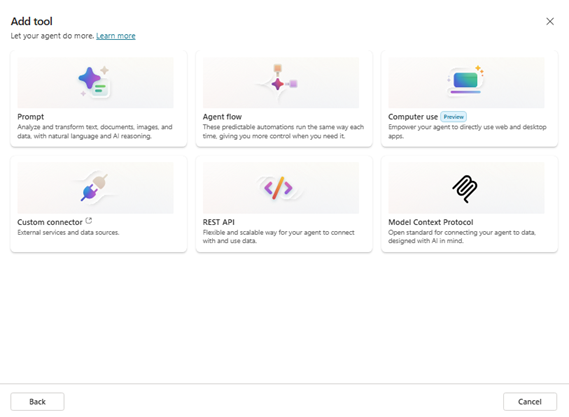
Selecteer het type tool dat je wilt toevoegen uit de lijst:
- Agentstroom
- Prompt
- Modelcontextprotocol
- Computergebruik
Om de volledige lijst weer te geven, selecteer Alles weergeven. Meer opties verschijnen:
- Rest-API
- Aangepaste connector
Alles weergeven verandert in Minder weergeven.
Note
Als je organisatie een tool heeft geblokkeerd vanwege databeleid, kun je die niet selecteren. Lees meer in Tools die door het beleid van uw organisatie worden geblokkeerd.
Voer de configuratiestappen uit die specifiek zijn voor het type hulpprogramma dat u hebt geselecteerd. Als je bijvoorbeeld Prompt selecteert, voer dan de volgende stappen uit:
- Definieer de instructies voor de prompt
- Een model selecteren
- Specificeer invoerparameters (door + Inhoud toevoegen te selecteren)
Je kunt ook hulp krijgen door het veld Prompt Assistant in te typen.
Als alternatief kun je een vooraf gedefinieerd sjabloon gebruiken om een prompt te maken door prompttemplate te selecteren.
Selecteer Opslaan om het nieuwe hulpprogramma te maken.
Selecteer Toevoegen en configureren. Het hulpmiddel wordt toegevoegd aan uw agentsoftware. De configuratiepagina voor uw hulpmiddel wordt weergegeven. Bekijk en pas hier je toolconfiguratie aan.
Je nieuwe tool verschijnt op de Tools-pagina van de agent.
Hulpmiddelen die geblokkeerd worden door het beleid van uw organisatie
Uw organisatie kan governance-beleid gebruiken om te beperken welke tools en connectors beschikbaar zijn in Copilot Studio.
Wanneer een databeleid een tool blokkeert, verschijnt de tool uitgeschakeld in het Toevoegen-toolpaneel en kun je het niet selecteren. Selecteer de  naast het uitgeschakelde gereedschap om te zien waarom het gereedschap niet beschikbaar is.
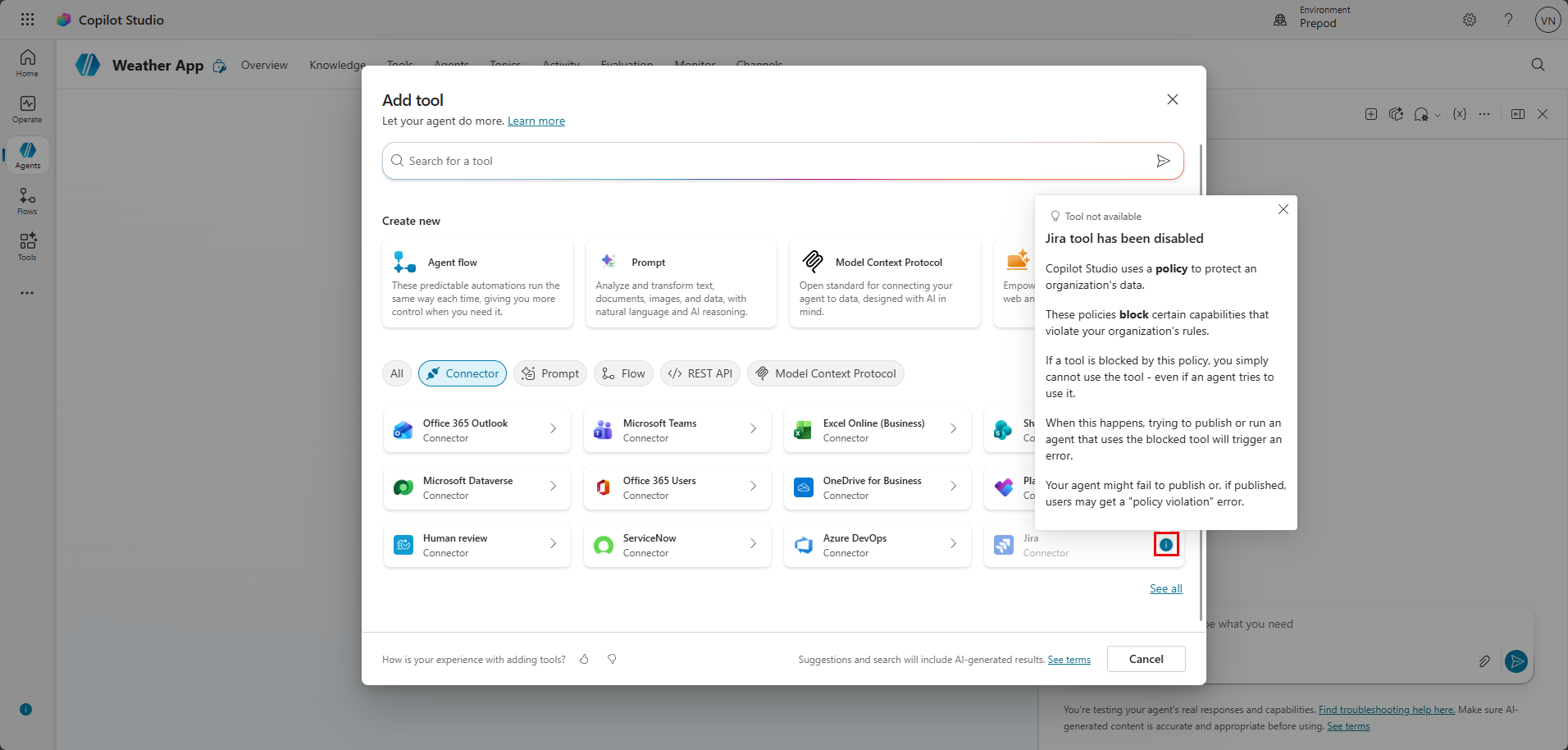
Het bericht identificeert de beleidsbeperking die voorkomt dat de tool wordt gebruikt. Als je toegang nodig hebt tot een geblokkeerde tool, neem dan contact op met je beheerder.
Meer informatie vindt u in Gegevensbeleid configureren voor agents.
Uw configuratie van hulpmiddelen weergeven en wijzigen
Je kunt de configuratie van je tool op elk moment bekijken en bewerken. Ga naar de Tools-pagina van je agent en selecteer de tool uit de lijst met tools.
De configuratiepagina voor uw hulpmiddel wordt geopend. De details worden weergegeven in drie secties:
- Details
- Inputs
- Completion
Voor MCP-servers die zijn verbonden als agenthulpmiddelen wijkt de configuratiepagina af van die van andere typen hulpmiddelen. De sectie Details is vergelijkbaar, maar in plaats van Invoer en Voltooiing zijn er de secties Extra en Resources met informatie over beschikbare hulpmiddelen en resources voor de MCP-server. Zie Hulpmiddelen en resources in een bestaande MCP-server weergeven voor meer informatie.
Details
Gebruik het gedeelte Details om basisgegevens over je tool te configureren.
Bekijk en werk de volgende informatie bij:
Naam: De naam van het hulpprogramma. Deze naam wordt weergegeven in de lijst met hulpmiddelen voor uw agent. Kies een naam die duidelijk de functie van het hulpmiddel aangeeft.
Beschrijving: Een beschrijving van het hulpprogramma. Generatieve orkestratie is afhankelijk van deze beschrijving om te bepalen wanneer uw agent het hulpmiddel moet gebruiken. Schrijf duidelijke, specifieke beschrijvingen, inclusief wat het hulpprogramma doet en wanneer het moet worden gebruikt.
Bijkomende details:
- Laat agent dynamisch beslissen wanneer hij de tool gebruikt: Wanneer je deze optie kiest, kan de agent generatieve orkestratie gebruiken om te bepalen wanneer hij de tool gebruikt. Als je deze optie niet selecteert, gebruikt de agent de tool alleen wanneer deze expliciet vanuit een topic wordt aangeroepen. (Deze optie wordt standaard geselecteerd wanneer generatieve orkestratie is ingeschakeld.)
- Vraag toestemming aan de eindgebruiker voordat deze wordt uitgevoerd: vraag de agent in de chat-ervaring van de eindgebruiker om bevestiging voordat u de tool uitvoert. Deze optie is standaard ingesteld op Nee .
- Verificatie: geef aan of u de referenties van de gebruiker (Eindgebruiker) of maker (Door maker opgegeven) voor het hulpmiddel wilt gebruiken. Gebruikersverificatie is standaard van toepassing.
- Beschrijving: Voeg optioneel een beschrijving toe van de tool die de agent aan de gebruiker toont wanneer hij de tool wil uitvoeren. Met deze beschrijving weet de gebruiker wat er wordt gevraagd om zich te verifiëren.
Inputs
Bekijk en configureer de invoer voor je tool. Gebruik de invoer om informatie van de gebruiker te verzamelen om de benodigde invoer voor het gereedschap in te vullen. De informatie wordt weergegeven als een tabel, met één regel voor elke invoer.
Standaard is de opvulling met kolomwaarde voor elke invoer ingesteld op Dynamisch doorvoeren met AI. De agent probeert de waarde uit de beschikbare context te halen, bijvoorbeeld uit het bericht van de gebruiker. Als de agent geen geschikte waarde vindt, genereert hij een vraag om de gebruiker om een waarde te vragen. Selecteer Aanpassen voor meer verfijnde aanpassingen voor invoerverzameling en -invulling:
- Weergavenaam en beschrijving: hoe de invoer voor de gebruiker wordt weergegeven.
- Identificeer als: Hoe het antwoord van de gebruiker wordt geïnterpreteerd, bijvoorbeeld als tekenreeks of toegewezen aan een vooraf gedefinieerde entiteit.
- Logica voor opnieuw proberen: als de agent geen entiteit in de instructie van de gebruiker identificeert, kan deze de vraag opnieuw stellen.
- Invoervalidatie: configureer extra validatiegedrag voor de invoer van de gebruiker buiten de standaardwaarde voor het entiteitstype.
U kunt er ook voor kiezen om een invoer met een expliciete waarde te overschrijven in plaats van de agent deze te laten extraheren. Als u een overschrijving wilt instellen, stelt u Vullen met in op Aangepaste waarde en voert u een waarde in, selecteert u een variabele of gebruikt u een Power Fx-formule. Als je een invoer overschrijft, vraagt de agent de gebruiker niet om een waarde.
Note
Nadat je een connectoractie hebt ververst, kan het uitvoertype onopgelost blijven totdat je alle benodigde connector-ingangen invoert. Voer de vereiste waarden in, sla het onderwerp op en controleer vervolgens opnieuw de uitvoervariabelen.
Completion
Selecteer wat je wilt dat er gebeurt als de tool klaar is met draaien.
U kunt de agent automatisch een contextueel antwoord laten genereren voor een gebruiker, op basis van hun query en het resultaat van het hulpprogramma.
U kunt er ook voor kiezen om een specifiek opgemaakt antwoord te maken dat uw hulpprogramma kan retourneren. Gebruik de variabelenkiezer om referenties in te voegen naar outputvariabelen uit de tool. U kunt ook Power Fx-formules gebruiken om het antwoord op te maken.
Onder Na het uitvoeren selecteer je hoe de tool moet reageren op de gebruiker nadat de tool is uitgevoerd:
- Niet antwoorden (standaard): De agent verwerkt de uitvoer van de tool in zijn antwoord.
- Schrijf het antwoord met generatieve AI: AI stelt een contextueel antwoord op met behulp van de outputs van de tool.
- Stuur specifiek antwoord: Schrijf een sjabloonantwoord met variabele-invoeging.
- Stuur een adaptieve kaart: Maak rijke, interactieve antwoorden met knoppen en acties.
Configureer welke outputvariabelen beschikbaar worden gesteld aan de agent en andere tools.
Selectie van hulpmiddelen en verzameling van invoer
Wanneer u een hulpprogramma in Copilot Studio definieert, geeft u ook informatie op die het doel ervan beschrijft. Deze informatie helpt de agent te bepalen wanneer het hulpmiddel gebruikt moet worden. De beschrijving van het hulpmiddel helpt de orchestrator ook bij het gebruik van generatieve AI om zo nodig vragen te genereren om invoer te verzamelen. Uw agent kan vragen gebruiken om informatie te verzamelen om de invoer in te vullen die nodig is om het hulpmiddel te gebruiken. Hierdoor hoeft u niet handmatig vraagknooppunten te maken om alle benodigde invoer te verzamelen, zoals invoer in een stroom. De agent orchestrator verwerkt de verzameling van invoer voor u tijdens uitvoering.
De agent houdt rekening met verschillende factoren om de selectie van hulpmiddelen te bepalen:
- De naam en beschrijving van het hulpmiddel
- De huidige gesprekscontext
- Gebruikersintentie afgeleid van hun bericht
- Beschikbare invoer en uitvoer
- Eerder gebruik van het hulpmiddel in het gesprek
Bij het gebruik van generatieve modus geven tools standaard hun informatie terug aan de agent. Met het antwoord van het hulpmiddel kan de agent een contextueel antwoord genereren op basis van de query van de gebruiker. U kunt er ook voor kiezen om uw hulpmiddel altijd direct te laten reageren. U kunt hiervoor een bericht genereren of een expliciet bericht opstellen.
Tip
Wanneer u gegenereerde vragen van een hulpmiddel gebruikt, moet u uw gebruikers informeren dat AI een deel van het gesprek heeft gegenereerd.
Voeg bijvoorbeeld een extra bericht toe aan het systeemonderwerp Gesprek starten . Dit onderwerp bepaalt welk bericht aan uw gebruikers wordt getoond wanneer een nieuw gesprek begint.
Een bestaand hulpmiddel vanuit een onderwerp aanroepen
U kunt een hulpmiddel expliciet vanuit een onderwerp aanroepen. Afhankelijk van je gebruikssituatie kun je je tool gebruiken als onderdeel van een breder onderwerp dat meerdere nodes gebruikt. Of, zoals in het volgende voorbeeld, kan het toevoegen van een enkele actie (tool) node aan een onderwerp alles zijn wat je nodig hebt.
Een hulpmiddel oproepen vanuit een onderwerp:
Ga in Copilot Studio naar de pagina Topics voor de agent die u wilt bewerken.
Maak een nieuw onderwerp aan en geef het een naam, zoals Get weather.
Voeg de juiste triggerzinnen toe. Voortbordurend op hetzelfde weervoorbeeld uit de vorige stap kunnen triggerzinnen het volgende bevatten:
- gaat het regenen
- voorspelling voor vandaag
- weerbericht ophalen
- wat voor weer is het
Selecteer Knooppunt toevoegen (+) en selecteer vervolgens Een hulpprogramma toevoegen.
Selecteer het hulpmiddel uit de beschikbare hulpmiddelen. Drie tabbladen tonen verschillende soorten tools:
- Basishulpmiddelen
- Connector
- Tool
Uw actieknooppunt wordt nu toegevoegd aan uw onderwerp.
Klik op Opslaan.
MCP-connectorgegevens
Voor de MCP-connector kun je de namen en beschrijvingen bekijken van de MCP-tools en -bronnen die de MCP-connector beschikbaar stelt. De informatie voor de tools en bronnen staat in een tabel, met één regel per tool.
Verificatieoverwegingen voor hulpmiddelen
Sommige tools vereisen authenticatie om correct te werken, zoals Dynamic Prompt of andere tools die een Dataverse API aanroepen. De juiste verificatieconfiguratie zorgt voor beveiliging en zorgt voor een soepele gebruikerservaring.
De agent draait tools tijdens zijn runtime in de gebruikerscontext. Je kunt geen tools uitvoeren tenzij authenticatie is ingeschakeld. De agent ondersteunt twee soorten authenticatiemethoden:
- Eindgebruikersgegevens: De agent gebruikt de inloggegevens van de gebruiker om zich bij de dienst te authenticeren. Deze methode zorgt ervoor dat gebruikers alleen toegang hebben tot gegevens die ze mogen zien.
- Door maker opgegeven referenties: de agent gebruikt de referenties van de auteur voor verificatie bij de service. Gebruik deze verificatiemodus voor gedeelde resources of wanneer gebruikers geen afzonderlijke toegang nodig hebben.
Uw hulpmiddel testen
Door generatieve orkestratie te gebruiken, selecteert de orchestrator jouw tool wanneer hij deze relevant acht voor een gebruikersquery.
U kunt ook een bestaand hulpprogramma aanroepen vanuit een onderwerp.
Een hulpmiddel in- of uitschakelen in uw softwareagent
U kunt een hulpmiddel in- of uitschakelen voor uw agent op de configuratiepagina voor het hulpmiddel. Door een hulpmiddel uit te schakelen, zorgt u dat de agent het hulpmiddel niet kan gebruiken, maar het hulpmiddel is nog steeds verbonden met de agent en kan later weer worden ingeschakeld. Wanneer je een tool toevoegt aan een agent, staat de tool standaard aan.
Een hulpmiddel in een agent uitschakelen:
- Ga naar uw agent en selecteer de pagina Extra voor uw agent.
- Selecteer het hulpmiddel om naar de configuratiepagina van het hulpmiddel te gaan.
- Bovenaan de configuratiepagina schakel je de tool uit door de schakelaar Enabled te gebruiken.
- Selecteer Opslaan om de wijzigingen toe te passen.
Het hulpmiddel wordt nog steeds weergegeven in de lijst met hulpmiddelen voor agenten, maar is niet meer ingeschakeld.
Een tool verwijderen uit uw softwareagent
Als u een hulpmiddel uitschakelt, wordt het hulpmiddel niet meer gebruikt, maar hebt u ook de flexibiliteit om het later weer in te schakelen. U kunt een hulpmiddel ook permanent uit uw software-agent verwijderen. Een tool verwijderen uit uw agent:
- Ga naar uw agent en selecteer de pagina Extra voor uw agent.
- Zoek het hulpmiddel in de lijst met hulpmiddelen en plaats de muisaanwijzer op de naam van het hulpmiddel. Selecteer de drie stippen (...).
- Selecteer Verwijderen. Er wordt een bevestigingsvenster weergegeven.
- Als u het hulpmiddel wilt verwijderen, selecteert u Verwijderen.
Het hulpmiddel verdwijnt uit de lijst met agenthulpmiddelen.
Note
U kunt hulpmiddelen alleen verwijderen van de pagina met agenthulpmiddelen. U kunt hulpprogramma's niet verwijderen van de hoofdpagina van Copilot Studio Tools.
Beperkingen van tools in software-agenten
- Wanneer je generatieve orkestratie gebruikt, ondersteunt de orchestrator tot 128 tools per agent. Voor de beste prestaties en resultaten beperk je het aantal tools in je makelaar tot 25 tot 30.
- Wanneer je multi-agent orchestratie gebruikt met kindagenten, heeft elke kindagent zijn eigen orkestratie en kan het zijn eigen set tot 128 tools beheren.