Notitie
Voor toegang tot deze pagina is autorisatie vereist. U kunt proberen u aan te melden of mappen te wijzigen.
Voor toegang tot deze pagina is autorisatie vereist. U kunt proberen om mappen te wijzigen.
[Deze sectie maakt deel uit van de voorlopige documentatie en kan nog veranderen.]
Notitie
In dit artikel worden functies beschreven die worden gebruikt in agents of agentstromen die mogelijk worden gemaakt met het standaardharnas.
Op de overzichtspagina biedt de samenvatting van de agentstatus één weergave van problemen die van invloed zijn op de gereedheid, publicatie en runtime van uw agent. Het groeperen problemen op ernst en toont de status van hulpprogramma's en connectors die worden geblokkeerd door gegevensbeleid of Geavanceerd connectorbeleid, zodat u snel kunt scannen op governance-, beveiligings- en gereedheidssignalen.
Important
Dit artikel bevat Microsoft Copilot Studio preview-documentatie en kan worden gewijzigd.
Preview-functies zijn niet bedoeld voor productiegebruik en bieden mogelijk beperkte functionaliteit. Deze functies zijn beschikbaar voor een officiële release zodat u vroeg toegang kunt krijgen en feedback kunt geven.
Als u een productieklare agent bouwt, raadpleegt u Microsoft Copilot Studio Overview.
De samenvatting van de agentstatus helpt u snel inzicht te hebben in:
- Of een agent blokkades, waarschuwingen of geen problemen heeft
- Welke kwesties zijn van toepassing op de conceptstatus, gepubliceerde status of beide agentstatussen
- Welke tools, connectors of kanalen zijn beperkt door organisatiebeleid
- Welke actie, indien aanwezig, is vereist voordat de agent wordt gepubliceerd of gebruikt
Notitie
Het statusoverzicht van de agent vervangt beheer- of nalevingsrapportage op beheerniveau niet.
Sommige gedetailleerde diagnostische gegevens zijn mogelijk nog steeds beschikbaar in andere ervaringen, zoals geëxporteerde rapporten of hulpprogramma's die zijn gericht op beheerders.
Hoe de agentstatus werkt
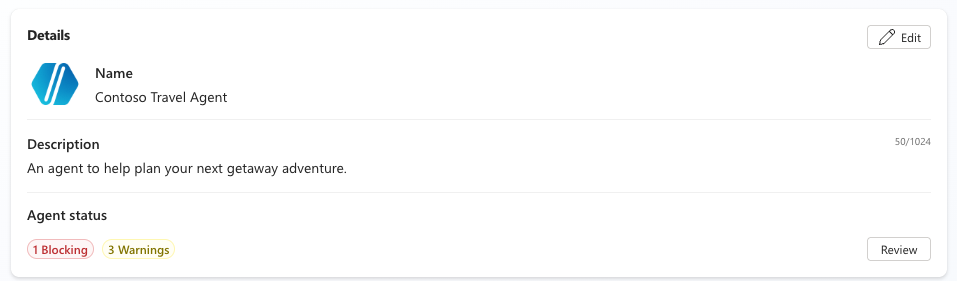
De samenvatting Agentstatus wordt weergegeven op de overzichtspagina van een agent, onder de kaart Copilot details.
In de samenvatting wordt het volgende weergegeven:
- Een telling van problemen op ernst
- Een statusbadge die de algehele gereedheid van de agent weerspiegelt
Wanneer er geen blokkerings- of waarschuwingsproblemen zijn, wordt de agent gemarkeerd als gereed (groen).
Ernstniveaus
Wanneer u Controleren selecteert in het samenvatting van de agentstatus , ziet u agentproblemen gegroepeerd op ernst:
| Severity | Beschrijving |
|---|---|
| Blokkeren | Problemen die publicatie of normale werking van de agent voorkomen |
| Warning | Problemen die de agent niet blokkeren, maar die van invloed kunnen zijn op gedrag of naleving |
| Informatie | Adviesberichten die geen invloed hebben op gereedheid |
Agents zonder problemen of alleen informatieve problemen worden gemarkeerd als gereed (groen).
Agentproblemen
De statustabel Agent consolideert en categoriseert berichten die eerder op meerdere pagina's verschenen. Hiermee kunt u zich eerst richten op de problemen met de hoogste prioriteit door problemen te sorteren op ernst en een beknopt bericht te geven voor elk probleem.
Voor problemen met de ernst van blokken toont de status van de agent het specifieke beheerdersbeleid dat de blokkade veroorzaakt, zodat je de onderliggende oorzaak kunt begrijpen. Als een bron (zoals een kennisbron) eerder was toegestaan maar later werd geblokkeerd door een nieuw beleid, geeft de status van de agent aan welke staat (concept, gepubliceerd, of beide) wordt beïnvloed. Deze informatie helpt je om de benodigde acties te identificeren voordat je publiceert.
Elk probleem in de tabel Agentstatus is onderverdeeld in de volgende kenmerken:
| Attribute | Beschrijving |
|---|---|
| Severity | Het niveau van het probleem dat van invloed is op de agent: Blokkeren, Waarschuwen of Info |
| Bericht | Een duidelijke beschrijving van het probleem |
| State | De staat waarop het probleem van toepassing is, die aangeeft of het betrekking heeft op de conceptagent, de gepubliceerde agent of beide |
| Source | Het oorspronkelijke gebied van het probleem; Bijvoorbeeld extern, verificatie, modellen of machtigingen |
| Categorie | Het type probleem en het effect ervan |
| Action | De vereiste actie, indien beschikbaar, om het probleem op te lossen |
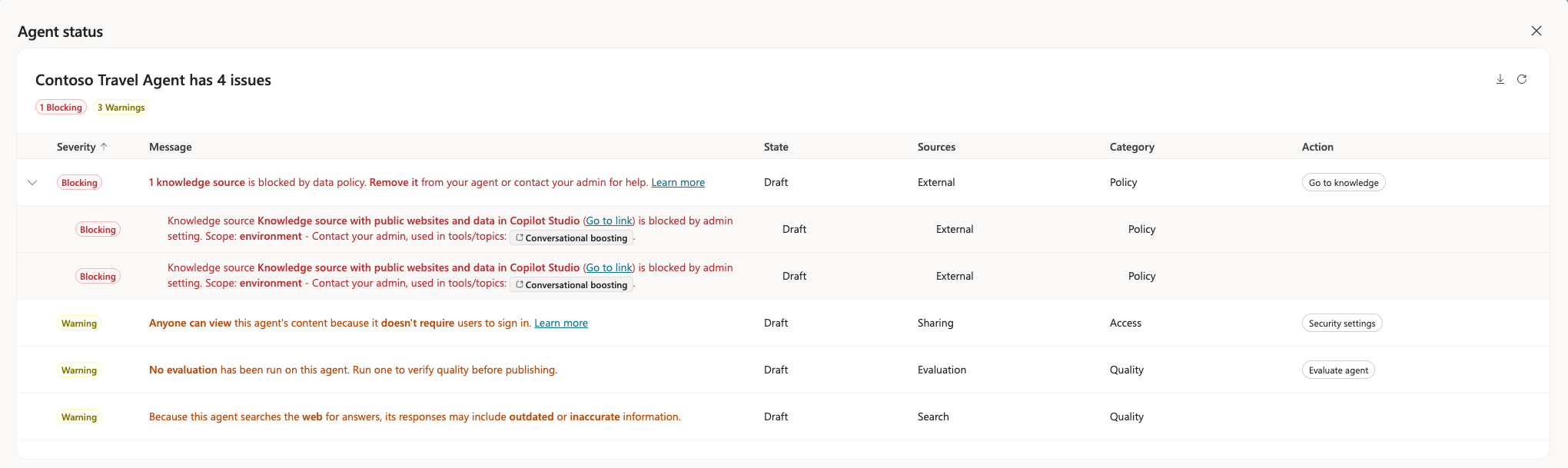
Een probleem met betrekking tot kanaalbeheer kan bijvoorbeeld worden weergegeven als één duidelijk bericht dat aangeeft dat een Teams-kanaal wordt geblokkeerd vanwege het organisatiebeleid.
Geblokkeerde status
Beleidsbeperkingen verschijnen zowel op de Tools-pagina als op het tabblad Kanalen .
Op de pagina Tools worden tools die door beleid zijn geblokkeerd weergegeven als uitgeschakelde kaarten. Gebruikers kunnen alleen hulpprogramma's selecteren die het beleid toestaat. Er wordt een informatiepictogram weergegeven op de uitgeschakelde kaart. Selecteer het pictogram om te zien waarom het hulpprogramma is uitgeschakeld.
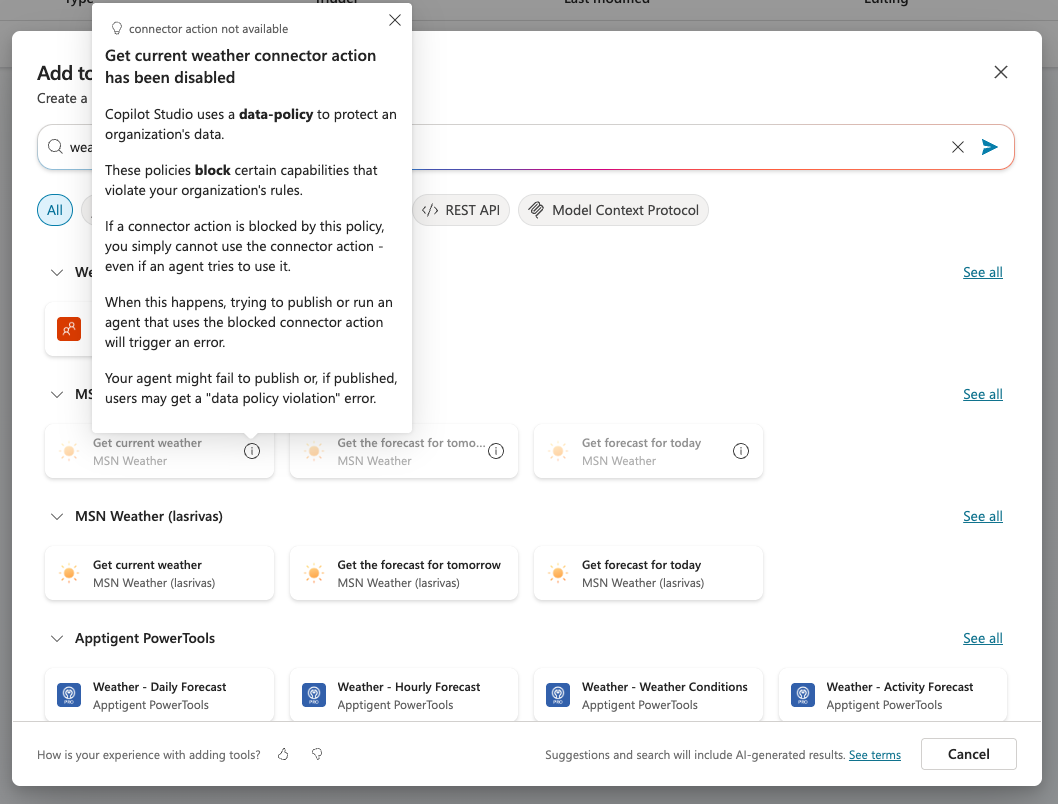
Beleidsregels kunnen ook specifieke connectoracties blokkeren. Wanneer een beleid bepaalde acties voor een connector blokkeert, worden in de portal de geblokkeerde acties weergegeven als uitgeschakelde actiekaarten. Beschikbare acties blijven ingeschakeld, zodat duidelijk wordt welke acties u kunt gebruiken.
Bestaande hulpprogramma's en connectors met beleidswijzigingen geven een geblokkeerde statusindicator weer in de kolom Geblokkeerd in de tabel Hulpprogramma's. Op de overzichtspagina wordt een indicator voor geblokkeerde status direct weergegeven in de deelvensters met hulpmiddelen of kanalen.
Zie Een gegevensbeleid configureren in het Power Platform-beheercentrum voor meer informatie over het blokkeren van publicatie naar specifieke hulpprogramma's en connectors.
Op het tabblad Kanalen verschijnen kanaalkaarten die door beleid zijn geblokkeerd grijs. Op de uitgeschakelde kaart verschijnt een informatiepictogram. Selecteer het pictogram om een popover-bericht te zien waarin wordt uitgelegd waarom het kanaal is uitgeschakeld.
Aangepast begeleidingsbericht (voorvertoning)
Als beheerder kun je een omgevingsniveau richtlijnbericht instellen voor gebruikers wanneer ze een geblokkeerde of uitgeschakelde functie tegenkomen. Dit platte tekstbericht vervangt de standaardprompt Contact your admin .
Gebruik dit aangepaste richtlijnbericht om organisatiespecifieke instructies te geven, zoals de onderbouwing achter beperkingen, links naar richtlijnen en helpdeskformulieren, en contactmails. Je kunt verschillende berichten configureren voor verschillende omgevingen en omgevingsgroepen om de richtlijnen per governancezone af te stemmen. Je kunt bijvoorbeeld het ene bericht gebruiken voor sandbox-omgevingen en een ander voor productieomgevingen.
Notitie
Aangepaste richtlijnberichten ondersteunen alleen platte tekst en kunnen tot 400 tekens lang zijn.
Je kunt aangepaste linktekst instellen om je gebruikers te leiden. Alleen HTTPS-links worden ondersteund voor het URL-linkveld. Mailto-links en rijke content, zoals afbeeldingen, video's en Markdown-opmaak, worden niet ondersteund. Linkfunctionaliteit blijft beschikbaar, zelfs als de bestemmings-URL onbereikbaar is. Behoud geldige links voor de beste ervaring.
Important
Aangepaste begeleidende berichten zijn niet vertaald. Het bericht verschijnt precies zoals geconfigureerd, ongeacht de taalinstellingen van de gebruikers.
Het omgevingsgroepbericht overschrijft het bericht op omgevingsniveau.
Om een aangepaste geleidingsmelding te configureren:
Meld u aan bij het Power Platform-beheercentrum.
Selecteer in de zijbalk Copilot en vervolgens Instellingen.
Selecteer in het instellingenmenu onder de sectie Copilot Studio Maker-richtlijnen. Het Maker-navigatiepaneel opent.
Selecteer in het paneel de omgevingen of omgevingsgroepen waarvoor je een aangepaste begeleidingsmelding wilt configureren. Selecteer de Bewerkingsinstelling onderaan het paneel om je keuze te bevestigen. Er opent een paneel voor het configureren van een aangepast bericht.
Schakel onder Agentstatus het selectievakje Begeleidende berichten weergeven wanneer makers Weergeven selecteren op de pagina Agentstatus en/of Begeleidende berichten weergeven in popovers voor geblokkeerde items in. Deze instellingen bepalen waar het aangepaste begeleidingsbericht verschijnt.
Stel in de tekstvelden het gewenste bericht in:
Stel in het veld Uw bericht het aangepaste begeleidingsbericht in.
In de velden URL-naam en URL-linken stelt u respectievelijk de weergavenaam in voor de aangepaste URL en de link-URL.
Voer in het contact-e-mailveld een contactadres in voor gebruikersvragen.
Selecteer Opslaan om de configuratie te publiceren.
Het aangepaste begeleidingsbericht verschijnt binnen enkele minuten in de getroffen omgevingen. Als je het begeleidingsbericht verwijdert, keert de ervaring terug naar het standaardgedrag.