Notitie
Voor toegang tot deze pagina is autorisatie vereist. U kunt proberen u aan te melden of mappen te wijzigen.
Voor toegang tot deze pagina is autorisatie vereist. U kunt proberen om mappen te wijzigen.
Voeg een aantal UI-elementen toe aan uw canvas-app en configureer vervolgens direct aspecten van hun uiterlijk en gedrag. Dit kan via de werkbalk, het tabblad Eigenschappen of de formulebalk. Deze UI-elementen worden besturingselementen genoemd, en de aspecten die je configureert worden eigenschappen genoemd.
Vereisten
- Als u nog geen Power Apps-licentie hebt, registreert u zich en meldt u zich aan.
- Een lege canvas-app maken.
Een besturingselement toevoegen en selecteren
Begin met het toevoegen van een nieuw scherm en een knop of ander bedieningselement.
Selecteer Invoegen in het ontwerpmenu en selecteer vervolgens Nieuw scherm.
Kies Leeg om een leeg scherm aan uw app toe te voegen. Schermen zijn een type besturingselement dat andere typen besturingselementen kan bevatten.

Het nieuwe scherm krijgt de naam Scherm 2 en verschijnt in de Structuurweergave. Dit deelvenster toont een hiërarchische lijst met besturingselementen in uw app, zodat u elk besturingselement gemakkelijk kunt vinden en selecteren.

Met Scherm2 geselecteerd selecteert u nogmaals Invoegen.
Selecteer het besturingselement knop. Het nieuwe besturingselement verschijnt onder Screen2 in de hiërarchische lijst van de Structuurweergave.
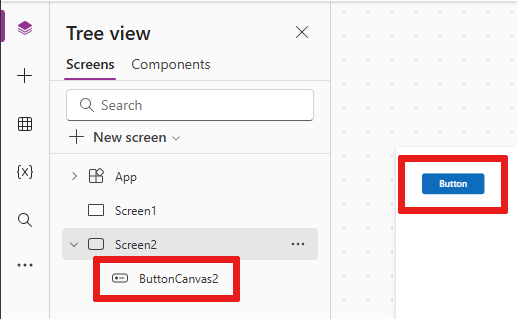
In het scherm wordt de knop standaard omgeven door een vak met manipuleerbare handgrepen. Deze handgrepen omringen elk geselecteerd besturingselement en bepalen de grootte ervan.
Selecteer het scherm (buiten de knop) en de kadergrepen verdwijnen. Als u het besturingselement opnieuw wilt selecteren, selecteert u het rechtstreeks op het canvas of in de lijst van de Structuurweergave.
Belangrijk
U moet altijd een besturingselement selecteren voordat u dit kunt configureren.
Naam van een besturingselement wijzigen
Beweeg de muis over het besturingselement waarvan u de naam wilt wijzigen in de lijst met besturingselementen. Het overloopmenu (ellips) wordt dan weergegeven.
Selecteer het beletselteken (...).
Selecteer Naam wijzigen. Voeg een unieke, gemakkelijk te onthouden naam toe zodat u uw app gemakkelijker kunt maken.

Een besturingselement verwijderen
U kunt een besturingselement verwijderen via de structuurweergave of rechtstreeks vanuit het canvas.
Een besturingselement uit de Structuurweergave verwijderen
- Beweeg in de lijst met besturingselementen de muis over het besturingselement dat u wilt verwijderen om het overloopmenu (beletselteken) weer te geven.
- Selecteer het beletselteken (...).
- Selecteer Verwijderen.
Verwijder een besturingselement uit het canvas
Selecteer het besturingselement op het canvas en druk op de toets Delete.
Schermen opnieuw ordenen
Beweeg in de Structuurweergave de muis over een scherm dat u omhoog of omlaag wilt verplaatsen om het overloopmenu (beletselteken) weer te geven.
Selecteer het beletselteken en kies Omhoog of Omlaag gaan. Als u de optie Omlaag verplaatsen niet ziet, bevindt het scherm zich op het laagste punt in de lijst. Als u ook geen optie Omhoog ziet, bevindt het scherm zich op het hoogste punt in de lijst.

Notitie
Wanneer de app wordt geopend, verschijnt het scherm bovenaan de lijst met besturingselementen meestal als eerst. Maar u kunt een ander scherm opgeven door de eigenschap OnStart in te stellen op een formule die de functie Navigeren bevat.
Een besturingselement verplaatsen en het formaat ervan wijzigen
Om een besturingselement te verplaatsen, selecteert u het, zweeft u over het midden zodat de vierkoppige pijl verschijnt en sleept u het besturingselement naar een andere locatie.

Om het formaat van een besturingselement aan te passen, selecteert u het, houdt u de muisaanwijzer boven een van de grepen in het selectiekader zodat de dubbelzijdige pijl verschijnt, en sleept u vervolgens de greep.

Notitie
Zoals in dit artikel later wordt beschreven, kunt u een besturingselement ook verplaatsen en het formaat ervan wijzigen door de eigenschappen X, Y, Hoogte en Breedte in de formulebalk te wijzigen.
Een besturingselement configureren in het eigenschappenvenster
Met behulp van het deelvenster Eigenschappen, specifiek voor het besturingselement dat u selecteert, kunt u een breed scala aan opties opgeven.
Als u bijvoorbeeld een knopbesturingselement selecteert, kunt u de waarde van de weergegeven tekst vervangen via het deelvenster Eigenschappen van het besturingselement.

Notitie
U kunt ook weergavetekst wijzigen door de eigenschap Tekst in de formulebalk te wijzigen.
Configureer een besturingselement in de formulebalk
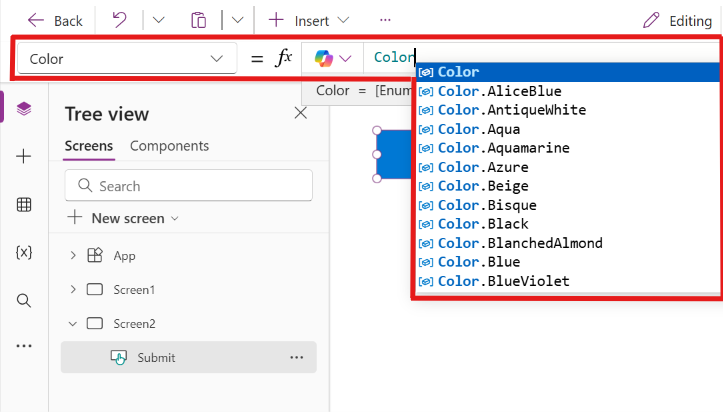
Configureer een besturingselement door een eigenschap in de eigenschappenlijst te selecteren en vervolgens een waarde op te geven in de formulebalk. Met automatisch aanvullen in de formulebalk kunt u waarden zien die u voor een besturingselement kunt gebruiken.
Voor meer bewerkingsruimte selecteert u de knop Formulebalk in nieuw venster openen om de formule van de geselecteerde eigenschap te bewerken in een afzonderlijk venster van de formule-editor. Zie De pop-outformulebalk gebruiken voor meer informatie.
De letterkleur van een besturingselement wijzigen
Als u bijvoorbeeld de tekstkleur van het besturingselement wilt wijzigen, ziet u veel kleuropties.
De positie op het canvas van een besturingselement wijzigen
Met behulp van de formulebalk kunt u de X- en Y-coördinaten voor de positie van het besturingselement instellen. Door coördinaten in de formulebalk in te stellen, kunt u de besturingselementen nauwkeuriger plaatsen.
Als u bijvoorbeeld X of Y selecteert in de lijst met eigenschappen en een getal opgeeft in de formulebalk, ziet u dat het besturingselement naar die coördinaat wordt verplaatst. In dit geval verplaatst de knop zich naar positie 100 op de X-as, ervan uitgaande dat de uiterst linkse zijde van het canvas het nulpunt is.

Wijzig de grootte van het besturingselement
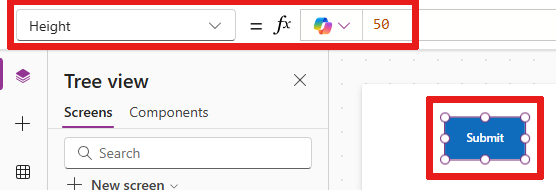
U kunt het formaat van een besturingselement wijzigen door Hoogte of Breedte te selecteren in de eigenschappenlijst en vervolgens een ander getal op de formulebalk in te voeren.
De weergegeven tekst van het besturingselement wijzigen
U kunt u de weergavetekst van een besturingselement wijzigen door Tekst in de eigenschappenlijst te selecteren en vervolgens een combinatie van een letterlijke tekenreeks, een expressie of een formule in de formulebalk op te geven.
Letterlijke tekenreeks
Een letterlijke tekenreeks wordt omgeven door aanhalingstekens en verschijnt precies zoals u deze typt. "Hallo wereld" is een letterlijke tekenreeks.

Notitie
Wanneer u tekst toevoegt die langer is dan de breedte van het besturingselement, wordt de breedte van het besturingselement niet aangepast aan de tekst. U moet de grootte van het besturingselement handmatig aanpassen aan de tekst.
Expressie
Een expressie is vaak gebaseerd op een eigenschap van een ander besturingselement. Screen2.Height is een expressie met de hoogte van Screen2 waarin de weergavetekst voor een knopbesturingselement wordt weergegeven.

Met behulp van een expressie kunt u een achtergrondafbeelding of pictogram instellen als opvulling voor de knop.
Formule
Een formule bestaat uit een of meer functies. De functie Nu retourneert de huidige datum en tijd in uw lokale tijdzone en de functie Tekst maakt waarden op zoals datums, tijden en valuta.
U kunt bijvoorbeeld de datum en tijd weergeven in een Label:

Formules zijn meestal veel complexer dan dit voorbeeld en kunnen gegevens bijwerken, sorteren, filteren en andere bewerkingen uitvoeren. Zie Naslaginformatie voor formules voor meer informatie.