Notitie
Voor toegang tot deze pagina is autorisatie vereist. U kunt proberen u aan te melden of mappen te wijzigen.
Voor toegang tot deze pagina is autorisatie vereist. U kunt proberen om mappen te wijzigen.
Van toepassing op:✅ Power BI Bureaublad en Power BI-service
Gebruik in Power BI Desktop en de Power BI-service Copilot voor Power BI om snel een verhaal over een rapport te maken met slechts een paar klikken. In dit verhaal kunt u het hele rapport, specifieke pagina's of zelfs specifieke visuals samenvatten die u selecteert. U kunt de toon en specificiteit van het verhaal cureren met voorgestelde en aangepaste prompts, waardoor het uiterst veelzijdig wordt.
Omdat deze functie een visual is, hebt u schrijfmachtigingen nodig, net zoals voor het maken van andere visuals. Als u geen schrijfmachtigingen voor een rapport hebt, kunt u nog steeds een rapportoverzicht maken in het Copilot deelvenster.
Opmerking
Houd rekening met de volgende vereisten:
- Uw beheerder moet inschakelen in Microsoft Fabric.
- Uw Fabric-capaciteit moet zich in een van de regio's bevinden die in dit artikel worden vermeld, Fabric-regiobeschikbaarheid. Als dat niet zo is, kunt u Copilot niet gebruiken.
- Voordat u Copilot kunt gebruiken, moet de beheerder de tenant switch inschakelen. Zie het artikel Copilot tenantinstellingen voor details.
- Als uw tenant of capaciteit zich buiten de Verenigde Staten- of EU-gegevensgrens bevindt, Copilot is deze standaard uitgeschakeld. De ene uitzondering is als uw Fabric-tenantbeheerder ervoor zorgt dat de gegevens die naar Azure OpenAI worden verzonden, buiten de geografische regio, nalevingsgrens of tenantinstelling voor nationale cloudinstanties kunnen worden verwerkt . U vindt deze instelling in de fabric-beheerportal.
- Copilot in Microsoft Fabric wordt niet ondersteund op proef-SKUs. Alleen betaalde SKU's worden ondersteund.
- Om de stand-alone Copilot ervaring in Power BI te zien, moet uw tenantbeheerder de tenantschakelaar inschakelen.
Voordat je begint
Mogelijk moet u uw rapport opschonen. Het narrative visual haalt informatie uit wat er op het rapportcanvas staat, niet uit het onderliggende semantische model. Het is daarom belangrijk om visuals en assen duidelijk te benoemen zodat het visual hoogtepunten, dieptepunten en inzichten uit het rapport kan destilleren. Lees het artikel Update your data model to work well with Copilot om te zien of u uw semantische model moet aanpassen.
In de Power BI-service moet u zich in een geschikte werkruimte bevinden om verhalen te kunnen gebruikenCopilot. Wanneer Copilot verhaallijnen beschikbaar zijn, wordt de visual Narrative standaard geopend in de modus Copilot. Zie Overwegingen en beperkingen in dit artikel voor meer informatie over wat een geschikte werkruimte maakt.
- Het Narrative-visual heeft inhoud nodig om samen te vatten. Selecteer in de Power BI-service de OneLake-gegevenshub, en selecteer Meer opties naast een semantisch model.
- Selecteer Rapport maken.
Het visuele verhaal maken
Selecteer in het deelvenster Visualisaties het pictogram Verhaal . Wanneer Copilot verhaallijnen beschikbaar zijn, wordt Copilot standaard geopend.
Als de aangepaste modus wordt geopend, selecteert u het pictogram Aangepast en selecteert u Copilot vervolgens in het menu.
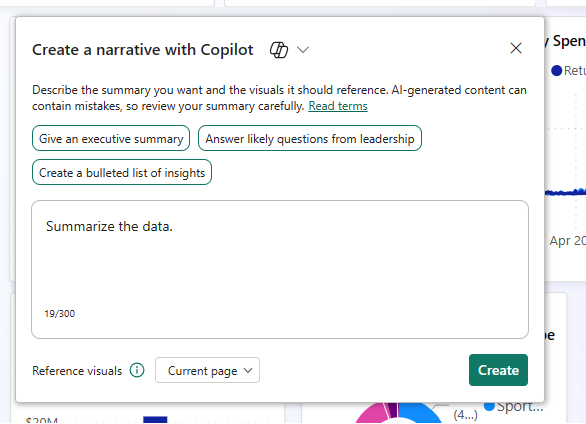
Selecteer een optie in het dialoogvenster Een verhaal Copilotmaken en selecteer Maken.
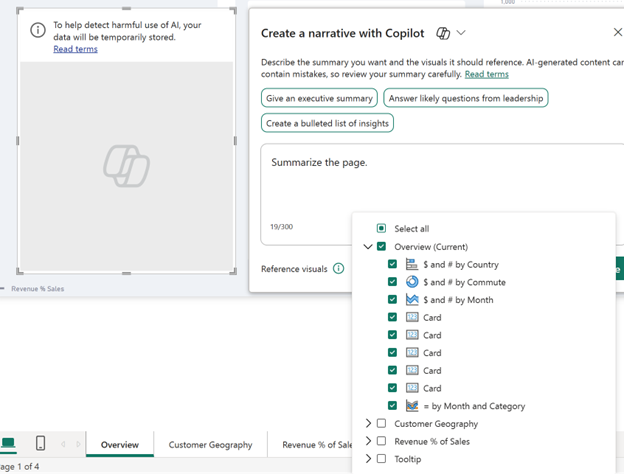
Je kunt individuele visualisaties of pagina's opnemen of uitsluiten, of het hele rapport samenvatten.
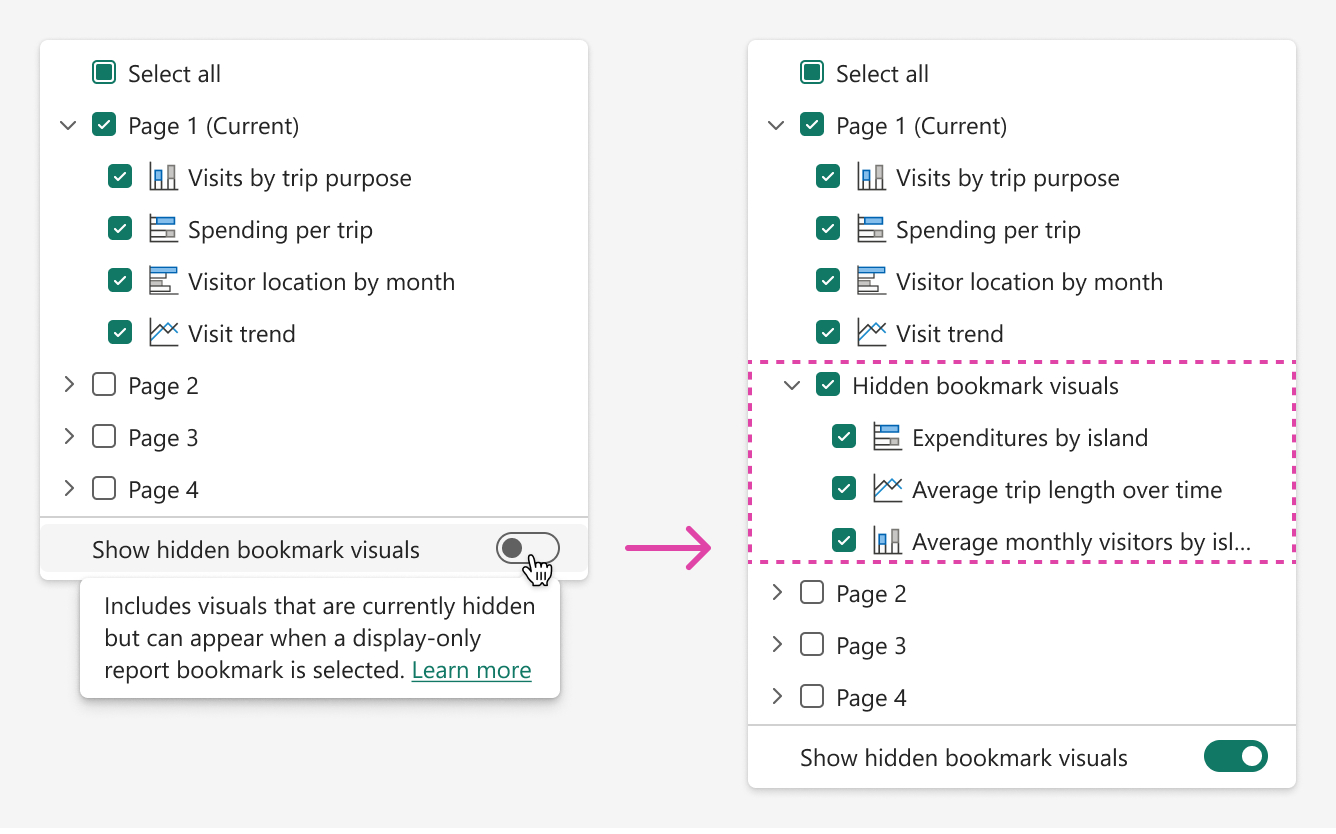
Als u ook visuals wilt opnemen die standaard zijn verborgen en alleen worden weergegeven wanneer een rapportbladwijzer die alleen voor weergave is geselecteerd, schakelt u Verborgen visuals voor bladwijzers weergeven in. De verborgen objecten worden voor de pagina gegroepeerd onder Verborgen bladwijzerobjecten, waar u kunt selecteren welke objecten u wilt opnemen.
Lees de samenvatting door om er zeker van te zijn dat deze juist is.
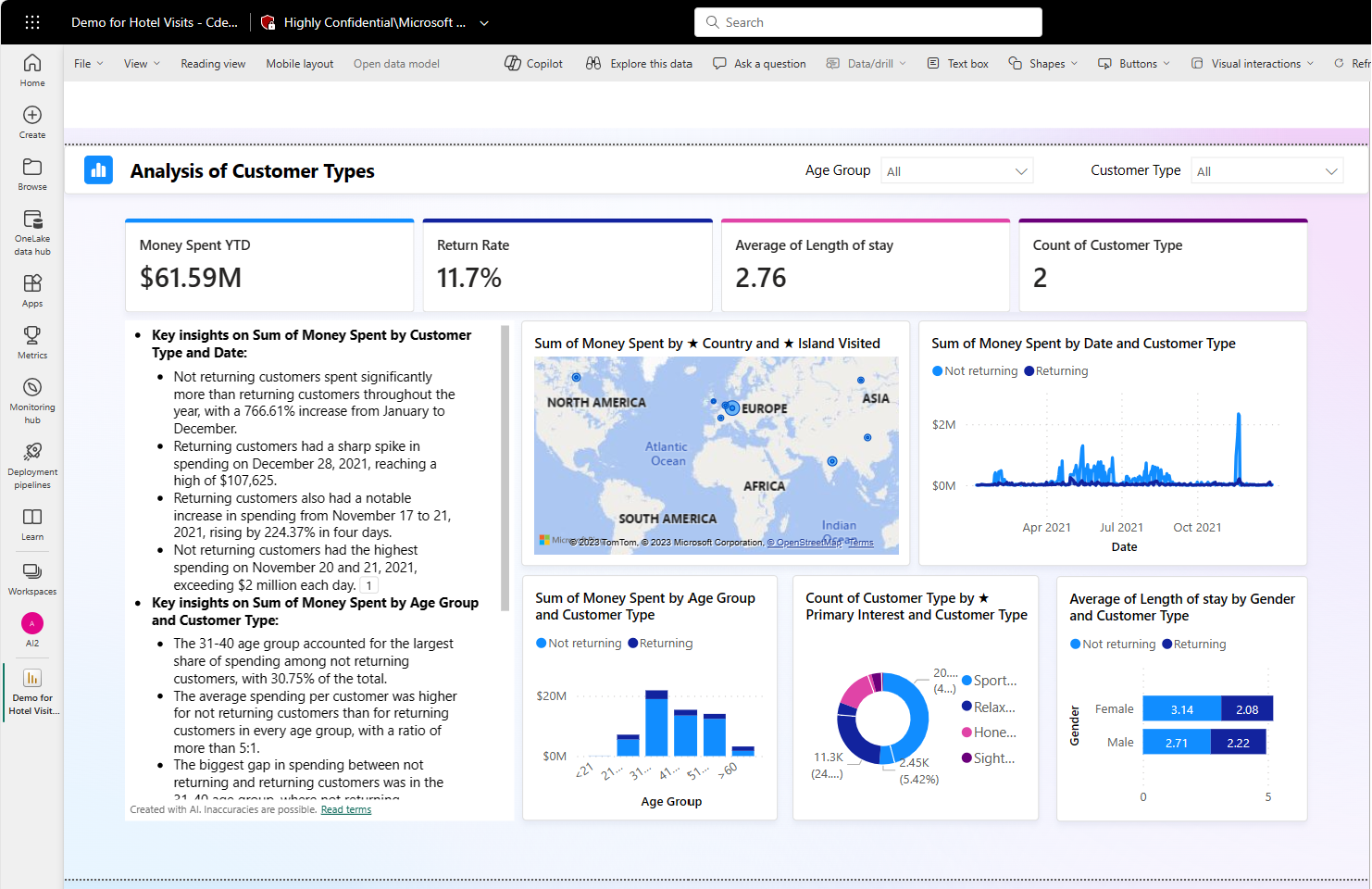
Om de verhaallijn te veranderen, ga naar Pas je samenvatting aan met Copilot, geef instructies om deze te wijzigen, of gebruik een van de voorgestelde aanwijzingen.
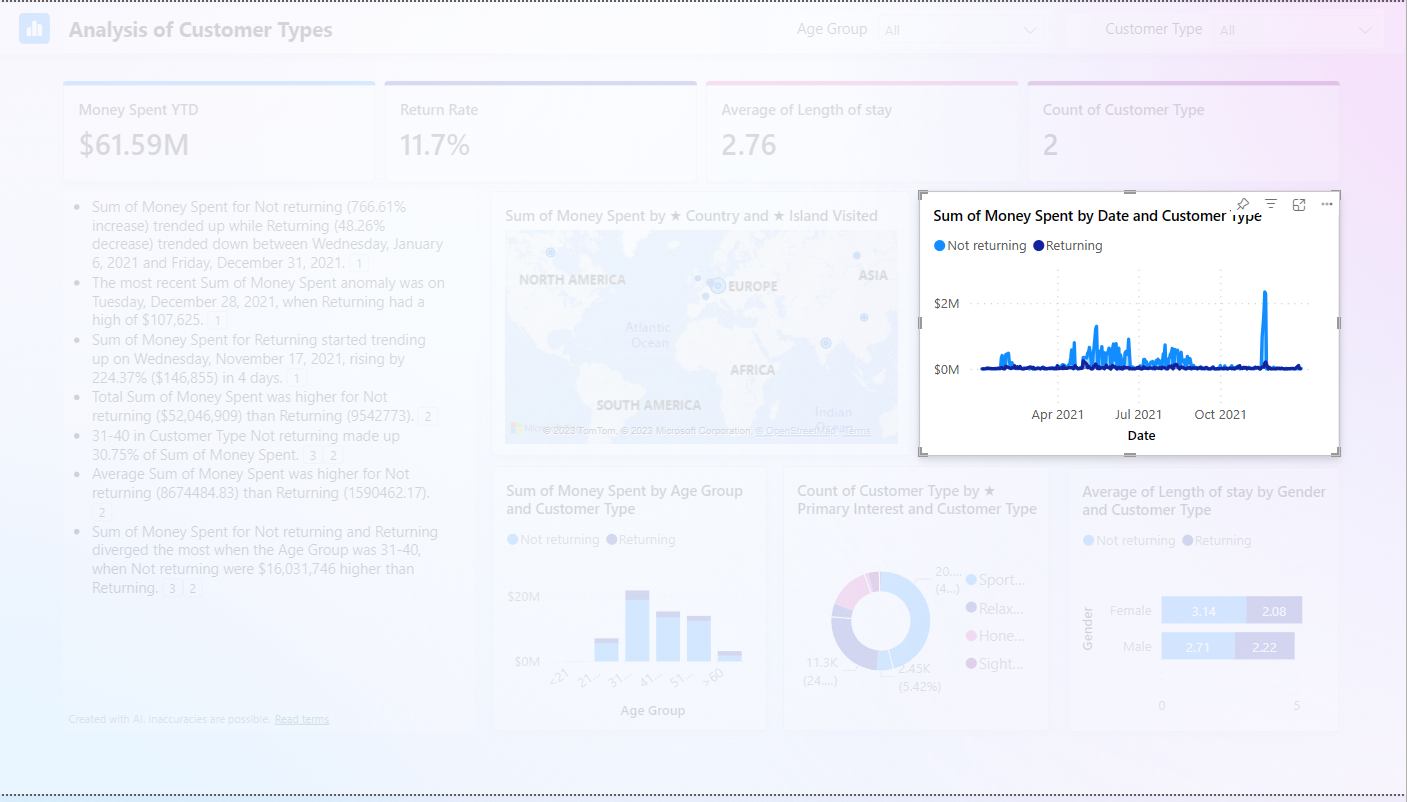
Selecteer de voetnoten om verwijzingen naar specifieke beelden in de samenvatting te bekijken.
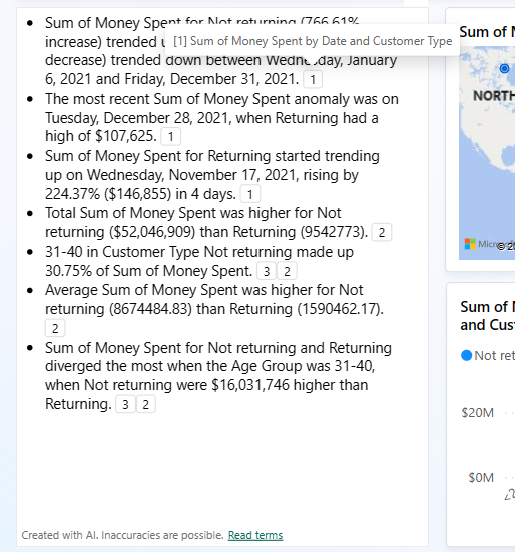
Power BI markeert de visual waarnaar de voetnoot verwijst.
Je kunt heen en weer schakelen tussen de vorige "slimme verhaallijn" visual en de nieuwe verhaallijn visual met Copilot door het pictogram naast de titel te selecteren. De samenvattende inhoud gaat niet verloren wanneer je heen en weer schakelt. Schakelen kan helpen, omdat u de hoofdtekst van de Copilot samenvatting niet kunt bewerken. Voor controle over de gegenereerde samenvatting, gebruik aangepaste prompts om de toon of de opmaak te specificeren, de samenvatting naar specifieke delen van het rapport te leiden, of verzoeken te verduidelijken. Je kunt het kopiëren en plakken in de slimme narratieftekst voor meer uitgebreide bewerkingen.
De verhaalvisual insluiten
De narratieve visual met Copilot ondersteunt scenario's voor 'insluiten voor uw organisatie', waarbij de gebruiker eigenaar van de gegevens is, en scenario's voor beveiligd insluiten.
Er zijn enkele ingesloten scenario's. Op dit moment worden er slechts twee ondersteund. In deze grafiek wordt duidelijk welke scenario's worden ondersteund met het Copilot narratief visueel element.
| Scenariobeschrijving | Ondersteund |
|---|---|
| Een rapport insluiten in een beveiligde portal of website power BI. | Ja |
| Insluiten in een SharePoint-site Een gebruiker sluit een rapport in dat de verhaalvisual bevat als een Power BI-webonderdeel op een SharePoint-site. Gebruikers moeten zich verifiëren. Insluiten in een SharePoint-site. | Ja |
| Gebruiker is eigenaar van gegevens Een gebruiker sluit een rapport in met de verhaalvisual in een oplossing waarin gebruikers zich moeten aanmelden. Ze hebben een licentie nodig om zich aan te melden. Deze actie wordt ook wel geïntegreerd voor uw organisatie genoemd. Opmerking: dit scenario bevat op dit moment geen insluiting in PowerPoint | Ja |
| App is eigenaar van gegevens . Een klant sluit een verhaalvisual in op een website die gebruikers bezoeken en hoeft zich niet aan te melden. Ook wel bekend als insluiten in de toepassing van uw klant. | Ja (voorvertoning) |
Volg de instructies in dit artikel voor het instellen van Power BI insluiten en beginnen met het insluiten van inhoud voor uw organisatie: Set up Power BI Embedded.
Sla het rapport op
Wanneer u tevreden bent met het verhaal, slaat u het rapport op net als elk ander rapport. Als u het rapport dat Copilot heeft gegenereerd in de Power BI-service sluit en opnieuw opent, wordt het rapport geopend in Lezen-weergave en ziet u Copilot niet.
- Selecteer Bewerken om de Copilot knop opnieuw te zien.
Rapport bekijken
Wanneer gebruikers het rapport bekijken, kunnen ze de gegevens met filters op verschillende manieren analyseren, zoals gewoonlijk. De verhaalvisual wordt niet automatisch bijgewerkt, maar er is een vernieuwingsknop waarmee de gebruiker een bijgewerkte samenvatting kan ophalen op basis van de toegepaste slicers en filters.
Overwegingen en beperkingen
Microsoft werkt voortdurend aan het verbeteren van de kwaliteit van de rapportpagina's, inclusief visuals en samenvattingen die zijn gegenereerd door Copilot. Dit zijn de huidige beperkingen:
- Copilot slaat de geselecteerde prompt op met metagegevens van rapporten (bijvoorbeeld 'verkoopgegevens samenvatten'), zodat de samenvatting telkens kan worden gegenereerd wanneer een rapport wordt geladen.
- Auteurs: Als u een visual met Copilot verhalen in de Power BI-service wilt maken, heeft de werkruimte een betaalde toegewezen Fabric capaciteit nodig.
- U kunt de visual niet bewerken nadat Power BI deze heeft gegenereerd. Maar u kunt het veranderen door prompts te gebruiken. In de samenvatting wordt alleen rekening gehouden met de gegevens die worden gevisualiseerd door de geselecteerde visuals.
- De samenvatting houdt alleen rekening met de gegevens die de visuele selectie-editor toestaat.
- Gebruikers moeten de samenvattingsvisual vernieuwen wanneer ze een pagina, rapport of gegevens bijwerken of filteren om een bijgewerkte samenvatting te zien.
- De verhaalvisual biedt nog geen ondersteuning voor alle typen visuals. Bijvoorbeeld, het ondersteunt nog geen belangrijke beïnvloeders.
- Beperkingen van bladwijzers voor door bladwijzers verborgen visuals:
- Alleen rapportbladwijzers die alleen worden weergegeven, worden ondersteund, wat betekent dat bladwijzers waarin gegevens worden gewist in het deelvenster Bladwijzers, zodat de bladwijzer alleen zichtbaarheid wijzigt en geen filters of slicers.
- De bladwijzer moet bereikbaar zijn vanuit het rapport via een bladwijzerknop of bladwijzernavigator. Bladwijzers zonder een voor de gebruiker zichtbare aanwijzing zijn uitgesloten.
- Persoonlijke bladwijzers worden niet ondersteund.
- Visualisaties op verborgen pagina's zijn niet opgenomen, tenzij een rapportbladwijzer ze zichtbaar maakt.