Gegevensbronnen in Power BI Desktop
Met Power BI Desktop kunt u verbinding maken met gegevens uit veel verschillende bronnen. Zie Power BI-gegevensbronnen voor een volledige lijst met beschikbare gegevensbronnen.
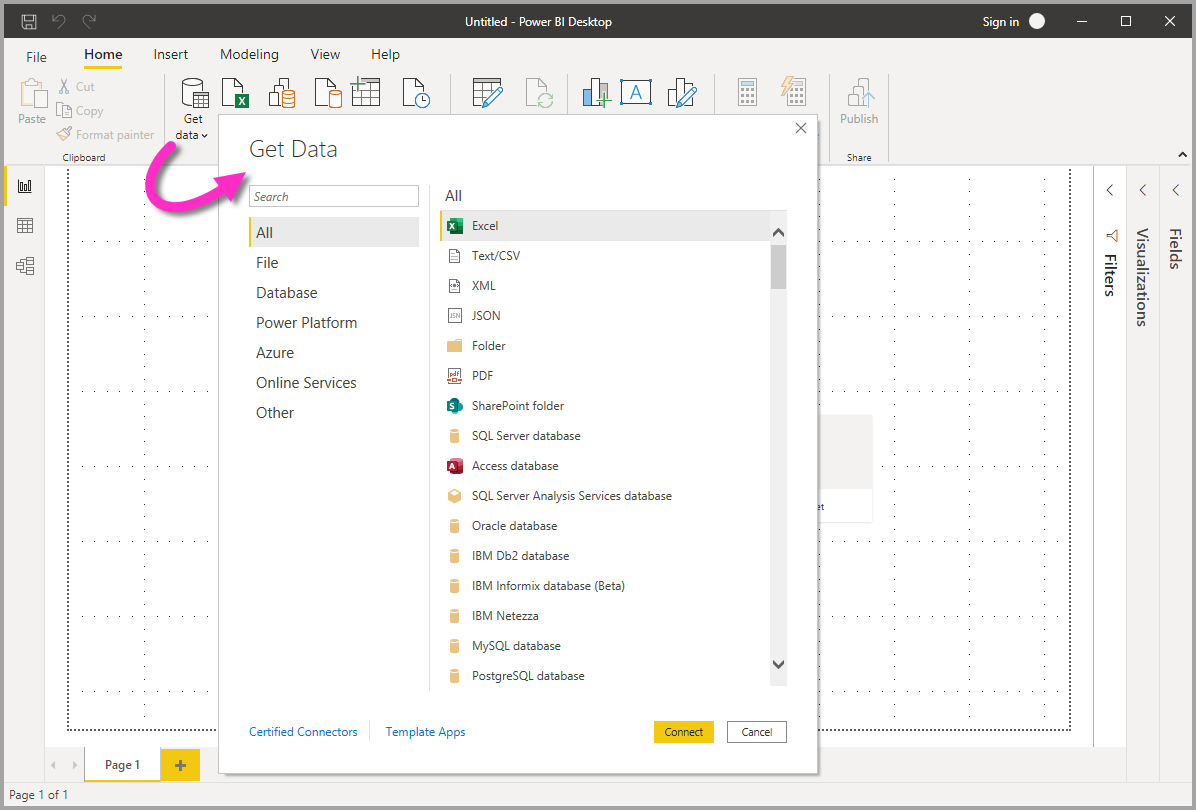
Als u de beschikbare gegevensbronnen wilt zien, selecteert u in de groep Start van het Power BI Desktop-lint hetlabel Gegevens ophalen of de pijl-omlaag om de lijst met algemene gegevensbronnen te openen. Als de gewenste gegevensbron niet wordt weergegeven onder Algemene gegevensbronnen, selecteert u Meer om het dialoogvenster Gegevens ophalen te openen.
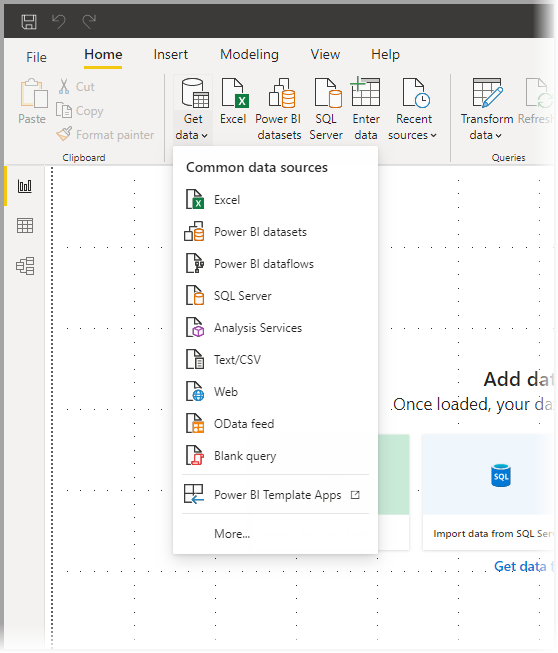
U kunt ook het dialoogvenster Gegevens ophalen rechtstreeks openen door het pictogram Gegevens ophalen zelf te selecteren.
Notitie
Het Power BI-team breidt voortdurend de gegevensbronnen uit die beschikbaar zijn voor Power BI Desktop en de Power BI-service. Als zodanig ziet u vaak vroege versies van actieve gegevensbronnen die als bèta of preview zijn gemarkeerd. Elke gegevensbron die is gemarkeerd als bèta of preview , heeft beperkte ondersteuning en functionaliteit en mag niet worden gebruikt in productieomgevingen. Bovendien is een gegevensbron die is gemarkeerd als bèta of preview voor Power BI Desktop mogelijk niet beschikbaar voor gebruik in de Power BI-service of andere Microsoft-services totdat de gegevensbron algemeen beschikbaar is .
Gegevensbronnen
In het dialoogvenster Gegevens ophalen worden gegevenstypen ingedeeld in de volgende categorieën:
- Alle
- Bestand
- Database
- Microsoft Fabric
- Power Platform
- Azure
- Online services
- Overige
De categorie Alle bevat alle typen gegevensverbindingen uit alle categorieën.
Bestandsgegevensbronnen
De categorie Bestand biedt de volgende gegevensverbindingen:
- Excel-werkmap
- Tekst/CSV
- XML
- JSON
- Map
- Parquet
- SharePoint-map
Databasegegevensbronnen
De categorie Database biedt de volgende gegevensverbindingen:
- SQL Server-database
- Database inzien
- SQL Server Analysis Services-database
- Oracle-database
- IBM Db2-database
- IBM Informix-database (bèta)
- IBM Netezza
- MySQL-database
- PostgreSQL-database
- Sybase-database
- Teradata-database
- SAP HANA-database
- SAP Business Warehouse-toepassingsserver
- SAP Business Warehouse-berichtenserver
- Amazon Redshift
- Impala
- Google BigQuery
- Google BigQuery (Microsoft Entra ID)(bèta)
- Vertica
- Snowflake
- Essbase
- AtScale-modellen
- Actian (bèta)
- AtScale-kubussen
- BI-Verbinding maken or
- Data Virtuality LDW
- Denodo
- Exasol
- Indexima
- InterSystems IRIS (bèta)
- Jethro (bèta)
- Kyligence
- Linkar PICK Style /MultiValue Databases (bèta)
- MariaDB
- MarkLogic
- MongoDB Atlas SQL (bèta)
- TIBCO® Data Virtualization
- Amazon Athene
- Dremio Software
- Dremio Cloud
Notitie
Voor sommige databaseconnectors moet u deze inschakelen door Bestandsopties>en instellingenopties> te selecteren en vervolgens Preview-functies te selecteren en de connector in te schakelen. Als u sommige van de eerder genoemde connectors niet ziet en deze wilt gebruiken, controleert u de instellingen van de preview-functies . Houd er ook rekening mee dat elke gegevensbron die is gemarkeerd als bèta of preview beperkte ondersteuning en functionaliteit heeft en niet mag worden gebruikt in productieomgevingen.
Microsoft Fabric
De categorie Microsoft Fabric biedt de volgende gegevensverbindingen:
- Semantische Power BI-modellen
- Gegevensstromen
- Datamarts (preview)
- Magazijnen
- Lakehouses
- KQL-database
Power Platform-gegevensbronnen
De Power Platform-categorie biedt de volgende gegevensverbindingen:
- Power BI-gegevensstromen (verouderd)
- Common Data Service (verouderd)
- Dataverse
- Gegevensstromen
Azure-gegevensbronnen
De Azure-categorie biedt de volgende gegevensverbindingen:
- Azure SQL-database
- Azure Synapse Analytics SQL
- Azure Analysis Services-database
- Azure Database for PostgreSQL
- Azure Blob-opslag
- Azure-tabelopslag
- Azure Cosmos DB v1
- Azure Data Explorer (Kusto)
- Azure Data Lake Storage Gen2
- Azure HDInsight (Hadoop Distributed File System)
- Azure HDInsight Spark
- HDInsight Interactive Query
- Azure Cost Management
- Azure HDInsight in AKS Trino (bèta)
- Azure Cosmos DB v2 (bèta)
- Azure Synapse Analytics-werkruimte (bèta)
- Azure Time Series Insights (bètaversie)
- Azure Resource Graph (bèta)
- Azure Databricks
Gegevensbronnen voor onlineservices
De categorie Online Services biedt de volgende gegevensverbindingen:
- SharePoint Online-lijst
- Microsoft Exchange Online
- Dynamics 365 Online (verouderd)
- Dynamics 365 (Dataverse)
- Dynamics NAV
- Dynamics 365 Business Central
- Dynamics 365 Business Central (on-premises)
- Azure DevOps (alleen boards)
- Azure DevOps Server (alleen Boards)
- Salesforce-objecten
- Salesforce-rapporten
- Google Analytics
- Adobe Analytics
- appFigures (bèta)
- Data.World - Gegevensset ophalen (bèta)
- GitHub (Beta)
- LinkedIn Sales Navigator (bèta)
- Marketo (Bèta)
- Mixpanel (bèta)
- Planview Portfolio's
- QuickBooks Online (bèta)
- Smartsheet
- SparkPost (bèta)
- SweetIQ (bèta)
- Planview Enterprise-architectuur
- Zendesk (bèta)
- Asana (bèta)
- Weergaven samenstellen
- Autodesk Construction Cloud
- Automation Anywhere
- Automy Data Analytics (bèta)
- CData Verbinding maken Cloud
- Dynamics 365 Customer Insights (bèta)
- Inzichten in digitale bouwwerkzaamheden
- Emigo-gegevensbron
- Entersoft Business Suite (bèta)
- eWay-CRM
- Palantir Foundry
- Trechter
- Zeshoek PPM Smart® API
- Industrial App Store
- Intune-datawarehouse (bèta)
- Planview OKR (bèta)
- Planview ProjectPlace
- Product Insights (bèta)
- Profisee
- Quickbase
- SoftOne BI (bèta)
- Planview IdeaPlace
- TeamDesk (bèta)
- Webtrends Analytics (bèta)
- Witivio (bèta)
- Zoho Creator
- Autodesk Construction Cloud
- Databricks
- FactSet Analytics
- Viva Insights
Andere gegevensbronnen
De categorie Overige biedt de volgende gegevensverbindingen:
- Web
- Lijst met SharePoint
- OData-feed
- Active Directory
- Microsoft Exchange
- Hadoop-bestand (HDFS)
- Spark
- Hive LLAP
- R-script
- Python-script
- ODBC
- OLE DB
- Acterys: Model Automation & Planning (bèta)
- Amazon OpenSearch Service (bèta)
- Anaplan
- Oplossing
- BQE Core
- Bloomberg Data and Analytics
- Celonis EMS (bèta)
- Cherwell (bèta)
- CloudBluePSA (bèta)
- Cognite Data Fusion
- Equis
- FactSet RMS (bèta)
- FHIR
- Google heets
- Information Grid (bèta)
- Jamf Pro (bèta)
- Kognitwin
- MicroStrategy voor Power BI
- OpenSearch-project (bèta)
- Paxata
- QubolePresto (bèta)
- Roamler (bèta)
- SIS-CC SDMX (bèta)
- Snelkoppelingen business insights (bèta)
- Siteimprove
- Socialbakers Metrics 1.1.0 (bèta)
- SumTotal
- SurveyMonkey
- Microsoft Teams Personal Analytics (bèta)
- Tenforce(Smart)-lijst
- Usercube (bèta)
- Vena
- Vessel Insight
- Wrike (bèta)
- Zucchetti HR Infinity (bèta)
- BitSight-beveiligingsbeoordelingen
- BQE Core
- CloudBluePSA (bèta)
- Delta Delen
- Eduframe (bèta)
- Emplifi Metrics (bèta)
- DirectQuery voor SingleStore Verbinding maken or
- SolarWinds Service Desk
- Starburst Enterprise
- inwink (bèta)
- Lege query
Notitie
Op dit moment is het niet mogelijk om verbinding te maken met aangepaste gegevensbronnen die zijn beveiligd met behulp van Microsoft Entra-id.
Sjabloon-apps
U kunt sjabloon-apps voor uw organisatie vinden door de koppeling Sjabloon-apps onderaan het venster Gegevens ophalen te selecteren.
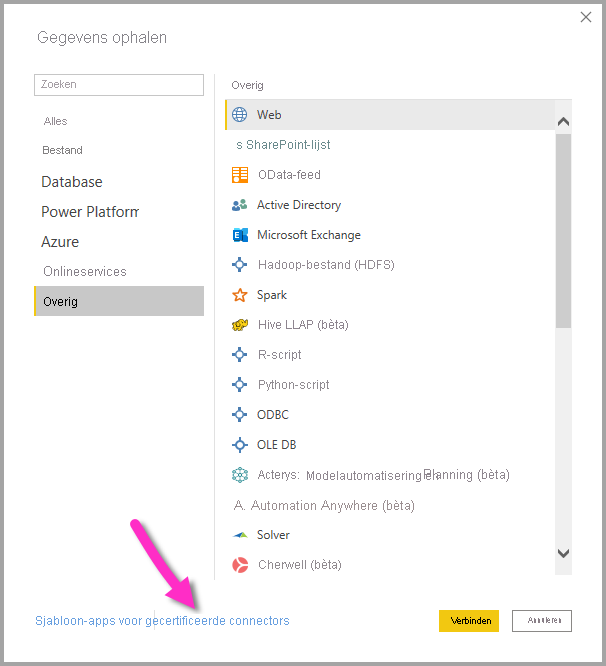
De beschikbare sjabloon-apps kunnen variëren op basis van uw organisatie.
Verbinding maken met een gegevensbron
Als u verbinding wilt maken met een gegevensbron, selecteert u de gegevensbron in het venster Gegevens ophalen en selecteert u Verbinding maken. In de volgende schermopname ziet u web geselecteerd in de categorie Andere gegevensverbinding.
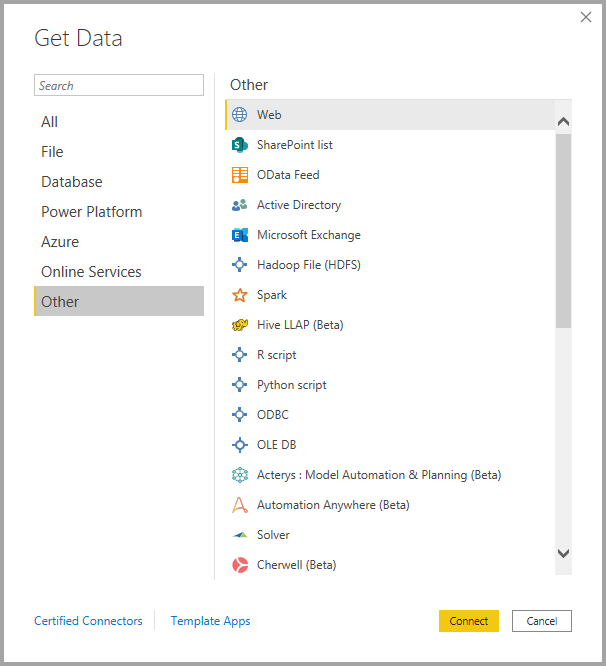
Er wordt een verbindingsvenster weergegeven. Voer de URL- of resourceverbindingsgegevens in en selecteer OK. In de volgende schermopname ziet u een URL die is ingevoerd in het dialoogvenster Van webverbinding .
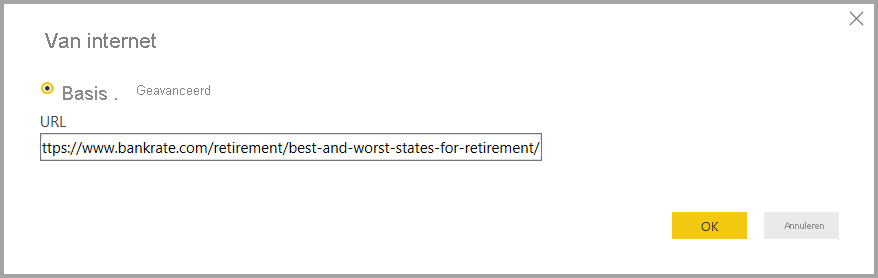
Afhankelijk van de gegevensverbinding wordt u mogelijk gevraagd referenties of andere gegevens op te geven. Nadat u alle vereiste informatie hebt opgegeven, maakt Power BI Desktop verbinding met de gegevensbron en worden de beschikbare gegevensbronnen weergegeven in het dialoogvenster Navigator .
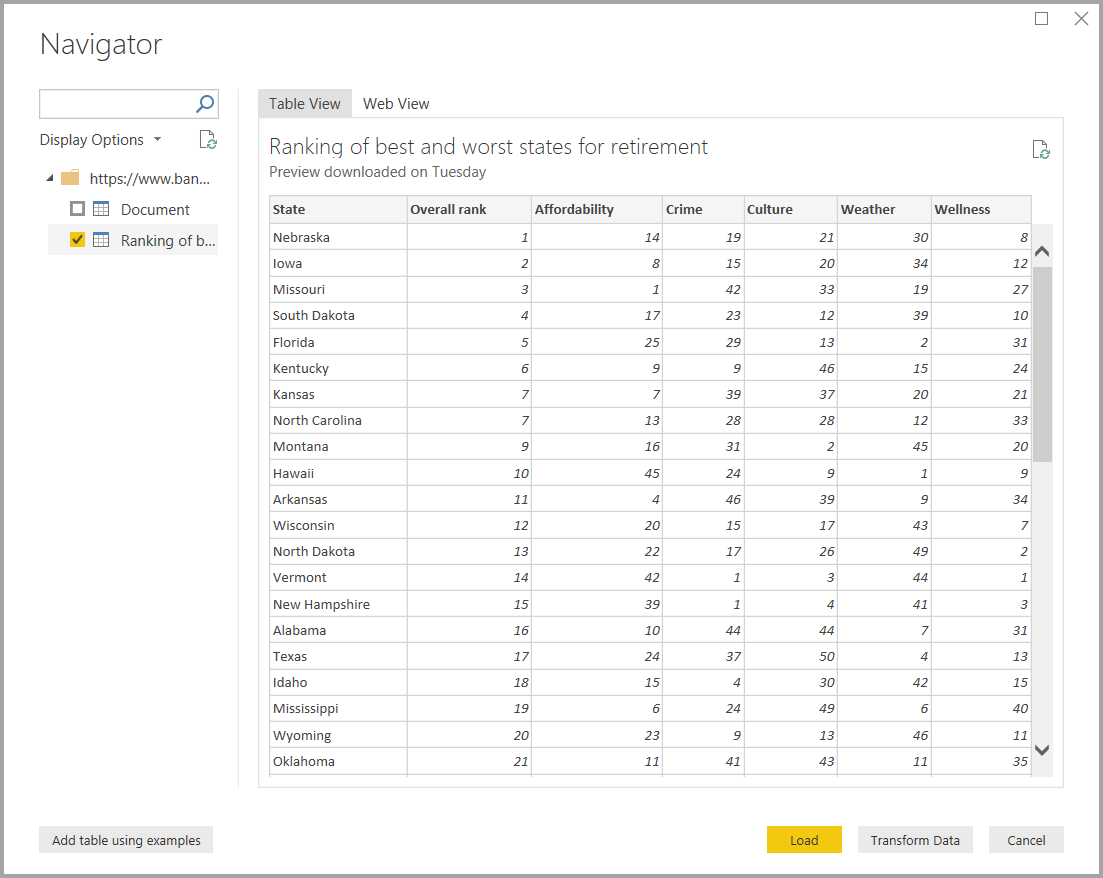
Selecteer de tabellen en andere gegevens die u wilt laden. Als u de gegevens wilt laden, selecteert u de knop Laden onderaan het deelvenster Navigator . Als u de query in Power Query-editor wilt transformeren of bewerken voordat u de gegevens laadt, selecteert u de knop Gegevens transformeren.
Verbinding maken naar gegevensbronnen in Power BI Desktop is dat eenvoudig. Probeer verbinding te maken met gegevens uit onze groeiende lijst met gegevensbronnen en kom regelmatig terug. We blijven altijd aan deze lijst toevoegen.
PBIDS-bestanden gebruiken om gegevens op te halen
PBIDS-bestanden zijn Power BI Desktop-bestanden met een specifieke structuur en een PBIDS-extensie om ze te identificeren als Power BI-gegevensbestanden.
U kunt een PBIDS-bestand maken om de ervaring Gegevens ophalen te stroomlijnen voor nieuwe of beginners in uw organisatie. Als u het PBIDS-bestand maakt op basis van bestaande rapporten, is het eenvoudiger voor beginnende rapportauteurs om nieuwe rapporten op basis van dezelfde gegevens te maken.
Wanneer een auteur een PBIDS-bestand opent, vraagt Power BI Desktop de gebruiker om referenties om te verifiëren en verbinding te maken met de gegevensbron die het bestand opgeeft. Het dialoogvenster Navigator wordt weergegeven en de gebruiker moet de tabellen uit die gegevensbron selecteren om in het model te laden. Gebruikers moeten mogelijk ook de database en verbindingsmodus selecteren als er geen is opgegeven in het PBIDS-bestand.
Vanaf dat moment kan de gebruiker beginnen met het bouwen van visualisaties of recente bronnen selecteren om een nieuwe set tabellen in het model te laden.
Momenteel ondersteunen PBIDS-bestanden slechts één gegevensbron in één bestand. Het opgeven van meer dan één gegevensbron resulteert in een fout.
Een PBIDS-verbindingsbestand maken
Als u een bestaand Power BI Desktop PBIX-bestand hebt dat al is verbonden met de gegevens waarin u geïnteresseerd bent, kunt u de verbindingsbestanden vanuit Power BI Desktop exporteren. Deze methode wordt aanbevolen, omdat het PBIDS-bestand automatisch kan worden gegenereerd vanuit Desktop. U kunt het bestand ook nog steeds bewerken of handmatig maken in een teksteditor.
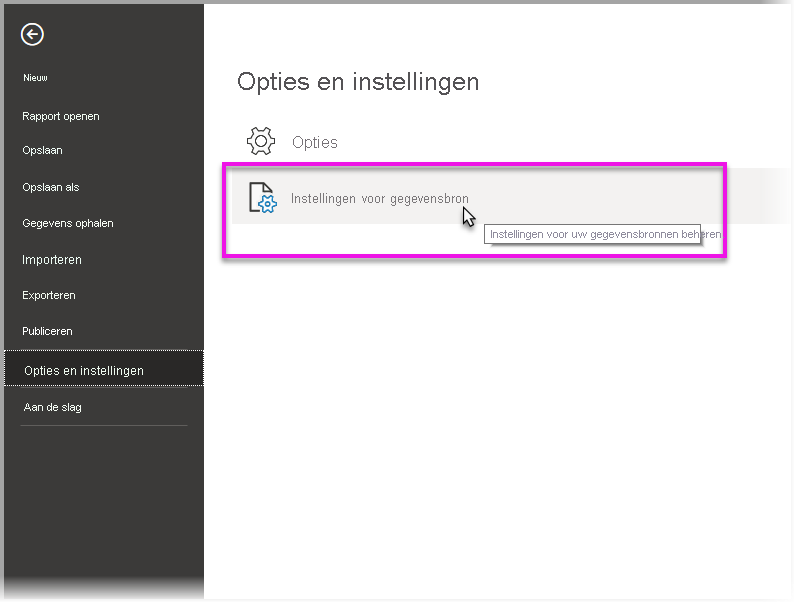
Als u het PBIDS-bestand wilt maken, selecteert u Bestandsopties>en instellingen>voor gegevensbroninstellingen.
Selecteer in het dialoogvenster dat wordt weergegeven de gegevensbron die u wilt exporteren als een PBIDS-bestand en selecteer vervolgens PBIDS exporteren.
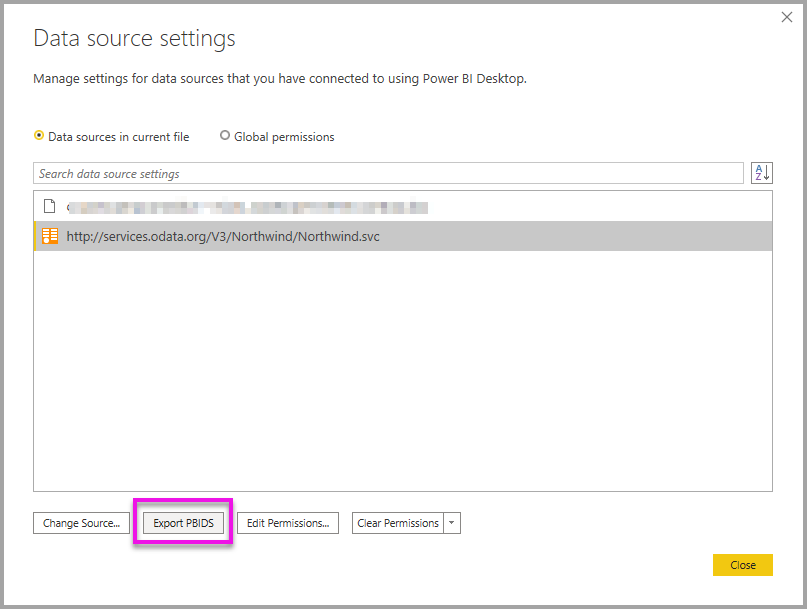
Geef in het dialoogvenster Opslaan als een naam op voor het bestand en selecteer Opslaan. Power BI Desktop genereert het PBIDS-bestand, dat u kunt hernoemen en opslaan in uw map en met anderen kunt delen.
U kunt het bestand ook openen in een teksteditor en het bestand verder wijzigen, inclusief het opgeven van de verbindingsmodus in het bestand zelf. In de volgende afbeelding ziet u een PBIDS-bestand dat is geopend in een teksteditor.
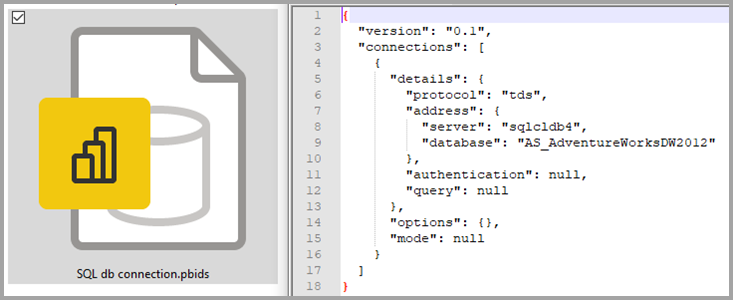
Als u liever handmatig uw PBIDS-bestanden in een teksteditor maakt, moet u de vereiste invoer voor één verbinding opgeven en het bestand opslaan met de PBIDS-extensie . U kunt desgewenst ook de verbinding mode opgeven als of DirectQueryImport. Als mode het bestand ontbreekt of null in het bestand staat, wordt de gebruiker die het bestand opent in Power BI Desktop gevraagd om DirectQuery of Importeren te selecteren.
Belangrijk
Sommige gegevensbronnen genereren een fout als kolommen in de gegevensbron zijn versleuteld. Als bijvoorbeeld twee of meer kolommen in een Azure SQL Database worden versleuteld tijdens een importactie, wordt er een fout geretourneerd. Zie SQL Database voor meer informatie.
Voorbeelden van PBIDS-bestanden
Deze sectie bevat enkele voorbeelden van veelgebruikte gegevensbronnen. Het PBIDS-bestandstype ondersteunt alleen gegevensverbindingen die ook worden ondersteund in Power BI Desktop, met de volgende uitzonderingen: Wiki-URL's, Live Verbinding maken en Lege query.
Het PBIDS-bestand bevat geen verificatiegegevens en tabel- en schemagegevens.
De volgende codefragmenten bevatten verschillende veelvoorkomende voorbeelden voor PBIDS-bestanden, maar ze zijn niet volledig of uitgebreid. Voor andere gegevensbronnen kunt u verwijzen naar de DSR-indeling (Git Data Source Reference) voor protocol- en adresgegevens.
Als u de verbindingsbestanden bewerkt of handmatig maakt, zijn deze voorbeelden alleen bedoeld voor het gemak, zijn niet bedoeld om uitgebreid te zijn en bevatten niet alle ondersteunde connectors in DSR-indeling.
Azure AS
{
    "version": "0.1",
    "connections": [
    {
        "details": {
        "protocol": "analysis-services",
        "address": {
            "server": "server-here"
        },
        }
    }
    ]
}
Map
{
  "version": "0.1",
  "connections": [
    {
      "details": {
        "protocol": "folder",
        "address": {
            "path": "folder-path-here"
        }
      }
    }
  ]
}
OData
{
  "version": "0.1",
  "connections": [
    {
      "details": {
        "protocol": "odata",
        "address": {
            "url": "URL-here"
        }
      }
    }
  ]
}
SAP BW
{
  "version": "0.1",
  "connections": [
    {
      "details": {
        "protocol": "sap-bw-olap",
        "address": {
          "server": "server-name-here",
          "systemNumber": "system-number-here",
          "clientId": "client-id-here"
        },
      }
    }
  ]
}
SAP Hana
{
  "version": "0.1",
  "connections": [
    {
      "details": {
        "protocol": "sap-hana-sql",
        "address": {
          "server": "server-name-here:port-here"
        },
      }
    }
  ]
}
Lijst met SharePoint
De URL moet verwijzen naar de SharePoint-site zelf, niet naar een lijst binnen de site. Gebruikers krijgen een navigator waarmee ze een of meer lijsten van die site kunnen selecteren, die elk een tabel in het model worden.
{
  "version": "0.1",
  "connections": [
    {
      "details": {
        "protocol": "sharepoint-list",
        "address": {
          "url": "URL-here"
        },
       }
    }
  ]
}
SQL Server
{
  "version": "0.1",
  "connections": [
    {
      "details": {
        "protocol": "tds",
        "address": {
          "server": "server-name-here",
          "database": "db-name-here (optional) "
        }
      },
      "options": {},
      "mode": "DirectQuery"
    }
  ]
}
Tekstbestand
{
  "version": "0.1",
  "connections": [
    {
      "details": {
        "protocol": "file",
        "address": {
            "path": "path-here"
        }
      }
    }
  ]
}
Web
{
  "version": "0.1",
  "connections": [
    {
      "details": {
        "protocol": "http",
        "address": {
            "url": "URL-here"
        }
      }
    }
  ]
}
Gegevensstroom
{
  "version": "0.1",
  "connections": [
    {
      "details": {
        "protocol": "powerbi-dataflows",
        "address": {
          "workspace":"workspace id (Guid)",
          "dataflow":"optional dataflow id (Guid)",
          "entity":"optional entity name"
        }
       }
    }
  ]
}
Gerelateerde inhoud
U kunt allerlei dingen doen met Power BI Desktop. Bekijk de volgende bronnen voor meer informatie over de mogelijkheden:
Feedback
Binnenkort: Gedurende 2024 worden GitHub Issues uitgefaseerd als het feedbackmechanisme voor inhoud. Dit wordt vervangen door een nieuw feedbacksysteem. Ga voor meer informatie naar: https://aka.ms/ContentUserFeedback.
Feedback verzenden en bekijken voor