Notitie
Voor toegang tot deze pagina is autorisatie vereist. U kunt proberen u aan te melden of mappen te wijzigen.
Voor toegang tot deze pagina is autorisatie vereist. U kunt proberen om mappen te wijzigen.
In dit artikel worden de bestanden en submappen in de rapportmap van een Microsoft Power BI Desktop-project beschreven. De bestanden en submappen hier vertegenwoordigen een Power BI-rapport. Afhankelijk van uw project kan de rapportmap het volgende bevatten:
- .pbi\
- CustomVisuals\
- StaticResources\
- semanticModelDiagramLayout.json
- definition.pbir1
- mobileState.json
- report.json2
- definitie\ map3
- .platform
1 - Dit bestand is nodig.
2 - Dit bestand is vereist voor PBIR-Legacy indeling.
3 - Dit bestand is vereist voor de PBIR-indeling.
Niet elke map met projectrapporten bevat alle bestanden en submappen die hier worden beschreven.
Rapportbestanden
.pbi\localSettings.jsop
Bevat rapportinstellingen die alleen van toepassing zijn op de huidige gebruiker en de lokale computer. Het moet worden opgenomen in gitIgnore of andere bronbeheeruitsluitingen. Standaard negeert Git dit bestand.
Zie het localSettings.json schemadocument voor meer informatie.
CustomVisuals\
Een submap die metadata bevat voor aangepaste visuals in het rapport. Power BI ondersteunt drie soorten aangepaste visuals:
- Organisatorische winkelvisuals - Organisaties kunnen door hun aangepaste visualisaties goedkeuren en implementeren in Power BI voor hun organisatie. Zie Organisatiearchief voor meer informatie.
- AppSource Power BI visuals - Ook bekend als "Publieke aangepaste visuals". Deze visuals zijn beschikbaar via Microsoft AppSource. Rapportontwikkelaars kunnen deze visuals direct installeren vanuit Power BI Desktop.
- Aangepaste visuele bestanden - Ook bekend als "Privé aangepaste visuals". De bestanden kunnen in het rapport worden geladen door een pbiviz-pakket te uploaden.
Alleen privécustom visuals worden geladen in de CustomVisuals-map. AppSource- en organisatievisuals worden automatisch geladen door Power BI Desktop.
RegisteredResources\
Een submap die resourcebestanden bevat die specifiek zijn voor het rapport en door de gebruiker worden geladen, zoals aangepaste thema's, afbeeldingen en aangepaste visuals (pbiviz-bestanden).
Ontwikkelaars zijn verantwoordelijk voor de bestanden hier en wijzigingen worden ondersteund. nl-NL: Bijvoorbeeld, u kunt een bestand wijzigen en na een herstart van Power BI Desktop wordt het nieuwe bestand in het rapport geladen. Deze map kan enkele nuttige scenario's deblokkeren, zoals:
- Aangepaste thema's ontwerpen buiten Power BI Desktop met behulp van het openbare schema.
- Batchwijzigingen toepassen door het wijzigen van het bronbestand in meerdere rapporten. U kunt bijvoorbeeld het aangepaste bedrijfsontwerp overschakelen, wisselen tussen lichte en donkere thema's en logo-afbeeldingen wijzigen.
Elk resourcebestand moet een overeenkomende vermelding hebben in het report.json-bestand. Bewerking van bestanden met geregistreerde bronnen wordt alleen ondersteund voor reeds geladen bronnen die ervoor zorgen dat Power BI Desktop de bron registreert in report.json.
semanticModelDiagramLayout.json
Bevat datamodeldiagrammen die de structuur beschrijven van het semantisch model dat aan het rapport is gekoppeld. Dit bestand biedt geen ondersteuning voor extern bewerken.
definition.pbir
Bevat de algemene definitie van een rapport en kerninstellingen. Dit bestand bevat ook de verwijzing naar het semantische model dat door het rapport wordt gebruikt. Power BI Desktop kan een PBIR-bestand rechtstreeks openen, net zoals het rapport is geopend vanuit een PBIP-bestand. Als u een PBIR-bestand opent, wordt ook het semantische model naast het gebruik van een relatieve verwijzing geopend byPath.
Voorbeeld definitie.pbir:
{
  "$schema": "https://developer.microsoft.com/json-schemas/fabric/item/report/definitionProperties/2.0.0/schema.json",
  "version": "4.0",
  "datasetReference": {
    "byPath": {
      "path": "../Sales.Dataset"
    }
  }
}
De definitie bevat de datasetReference eigenschap, die verwijst naar het semantische model dat in het rapport wordt gebruikt. De verwijzing kan een van de volgende zijn:
byPath - Geeft een relatief pad naar de map voor het doel semantisch model aan. Absolute paden worden niet ondersteund. Een schuine streep (/) wordt gebruikt als map scheidingsteken. Wanneer het wordt gebruikt, opent Power BI Desktop ook het semantische model in de volledige bewerkmodus.
byConnection - Hiermee geeft u de verbinding met een semantisch model in een Fabric-werkruimte op met behulp van een verbindingsreeks. Wanneer een byConnection referentie wordt gebruikt, opent Power BI Desktop het semantische model niet in bewerkingsmodus.
Met behulp van een byConnection-verwijzing moet u de volgende eigenschappen specificeren:
| Eigendom | Beschrijving |
|---|---|
| verbindingsstring | De verbindingsreeks die verwijst naar het semantische model in een Fabric-werkruimte. |
Voorbeeld van byConnection:
{
  "$schema": "https://developer.microsoft.com/json-schemas/fabric/item/report/definitionProperties/2.0.0/schema.json",
  "version": "4.0",
  "datasetReference": {
    "byConnection": {
      "connectionString": "Data Source=\"powerbi://api.powerbi.com/v1.0/myorg/[WorkpaceName]\";initial catalog=[SemanticModelName];access mode=readonly;integrated security=ClaimsToken;semanticmodelid=[SemanticModelId]"
    }
  }
}
Wanneer u een rapport implementeert via fabric REST API, hoeft u alleen de semanticmodelid eigenschap op te geven. Voorbeeld:
{
  "$schema": "https://developer.microsoft.com/json-schemas/fabric/item/report/definitionProperties/2.0.0/schema.json",
  "version": "4.0",
  "datasetReference": {
    "byConnection": {
      "connectionString": "semanticmodelid=[SemanticModelId]"
    }
  }
}
Belangrijk
Wanneer u een rapport implementeert via de Fabric REST API, moet u verwijzingen gebruiken byConnection . Dit moet niet worden verward met de opslagmodus van een semantisch model, zoals DirectQuery. In datasetReference het rapport wordt alleen opgegeven met welk semantisch model het rapport verbinding maakt. Het definieert niet hoe dat model de gegevens opslaat of opent.
Meerdere *.pbir-bestanden
Wanneer het semantische model en rapport dezelfde werkruimte delen, exporteert Fabric Git-integratie altijd definities met een byPath verwijzing naar het semantische model. Als u wilt afdwingen dat het rapport wordt geopend in liveverbinding (bijvoorbeeld om te werken met metingen op rapportniveau), kunt u meerdere *.pbir bestanden hebben, zoals een met een byPath-verbinding en een andere met een byConnection-verbinding. Fabric Git Integration verwerkt alleen het bestand definition.pbir en negeert alle andere *.pbir-bestanden. Deze bestanden kunnen echter naast elkaar worden gebruikt in dezelfde opslagplaats.
  ├── definition\
  ├── StaticResources\
  ├── .platform
  ├── definition-liveConnect.pbir
  └── definition.pbir
Het definition.pbir bestand geeft ook de ondersteunde rapportdefinitieindelingen op via de eigenschap 'version'.
| Versie | Ondersteunde indelingen |
|---|---|
| 1.0 | De rapportdefinitie moet worden opgeslagen als PBIR-Legacy in het bestand report.json. |
| 4.0 of hoger | Rapportdefinitie kan worden opgeslagen als PBIR-Legacy (report.json bestand) of PBIR (\definitiemap). |
Zie het schemadocument definition.pbir voor meer informatie.
mobileState.json
Bevat de instellingen voor het uiterlijk en gedrag van rapporten bij weergave op een mobiel apparaat. Dit bestand biedt geen ondersteuning voor extern bewerken.
report.json
Dit bestand bevat de rapportdefinitie in de verouderde power BI-rapportindeling (PBIR-Legacy) en biedt geen ondersteuning voor extern bewerken.
definitie\ map
Deze map is alleen beschikbaar als het Power BI-project wordt opgeslagen met behulp van de verbeterde Power BI-rapportindeling (PBIR). Het report.json bestand wordt vervangen.
.platform
Fabric platformbestand dat eigenschappen bevat die van essentieel belang zijn voor het tot stand brengen en onderhouden van de verbinding tussen Fabric-items en Git.
Zie git-integratie automatisch gegenereerde systeembestanden voor meer informatie.
PBIR-formaat
Het opslaan van uw Power BI-projectbestanden (PBIP) met behulp van het Power BI Enhanced Report Format (PBIR) verbetert de wijzigingscontrole en de oplossing van samenvoegingsconflicten aanzienlijk door het gebruik van correct geformatteerde JSON-bestanden.
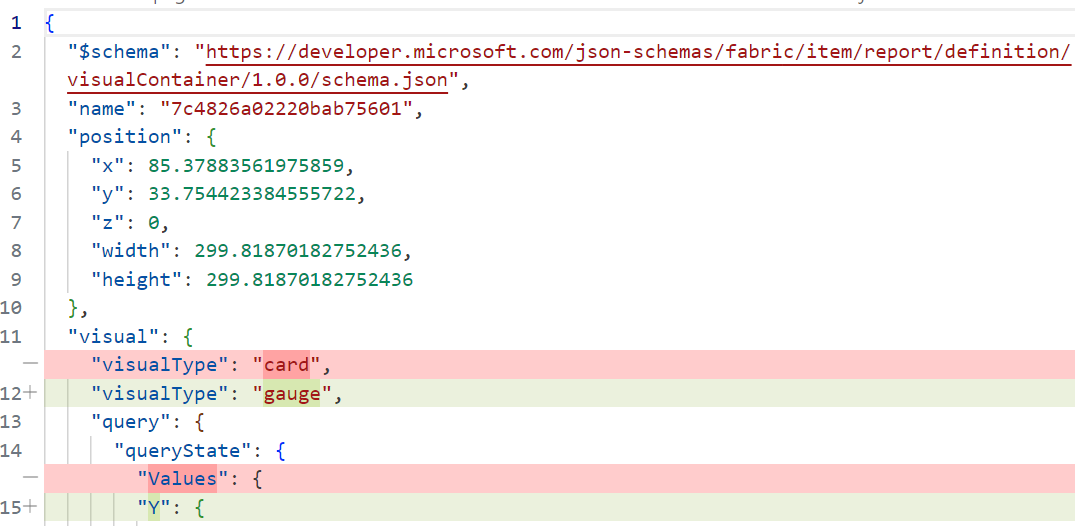
Elke pagina, visueel, bladwijzer, enz., is georganiseerd in een apart, individueel bestand binnen een mappenstructuur. Deze indeling is ideaal voor coontwikkelingsconflictoplossing.
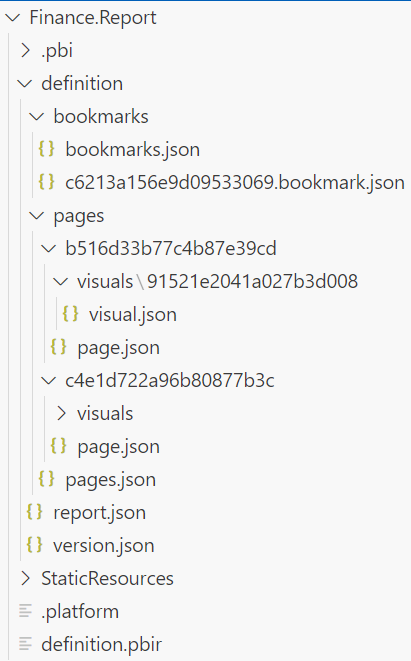
In tegenstelling tot PBIR-Legacy (report.json) is PBIR een openbaar gedocumenteerde indeling die wijzigingen van niet-Power BI-toepassingen ondersteunt. Elk bestand heeft een openbaar JSON-schema, dat niet alleen het bestand documenteert, maar ook code-editors zoals Visual Studio Code de syntaxisvalidatie laat uitvoeren tijdens het bewerken.
Enkele van de mogelijke scenario's die nu beschikbaar zijn met PBIR zijn:
- Kopieer pagina's, visuals of bladwijzers tussen rapporten.
- Zorg voor consistentie van een set visuals op alle pagina's, door de visuele bestanden te kopiëren en plakken.
- Eenvoudig zoeken en vervangen in meerdere rapportbestanden.
- Een batchbewerking toepassen op alle visuals met behulp van een script (bijvoorbeeld filters op visualniveau verbergen)
Opslaan als een project met behulp van PBIR
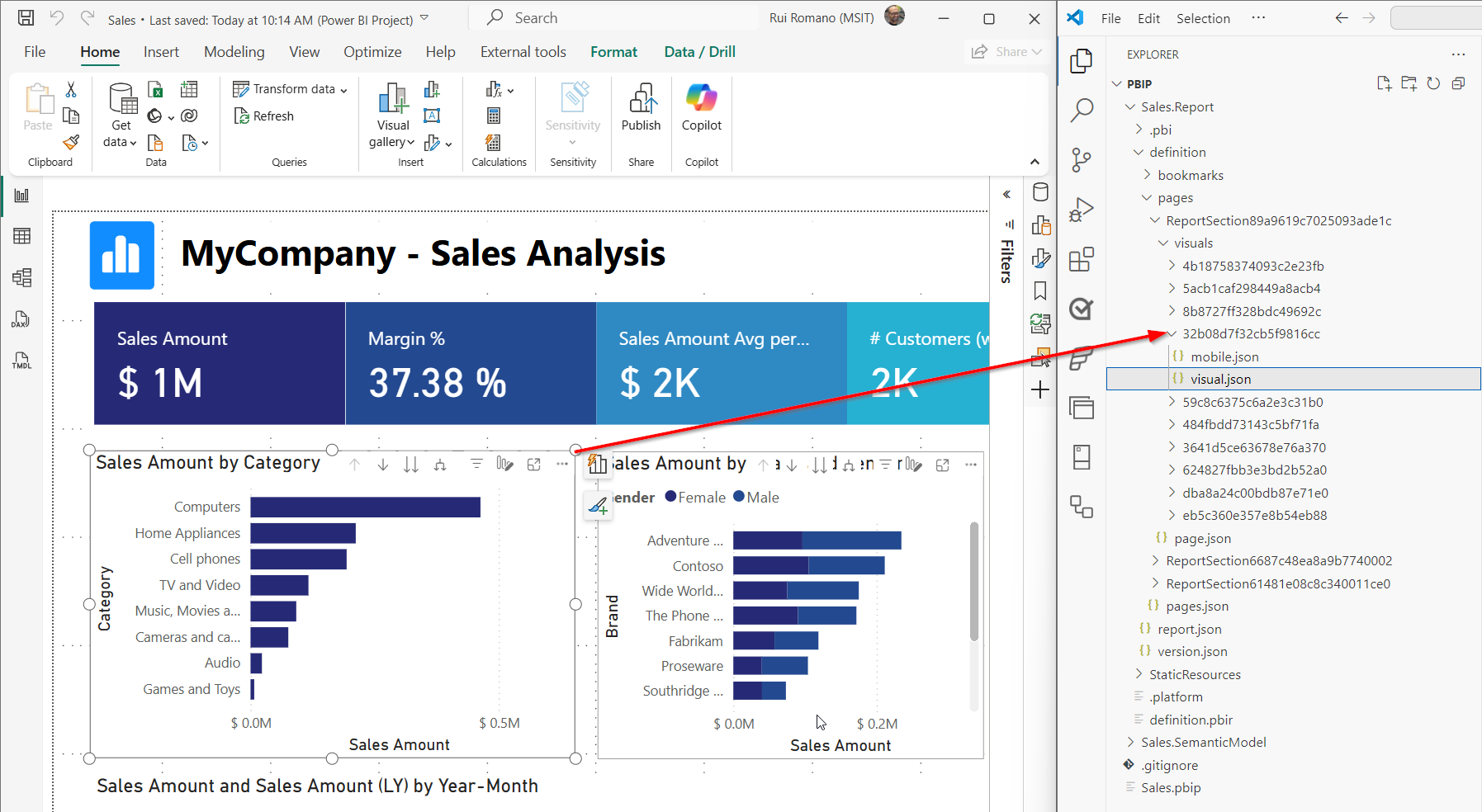
Wanneer u een project opslaat met PBIR, wordt uw rapport opgeslagen in een map met de naam \definition in de rapportmap:
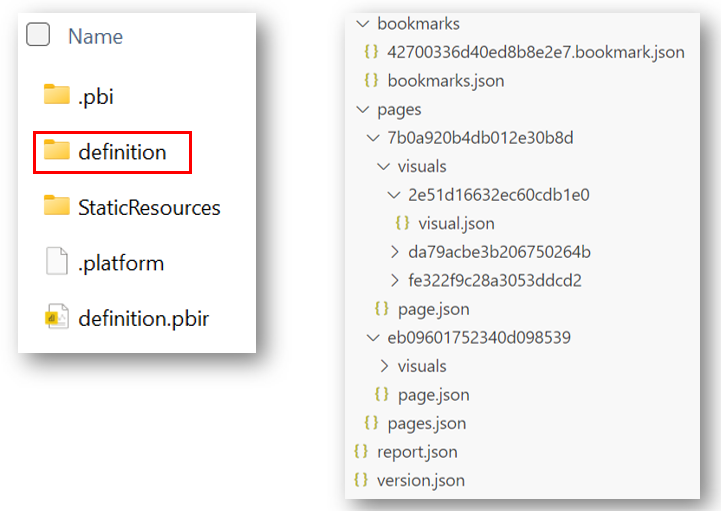
Meer informatie over de PBIR-mapstructuur.
PBIR-map en bestanden
Het rapportdefinitie is opgeslagen in de definition\ map met de volgende structuur:
├── bookmarks\
│   ├── [bookmarkName].bookmark.json
|   └── bookmarks.json
├── pages\
│   ├── [pageName]\
│   |   ├── \visuals
|   │   |   ├── [visualName]\
|   |   │   │   |── mobile.json
|   |   |   └   └── visual.json
|   |   └── page.json
|   └── pages.json
├── version.json
├── reportExtensions.json
└── report.json
| Bestand/map | Vereist | Beschrijving |
|---|---|---|
| Bladwijzers | Nee | Map waarin alle bladwijzerbestanden van het rapport zijn opgeslagen. |
| ── [bookmarkName].bookmark.json | Nee | Bladwijzermetagegevens, zoals doelvisuals en filters. Meer informatie op schema. |
| -• bookmarks.json | Nee | Metagegevens van bladwijzers, zoals bladwijzer volgorde en groepen. Meer informatie op schema. |
| bladzijden\ | Ja | Map met alle pagina's van het rapport. |
| ── [pageName]\ | Ja | Eén map per pagina. |
| ─── visuals\ | Nee | Map die alle visuals van de pagina bevat. |
| ────── [visualName]\ | Nee | Eén map per visualisatie. |
| ──────── mobile.json | Nee | Visuele mobiele lay-out metadata, zoals mobiele positie en opmaak. Meer informatie op schema. |
| ──────── visual.json | Ja | Visuele metadata, zoals positie en opmaak, query. Meer informatie op schema. |
| page.json | Ja | Paginametadata, zoals paginaniveaufilters en opmaak. Meer informatie op schema. |
| -• pages.json | Nee | Paginametadata, zoals paginavolgorde en actieve pagina. Meer informatie op schema. |
| version.json | Ja | De PBIR-bestandsversie bepaalt, naast andere factoren, welke bestanden moeten worden geladen. Meer informatie op schema |
| reportExtensions.json | Nee | Uitbreidingen van het rapport, zoals metingen op rapportniveau. Meer informatie op schema |
| report.json | Ja | Rapportmetagegevens, zoals filters en opmaak op rapportniveau. Meer informatie op schema |
Belangrijk
Sommige metagegevensbestanden van rapporten, zoals visual.json of bookmarks.json, kunnen worden opgeslagen met gegevenswaarden uit uw semantische model. Als u bijvoorbeeld een filter toepast op een visual voor het veld 'Bedrijf' = 'Contoso', blijft de waarde Contoso behouden als onderdeel van de metagegevens. Dit geldt ook voor andere configuraties, zoals slicerselecties, aangepaste breedte van matrixkolommen en opmaak voor specifieke reeksen.
PBIR naamgevingsconventie
Alle namen binnen de rechte haken ([]) in de bovenstaande tabel volgen een standaard naamgevingsconventie, maar kunnen worden hernoemd naar gebruiksvriendelijkere namen. Standaard gebruiken pagina's, visualisaties en bladwijzers hun rapportobjectnaam als hun bestand- of mapnaam. Deze objectnamen zijn aanvankelijk een unieke identificatie van 20 tekens, zoals '90c2e07d8e84e7d5c026'.
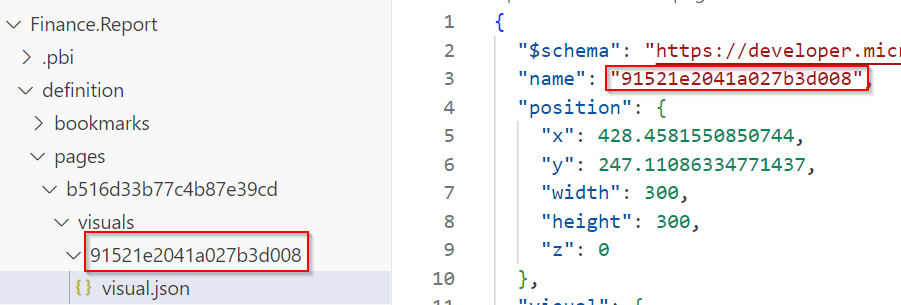
Het hernoemen van de eigenschap 'name' binnen elk JSON-bestand wordt ondersteund, maar kan ervoor zorgen dat externe verwijzingen zowel binnen als buiten het rapport niet langer werken. De objectnaam en/of bestands/mapnaam moeten bestaan uit een of meer woordtekens (letters, cijfers, onderstrepingstekens) of koppeltekens.
Nadat u de naam van PBIR-bestanden of -mappen hebt gewijzigd, moet u Power BI Desktop opnieuw starten. Bij het opnieuw opstarten behoudt Power BI Desktop de oorspronkelijke bestands- of mapnamen bij het opslaan.
De naam van het rapportobject kopiëren
Elk object in het rapport wordt opgeslagen in een afzonderlijke map of een afzonderlijk bestand, maar de naam van de map is niet altijd duidelijk. U kunt dit eenvoudiger maken door de naam van een rapportobjectnaam (inclusief pagina's, visuals, bladwijzers en filters) rechtstreeks vanuit Power BI naar het klembord te kopiëren.
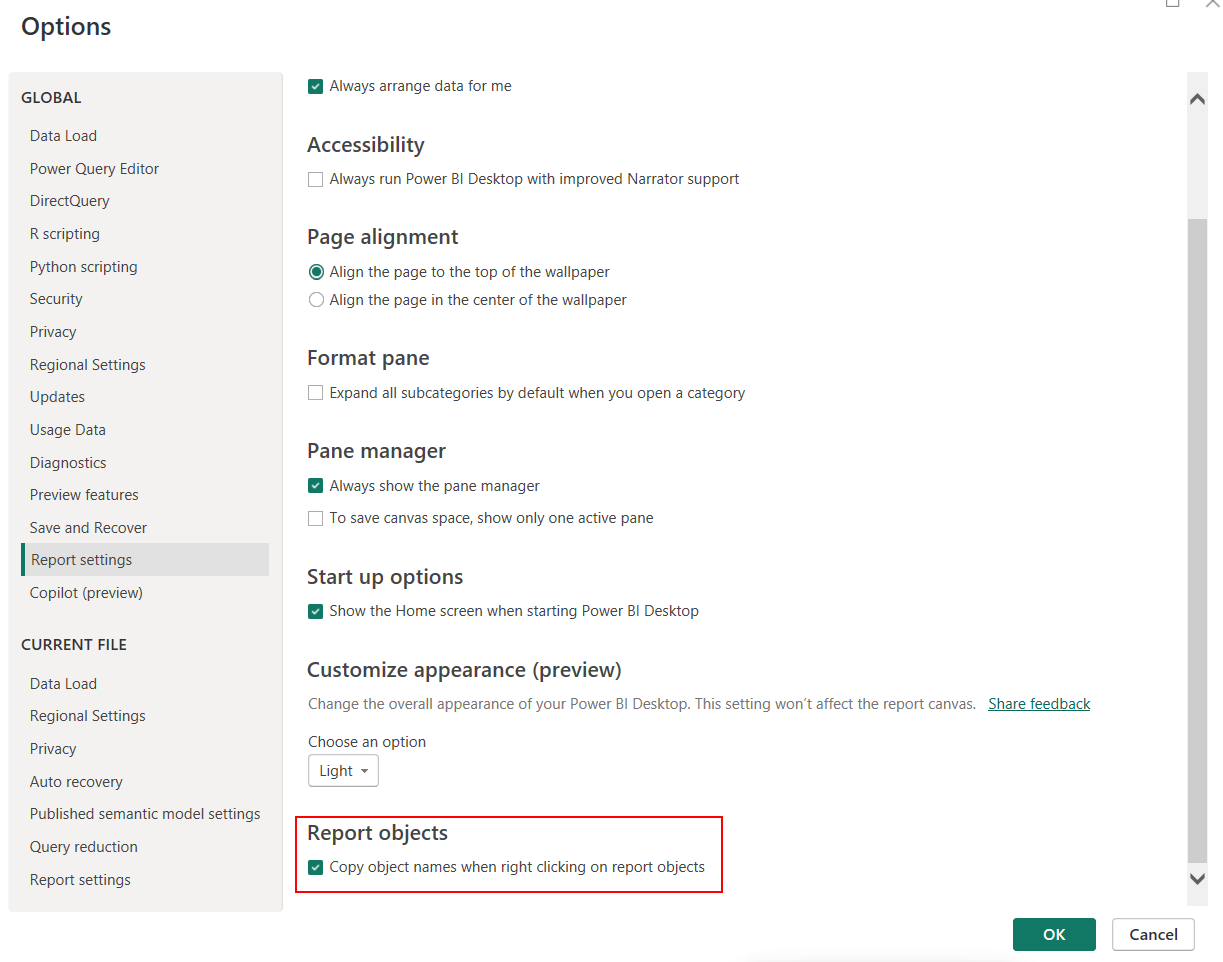
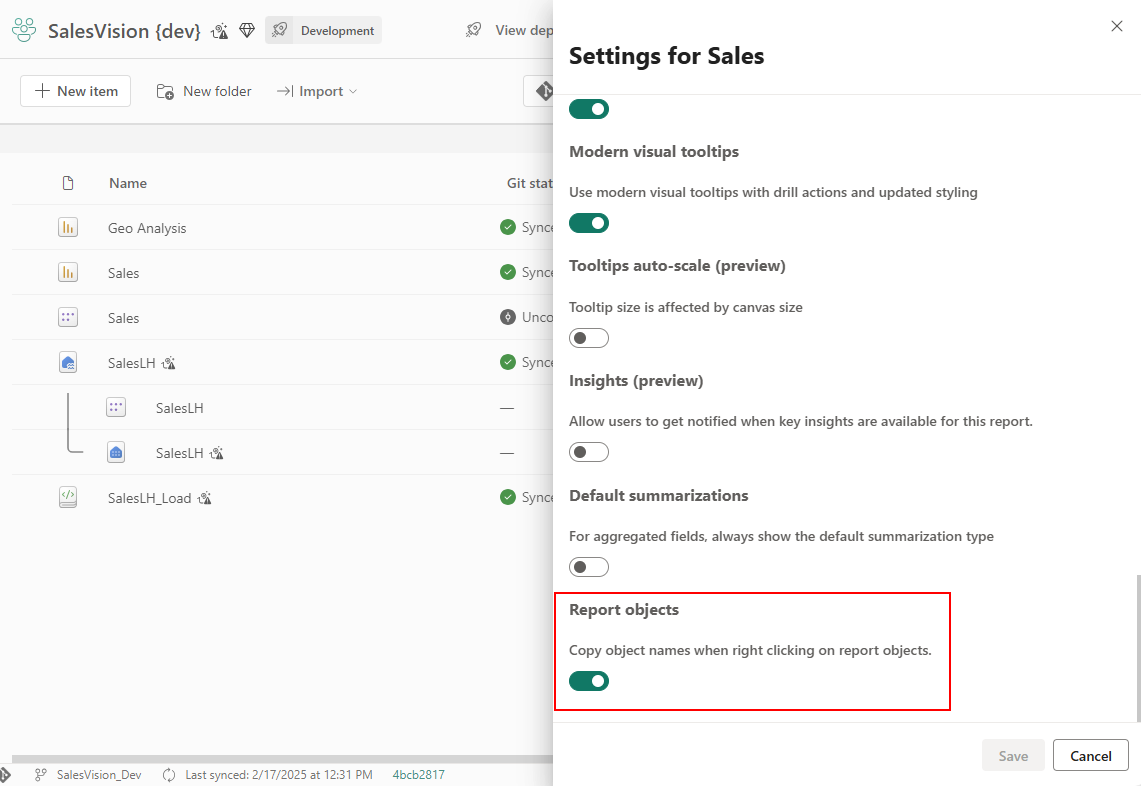
Ga naar Bestandsopties > en > instellingen Rapportinstellingen > Rapportobjecten en schakel de objectnamen kopiëren in wanneer u met de rechtermuisknop op de instelling rapportobjecten klikt . Dit hoeft u slechts één keer te doen.
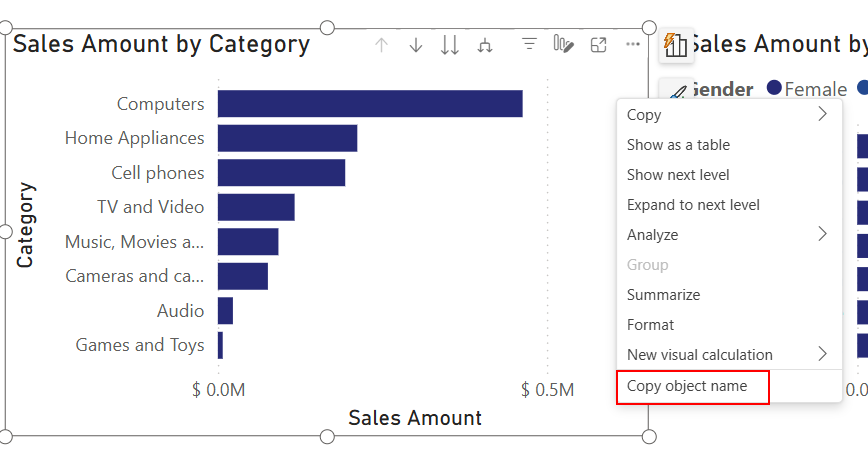
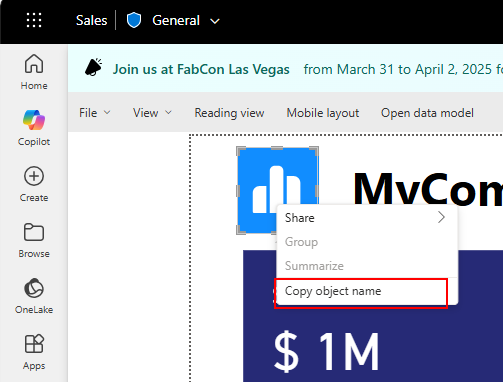
Klik met de rechtermuisknop op een rapportobject en selecteer Objectnaam kopiëren.
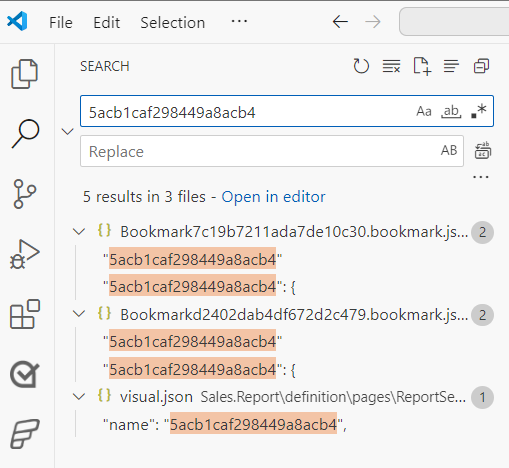
Wanneer de objectnaam naar het klembord is gekopieerd, kunt u deze eenvoudig invoeren in de zoekbalk van Windows Verkenner of Visual Studio Code om de objectnaam in de PBIR-map te zoeken of te identificeren.
PBIR Json-schemas
Elk PBIR JSON-bestand bevat een JSON-schemadeclaratie boven aan het document. Deze schema-URL is openbaar toegankelijk en kan worden gebruikt om meer te leren over de beschikbare eigenschappen en objecten voor elk bestand. Daarnaast biedt het ingebouwde IntelliSense en validatie bij het bewerken met code-editors zoals Visual Studio Code.
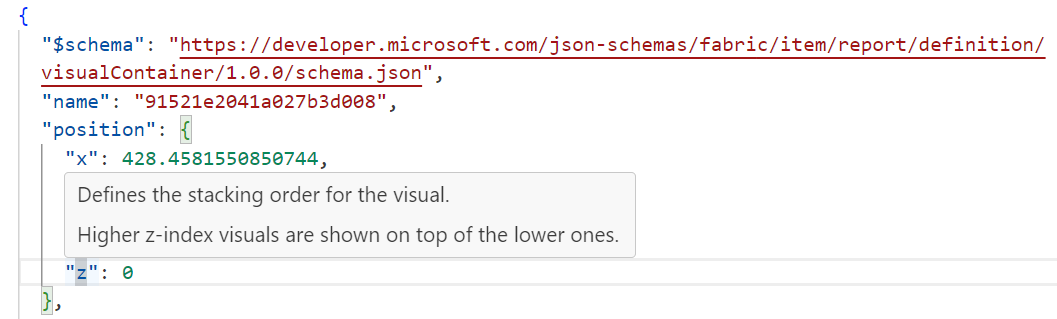
De schema-URL definieert ook de versie van het document, waarvan wordt verwacht dat deze verandert naarmate de rapportdefinitie zich ontwikkelt.
Alle JSON-schema's worden hier gepubliceerd.
PBIR-aantekeningen
U kunt aantekeningen opnemen als naam-waardeparen binnen de rapportdefinitie voor elke visual, page en report. Hoewel deze aantekeningen worden genegeerd in Power BI Desktop, kunnen ze waardevol zijn voor externe toepassingen, zoals scripts.
U kunt bijvoorbeeld de standaardpagina voor het rapport opgeven in het report.json-bestand, dat vervolgens kan worden gebruikt door een implementatiescript.
{
  "$schema": "https://developer.microsoft.com/json-schemas/fabric/item/report/definition/report/1.0.0/schema.json",
  "themeCollection": {
    "baseTheme": {
      "name": "CY24SU06",
      "reportVersionAtImport": "5.55",
      "type": "SharedResources"
    }
  },
  ...
  "annotations": [
    {
      "name": "defaultPage",
      "value": "c2d9b4b1487b2eb30e98"
    }
  ]
}
Externe wijzigingen in PBIR-bestanden
U kunt ondersteunde PBIR JSON-bestanden bewerken in een code-editor, zoals Visual Studio Code of een ander extern hulpprogramma terwijl het project geopend blijft in Power BI Desktop. Wanneer u de bestanden opslaat, detecteert Power BI Desktop de wijzigingen en wordt de banner Externe wijzigingen toepassen weergegeven. Selecteer Externe wijzigingen toepassen om de rapportdefinitie opnieuw te laden zonder het project te sluiten en opnieuw te openen.
Voordat u PBIR-bestanden extern bewerkt, slaat u eventuele wijzigingen op in Power BI Desktop. Als Power BI Desktop niet-opgeslagen wijzigingen heeft wanneer u de externe wijzigingen toepast, wordt u gewaarschuwd dat de niet-opgeslagen wijzigingen worden overschreven. Zie PBIP-bestanden bewerken buiten Power BI Desktop voor de volledige werkstroom en beperkingen.
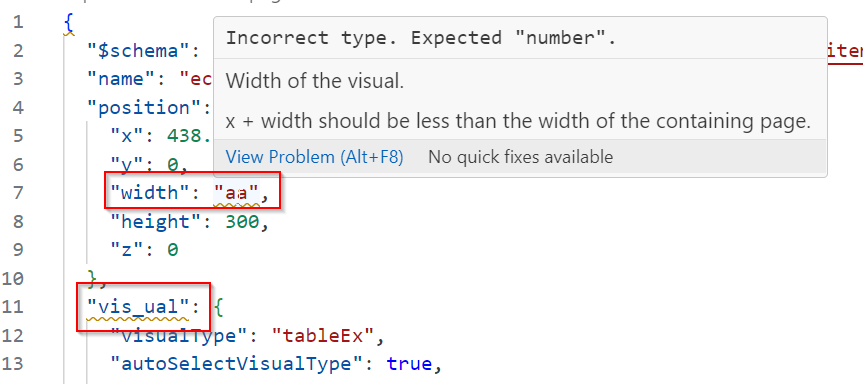
PBIR-bestanden moeten voldoen aan hun JSON-schema's. VS Code identificeert problemen zoals een niet-ondersteunde eigenschapsnaam of een onjuist eigenschapstype:
Externe wijzigingen in PBIR-inhoud kunnen leiden tot fouten wanneer u de wijzigingen toepast of de bestanden opent in Power BI Desktop. Deze fouten kunnen van twee typen zijn:
Door fouten te blokkeren, wordt voorkomen dat Power BI Desktop de rapportwijzigingen laadt. Deze fouten identificeren het probleem en het bestand dat u moet oplossen voordat u de wijzigingen opnieuw toepast:
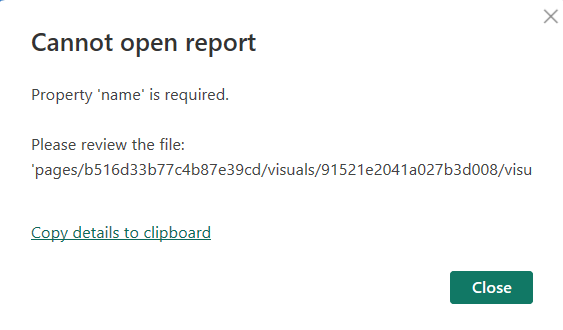
Fouten zoals een ongeldig schema of ontbrekende vereiste eigenschappen blokkeren fouten. Als u deze fouten wilt identificeren, opent u het bestand in VS Code en inspecteert u de schemavalidatieberichten.
Niet-blokkerende fouten verhinderen niet dat Power BI Desktop het rapport opent en automatisch wordt opgelost.
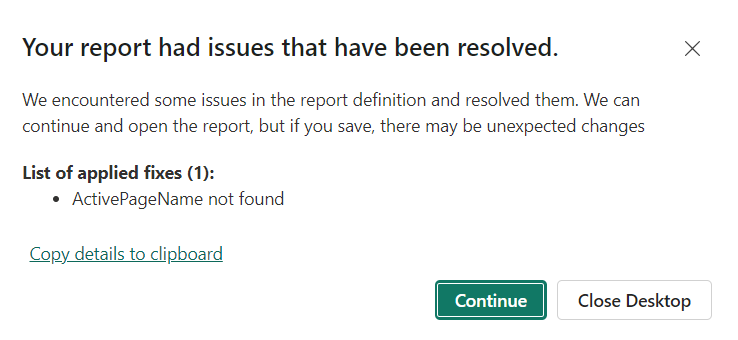
Een ongeldige configuratie van activePageName is een voorbeeld van een niet-blokkerende fout die Power BI Desktop automatisch oplost. De waarschuwing geeft u de mogelijkheid om de correctie te controleren voordat u het rapport opslaat en de externe definitie overschrijft.
Veelvoorkomende PBIR-fouten
Scenario:Nadat de namen van visuals of paginamappen zijn gewijzigd, wordt mijn visual of pagina niet meer weergegeven bij het openen van het rapport.
Oplossing: Controleer of de naam voldoet aan de naamconventie. Als dat niet het geval is, negeert Power BI Desktop het bestand of de map en beschouwt het als privégebruikersbestanden.
Scenario:Nieuwe rapportobjecten worden anders genoemd dan andere. De meeste paginamappen hebben bijvoorbeeld de naam 'ReportSection0e71dafbc949c0853608', terwijl een aantal '1b3c2ab12b603618070b' heet.
Oplossing: PBIR heeft voor elk object een nieuwe naamconventie aangenomen, maar is alleen van toepassing op nieuwe objecten. Wanneer u een bestaand rapport opslaat als PBIP, moeten de huidige namen behouden blijven om te voorkomen dat verwijzingen worden verbroken. Als je consistentie wilt, is het toegestaan om een script te gebruiken voor een batch-hernoeming.
Scenario:Ik heb een bladwijzerbestand gekopieerd en bij het opslaan is het grootste deel van de configuratie van de bladwijzer verwijderd.
Oplossing: Dit gedrag is opzettelijk omdat rapportbladwijzers de status van een rapportpagina samen met alle visuals vastleggen. Omdat de vastgelegde toestand afkomstig is van een andere rapportpagina met verschillende visuals, worden eventuele ongeldige visuals verwijderd uit de bladwijzerconfiguratie. Als u zowel de afhankelijke visuals als de pagina kopieert, zal de bladwijzer zijn configuratie behouden.
Scenario:Ik heb een paginamap uit een ander rapport gekopieerd en er is een fout opgetreden met de mededeling: 'Waarden voor de eigenschap 'pageBinding.name' moeten uniek zijn.
Oplossing: Het pageBinding-object is nodig om drillthrough en pagina-tooltips te ondersteunen. Aangezien ze door andere pagina's kunnen worden verwezen, moet de naam uniek zijn binnen het rapport. Op de nieuw gekopieerde pagina, wijs een unieke waarde toe om de fout op te lossen. Na juni 2024 is deze situatie niet langer een probleem omdat de paginaBinding-naam standaard een GUID is.
Zet bestaand rapport om naar PBIR
PBIR is algemeen beschikbaar en is de standaardrapportindeling. U kunt nog steeds rapporten openen die gebruikmaken van PBIR-Legacy in Power BI Desktop en de Power BI-service. Wanneer u een PBIR-Legacy-rapport bewerkt en opslaat, converteert Power BI dit stilzwijgend en automatisch naar een PBIR-rapport.
Vóór de conversie maakt Power BI een back-up van het rapport:
- Power BI Desktop de back-up 30 dagen op een van de volgende locaties bewaart:
- Microsoft Store-versie:
%USERPROFILE%\Microsoft\Power BI Desktop Store App\TempSaves\Backups - Versie van het uitvoerbare installatieprogramma:
%USERPROFILE%\AppData\Local\Microsoft\Power BI Desktop\TempSaves\Backups
- Microsoft Store-versie:
- De Power BI-service behoudt de PBIR-Legacy back-up gedurende 28 dagen. Als u deze wilt herstellen, opent u rapportinstellingen in de werkruimte en selecteert u Herstellen als PBIR-Legacy. Deze back-up wordt alleen gemaakt voor rapporten die rechtstreeks in de Power BI-service worden geconverteerd.
Het herstellen van een PBIR-Legacy back-up voorkomt geen andere conversie. Als u een rapport in PBIR-Legacy indeling wilt houden, bewerkt u het niet in de Power BI-service of gebruikt u een release van Power BI Desktop die vóór september 2026 is uitgebracht.
PBIR-overwegingen en -beperkingen
Houd rekening met de volgende overwegingen en beperkingen:
-
Automatische filters voor visuele elementen worden pas in het PBIR-bestand
visual.jsonbewaard nadat het filtervenster ten minste één keer is uitgevouwen tijdens het bewerken van het rapport. - Als Power BI een PBIR-Legacy rapport niet converteert naar PBIR wanneer u het bewerkt en opslaat, is er een productprobleem opgetreden bij de conversie. Maak een ondersteuningsaanvraag om het probleem te melden.
Groottebeperkingen van PBIR opgelegd door de service.
- 1,000 maximaal pagina's per rapport.
- Maximaal 1000 visuals per pagina.
- Maximaal 1.000 resourcepakketbestanden per rapport.
- Maximale grootte van 300 MB voor alle resourcepakketbestanden.
- Maximale grootte van 300 MB voor alle rapportbestanden.
Belangrijk
Als u de bovenstaande limieten bereikt, moet u overwegen uw rapport te optimaliseren. Zie het power BI-optimalisatiedocument.
Fabric Git-integratie en Fabric REST API's rapportdefinities exporteren met behulp van PBIR.