Notitie
Voor toegang tot deze pagina is autorisatie vereist. U kunt proberen u aan te melden of mappen te wijzigen.
Voor toegang tot deze pagina is autorisatie vereist. U kunt proberen om mappen te wijzigen.
Aangezien zowel Microsoft Exchange Online als apps voor klantbetrokkenheid (zoals Dynamics 365 Sales, Dynamics 365 Customer Service, Dynamics 365 Marketing, Dynamics 365 Field Service en Dynamics 365 Project Service Automation) worden gehost als online services, is het verbinden van de twee een eenvoudigere, meer rechttoe rechtaan configuratie.
Belangrijk
Voor deze functie is een Microsoft 365-abonnement of een abonnement op een onlineservice, zoals SharePoint Online of Exchange Online, vereist. Zie Wat is Microsoft 365 en hoe verhoudt het zich tot Dynamics 365 (online)? voor meer informatie.
Exchange voorbereiden
Als u Exchange Online wilt gebruiken met apps voor klantbetrokkenheid, moet u een Exchange Online-abonnement hebben dat als onderdeel van een Microsoft 365-abonnement wordt geleverd of waarop afzonderlijk een abonnement kan worden genomen. Voor meer informatie over Exchange Online gaat u naar:
- Exchange Online
- Beschrijving van Exchange Online- service
- Microsoft 365- en Office 365-servicebeschrijvingen
Fooi
Om ervoor te zorgen dat u een goede verbinding met Exchange Online hebt, voert u Microsoft Remote Connectivity Analyzer uit. Voor informatie over de uit te voeren tests raadpleegt u E-mailstroom testen met de Remote Connectivity Analyzer.
Raadpleeg voor de vereiste poorten Netwerkpoorten voor clients en e-mailstroom in Exchange.
Een e-mailserverprofiel maken voor Exchange Online
Controleer of u de beveiligingsrol Systeembeheerder of vergelijkbare machtigingen hebt in Microsoft Dynamics 365. Als u uw beveiligingsrol wilt controleren, raadpleegt u Uw gebruikersprofiel bekijken. Als u niet over de juiste machtigingen beschikt, neemt u contact op met uw systeembeheerder.
Meld u aan bij het Power Platform-beheercentrum.
Selecteer in het navigatiedeelvenster Beheren en selecteer vervolgens in het deelvenster BeherenOmgevingen.
Selecteer een omgeving op de pagina Omgevingen.
Selecteer Instellingen op de opdrachtbalk.
Vouw E-mail uit en selecteer vervolgens Serverprofielen.
Selecteer Nieuw serverprofiel op de opdrachtbalk.
Selecteer bij Type e-mailserver de optie Exchange Online en voer vervolgens een betekenisvolle naam in voor het profiel.
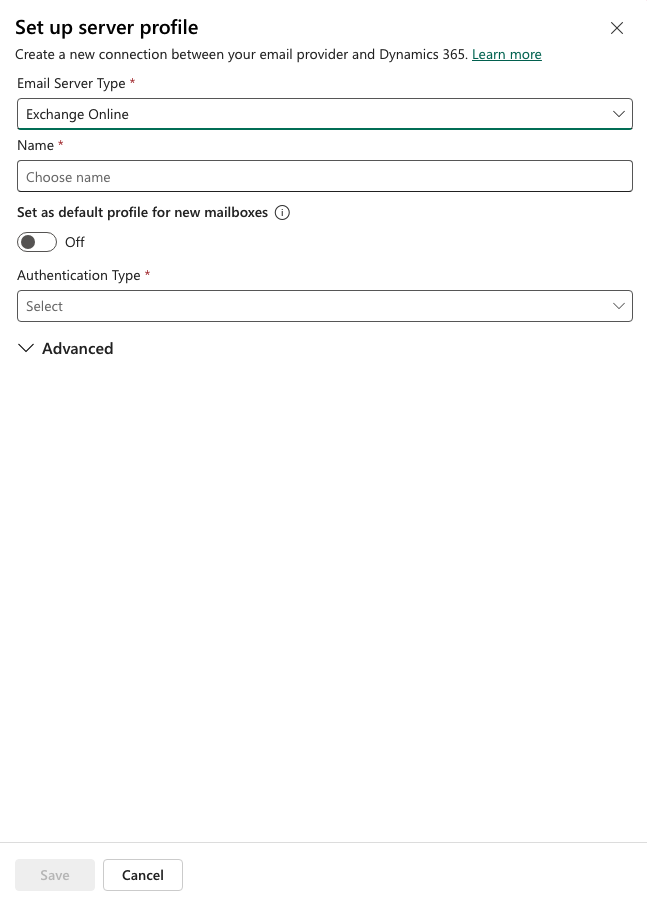
Als u dit serverprofiel als standaardprofiel voor nieuwe postvakken wilt gebruiken, schakelt u Instellen als standaardprofiel voor nieuwe postvakken in.
Kies een van de volgende opties voor Verificatietype:
Verificatie van server-tot-server (dezelfde tenant): gebruik deze optie wanneer Exchange zich in dezelfde tenant bevindt als Dynamics 365. Meer informatie: Webtoepassingen maken met S2S-verificatie (Server-to-Server)
Oauth (tussen tenants): gebruik deze optie wanneer Exchange zich in een andere tenant bevindt dan Dynamics 365. U kunt de informatie voor deze optie opvragen door de stappen in Exchange Online-verificatie tussen tenants te volgen. De velden Locaties en poorten worden automatisch ingevuld.
Vouw de sectie Geavanceerd uit en gebruik vervolgens de knopinfo om uw e-mailverwerkingsopties te kiezen.
Als u klaar bent, selecteert u Opslaan om de wijzigingen toe te passen.
Controleren of u het profiel Microsoft Exchange Online hebt
Als u een Exchange Online-abonnement hebt in dezelfde tenant als uw abonnement, maken apps voor klantbetrokkenheid een standaardprofiel voor de e-mailverbinding met de naam Microsoft Exchange Online.
Controleren of u dit profiel hebt:
- Meld u aan bij het Power Platform-beheercentrum.
- Selecteer in het navigatiedeelvenster Beheren en selecteer vervolgens in het deelvenster BeherenOmgevingen.
- Selecteer een omgeving op de pagina Omgevingen.
- Selecteer Instellingen op de opdrachtbalk.
- Vouw E-mail uit en selecteer vervolgens Serverprofielen.
- Controleer of het profiel Microsoft Exchange Online in de lijst staat. Als het Microsoft Exchange Online-profiel ontbreekt, controleert u of u een Exchange Online-abonnement hebt en of dit zich in dezelfde tenant bevindt als uw abonnement.
- Als er meerdere profielen zijn, selecteert u het profiel Microsoft Exchange Online en stelt u het in als standaard.
Standaard e-mailverwerking en synchronisatie configureren
Stel serversynchronisatie in als de standaard configuratiemethode voor nieuw gemaakte gebruikers.
Meld u aan bij het Power Platform-beheercentrum.
Selecteer in het navigatiedeelvenster Beheren en selecteer vervolgens in het deelvenster BeherenOmgevingen.
Selecteer een omgeving op de pagina Omgevingen.
Selecteer Instellingen op de opdrachtbalk.
Vouw E-mail uit en selecteer vervolgens E-mailinstellingen.
Stel de kolommen voor Synchronisatiemethoden als volgt in:
- Serverprofiel: Microsoft Exchange Online
- Binnenkomende e-mail: Serversynchronisatie of E-mail Router
- Uitgaande e-mail: Serversynchronisatie of E-mail Router
- Afspraken, contactpersonen en taken: serversynchronisatie
Selecteer Opslaan om de wijzigingen toe te passen.
Voor alle nieuwe gebruikers worden deze instellingen op hun postvak toegepast.
Postvakken configureren
Bij nieuwe gebruikers worden de postvakken automatisch geconfigureerd met de instellingen die u in het vorige gedeelte hebt gemaakt. Bij bestaande gebruikers die zijn toegevoegd voordat u de bovenstaande instellingen hebt uitgevoerd, moet u het serverprofiel en de leveringsmethode voor e-mail, afspraken, contactpersonen en taken instellen.
Naast beheerdersmachtigingen hebt u ook lees- en schrijfmachtiging nodig voor de postvaktabel om de leveringsmethode voor het postvak in te stellen.
- Meld u aan bij het Power Platform-beheercentrum.
- Selecteer in het navigatiedeelvenster Beheren en selecteer vervolgens in het deelvenster BeherenOmgevingen.
- Selecteer een omgeving op de pagina Omgevingen.
- Selecteer Instellingen op de opdrachtbalk.
- Vouw E-mail uit en selecteer vervolgens Postvakken.
- Selecteer Actieve postvakken in de selectielijst van de rasterweergave.
- Selecteer alle postvakken die u aan het Microsoft Exchange Online-profiel wilt koppelen.
- Selecteer Standaard e-mailinstellingen toepassen in de bovenste opdrachtbalk, controleer de instellingen en selecteer vervolgens OK.
Standaard wordt de postvakconfiguratie getest en worden de postvakken ingeschakeld wanneer u OK selecteert.
Postvakken bewerken om het profiel en de afleveringsmethoden in te stellen:
- Meld u aan bij het Power Platform-beheercentrum.
- Selecteer in het navigatiedeelvenster Beheren en selecteer vervolgens in het deelvenster BeherenOmgevingen.
- Selecteer een omgeving op de pagina Omgevingen.
- Selecteer Instellingen op de opdrachtbalk.
- Vouw E-mail uit en selecteer vervolgens Postvakken.
- Selecteer Actieve postvakken in de selectielijst van de rasterweergave.
- Selecteer de postvakken die u wilt configureren en vervolgens Bewerken op de bovenste opdrachtbalk.
- Stel op het tabblad Algemeen de kolommen voorSynchronisatiemethoden als volgt in:
- Serverprofiel: Microsoft Exchange Online
- Binnenkomende e-mail: Serversynchronisatie of E-mail Router
- Uitgaande e-mail: Serversynchronisatie of E-mail Router
- Afspraken, contactpersonen en taken: serversynchronisatie
- Selecteer Opslaan op de opdrachtbalk om uw wijzigingen op te slaan.
E-mail goedkeuren
Voor het goedkeuren van e-mails voor apps voor klantbetrokkenheid heeft een gebruiker het volgende nodig:
- De machtiging E-mailadressen goedkeuren voor gebruikers en wachtrijen
- De machtigingen zoals beschreven in de tabel Machtigingsmodel verderop in dit onderwerp.
Uw eigen gebruikerspostvak goedkeuren
U kunt uw eigen gebruikerspostvak goedkeuren als aan al deze voorwaarden wordt voldaan:
Uw UPN (User Principal Name)komt overeen met uw e-mailadres in uw postvakrecord.
De instelling OrgDBOrgSetting RequirePrivilegeToSelfApproveEmailAddress is uitgeschakeld (standaard) of u hebt de bevoegdheid E-mailadressen goedkeuren voor gebruikers of wachtrijen.
U hebt minimale schrijfrechten op gebruikersniveau voor de mailboxtabel.
Het postvak is geen wachtrijpostvak.
Als RequirePrivilegeToSelfApproveEmailAddress wordt uitgeschakeld (standaard) en u niet over de bevoegdheid E-mailadressen goedkeuren voor gebruikers of wachtrijen beschikt, wordt de knop E-mail goedkeuren niet weergegeven. Als u echter Postvak testen en inschakelen selecteert en aan de genoemde voorwaarden wordt voldaan, wordt het e-mailadres in uw postvak goedgekeurd als onderdeel van het test- en inschakelproces.
Goedkeuring van postvak delegeren
Een gebruiker met de rol Algemene beheerder of Exchange-beheerder kan het goedkeuringsproces voor postvakken delegeren aan een andere gebruiker door de beveiligingsrol Gedelegeerde postvakgoedkeurder toe te wijzen in Dynamics 365. Een gebruiker met de rol Gedelegeerde postvakfiatteur kan postvakken in de omgeving goedkeuren zonder een algemene of Exchange-beheerder te zijn. Zoals vermeld in de sectie Machtigingsmodel, moet de gebruiker ook de beveiligingsrol Systeembeheerder hebben. Deze nieuwe rol is beschikbaar in de onlineversie van Dynamics 365 9.2.22104.00170 of later.
Belangrijk
U kunt de rol Gedelegeerde postvakfiatteur alleen toewijzen als u de rol Algemene of Exchange-beheerder hebt. Als u deze rol probeert toe te wijzen, maar u bent geen algemene of Exchange-beheerder, krijgt u de foutmelding: 'U moet een algemene beheerder of een Exchange-beheerder van Office 365 zijn om de rol Gedelegeerde postvakfiatteur toe te wijzen.' Mogelijk ziet u ook de foutcode 0x80090904.
De rol Gedelegeerde postvakfiatteur wordt momenteel niet ondersteund voor toewijzing aan een team. Als u deze rol aan een team probeert toe te wijzen, krijgt u de foutmelding: 'De rol Gedelegeerde postvakfiatteur kan niet aan een team worden toegewezen.' Mogelijk ziet u ook foutcode 0x80090905 of het bericht 'Kan de rol Gedelegeerde postvakfiatteur niet toevoegen: CannotAssignDelegatedMailboxApproverRoleToTeam'.
Omdat dit een Dynamics 365-beveiligingsrol is, wordt de rol per omgeving toegewezen. De rol kan per omgeving aan één of meerdere gebruikers worden toegewezen.
Notitie
Zie Een beveiligingsrol toewijzen aan een gebruiker voor meer informatie over het toewijzen van beveiligingsrollen in Dynamics 365 of Power Apps.
Zie Veelgebruikte Microsoft 365-beheerdersrollen voor meer informatie over de rollen Algemene beheerder en Exchange-beheerder.
Beheerdersgoedkeuring vereisen?
Bepaal welke aanpak u wilt dat uw organisatie volgt voor de goedkeuring van het postvak.
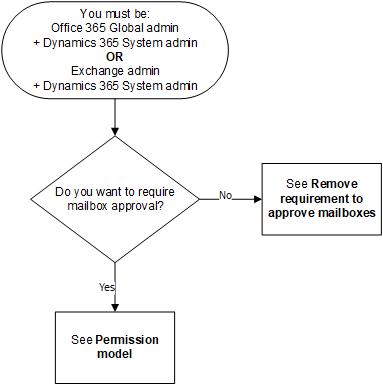
Stroomdiagram met de startvoorwaarde "U moet een algemene beheerder van Office 365 + Dynamics 365-systeembeheerder OF een Exchange-beheerder + Dynamics 365-systeembeheerder OF een gedelegeerde postvakfiatteur van Dynamics 365 + Dynamics 365-systeembeheerder zijn." Het eerste beslispunt is "Wilt u goedkeuring van het postvak verplicht stellen?" Het pad 'Nee' leidt naar 'Zie 'Vereiste voor goedkeuren van postvakken verwijderen'. Het pad 'Ja' leidt naar 'Zie machtigingsmodel'.
Machtigingsmodel
In de tabel worden de machtigingen beschreven die nodig zijn voor het goedkeuren van e-mails.
Terminologie
Ja: kan e-mail goedkeuren
Nee: kan e-mail niet goedkeuren
n.v.t.: niet van toepassing
Algemene beheerder: beheerdersrol op tenantniveau
Exchange-beheerder: rol Exchange-beheerder
Notitie
Zie Veelgebruikte Microsoft 365-beheerdersrollen voor meer informatie over de rollen Algemene beheerder en Exchange-beheerder.
- Gedelegeerde postvakfiatteur: Dynamics 365-beveiligingsrol die is toegewezen door een algemene beheerder of Exchange-beheerder. Een gebruiker met deze rol kan postvakken goedkeuren zonder een algemene beheerder of Exchange-beheerder te zijn. Zie het gedeelte Goedkeuring voor postvakken delegeren voor meer informatie.
Notitie
Dit machtigingsmodel wordt geleidelijk uitgerold en is beschikbaar zodra het is geïmplementeerd in uw regio. Controleer het versienummer in de tabel voor wanneer de wijzigingen beschikbaar zijn.
| Beveiligingsrollen / Toepassingen in gebruik |
Beide rollen vereist Algemene beheerder en Systeembeheerder |
Beide rollen vereist Exchange-beheerder en Systeembeheerder |
Beide rollen vereist Fiatteur voor gedelegeerd postvak en Systeembeheerder |
Systeembeheerder | Servicebeheerder | Exchange-beheerder | Algemene beheerder | ||||
|---|---|---|---|---|---|---|---|---|---|---|---|
| Apps voor klantbetrokkenheid | Exchange Online | Ja | Ja | Ja1 | Nee | Nee | Nee | Nee | |||
| Exchange (lokale installatie) | n.v.t. | n.v.t. | n.v.t. | Ja2 | Nee | n.v.t. | n.v.t. | ||||
| Customer Engagement (on-premises) | Exchange Online | n.v.t. | n.v.t. | n.v.t. | Ja2 | n.v.t. | n.v.t. | n.v.t. | |||
| Exchange (lokale installatie) | n.v.t. | n.v.t. | n.v.t. | Ja2 | n.v.t. | n.v.t. | n.v.t. | ||||
1 We voeren updates uit voor apps voor klantbetrokkenheid en Exchange Online, voor versie 9.2.22104.00170 of hoger.
2 We raden u aan uw Exchange-beheerder op te nemen in de aangepaste bedrijfsprocessen die uw organisatie volgt voor deze configuratie.
U kunt uw versie bepalen door u aan te melden in de rechterbovenhoek van het scherm en vervolgens Instellingen >Info te selecteren.
Vereisen en configureren van postvakgoedkeuring
Volg deze stappen om e-mailadressen goed te keuren voor gebruikers en wachtrijen. Standaard zijn beheerders, zoals beschreven in de voorafgaande tabel voor machtigingsmodellen, vereist om e-mails goed te keuren.
De machtiging E-mailadressen goedkeuren voor gebruikers en wachtrijen toevoegen
Voor goedkeuring van e-mails een Dynamics 365-gebruiker de bevoegdheid E-mailadressen goedkeuren voor gebruikers en wachtrijen hebben. Een systeembeheerder kan de bevoegdheid E-mailadressen goedkeuren voor gebruikers en wachtrijen aan elke beveiligingsrol en de beveiligingsrol aan elke gebruiker toewijzen.
E-mailadressen goedkeuren voor gebruikers en wachtrijen handmatig aan een beveiligingsrol toewijzen:
- Meld u aan bij het Power Platform-beheercentrum.
- Selecteer in het navigatiedeelvenster Beheren en selecteer vervolgens in het deelvenster BeherenOmgevingen.
- Selecteer een omgeving op de pagina Omgevingen.
- Selecteer Instellingen op de opdrachtbalk.
- Vouw Gebruikers + machtigingen uit en selecteer vervolgens Beveiligingsrollen.
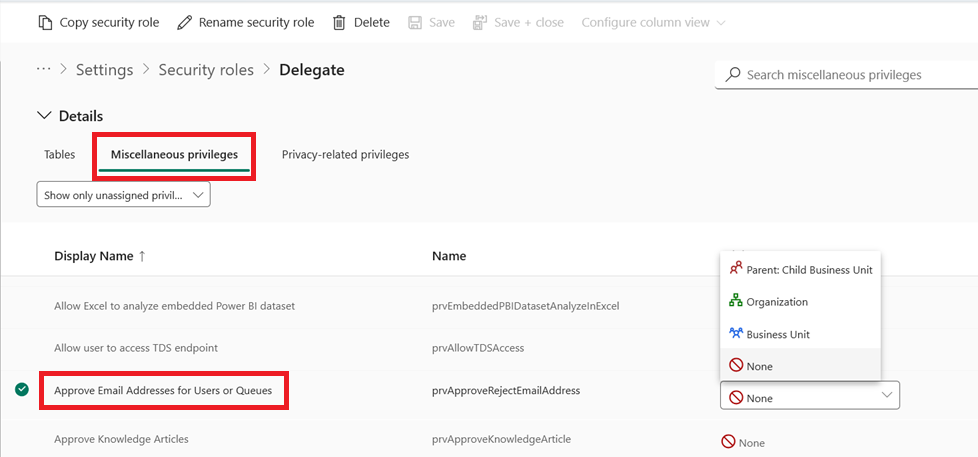
- Selecteer een beveiligingsrol en ga naar het tabblad Diverse bevoegdheden.
- Selecteer de weergave Alleen niet-toegewezen bevoegdheden weergeven.
- Selecteer E-mailadressen goedkeuren voor gebruikers of wachtrijen en stel het niveau voor de bevoegdheid in.
Postvakken goedkeuren
U kunt handmatige of programmatische processen gebruiken om een mailbox goed te keuren.
Een postvak handmatig goedkeuren
- Meld u aan bij het Power Platform-beheercentrum.
- Selecteer in het navigatiedeelvenster Beheren en selecteer vervolgens in het deelvenster BeherenOmgevingen.
- Selecteer een omgeving op de pagina Omgevingen.
- Selecteer Instellingen op de opdrachtbalk.
- Vouw E-mail uit en selecteer vervolgens Postvakken.
- Selecteer de rasterweergave Actieve postvakken om de lijst met postvakken weer te geven.
- Selecteer de postvakken die u wilt goedkeuren en selecteer vervolgens E-mail goedkeuren op de opdrachtbalk.
- Selecteer OK om de wijzigingen toe te passen.
Een postvak programmatisch goedkeuren
E-mailadressen kunnen niet worden goedgekeurd met invoegtoepassingen of werkstromen. Externe toepassingen kunnen programmatisch goedkeuring van e-mailadressen aanroepen door het emailrouteraccessapproval kenmerk in de SDK-aanvraag op te nemen, mits de record nog niet is goedgekeurd en de aanroeper voldoet aan de vereiste autorisatiecriteria.
De vereiste om postvakken goed te keuren verwijderen
Beheerders kunnen de instellingen wijzigen zodat de goedkeuring van het postvak niet vereist is, zoals beschreven in de voorafgaande tabel met machtigingsmodellen.
- Meld u aan bij het Power Platform-beheercentrum.
- Selecteer in het navigatiedeelvenster Beheren en selecteer vervolgens in het deelvenster BeherenOmgevingen.
- Selecteer een omgeving op de pagina Omgevingen.
- Selecteer Instellingen op de opdrachtbalk.
- Vouw E-mail uit en selecteer vervolgens E-mailinstellingen.
- Schakel onder Beveiliging en machtigingen de opties Alleen e-mailberichten verwerken voor goedgekeurde gebruikers en Alleen e-mailberichten verwerken voor goedgekeurde wachtrijen uit. (Deze instellingen zijn standaard ingeschakeld.)
- Selecteer Opslaan om de wijzigingen toe te passen
De configuratie van postvakken testen
- Meld u aan bij het Power Platform-beheercentrum.
- Selecteer in het navigatiedeelvenster Beheren en selecteer vervolgens in het deelvenster BeherenOmgevingen.
- Selecteer een omgeving op de pagina Omgevingen.
- Selecteer Instellingen op de opdrachtbalk.
- Vouw E-mail uit en selecteer vervolgens Postvakken.
- Selecteer de rasterweergave Actieve postvakken om de lijst met postvakken weer te geven.
- Selecteer de postvakken die u wilt testen en selecteer vervolgens Postvak testen en inschakelen op de opdrachtbalk. U hebt ook de mogelijkheid om een postvakkoppeling te selecteren en vervolgens Postvak testen en inschakelen te selecteren op de opdrachtbalk.
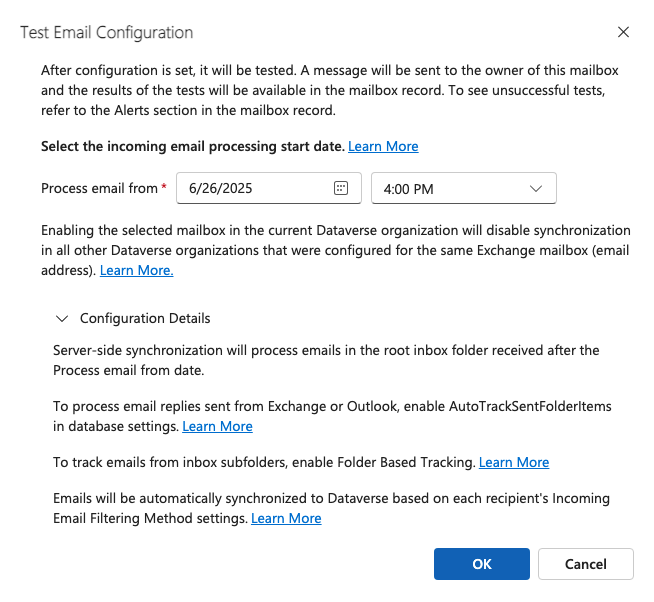
Met dit proces wordt de binnenkomende en uitgaande e-mailconfiguratie van de geselecteerde postvakken getest en ingeschakeld voor e-mailverwerking. Wanneer er een fout optreedt in een postvak, wordt een waarschuwing weergegeven op het prikbord Waarschuwingen van het postvak en de profieleigenaar. Afhankelijk van de aard van de fout wordt met apps voor klantbetrokkenheid geprobeerd de e-mail na enige tijd weer te verwerken of wordt het postvak voor e-mailverwerking uitgeschakeld.
Als u waarschuwingen voor een afzonderlijk postvak wilt weergeven, opent u het postvak en selecteert u onder Algemeen de optie Waarschuwingen.
Het resultaat van de e-mailconfiguratietest wordt weergegeven in de kolommen Status van binnenkomende e-mail, Status van uitgaande e-mail en Status van afspraken, contactpersonen en taken van een postvakrecord. Er wordt ook een waarschuwing gemaakt wanneer de configuratie voor een postvak met succes is voltooid. Deze waarschuwing wordt getoond aan de postvakeigenaar.
U vindt informatie over terugkerende problemen en andere probleemoplossingsinformatie in Blog: Postbussen testen en inschakelen in Microsoft Dynamics CRM 2015 en Serversynchronisatie controleren en problemen oplossen.
Zorg dat u een goede verbinding met Exchange Online hebt door Microsoft Remote Connectivity Analyzer uit te voeren. Voor informatie over de uit te voeren tests raadpleegt u E-mailstroom testen met de Remote Connectivity Analyzer.
Fooi
Als u contactpersonen, afspraken en taken voor een postvak niet kunt synchroniseren, kunt u het selectievakje Items met Exchange alleen synchroniseren met deze organisatie, zelfs als Exchange is ingesteld om te synchroniseren met een andere organisatie inschakelen. Meer informatie: Wanneer moet ik dit selectievakje gebruiken?
Serversynchronisatiefunctie inschakelen voor Exchange Online in China
Om Dynamics 365 te verbinden met uw Exchange Online-tenant in China en de serversynchronisatiefunctie te gebruiken, volgt u deze stappen:
- Als uw organisatie is ingericht vóór 17 oktober 2020, neem dan contact op met 21Vianet-ondersteuning om uw organisatie verbinding te laten maken met Exchange Online. Als uw organisatie is ingericht na 17 oktober 2020, is deze stap niet vereist.
- Voer het volgende PowerShell-script uit om uw Exchange Online-e-mailserverprofiel naar het vereiste EWS-eindpunt (Exchange Web Services) te laten verwijzen.
- Configureer de mailbox, test en schakel de mailbox in.
Gebruik het volgende PowerShell-script om het EWS-eindpunt te wijzigen:
#Specify email server profile Id and orgUrl
param (
    [string]$emailServerProfileId = "<profile id>",
    [string]$orgUrl = "<org url>",
    [string]$defaultserverlocation = "https://partner.outlook.cn/EWS/Exchange.asmx"
)
Install-Module Microsoft.Xrm.Data.PowerShell -Force
$conn = Connect-CrmOnline -Credential $cred -ServerUrl $orgUrl
$emailserverprofile = Get-CrmRecord -conn $conn -EntityLogicalName emailserverprofile -Id $emailServerProfileId -Fields defaultserverlocation
$emailserverprofile.defaultserverlocation = $defaultserverlocation;
Set-CrmRecord -conn $conn -CrmRecord $emailserverprofile
Zie ook
Serversynchronisatie controleren en problemen oplossen
E-mailstroom testen door uw connectors te valideren