Notitie
Voor toegang tot deze pagina is autorisatie vereist. U kunt proberen u aan te melden of mappen te wijzigen.
Voor toegang tot deze pagina is autorisatie vereist. U kunt proberen om mappen te wijzigen.
De tabel AsyncOperationBase wordt gebruikt om systeemtaken op te slaan. Systeemtaken vertegenwoordigen asynchrone extensies, zoals:
- Asynchrone, geregistreerde workflows en invoegtoepassingen.
- Achtergrondbewerkingen, zoals bulkbewerkingen, verwijderingstaken, bulkimport en samentelbewerkingen.
Voor een lijst met asynchrone bewerkingstypen raadpleegt u OperationType Choices/Options.
Zodra een gebeurtenis plaatsvindt en alle directe extensies zijn uitgevoerd, converteert het systeem de contextgegevens voor asynchrone extensies naar een gestructureerde indeling die is opgeslagen in een AsyncOperation-record.
Een asynchrone, geregistreerde werkstroom kan bijvoorbeeld een proces zijn dat automatisch een e-mail naar een klant stuurt zodra de order is geplaatst. Vervolgens wordt nog een e-mail gestuurd wanneer de bestelling is verzonden. In een dergelijke asynchrone, geregistreerde werkstroom slaat het platform de context van de asynchrone werkstroom op als een record in de tabel AsyncOperationBase. Het proceslogboek WorkflowLog wordt geregistreerd in de WorkflowLogBase-tabel om logboeken bij te houden voor de uitvoering van de werkstroom.
Deze records bevatten informatie, zoals:
Id van de werkstroom
Id van de invoegtoepassing die de werkstroom activeert
Status van de werkstroomuitvoering
Deze tabel bevat alle standaardactiviteitkolommen, zoals naam, beschrijving, type, bewerkingstype en meer.
Voor een volledige lijst van de kolommen in deze tabel raadpleegt u Systeemtaak (AsyncOperation) tabel/entiteitsreferentie.
Vanaf 2021 is het gegevensgedeelte van asynchrone bewerkingen verplaatst van opgeslagen in Dataverse-databasecapaciteit naar opgeslagen in Dataverse-bestandcapaciteit. Dit heeft tot gevolg dat de gegevensgrootte van asynchrone bewerkingen gedeeltelijk wordt toegeschreven aan de Dataverse-databasecapaciteit en gedeeltelijke aan de Dataverse-bestandscapaciteit. Door over te stappen op bestandscapaciteit van Dataverse worden de kosten verlaagd omdat bestandscapaciteit van Dataverse tegen een lager tarief in rekening wordt gebracht dan databasecapaciteit van Dataverse. Bovendien verbetert de Dataverse-bestandscapaciteit de algehele prestaties, omdat zoekopdrachten tegen de tabel Asynchrone bewerking beter presteren.
Oorzaken van groei
De AsyncOperationBase-tabelgroei is rechtstreeks afhankelijk van het aantal aanpassingen waarvan de omgeving van de klant afhankelijk is. Meer asynchrone werkstromen en invoegtoepassingen zorgen ervoor dat er meer records worden opgeslagen in de tabel AsyncOperationBase om de uitvoering van deze bewerkingen bij te houden.
Als uw organisatie intensief gebruikmaakt van werkstromen of invoegtoepassingen, verwacht dan dat de tabel AsyncOperationBase een van de grootste verbruikers van gegevenscapaciteit is.
Als de grootte van AsyncOperationBase in de loop der tijd blijft groeien, controleer dan of de automatische verwijderingsoptie voor asynchrone registraties is ingesteld (als u wilt zien hoe u deze optie instelt voor werkstromen en invoegtoepassingen, dan raadpeegt u de bijlage). Dit heeft tot gevolg dat alle succesvol voltooide opdrachten worden verwijderd zodra ze voltooid zijn, waardoor de grootte van de tabel onder controle blijft.
Enkele veel voorkomende factoren die bijdragen aan de groei van de tabel AsyncOperationBase in Dynamics 365 omvat:
Intensief gebruik van werkstromen of bedrijfsprocesstromen: als een organisatie intensief gebruik maakt van werkstromen of bedrijfsprocesstromen, dan groeit de tabel AsyncOperationBase in de loop van de tijd en wordt de tabel uiteindelijk zo groot dat prestatieproblemen ontstaan.
Asynchrone registraties van invoegtoepassingen voor grote entiteiten: als er asynchrone registraties van invoegtoepassingen zijn voor grote entiteiten, zoals bijlagen, kan het gegevensgedeelte van asynchrone bewerkingen snel groeien, wat leidt tot een grote AsyncOperationBase-tabel.
Grootte van het gegevensgedeelte van asynchrone bewerkingen: de omvang van het gegevensgedeelte van asynchrone bewerkingen kan ook bijdragen aan de groei van de tabel AsynchroneOperationBase.
Tabelopschoning
U moet deze verwijderingsacties eerst testen in een sandbox-omgeving. Om de druk op de operationele capaciteit te verlichten, kan het zinvoller voor u zijn om de hoeveelheid opslagruimte die u hebt met uw Microsoft Dynamics 365-abonnement te vergroten, in plaats van vermindering van de hoeveelheid gebruikte opslagruimte.
Waarschuwing
Om het capaciteitsverbruik van de tabel AsyncOperationBase te verminderen, verwijdert u aangepaste metagegevens met betrekking tot asynchrone taken. Wanneer AsyncOperation-entiteiten worden verwijderd, worden de bijbehorende bestandsrecords ook verwijderd.
Na verwijdering zijn deze records niet meer beschikbaar. Ga voorzichtig te werk bij het uitvoeren van bulkverwijderingsbewerkingen.
Voordat u gegevens in deze tabel verwijdert:
Bekijk uw aanpassingen van uw werkstromen en invoegtoepassingen die worden uitgevoerd bij verwijderbewerkingen.
Controleer het trapsgewijze verwijdergedrag om er zeker van te zijn dat er tijdens het proces geen gegevens onbedoeld worden verwijderd.
Test deze acties in een sandbox-omgeving voordat u doorgaat met de definitieve verwijdering.
Alle omgevingen worden geconfigureerd met kant-en-klare bulkverwijderingstaken om succesvol voltooide werkstroomsysteemtaken die ouder zijn dan 30 dagen te verwijderen.
Als u extra capaciteit die is gekoppeld aan de tabel AsyncOperationBase wilt verminderen, kunt u overwegen om werkstroomsysteemtaken die ouder zijn dan 7 dagen te configureren voor taken voor bulksgewijs verwijderen.
Diagnostische query's
Gebruik Diagnostische query's om problemen met taken gerelateerd aan AsyncOperationBase te diagnosticeren.
Belangrijkste systeemtaken met de status Opgeschort op basis van aantal
Taken die wachten totdat er systeemresources beschikbaar komen
Gebruik de volgende query's om problemen met AsyncOperationBase-bestandsopslag te diagnosticeren.
Systeemtaakstatus
Gebruik de volgende stappen om toegang te krijgen tot de pagina Systeemtaken.
- Meld u aan bij het Power Platform-beheercentrum.
- Selecteer in het navigatiedeelvenster de optie Beheren.
- Selecteer in het deelvenster BeherenOmgevingen.
- Selecteer uw omgeving.
- Selecteer Instellingen op de opdrachtbalk.
- Selecteer Controle en logboeken>Systeemtaken.
Systeemtaken hebben de volgende status:
Voltooid: met de taak wordt geen enkele stap uitgevoerd en worden drie mogelijke redenen voor status opgegeven:
Geslaagd: de taak is naar verwachting uitgevoerd.
Mislukt: er is een fout opgetreden bij het verwerken van de taak.
Geannuleerd: de taak wordt niet uitgevoerd.
Actief: de taak wordt verwerkt of uitgevoerd of er vindt een actie plaats en er zijn drie mogelijke redenwaarden voor status:
Wordt uitgevoerd: de taak wordt momenteel uitgevoerd.
Wordt onderbroken: er is een onderbrekingsbewerking geactiveerd.
Wordt geannuleerd: de beheerder heeft de annuleringsoptie geactiveerd.
In behandeling:: als de systeemtaak niet voldoet aan de voorwaarden om automatisch te worden geactiveerd, of als er is een fout opgetreden bij het evalueren van de voorwaarden. Er zijn twee statusredenen voor het in behandeling zijnde scenario:
Wachtend: geeft aan dat de systeemtaak zich in status Wachtend bevindt.
Wachten op resources: geeft aan dat de systeemtaak op een resource wacht.
Notitie
Taken die actief zijn of in behandeling zijn, mogen niet automatisch worden opgeschoond. In plaats daarvan moet een handmatige annuleeractie worden geactiveerd.
Klanten kunnen andere bulkverwijderingstaken configureren om AsyncOperationBase-records te verwijderen.
Bulkverwijderingstaken instellen
Raadpleeg de volgende lijsten om taken voor bulksgewijs verwijderen in te stellen.
Voltooide systeemtaken die ouder zijn dan zeven dagen verwijderen
Meld u aan bij het Power Platform-beheercentrum.
Selecteer in het navigatiedeelvenster de optie Beheren.
Selecteer in het deelvenster BeherenOmgevingen.
Selecteer uw omgeving.
Selecteer Instellingen op de opdrachtbalk.
Selecteer Gegevensbeheer>Bulkverwijdering>Nieuw.
De wizard voor bulkverwijdering wordt weergegeven Selecteer Volgende.
De pagina Zoekcriteria definiëren wordt weergegeven. Voer de volgende stappen uit om AsyncOperationBase-records in bulk te verwijderen:
Selecteer in het veld Zoeken naar de optie Systeemtaken.
Geef de volgende criteria op:
Groeperen Instelling Criteria Geselecteerde waarden AND Status Is gelijk aan Voltooid AND Voltooid op Ouder dan X dagen 7
Begin altijd met een beperkte voorwaarde die verwijderde records beperkt (ouder dan 3 jaar), en ga dan over op steeds bredere verwijderingscriteria (ouder dan 3 maanden) en vervolgens naar bredere verwijdercriteria (ouder dan 7 dagen).AND Systeemtaaktype Is niet gelijk aan Bulk-e-mail
Importbestandsparsering
Workflow
Selecteer Voorbeeld van records om de records te bekijken die uit de opgegeven zoekcriteria worden verwijderd, om er zeker van te zijn dat er tijdens het proces geen gegevens onbedoeld worden verwijderd. Selecteer dan Volgende.
Op de pagina Opties selecteren selecteert u Deze taak uitvoeren na elke optie en selecteert u vervolgens 7 dagen. Selecteer dan Volgende.
Op de pagina Details van bulkverwijdering bekijken en indienen selecteert u Verzenden.
Voor meer informatie over het configureren van bulkverwijderingstaken voor de tabel AsyncOperationBase raadpleegt u Records opschonen uit de tabel AsyncOperationBase/workflowLogBase.
Voltooide systeemtaken verwijderen die bedoeld zijn voor werkstromen
Meld u aan bij het Power Platform-beheercentrum.
Selecteer in het navigatiedeelvenster de optie Beheren.
Selecteer in het deelvenster BeherenOmgevingen.
Selecteer uw omgeving.
Selecteer Instellingen op de opdrachtbalk.
Selecteer Gegevensbeheer>Bulkverwijdering>Nieuw.
De wizard voor bulkverwijdering wordt weergegeven Selecteer Volgende.
De pagina Zoekcriteria definiëren wordt weergegeven. Voer de volgende stappen uit om AsyncOperationBase-records in bulk te verwijderen:
Selecteer in Zoeken naar veld de optie Systeemtaken.
Geef de volgende criteria op:
Groeperen Instelling Criteria Geselecteerde waarden AND Reden van status Is gelijk aan Gelukt AND Status Is gelijk aan Voltooid AND Systeemtaaktype Is gelijk aan Workflow
Selecteer Voorbeeld van records om de records te bekijken die uit de opgegeven zoekcriteria worden verwijderd, om er zeker van te zijn dat er tijdens het proces geen gegevens onbedoeld worden verwijderd. Selecteer dan Volgende.
Op de pagina Opties selecteren selecteert u Deze taak uitvoeren na elke optie en selecteert u vervolgens 7 dagen. Selecteer dan Volgende.
Op de pagina Details van bulkverwijdering bekijken en indienen selecteert u Verzenden.
Bijlage
Raadpleeg de volgende gedeelten voor meer informatie over het instellen van werkstroom- en invoegtoepassingstaken.
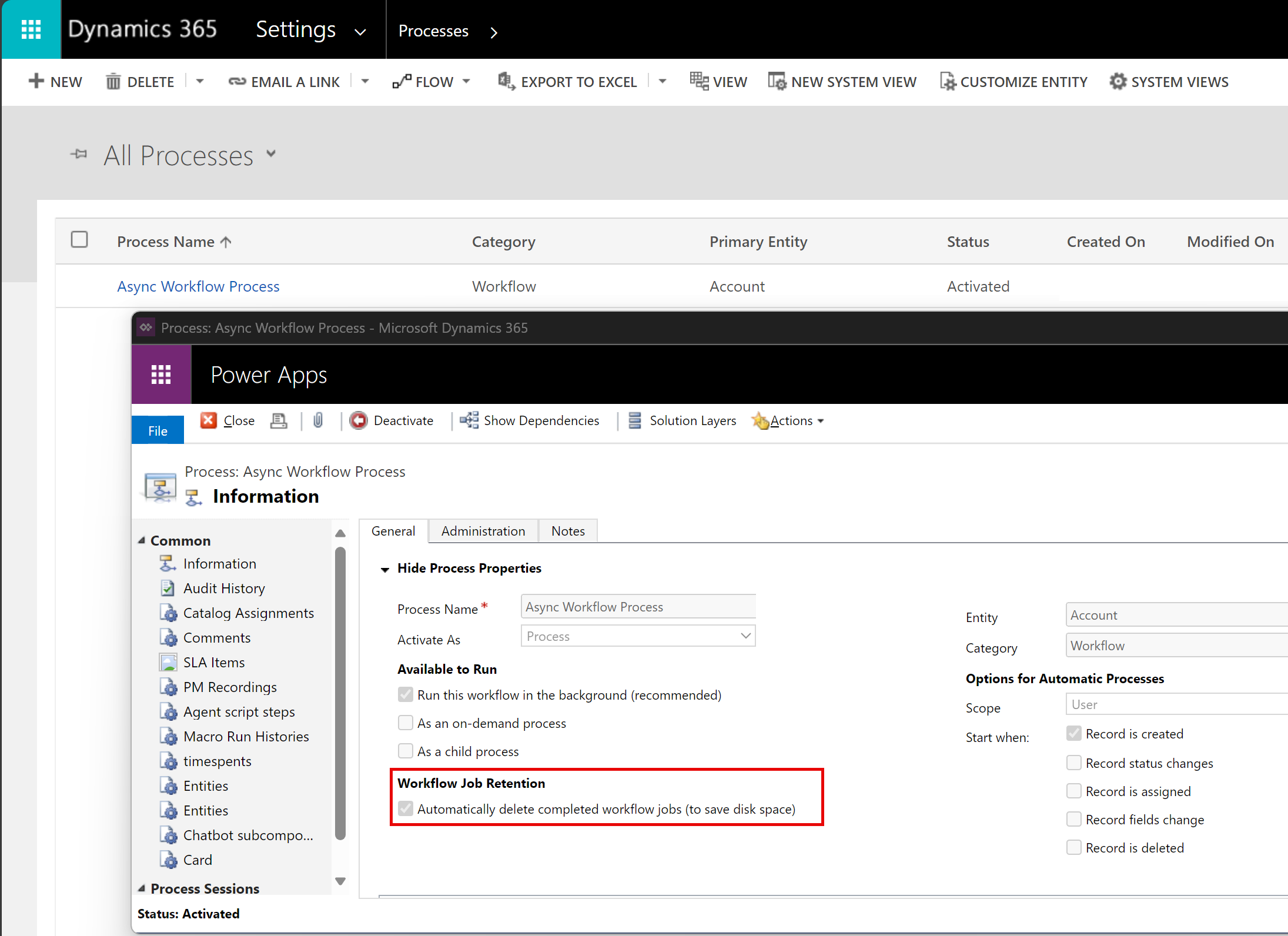
Optie instellen om succesvol voltooide asynchrone werkstroomtaken te verwijderen
Voor asynchrone werkstromen raden we u aan de optie Automatisch voltooide werkstroomtaken verwijderen (om schijfruimte te besparen) te selecteren in de werkstroomeditor. Hierdoor kan het systeem werkstroomlogboeken van geslaagde uitvoeringen verwijderen om ruimte te besparen.
Optie instellen om succesvol voltooide asynchrone invoegtoepassingstaken te verwijderen
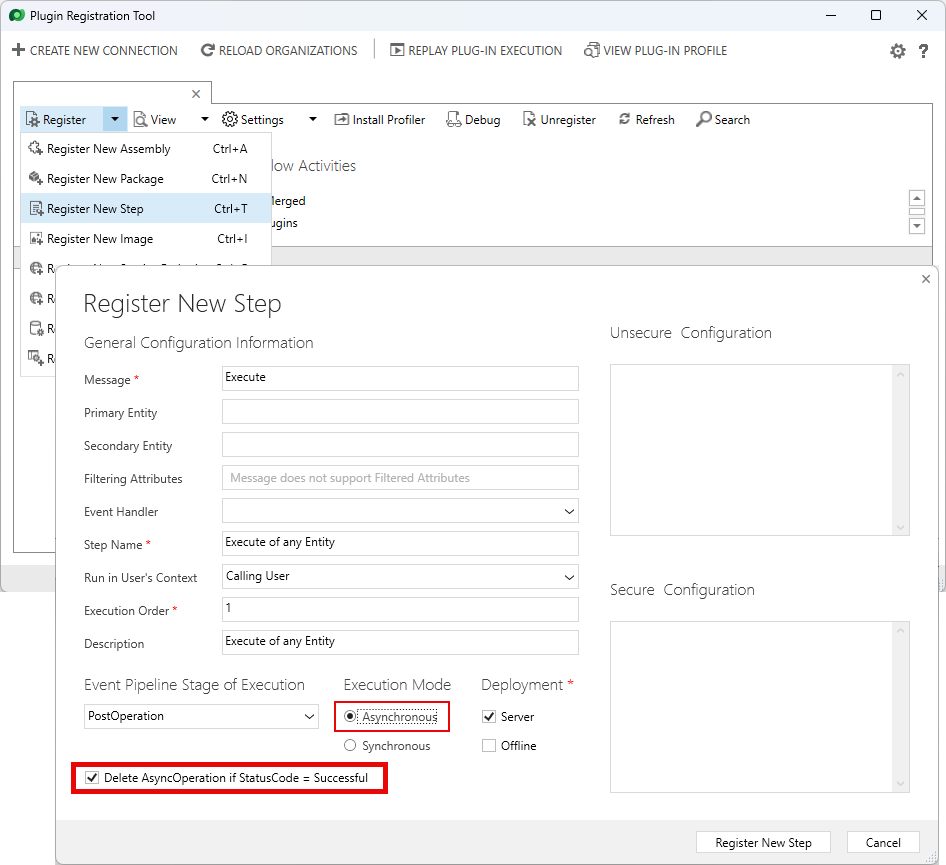
Voor aangepaste Invoegtoepassingen selecteert u Nieuwe stap registreren. Het scherm Nieuwe stap registreren wordt weergegeven.
Voltooi de volgende stappen:
- Selecteer in het gebied Fase van gebeurtenis-pipeline de optie Nabewerking.
- Selecteer in het gebied Uitvoeringsmodus de optie Asynchroon.
- Selecteer de optie AsyncOperation verwijderen als statuscode = succesvol.