Notitie
Voor toegang tot deze pagina is autorisatie vereist. U kunt proberen u aan te melden of mappen te wijzigen.
Voor toegang tot deze pagina is autorisatie vereist. U kunt proberen om mappen te wijzigen.
In deze inleiding tot de Code-editor van Visual Studio voegt u code toe aan een bestand en verkent u hoe Visual Studio het schrijven, navigeren en begrijpen van code eenvoudiger maakt.
Als u Visual Studio nog niet hebt geïnstalleerd, gaat u naar de Visual Studio-downloadpagina pagina om deze gratis te installeren.
In dit artikel wordt ervan uitgegaan dat u al bekend bent met een programmeertaal. Als u dat niet doet, raden we u aan eerst een van de quickstarts voor programmeren te bekijken, zoals een web-app maken met Python- of C#-, of een console-app maken met Visual Basic- of C++.
Prerequisites
- Visual Studio met C#-ontwikkelinstellingen geconfigureerd. Zie Omgevingsinstellingen selecteren om instellingen te configureren.
Een nieuw codebestand maken
Maak een nieuw bestand en voeg er code aan toe.
Open Visual Studio. Selecteer de Esc-toets of selecteer Doorgaan zonder code in het startvenster om de ontwikkelomgeving te openen.
Selecteer nieuw> in het menu Bestand op de menubalk of selecteer de Ctrl+N-toetsen.
Selecteer in het dialoogvenster Nieuw bestand onder de categorie Algemeende optie C#-klasse en selecteer vervolgens Openen.
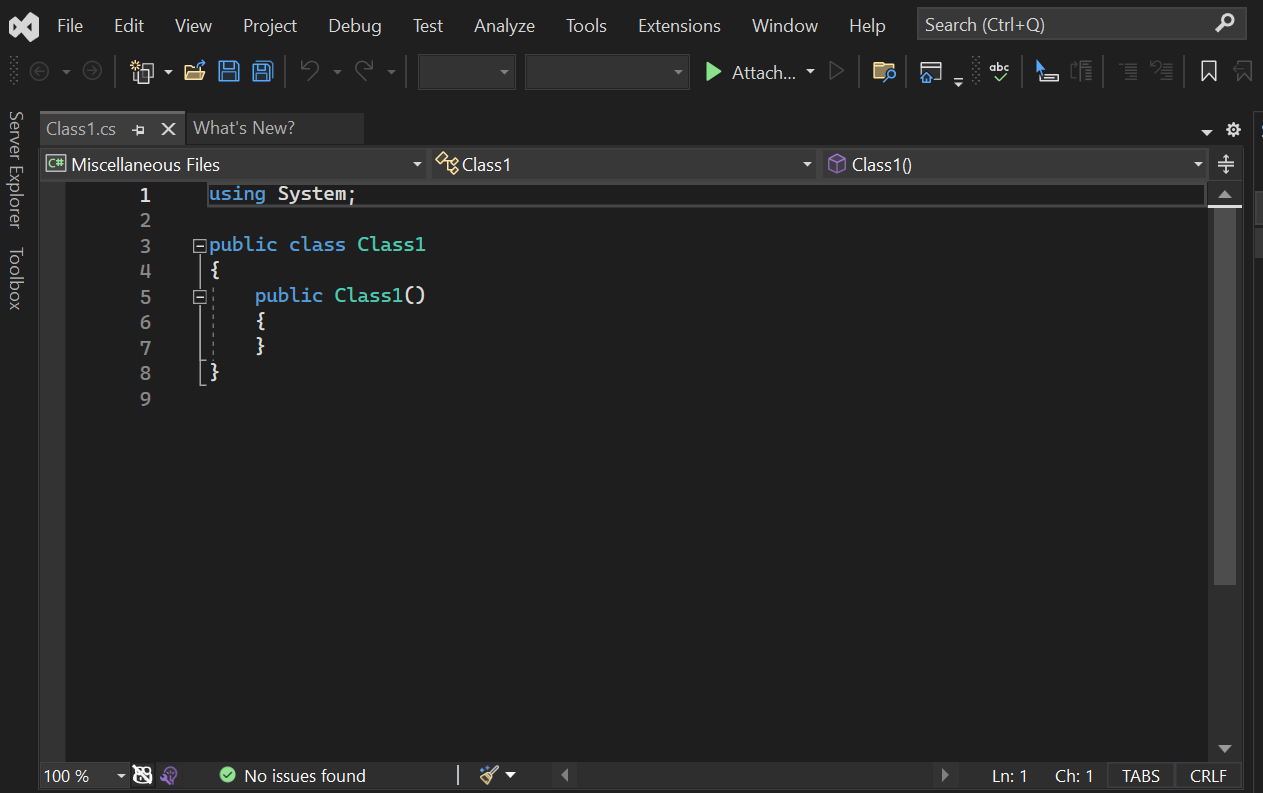
Er wordt een nieuw bestand geopend in de editor met een eenvoudige C#-klassestructuur.

Open Visual Studio. Selecteer de Esc-toets of selecteer Doorgaan zonder code in het startvenster om de ontwikkelomgeving te openen.
Selecteer nieuw> in het menu Bestand op de menubalk of selecteer de Ctrl+N-toetsen.
Selecteer in het dialoogvenster Nieuw bestand onder de categorie Algemeende optie C#-klasse en selecteer vervolgens Openen.
Er wordt een nieuw bestand geopend in de editor met een eenvoudige C#-klassestructuur.
GitHub Copilot gebruiken
GitHub Copilot fungeert als AI-paarprogrammeur om automatisch codevoorstellen en contextbewuste meerregelige codesuggesties te bieden tijdens het coderen, in real-time, rechtstreeks in de editor. GitHub Copilot zet natuurlijke-taalprompts, inclusief opmerkingen en methodenamen, om in coderingssuggesties. U kunt suggesties van GitHub Copilot rechtstreeks in de editor bekijken en opnemen.
Laten we Copilot gebruiken om codesuggesties te genereren:
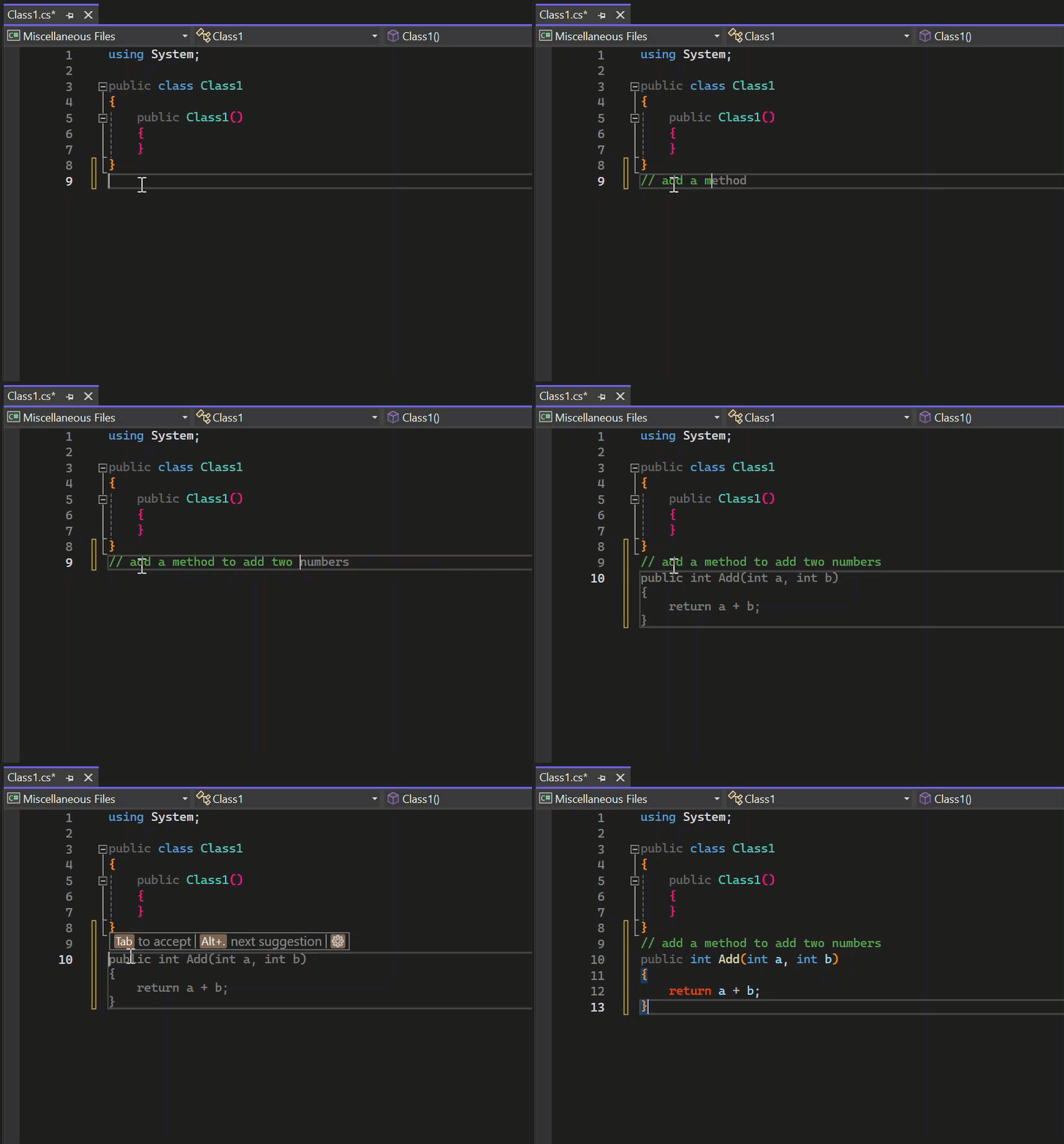
Plaats de cursor net onder de laatste accolade } in het bestand.
Typ een opmerking in natuurlijke taal:
// Add a method to add two numbersen Voerin.GitHub Copilot genereert een codesuggesties voor u. De voorgestelde implementatie wordt weergegeven in grijze tekst.
Als u de suggestie wilt accepteren, selecteert u Tab-.
Laten we Copilot Chat gebruiken om een codegerelateerde vraag in te dienen als een prompt:
Selecteer de GitHub Copilot-badge in de rechterbovenhoek van de IDE.
Selecteer Chatvenster openen in de vervolgkeuzelijst.
Voer de volgende prompt in het chatvenster in:
Generate sample code for a simple C# method to add two numbers.Copilot Chat genereert voorbeeldcode als reactie op uw prompt.
GitHub Copilot wordt mogelijk gemaakt door AI, dus verrassingen en fouten zijn mogelijk. Zie de veelgestelde vragen over GitHub Copilot voor meer informatie.
Aan de slag met GitHub Copilot in Visual Studio.
Codefragmenten gebruiken
Visual Studio biedt nuttige codefragmenten die u kunt gebruiken om snel veelgebruikte codeblokken te genereren. Codefragmenten zijn beschikbaar voor verschillende programmeertalen, waaronder C#, Visual Basic en C++.
Voeg nu het C# void Main -fragment toe aan uw bestand.
Zet de cursor net boven de laatste sluitaccolade
}in het bestand en typ de tekenssvm.Er wordt een pop-updialoogvenster weergegeven met informatie over het
svmcodefragment.
Selecteer tweemaal de Tab-toets om het codefragment in te voegen.
U ziet dat de
static void Main()methodehandtekening wordt toegevoegd aan het bestand. De methode Main() is het toegangspunt voor C#-toepassingen.
Beschikbare codefragmenten variëren per programmeertaal. Als u de beschikbare codefragmenten voor uw taal wilt weergeven, gaat u naar>IntelliSense-fragment>invoegen of selecteert u Ctrl+K, Ctrl+X-toetsen en selecteert u vervolgens de map voor uw programmeertaal. Voor C# ziet de lijst met codefragmenten er als volgt uit:

Zet de cursor net boven de laatste sluitaccolade
}in het bestand en typ de tekenssvm.Er wordt een pop-updialoogvenster weergegeven met informatie over het
svmcodefragment.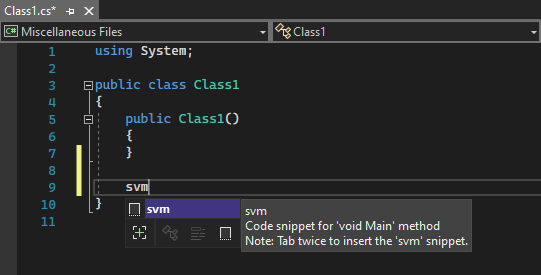
Selecteer tweemaal de Tab-toets om het codefragment in te voegen.
U ziet dat de
static void Main()methodehandtekening wordt toegevoegd aan het bestand. De methode Main() is het toegangspunt voor C#-toepassingen.
Beschikbare codefragmenten variëren per programmeertaal. Als u de beschikbare codefragmenten voor uw taal wilt weergeven, gaat u naar>IntelliSense-fragment>invoegen of selecteert u Ctrl+K, Ctrl+X-toetsen en selecteert u vervolgens de map voor uw programmeertaal. Voor C# ziet de lijst met codefragmenten er als volgt uit:
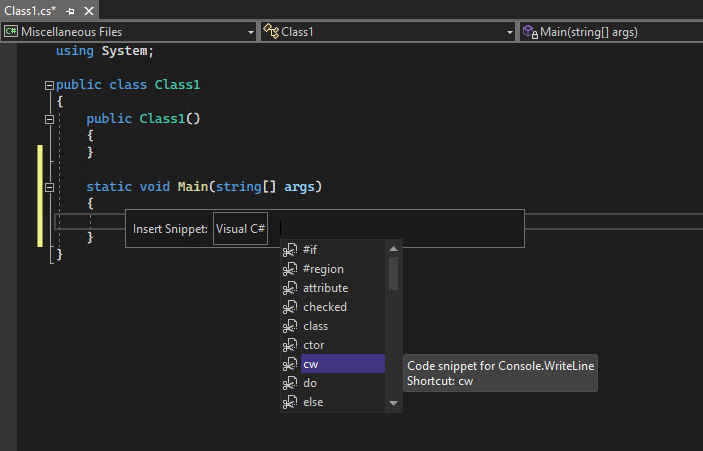
De lijst bevat fragmenten voor het maken van een -klasse, een -constructor, een -lus voor, een if-verklaring of een switch-verklaring, en meer.
Code in commentaar zetten
Met de werkbalk Teksteditor, de rij knoppen onder de menubalk in Visual Studio, kunt u productiever worden terwijl u codet. U kunt bijvoorbeeld de intelliSense-voltooiingsmodus in- of uitschakelen, een regelinspringing vergroten of verkleinen of code uitcommentariëren die u niet wilt compileren.

Laten we wat code uitcommentariëren.
Plak de volgende code in de hoofdtekst van de methode
Main().// someWords is a string array. string[] someWords = { "the", "quick", "brown", "fox", "jumps" }; string[] moreWords = { "over", "the", "lazy", "dog" }; // Alphabetically sort the words. IEnumerable<string> query = from word in someWords orderby word select word;De
moreWordsvariabele wordt momenteel niet gebruikt, maar u kunt deze later gebruiken, dus in plaats van de variabele te verwijderen, kunt u deze regels uitcommentariëren. Selecteer eerst de volledige definitie vanmoreWordstot aan de sluitende puntkomma, en selecteer vervolgens de knop commentaar geven op de geselecteerde regels op de werkbalk Teksteditor, of selecteer Ctrl+K, Ctrl+C.
De C#-opmerkingtekens
//worden toegevoegd aan het begin van elke geselecteerde regel om de code als commentaar te geven.Om regels uit te commentariëren, kunt u deze selecteren en vervolgens de knop Uitcommentariëren van de geselecteerde regels op de werkbalk Teksteditor selecteren of Ctrl+K, Ctrl+U selecteren.

Met de werkbalk Teksteditor, de rij knoppen onder de menubalk in Visual Studio, kunt u productiever worden terwijl u codet. U kunt bijvoorbeeld de intelliSense-voltooiingsmodus in- of uitschakelen, een regelinspringing vergroten of verkleinen of code uitcommentariëren die u niet wilt compileren.

Laten we wat code uitcommentariëren.
Plak de volgende code in de hoofdtekst van de methode
Main().// someWords is a string array. string[] someWords = { "the", "quick", "brown", "fox", "jumps" }; string[] moreWords = { "over", "the", "lazy", "dog" }; // Alphabetically sort the words. IEnumerable<string> query = from word in someWords orderby word select word;De
moreWordsvariabele wordt momenteel niet gebruikt, maar u kunt deze later gebruiken, dus in plaats van de variabele te verwijderen, kunt u deze regels uitcommentariëren. Selecteer eerst de volledige definitie vanmoreWordstot aan de sluitende puntkomma, en selecteer vervolgens de knop commentaar geven op de geselecteerde regels op de werkbalk Teksteditor, of selecteer Ctrl+K, Ctrl+C.
De C#-opmerkingtekens
//worden toegevoegd aan het begin van elke geselecteerde regel om de code als commentaar te geven.Om regels uit te commentariëren, kunt u deze selecteren en vervolgens de knop Uitcommentariëren van de geselecteerde regels op de werkbalk Teksteditor selecteren of Ctrl+K, Ctrl+U selecteren.

Codeblokken samenvouwen
Als u de lege constructor die voor Class1 is gegenereerd niet wilt zien, kunt u deze samenvouwen om het overzicht van de code te verbeteren. Selecteer het caretteken in de marge van de eerste regel van de constructor. Als u het toetsenbord liever gebruikt, plaatst u de cursor ergens in de constructorcode en selecteert u de Ctrl+M-, Ctrl+M toetsen.
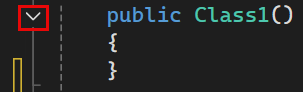
Het codeblok wordt samengevouwen tot alleen de eerste regel, gevolgd door een beletselteken (...). Als u het codeblok opnieuw wilt uitvouwen, selecteert u het caretteken (>) of selecteert u Ctrl+M, Ctrl+M opnieuw. Deze functie heet Outlining en is vooral handig wanneer u lange methoden of hele klassen samenvouwt.
Symbooldefinities weergeven
Met de Visual Studio-editor kunt u eenvoudig de definitie van een type, methode of variabele inspecteren. Een manier is om naar de definitie te gaan, in welk bestand het ook is, door Ga naar definitie te kiezen of door de F12-toets te selecteren waar naar een symbool wordt verwezen. Een nog snellere manier waarbij u uw focus op de code behoudt waaraan u werkt, is het gebruik van Definitie bekijken.
Laten we eens kijken naar de definitie van het string type.
Klik met de rechtermuisknop op een voorkomend
stringen kies Peek Definitie uit het contextmenu. Of selecteer de toetsen Alt+F12.Er wordt een pop-upvenster weergegeven met de definitie van de klasse
String. U kunt in het pop-upvenster schuiven of zelfs de definitie van een ander type bekijken vanuit de bekeken code.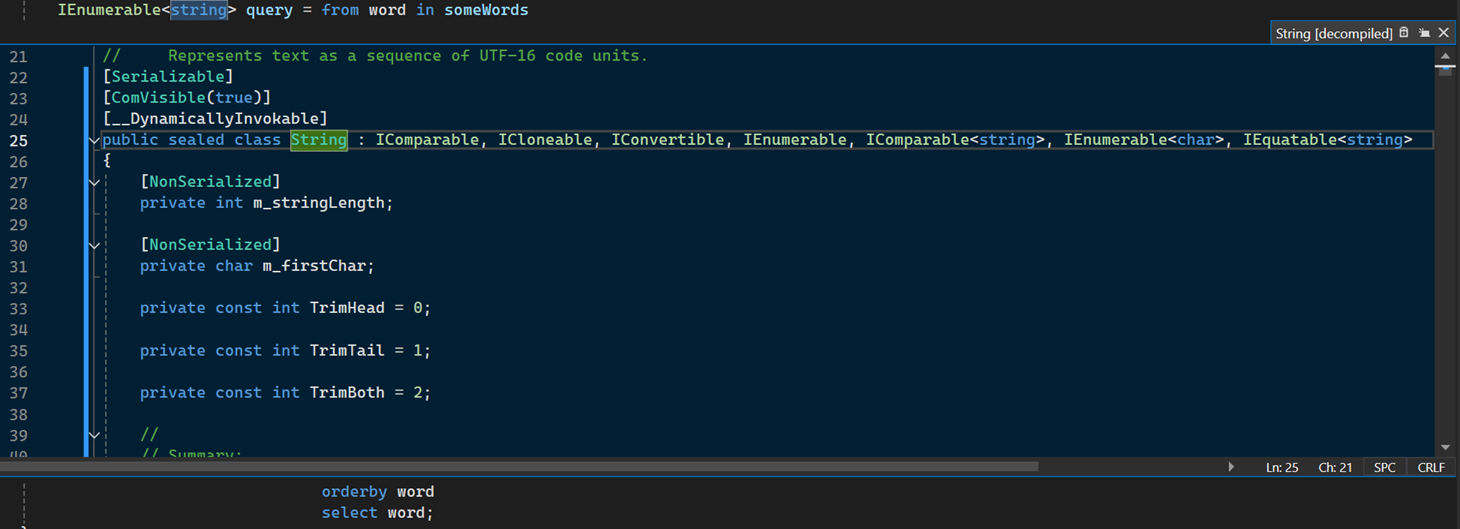
Sluit het peekdefinitiescherm door het kleine vakje met een 'x' in de rechterbovenhoek van het pop-up venster te selecteren.
IntelliSense gebruiken om woorden te voltooien
IntelliSense- is een waardevolle resource wanneer u codeert. U kunt hier informatie weergeven over beschikbare leden van een type of parameterdetails voor verschillende overbelastingen van een methode. U kunt IntelliSense ook gebruiken om een woord te voltooien nadat u voldoende tekens hebt getypt om het woord ondubbelzinnig te maken.
Laten we een regel code toevoegen om de geordende tekenreeksen naar het consolevenster af te drukken, de standaardlocatie voor de uitvoer van het programma.
Begin onder de variabele
queryde volgende code te typen:foreach (string str in quEr wordt een Pop-upvenster van IntelliSense weergegeven met informatie over het
querysymbool.
Als u bent aangemeld met een GitHub-account met een Copilot-abonnement, ziet u ook dat codesuggesties worden weergegeven in grijze tekst.
Als u de rest van het woord
querywilt invoegen met intelliSense-woordvoltooiing, selecteert u de Tab--toets.Voltooi het codeblok om eruit te zien als de volgende code. U kunt verder oefenen met codefragmenten door
cwin te voeren en vervolgens tweemaal Tab- te selecteren om deConsole.WriteLine-instructie te genereren.foreach (string str in query) { Console.WriteLine(str); }
IntelliSense- is een waardevolle resource wanneer u codeert. U kunt hier informatie weergeven over beschikbare leden van een type of parameterdetails voor verschillende overbelastingen van een methode. U kunt IntelliSense ook gebruiken om een woord te voltooien nadat u voldoende tekens hebt getypt om het woord ondubbelzinnig te maken.
Laten we een regel code toevoegen om de geordende tekenreeksen naar het consolevenster af te drukken, de standaardlocatie voor de uitvoer van het programma.
Begin onder de variabele
queryde volgende code te typen:foreach (string str in quEr wordt een Pop-upvenster van IntelliSense weergegeven met informatie over het
querysymbool.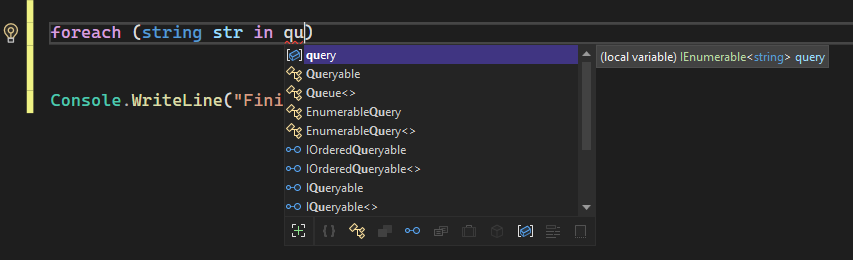
Als u bent aangemeld met een GitHub-account met een Copilot-abonnement, ziet u ook dat codesuggesties worden weergegeven in grijze tekst.
Als u de rest van het woord
querywilt invoegen met intelliSense-woordvoltooiing, selecteert u de Tab--toets.Voltooi het codeblok om eruit te zien als de volgende code. U kunt verder oefenen met codefragmenten door
cwin te voeren en vervolgens tweemaal Tab- te selecteren om deConsole.WriteLine-instructie te genereren.foreach (string str in query) { Console.WriteLine(str); }
Een naam herstructureren
Niemand krijgt de code de eerste keer goed, en een van de dingen die u mogelijk moet wijzigen, is de naam van een variabele of methode. Laten we de functionaliteit van Visual Studio herstructureren om de naam van de someWords variabele te wijzigen in unsortedWords.
Plaats de cursor boven de definitie van de
someWords-variabele en kies Hernoemen via het rechterklikmenu of contextmenu, of selecteer de toets F2.Het dialoogvenster Hernoemen wordt rechtsboven in de editor weergegeven.
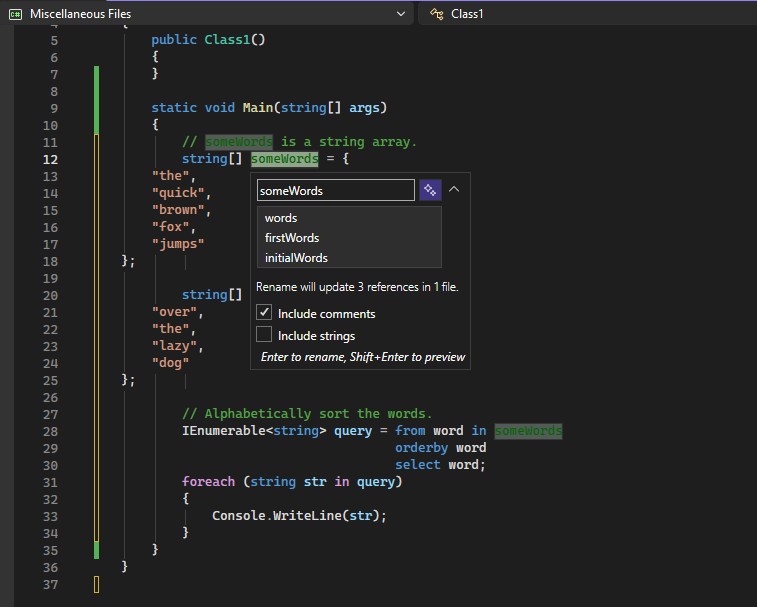
Voer de gewenste naam in niet-gesorteerdeWoorden. Je zult zien dat de verwijzing naar
unsortedWordsin dequery-toewijzing ook automatisch hernoemd wordt. Voordat u de Enter-toets selecteert, schakelt u het selectievakje Opmerkingen opnemen in in het Naam wijzigen dialoogvenster.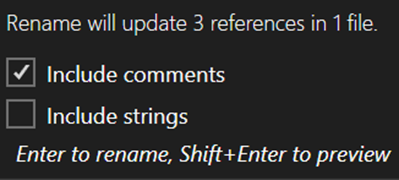
Druk op de Enter-toets.
Beide exemplaren van
someWordsin uw code zijn hernoemd, evenals de tekstsomeWordsin uw code-opmerking.
Niemand krijgt de code de eerste keer goed, en een van de dingen die u mogelijk moet wijzigen, is de naam van een variabele of methode. Laten we de functionaliteit van Visual Studio herstructureren om de naam van de someWords variabele te wijzigen in unsortedWords.
Plaats de cursor boven de definitie van de
someWords-variabele en kies Hernoemen via het rechterklikmenu of contextmenu, of selecteer de toets F2.Het dialoogvenster Hernoemen wordt rechtsboven in de editor weergegeven.
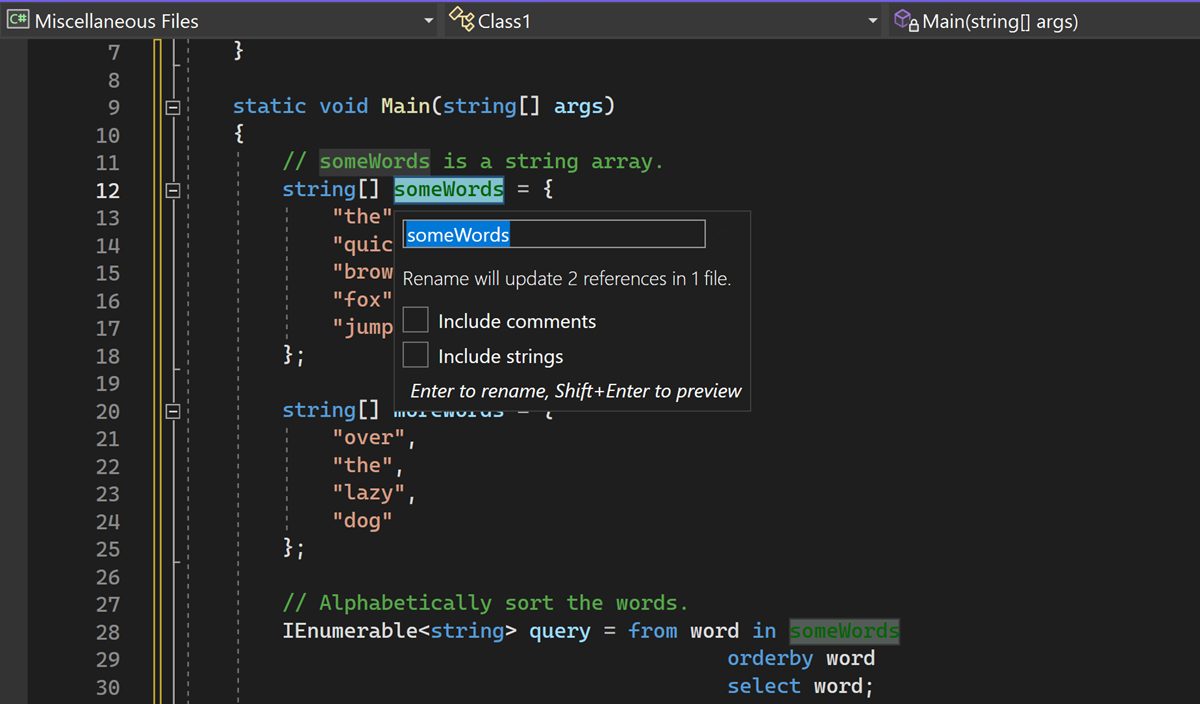
Voer de gewenste naam in niet-gesorteerdeWoorden. Je zult zien dat de verwijzing naar
unsortedWordsin dequery-toewijzing ook automatisch hernoemd wordt. Voordat u de Enter-toets selecteert, schakelt u het selectievakje Opmerkingen opnemen in in het Naam wijzigen dialoogvenster.
Druk op de Enter-toets.
Beide exemplaren van
someWordsin uw code zijn hernoemd, evenals de tekstsomeWordsin uw code-opmerking.