Notitie
Voor toegang tot deze pagina is autorisatie vereist. U kunt proberen u aan te melden of mappen te wijzigen.
Voor toegang tot deze pagina is autorisatie vereist. U kunt proberen om mappen te wijzigen.
Visual Studio biedt een gebruikersinterface voor Git, een veelgebruikt modern versiebeheersysteem. Of uw broncode nu wordt gehost in een GitHub-opslagplaats, Azure DevOps of een andere Git-provider, u kunt alle algemene versiebeheertaken uitvoeren in de Visual Studio IDE. U kunt ook lokaal werken zonder provider, met de optie om later een back-up van uw bron te maken wanneer u klaar bent om verbinding te maken met een provider.
De broncode waarmee u werkt, hoeft niet te zijn gemaakt met Visual Studio. U kunt werken met elke bronmap in elke Git-opslagplaats, ongeacht of er een Visual Studio-projectbestand is of niet.
Beginnen met Git en GitHub in Visual Studio
Ga als volgende te werk om aan de slag te gaan met Git met Visual Studio:
Als u een Git-opslagplaats hebt die wordt gehost op een Git-provider zoals GitHub, kloon de opslagplaats op uw lokale machine.
Anders kunt u eenvoudig een nieuwe Git-opslagplaats maken en uw codetoevoegen. Als u nog geen Git-provider hebt, raden we u aan te beginnen met GitHub omdat de Git-ervaring in Visual Studio is geoptimaliseerd voor deze provider. GitHub biedt gratis en beveiligde cloudcodeopslag waar u uw code kunt opslaan en openen vanaf elk apparaat, waar dan ook.
U kunt niet alleen GitHub- en GitHub Enterprise-accounts toevoegen aan uw sleutelhanger, maar u kunt ze ook net als bij Microsoft-accounts toepassen. Als u geen GitHub-account hebt, volgt u deze stappen om een GitHub-account te maken voor gebruik met Visual Studio nu. Met Visual Studio 17.12 en hoger kunt u ook meerdere GitHub-accounts toevoegen en indien nodig tussen deze accounts schakelen. Zie GitHub-accounts toevoegen aan uw Visual Studio-sleutelhanger.
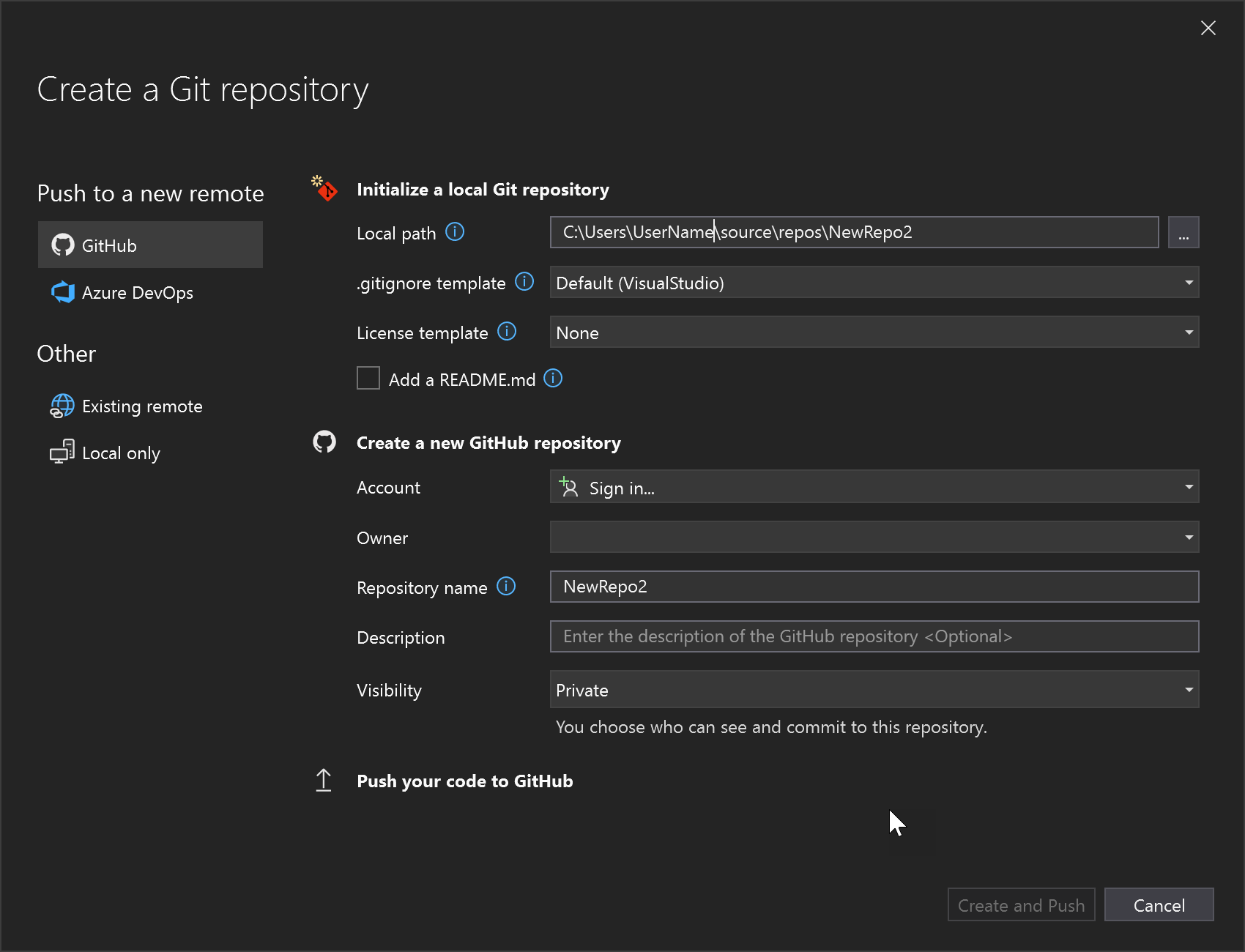
Als u Git-opdrachten op de opdrachtregel wilt gebruiken, moet u ook Git voor Windows (geen Microsoft-product) installeren.
Bestanden weergeven in Solution Explorer
Wanneer u een opslagplaats kloont of een lokale opslagplaats opent, schakelt Visual Studio over naar de Git-context. Solution Explorer laadt de map in de hoofdmap van de Git-opslagplaats en scant de mapstructuur voor alle weergegeven bestanden, zoals CMakeLists.txt of bestanden met de bestandsextensie .sln. Zie Bestanden weergeven in Solution Explorervoor meer informatie.
Vertakkingen en externe opslagplaatsen
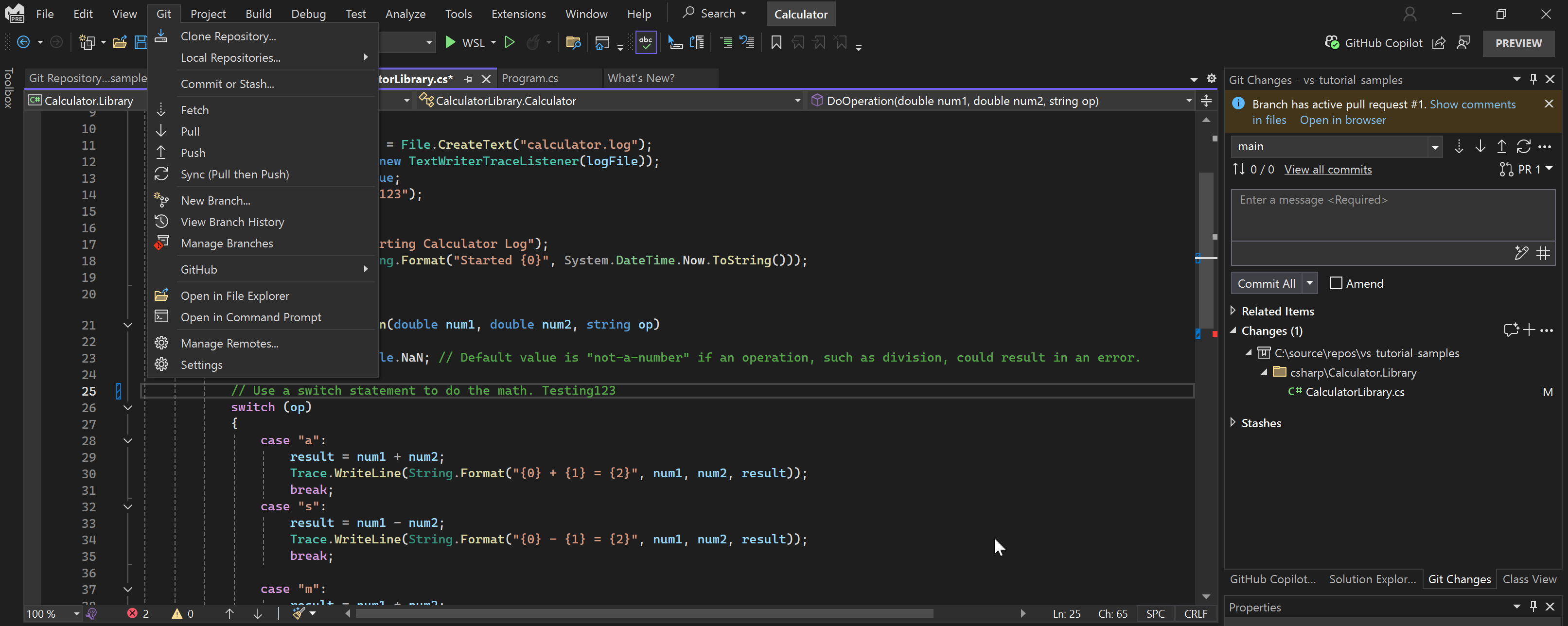
U kunt vertakkingen gebruiken om gerelateerde wijzigingen gescheiden te houden van niet-gerelateerde wijzigingen waaraan u ook werkt. De aanbevolen Git-werkstroom maakt gebruik van een nieuwe vertakking voor elke functie of oplossing waaraan u werkt. Meer informatie over het maken van een vertakking vanuit Visual Studio.
Zodra u een nieuwe vertakking hebt gemaakt en ernaar overschakelt, kunt u aan de slag gaan door bestaande bestanden te wijzigen of door nieuwe bestanden toe te voegen en vervolgens uw werk door te voeren in de opslagplaats. Raadpleeg de pagina Doorvoeren maken voor meer informatie over het doorvoeren in Visual Studio en om meer inzicht te krijgen in bestandsstatussen in Git.
Git is een gedistribueerd versiebeheersysteem, wat betekent dat alle wijzigingen die tot nu toe zijn aangebracht, alleen lokaal zijn. Als u deze wijzigingen wilt bijdragen aan een externe opslagplaats, moet u deze lokale doorvoer(en) pushen naar een externe.
Als u in een team werkt of als u verschillende computers gebruikt, moet u mogelijk vaak nieuwe veranderingen ophalen en binnenhalen in de remote repository. Raadpleeg de pagina Ophalen, ophalen, pushen en synchroniseren pagina voor meer informatie over het beheren van Git-netwerkbewerkingen in Visual Studio.
Beheer en samenwerking van opslagplaatsen
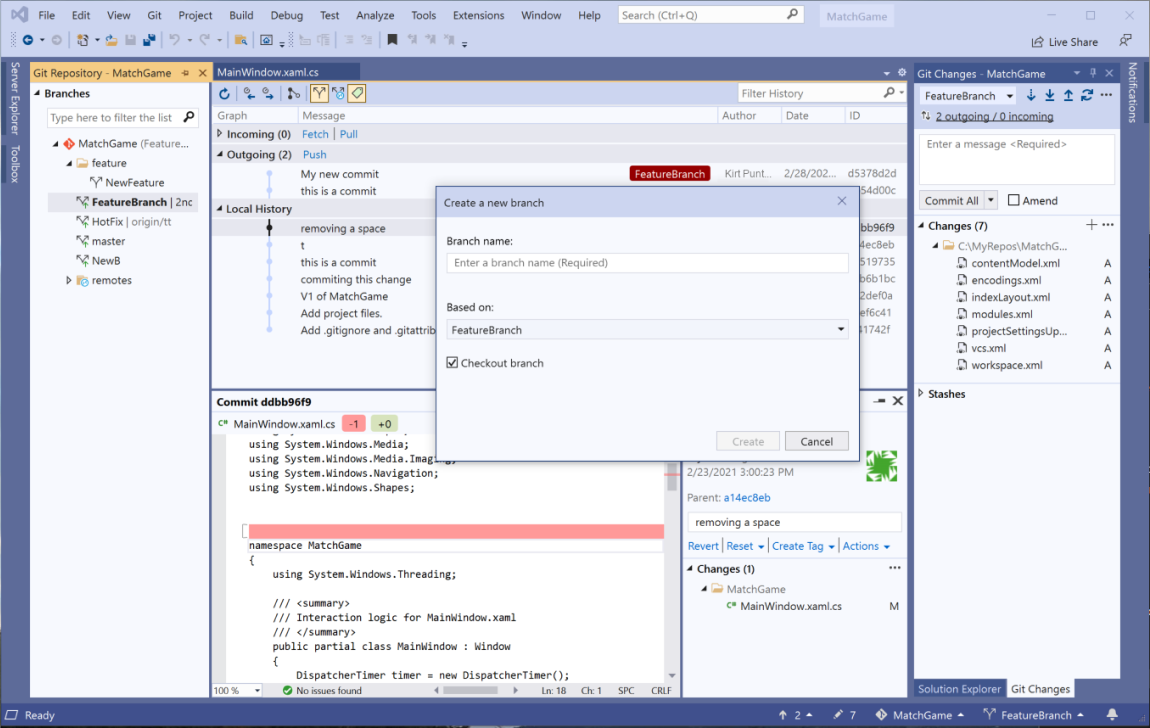
Er zijn echter momenten waarop het zinvoler is om u te richten op uw Git-opslagplaats. U zou bijvoorbeeld een goed beeld kunnen krijgen van waaraan uw team heeft gewerkt, een commit van een andere tak kunnen kopiëren, of uw uitgaande commits kunnen opruimen. Visual Studio bevat krachtige en samenwerkingsfuncties waarmee u geen andere hulpprogramma's hoeft te gebruiken.
Visual Studio heeft een Git-opslagplaats-venster om u te helpen focussen op uw Git-opslagplaats. Dit venster biedt een geconsolideerde weergave van alle details in uw opslagplaats, inclusief lokale en externe takken en commitgeschiedenis. U kunt dit venster rechtstreeks openen vanuit Git- of Weergeven op de menubalk of via de statusbalk.

Bladeren en beheren van Git-opslagplaatsen
Raadpleeg de volgende pagina's voor meer informatie over hoe u het venster Git-opslagplaats in Visual Studio kunt gebruiken om door uw Git-opslagplaats te bladeren en te beheren:
Samenvoegingsconflicten afhandelen
Conflicten kunnen optreden tijdens een samenvoegbewerking als twee ontwikkelaars dezelfde regels in een bestand wijzigen en Git niet automatisch weet welke regels juist zijn. Git stopt de samenvoegbewerking en informeert u dat u een conflicterende status hebt. Meer informatie vindt u op de pagina Samenvoegingsconflicten oplossen.
Uw Git-instellingen personaliseren
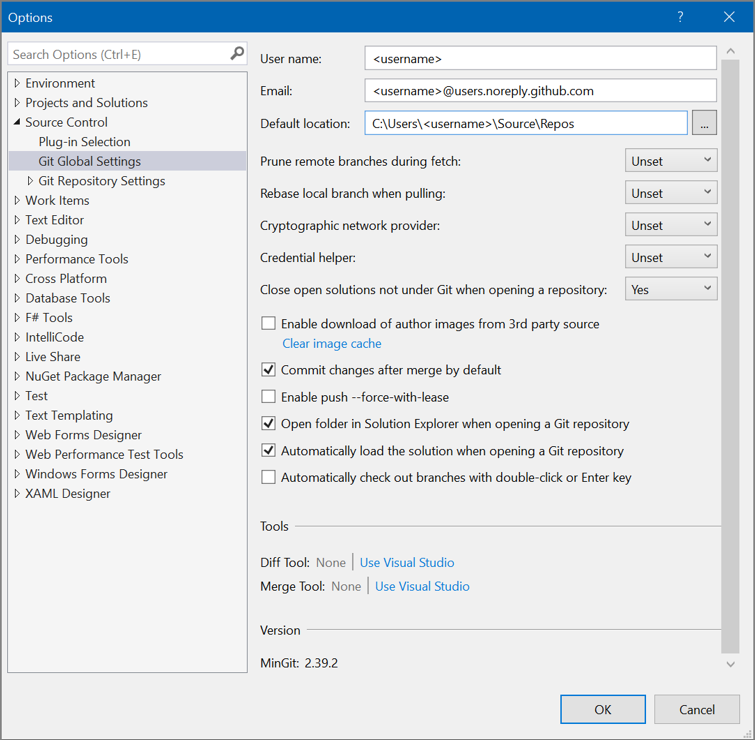
Voer de volgende stappen uit om uw Git-instellingen op opslagplaatsniveau en op globaal niveau aan te passen:
Selecteer Git Instellingen> op de menubalk of open het deelvenster Extra>Opties en vouw de sectie Alle Instellingen>Versiebeheer>Git Instellingen>Git Global Config uit.
Kies de gewenste opties.
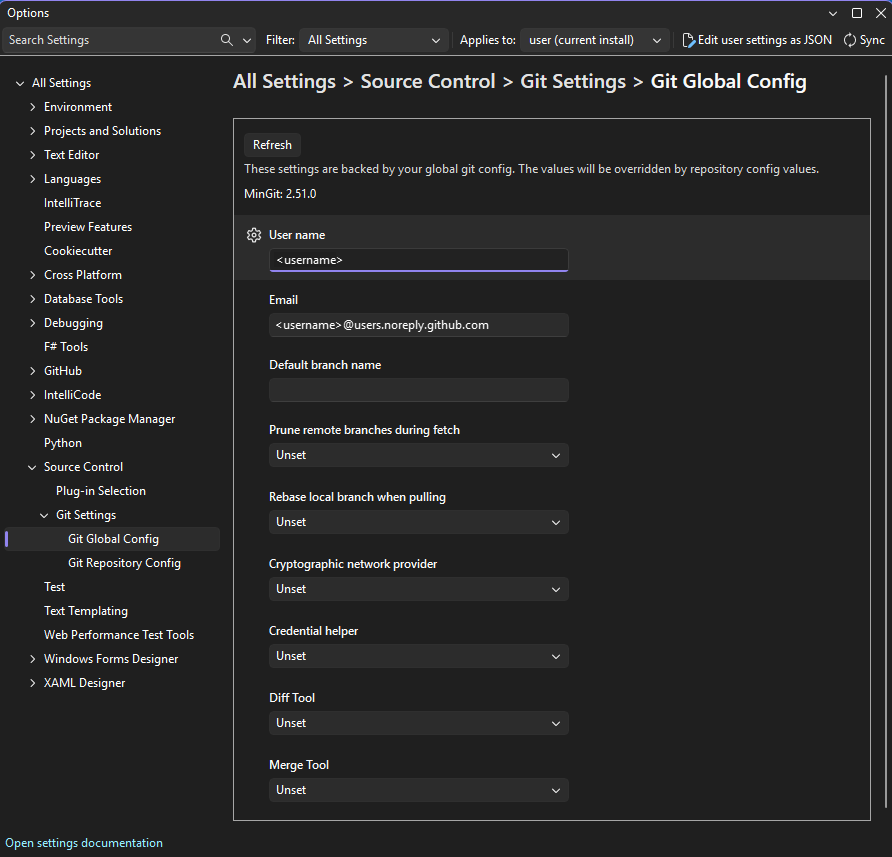
SelecteerGit-instellingen> op de menubalk of open het dialoogvensterExtra-opties> en vouw de> sectieAlgemene instellingen voor broncodebeheer van Git uit.
Kies de gewenste opties.
Productiviteitsverbeteringen
In Visual Studio 2022 versie 17.12kunt u een willekeurige sectie met code selecteren en vervolgens met de rechtermuisknop klikken, het Git-submenu uitvouwen en GitHub Permalink kopiëren (of AzureDevOps Permalink kopiëren) kiezen om een GitHub Permalink- of Azure DevOps Permalink te genereren en naar het klembord te kopiëren. Van daaruit kunt u deze overal plakken waar een koppeling kan worden gebruikt, in de browser of via e-mail, chatsessies en documenten delen. U kunt hetzelfde doen in de weergave voor ingesloten doorvoerdetails in het venster Git-opslagplaats. Met deze functie kunt u verwijzen naar specifieke code van eerdere commits zonder tussendoor van vertakking te wisselen. U moet zijn aangemeld bij Visual Studio met een account voor de Git-hostingprovider zoals GitHub of Azure DevOps.
In Visual Studio 2022 versie 17.6kunt u zoeken naar en koppelen aan GitHub-problemen en Azure DevOps-werkitems. Zie de Git-functies in de blogpost om de productiviteit te verbeteren.
Volgende stappen
Fooi
Meld u aan voor de Git-leerreeksvoor meer informatie over het gebruik van Git en GitHub in Visual Studio.