Notitie
Voor toegang tot deze pagina is autorisatie vereist. U kunt proberen u aan te melden of de directory te wijzigen.
Voor toegang tot deze pagina is autorisatie vereist. U kunt proberen de mappen te wijzigen.
Let op
Op 30 september 2027 wordt de service Aanbevolen procedures voor Azure Automanage buiten gebruik gesteld. Als u een nieuw configuratieprofiel probeert te maken of een nieuw abonnement op de service wilt onboarden, treedt er een fout op. Meer informatie over hoe u vóór die datum naar Azure Policy migreert.
Let op
Vanaf 1 februari 2025 begint Azure Automanage met het implementeren van wijzigingen om de ondersteuning en afdwinging voor alle services te stoppen die afhankelijk zijn van de afgeschafte Microsoft Monitoring Agent (MMA). Als u Wijzigingen bijhouden en beheer, VM Insights, Updatebeheer en Azure Automation wilt blijven gebruiken, migreert u naar de nieuwe Azure Monitor-agent (AMA).
In deze handleiding maakt u een resourcegroep en een virtuele machine. Vervolgens wijst u een configuratieprofiel voor aanbevolen procedures voor Automanage toe aan de nieuwe computer met behulp van de Python SDK.
Vereisten
Resources maken
Aanmelden bij Azure
Meld u aan bij Azure met behulp van de volgende opdracht:
az login
Resourcegroep maken
Een resourcegroep maken:
az group create --name "test-rg" --location "eastus"
Virtuele machine maken
Een virtuele Windows-machine maken:
az vm create `
    --resource-group "test-rg" `
    --name "testvm" `
    --location "eastus" `
    --image win2016datacenter `
    --admin-username testUser `
    --size Standard_D2s_v3 `
    --storage-sku Standard_LRS
Best practices-profiel toewijzen aan virtuele machine
Nu we een resourcegroep en een virtuele machine hebben gemaakt, is het tijd om een Python-project in te stellen en een configuratieprofiel voor aanbevolen procedures voor Automanage toe te wijzen aan de zojuist gemaakte virtuele machine.
Python-pakketten installeren
Installeer de Azure Identity- en Azure Automanage-pakketten met behulp van pip:
pip install azure-mgmt-automanage
pip install azure-identity
Pakketten importeren
Maak een app.py bestand en importeer de geïnstalleerde pakketten erin:
from azure.identity import DefaultAzureCredential
from azure.mgmt.automanage import AutomanageClient
Stel enkele lokale variabelen in:
sub = "<sub ID>"
rg = "test-rg"
vm = "testvm"
Verifiëren bij Azure en een Automanage-client maken
Gebruik de DefaultAzureCredential in het azure-identity pakket om te verifiëren bij Azure. Gebruik vervolgens de referentie om een Automanage-client te maken.
credential = DefaultAzureCredential()
client = AutomanageClient(credential, sub)
Een profieltoewijzing met best practices maken
Nu gaan we een toewijzing maken tussen onze nieuwe virtuele machine en een best practices-profiel.
assignment = {
    "properties": {
        "configurationProfile": "/providers/Microsoft.Automanage/bestPractices/AzureBestPracticesProduction",
    }
}

# assignment name must be 'default'
client.configuration_profile_assignments.create_or_update(
    "default", rg, vm, assignment)
Het Python-bestand uitvoeren:
python app.py
Toewijzing weergeven in de portal
Navigeer naar de virtuele machine en selecteer de Automanage blade : 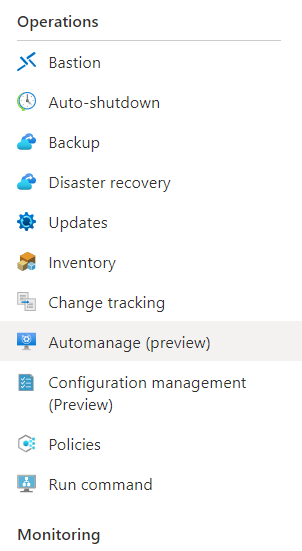
Het Automanage-profiel weergeven dat nu is ingeschakeld op de virtuele machine: 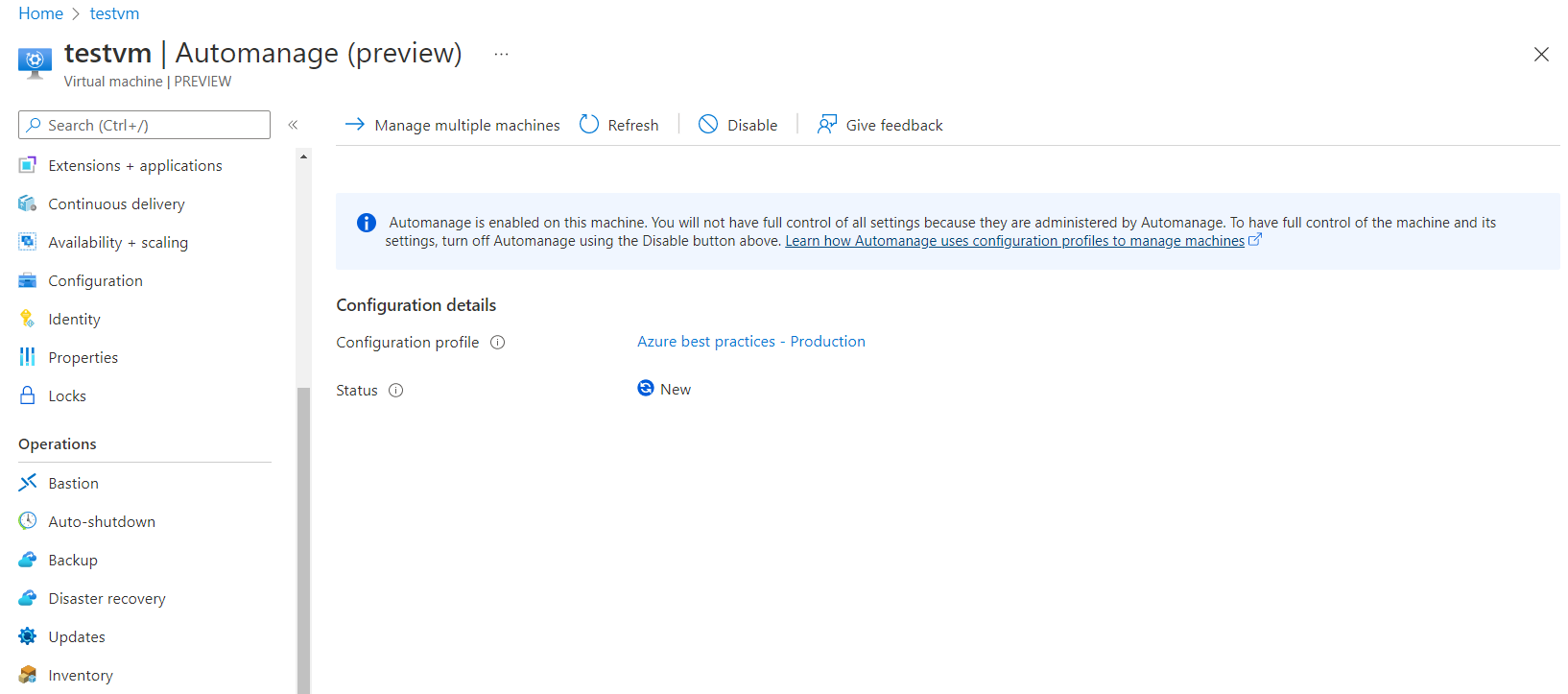
Volgende stappen
Voor meer informatie over de Automanage Python SDK, ga naar de repository azure-samples-python-management.