Notitie
Voor toegang tot deze pagina is autorisatie vereist. U kunt proberen u aan te melden of de directory te wijzigen.
Voor toegang tot deze pagina is autorisatie vereist. U kunt proberen de mappen te wijzigen.
Belangrijk
Vanaf 1 mei 2025 is Azure AD B2C niet meer beschikbaar voor nieuwe klanten. Meer informatie vindt u in onze veelgestelde vragen.
Voordat u begint, gebruikt u de selector Een beleidstype kiezen boven aan deze pagina om het type beleid te kiezen dat u instelt. U kunt in Azure Active Directory B2C op twee manieren definiëren hoe gebruikers met uw toepassingen communiceren: via vooraf gedefinieerde gebruikersstromen of via volledig configureerbaar aangepast beleid. De stappen die in dit artikel zijn vereist, verschillen voor elke methode.
Leeftijdsbeheer in Azure Active Directory B2C (Azure AD B2C) stelt u in staat om minderjarigen te identificeren die uw toepassing willen gebruiken, met of zonder ouderlijke toestemming. U kunt ervoor kiezen om de minderjarige niet aan te melden bij de toepassing. Of sta gebruikers toe om de aanmelding te voltooien en geef de toepassing de minder belangrijke status.
Belangrijk
Deze functie is beschikbaar als openbare preview. Gebruik geen functie voor productietoepassingen.
Wanneer leeftijdsbeperking is ingeschakeld voor een gebruikersstroom, worden gebruikers gevraagd om hun geboortedatum en land/regio van woonplaats. Als een gebruiker zich aanmeldt die de gegevens nog niet eerder heeft ingevoerd, moet deze de volgende keer worden ingevoerd. De regels worden telkens toegepast wanneer een gebruiker zich aanmeldt.
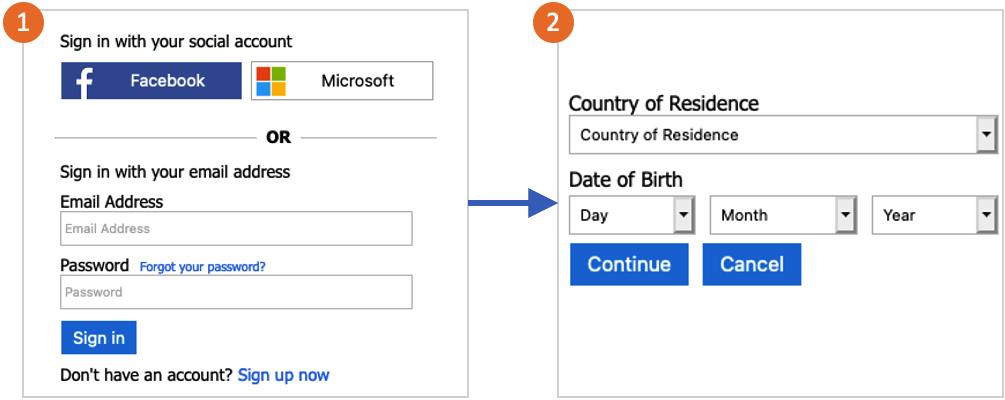
Azure AD B2C gebruikt de informatie die de gebruiker invoert om te bepalen of ze een minderjarige zijn. Het veld ageGroup wordt vervolgens bijgewerkt in hun account. De waarde kan zijnnull, Undefined, , Minoren AdultNotAdult. De velden ageGroup en consentProvidedForMinor worden vervolgens gebruikt om de waarde van legalAgeGroupClassification te berekenen.
Vereiste voorwaarden
- Maak een gebruikersstroom, zodat gebruikers zich bij uw toepassing kunnen registreren en aanmelden.
- Registreer een web-app.
- Voltooi de stappen in Aan de slag met aangepaste policies in Active Directory B2C. In deze zelfstudie leert u hoe u aangepaste beleidsbestanden bijwerkt voor het gebruik van uw Azure AD B2C-tenantconfiguratie.
- Registreer een web-app.
Uw tenant instellen voor leeftijdsbeperking
Als u leeftijdslimieten in een gebruikersstroom wilt gebruiken, moet u uw tenant zo configureren dat er extra eigenschappen zijn.
- Gebruik deze koppeling om het voorbeeld van leeftijdscontrole uit te proberen.
- Als u toegang hebt tot meerdere tenants, selecteert u het pictogram Instellingen in het hoofdmenu om over te schakelen naar uw Azure AD B2C-tenant vanuit het menu Mappen + abonnementen.
- Selecteer Alle services in de linkerbovenhoek van Azure Portal, zoek en selecteer Azure AD B2C.
- Selecteer Eigenschappen voor uw tenant in het menu aan de linkerkant.
- Selecteer Configureren onder Leeftijdsverjaring.
- Wacht totdat de bewerking is voltooid en uw omgeving wordt ingesteld voor leeftijdsbeperking.
Leeftijdsbeperking inschakelen in uw gebruikersproces
Nadat uw huuraccount is ingesteld voor het gebruik van leeftijdeisen, kunt u deze functie vervolgens gebruiken in gebruikersstromen waarvoor deze is ingeschakeld. Je schakelt leeftijdscontrole in met de volgende stappen:
- Maak een gebruikerspad met ingeschakelde leeftijdsverificatie.
- Nadat u de gebruikersstroom hebt gemaakt, selecteert u Eigenschappen in het menu.
- Selecteer in de sectie LeeftijdsbeperkingIngeschakeld.
- Als u zich wilt registreren of aanmelden, selecteert u hoe u gebruikers wilt beheren:
- Toestaan dat minderjarigen toegang hebben tot uw toepassing.
- Blokkeer alleen minderjarigen onder de leeftijd van toestemming voor toegang tot uw toepassing.
- Blokkeer alle minderjarigen om toegang te krijgen tot uw toepassing.
- Voor Bij blokkeren, selecteer een van de volgende opties:
- Een JSON terugsturen naar de toepassing - deze optie stuurt een antwoord terug naar de toepassing dat een minderjarige is geblokkeerd.
- Een foutpagina weergeven: de gebruiker wordt een pagina weergegeven met de mededeling dat deze geen toegang heeft tot de toepassing.
Uw gebruikersstroom testen
- Selecteer Gebruikersstroom uitvoeren om uw beleid te testen.
- Selecteer voor Toepassing de webtoepassing met de naam testapp1 die u eerder hebt geregistreerd. De antwoord-URL moet
https://jwt.msweergeven. - Klik op de knop Voer gebruikersstroom uit.
- Meld u aan met een lokaal of sociaal account. Selecteer vervolgens uw land/regio waar u woont en de geboortedatum die een minderjarige simuleert.
- Herhaal de test en selecteer een geboortedatum waarmee een volwassene wordt gesimuleerd.
Als u zich aanmeldt als minderjarige, ziet u de volgende foutmelding: Helaas is uw aanmelding geblokkeerd. Privacy- en onlineveiligheidswetten in uw land verhinderen toegang tot accounts voor kinderen.
Leeftijdscontrole inschakelen in uw aangepaste beleidsregel
- Bekijk het voorbeeld van een leeftijdsbeheerbeleid op GitHub.
- Vervang in elk bestand de tekenreeks
yourtenantdoor de naam van uw Azure AD B2C-tenant. Als de naam van uw B2C-tenant bijvoorbeeld contosob2c is, worden alle exemplaren vanyourtenant.onmicrosoft.comomgezet naarcontosob2c.onmicrosoft.com. - Upload de beleidsbestanden.
Volgende stappen
- Meer informatie over het beheren van gebruikerstoegang in Azure AD B2C.