Notitie
Voor toegang tot deze pagina is autorisatie vereist. U kunt proberen u aan te melden of de directory te wijzigen.
Voor toegang tot deze pagina is autorisatie vereist. U kunt proberen de mappen te wijzigen.
Belangrijk
Vanaf 1 mei 2025 is Azure AD B2C niet meer beschikbaar voor nieuwe klanten. Meer informatie vindt u in onze veelgestelde vragen.
In dit artikel vindt u informatie over het configureren van de WaF-oplossing (Cloudflare Web Application Firewall) voor Azure Active Directory B2C-tenant (Azure AD B2C) met aangepast domein. Gebruik Cloudflare WAF om organisaties te beschermen tegen schadelijke aanvallen die misbruik kunnen maken van beveiligingsproblemen zoals SQL-injectie en cross-site scripting (XSS).
Vereiste voorwaarden
U hebt het volgende nodig om aan de slag te gaan:
- Een Azure-abonnement. Als u nog geen account hebt, kunt u een gratis Azure-account krijgen.
- Een Azure AD B2C-tenant die is gekoppeld aan uw Azure-abonnement.
- Een Cloudflare-account .
Beschrijving van scenario
Cloudflare WAF-integratie bevat de volgende onderdelen:
- Azure AD B2C-tenant : de autorisatieserver die gebruikersreferenties verifieert met behulp van het aangepaste beleid dat is gedefinieerd in de tenant, ook wel de id-provider genoemd.
- Azure Front Door : hiermee schakelt u aangepaste domeinen in voor Azure B2C-tenant. Verkeer van Cloudflare WAF wordt doorgestuurd naar Azure Front Door voordat u bij de Azure AD B2C-tenant aankomt.
- Cloudflare : de webtoepassingsfirewall waarmee verkeer wordt beheerd dat naar de autorisatieserver wordt verzonden.
Integreren met Azure AD B2C
Gebruik voor aangepaste domeinen in Azure AD B2C de functie aangepast domein in Azure Front Door. Meer informatie over het inschakelen van aangepaste Azure AD B2C-domeinen.
Nadat een aangepast domein voor Azure AD B2C is geconfigureerd met behulp van Azure Front Door, test u het aangepaste domein voordat u doorgaat.
Een Cloudflare-account maken
In cloudflare.com kunt u een account maken. Als u WAF wilt inschakelen, selecteert u Pro in Application Services. Dit is vereist.
DNS configureren
Als u WAF wilt inschakelen voor een domein, schakelt u in de DNS-console voor de CNAME-vermelding de proxy-instelling in vanuit de DNS-console voor de CNAME-vermelding, zoals wordt weergegeven.

Schakel in het deelvenster DNS de optie Proxystatus in op Proxied. Het wordt oranje.
De instellingen worden weergegeven in de volgende afbeelding.

Opmerking
Door Azure Front Door beheerde certificaten worden niet automatisch vernieuwd als de CNAME-record van uw aangepaste domein verwijst naar een andere DNS-record dan het domein van het Azure Front Door-eindpunt (bijvoorbeeld wanneer u een EXTERNE DNS-service zoals Cloudflare gebruikt). Als u het certificaat in dergelijke gevallen wilt vernieuwen, volgt u de instructies in het artikel Azure Front Door-beheerde certificaten vernieuwen .
Web Application Firewall configureren
Ga naar uw Cloudflare-instellingen en gebruik de Cloudflare-inhoud om de WAF te configureren en meer te weten te komen over andere beveiligingshulpprogramma's.
Firewallregel configureren
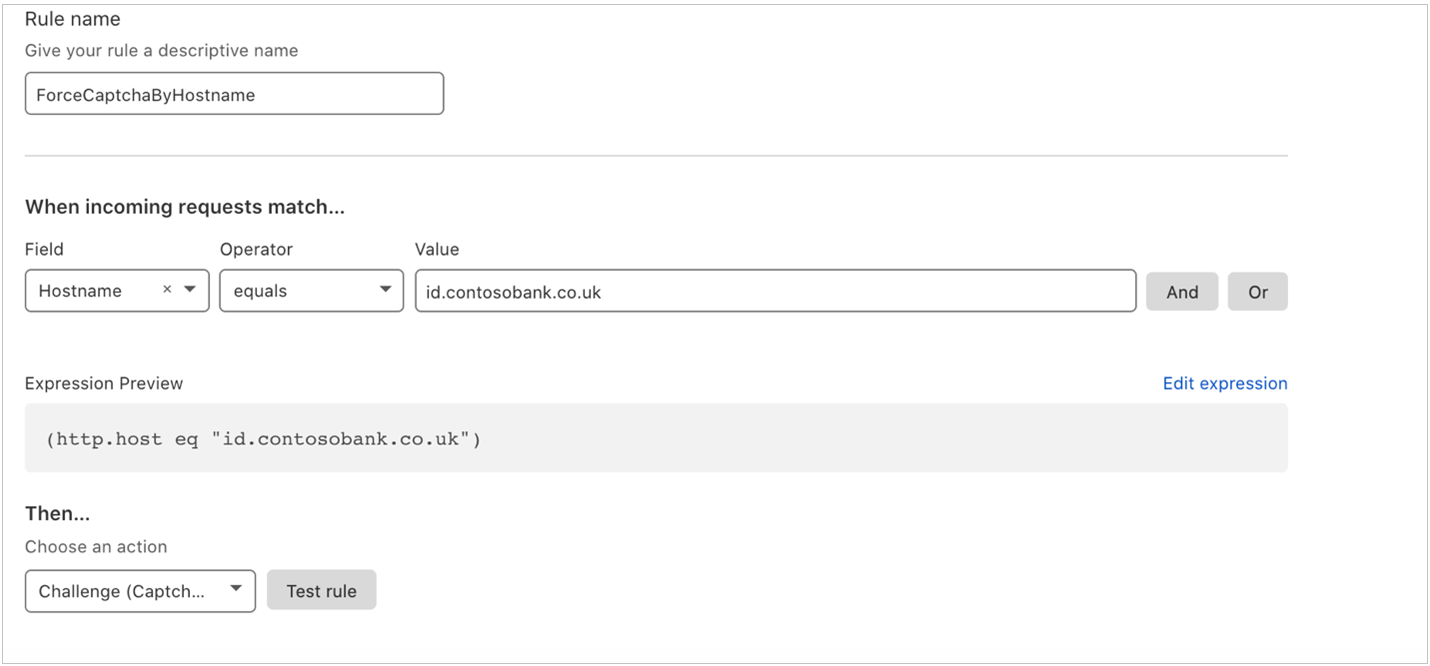
Gebruik in het bovenste deelvenster van de console de firewalloptie om firewallregels toe te voegen, bij te werken of te verwijderen. Met de volgende firewallinstelling wordt CAPTCHA ingeschakeld voor binnenkomende aanvragen naar het contosobank.co.uk domein voordat de aanvraag naar Azure Front Door wordt verzonden.
Meer informatie: Cloudflare-firewallregels
De instellingen testen
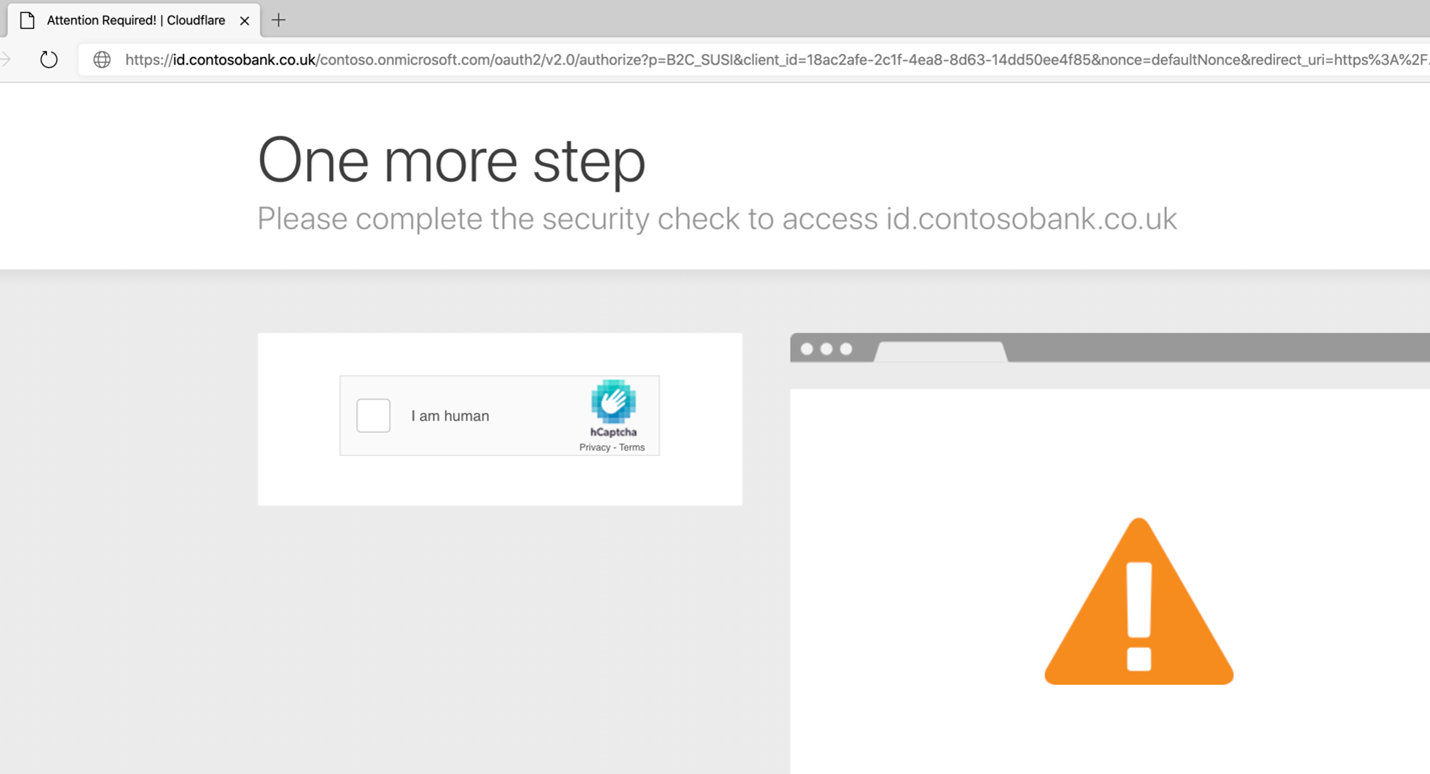
Voltooi CAPTCHA wanneer toegang tot het aangepaste domein wordt aangevraagd.
Opmerking
Cloudflare heeft functionaliteit voor het aanpassen van blokpagina's. Zie Aangepaste pagina's configureren (fout en uitdaging).
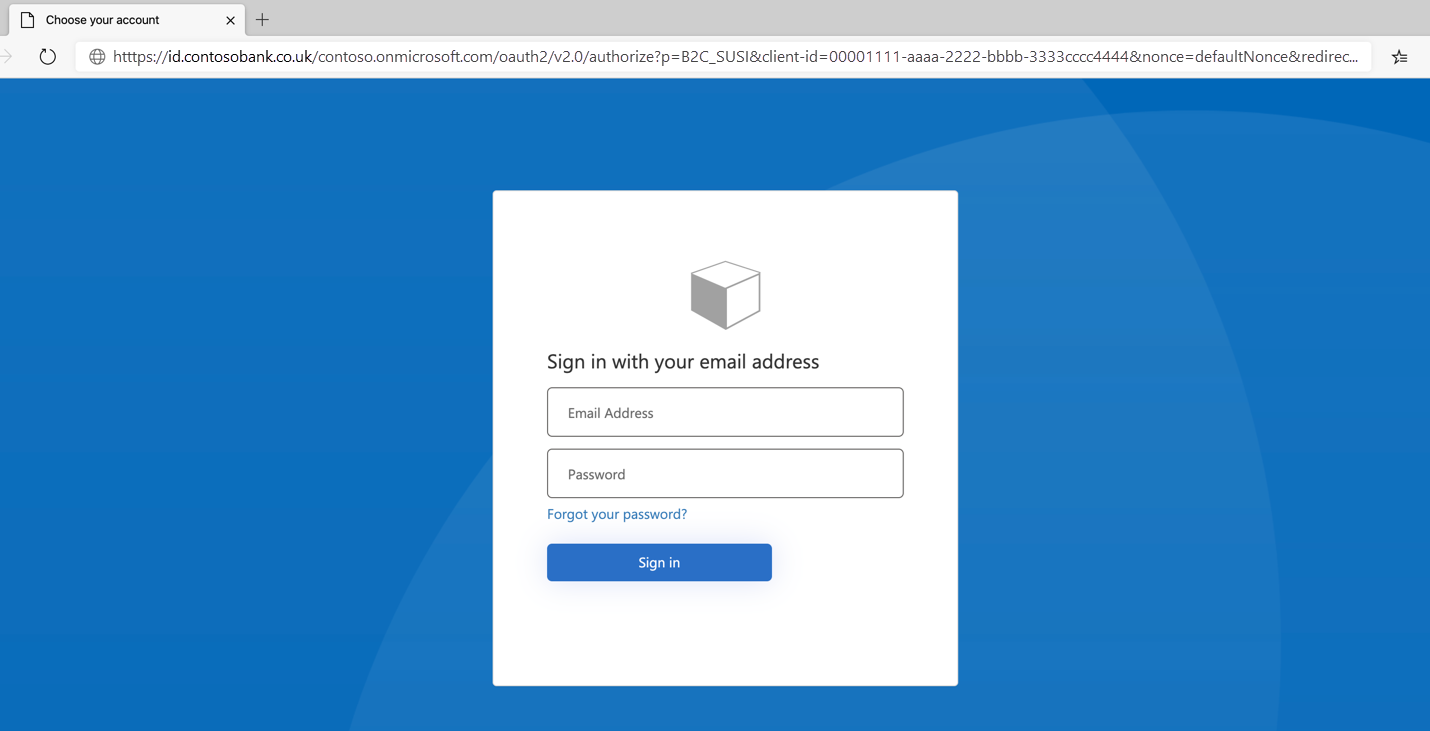
Het aanmeldingsdialoogvenster voor Azure AD B2C-beleid wordt weergegeven.
Hulpmiddelen
- Cloudflare: veelvoorkomende problemen met aangepaste pagina's oplossen
- Aan de slag met aangepaste beleidsregels in Azure AD B2C