Notitie
Voor toegang tot deze pagina is autorisatie vereist. U kunt proberen u aan te melden of de directory te wijzigen.
Voor toegang tot deze pagina is autorisatie vereist. U kunt proberen de mappen te wijzigen.
Belangrijk
Vanaf 1 mei 2025 is Azure AD B2C niet meer beschikbaar voor nieuwe klanten. Meer informatie vindt u in onze veelgestelde vragen.
Wanneer u klaar bent met de zelfstudies voor Azure Active Directory B2C (Azure AD B2C), kunt u de tenant verwijderen die u hebt gebruikt voor testen of trainen. Als u de tenant wilt verwijderen, moet u eerst alle tenantbronnen verwijderen. In dit artikel gaat u het volgende doen:
- Gebruik de optie Tenant verwijderen om opschoontaken te identificeren
- Tenantbronnen verwijderen (gebruikersstromen, id-providers, toepassingen, gebruikers)
- De tenant verwijderen
Opschoningstaken identificeren
Meld u aan bij Azure Portal met de rol Globale beheerder . Gebruik hetzelfde werk- of schoolaccount of hetzelfde Microsoft-account dat u gebruikt voor het aanmelden bij Azure.
Als u toegang hebt tot meerdere tenants, selecteert u het pictogram Instellingen in het hoofdmenu om over te schakelen naar uw Azure AD B2C-tenant vanuit het menu Mappen + abonnementen.
Zoek in het Azure-portal naar de Microsoft Entra ID-service en selecteer deze.
Selecteer in het linkermenu bij Beheren de optie Eigenschappen.
Selecteer onder Toegangsbeheer voor Azure-resourcesJa en selecteer vervolgens Opslaan.
Meld u af bij de Azure-portal en meld u opnieuw aan om uw toegang te vernieuwen.
Herhaal stap twee om ervoor te zorgen dat u de map gebruikt die uw Azure AD B2C-tenant bevat.
Zoek in de Azure-portal naar de Microsoft Entra ID-service en selecteer deze.
Selecteer op de pagina OverzichtTenants beheren.
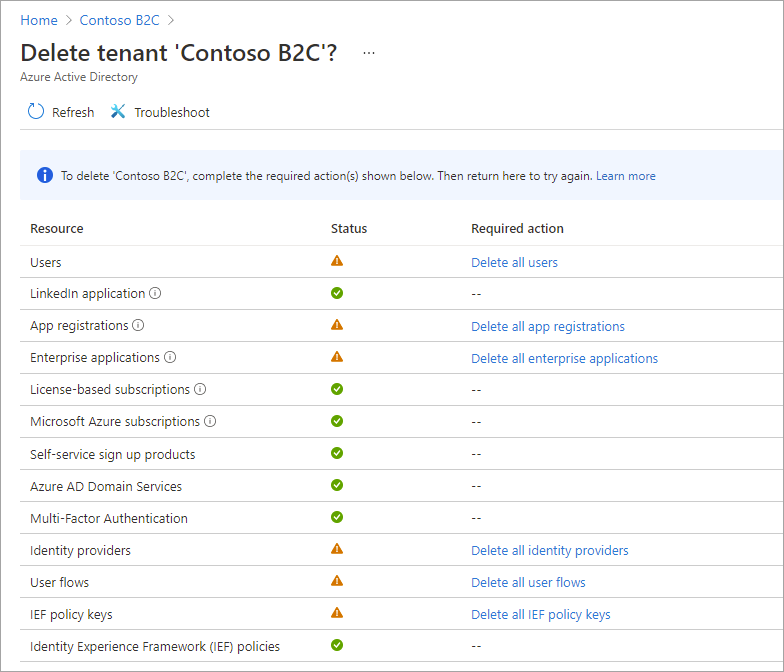
Selecteer op de pagina Tenants beheren (door het vinkje aan te vinken) de tenant die u wilt verwijderen en selecteer vervolgens boven aan de pagina de knop Verwijderen. In de kolom Vereiste actie wordt aangegeven welke resources u moet verwijderen voordat u de tenant kunt verwijderen.
Tenantresources verwijderen
Als u de bevestigingspagina uit de vorige sectie hebt geopend, kunt u de koppelingen in de kolom Vereiste actie gebruiken om de Pagina's van Azure Portal te openen waar u deze resources kunt verwijderen. U kunt ook met behulp van de volgende stappen tenantresources verwijderen uit de Azure AD B2C-service.
Meld u aan bij de Azure-portal als Globale beheerder. Gebruik hetzelfde werk- of schoolaccount of hetzelfde Microsoft-account dat u gebruikt voor het aanmelden bij Azure.
Als u toegang hebt tot meerdere tenants, selecteert u het pictogram Instellingen in het hoofdmenu om over te schakelen naar uw Azure AD B2C-tenant vanuit het menu Mappen + abonnementen.
Selecteer in Azure Portal de Azure AD B2C-service of zoek en selecteer Azure AD B2C.
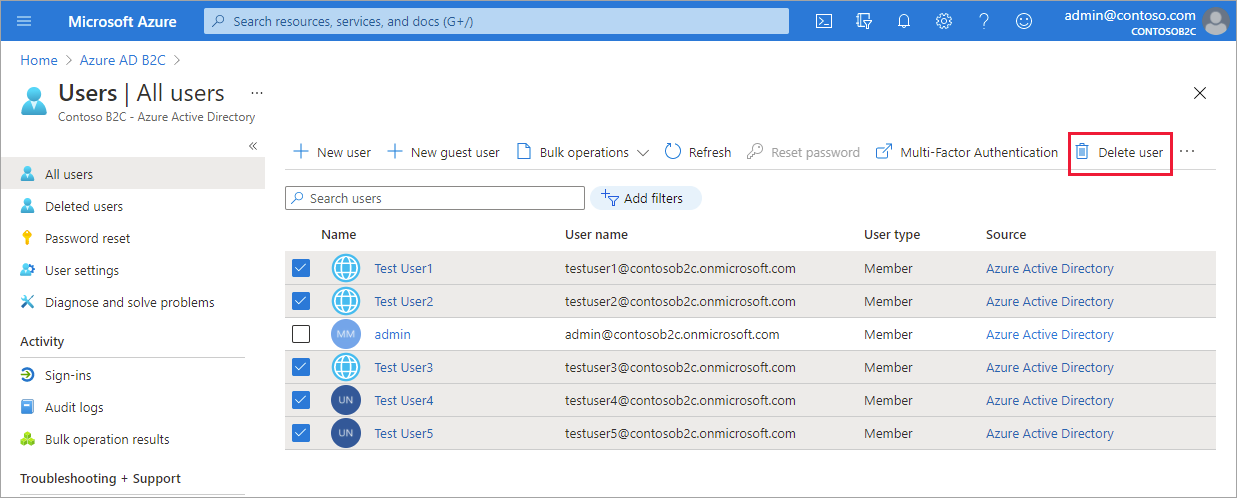
Verwijder alle gebruikers behalve het beheerdersaccount waarmee u momenteel bent aangemeld:
- Selecteer onder Beheren de optie Gebruikers.
- Schakel op de pagina Alle gebruikers het selectievakje in naast elke gebruiker (behalve het beheerdersaccount waarmee u momenteel bent aangemeld).
- Selecteer boven aan de pagina de optie Gebruiker verwijderen en selecteer vervolgens Ja wanneer u hierom wordt gevraagd.
App-registraties en de b2c-extensions-app verwijderen:
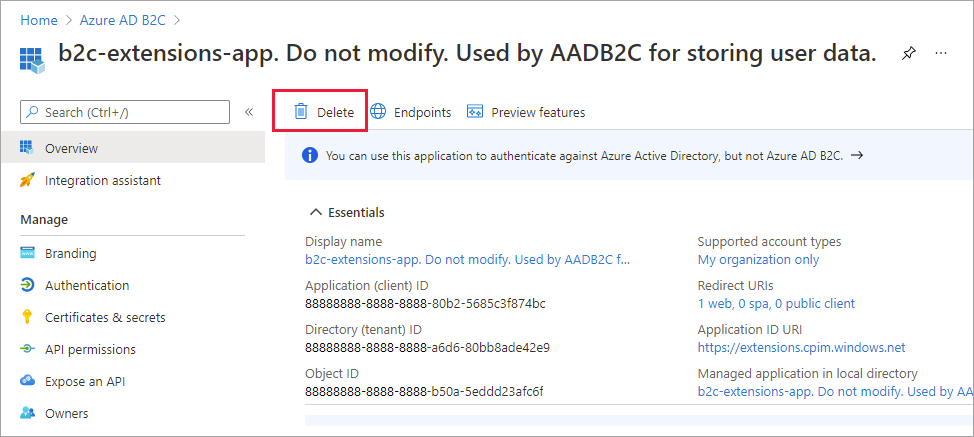
- Selecteer onder Beherende optie App-registraties.
- Selecteer het tabblad Alle toepassingen .
- Selecteer een toepassing om deze te openen en selecteer vervolgens de knop Verwijderen. Herhaal dit voor alle applicaties, inclusief de applicatie b2c-extensions-app.
Verwijder alle identiteitsproviders die u hebt geconfigureerd:
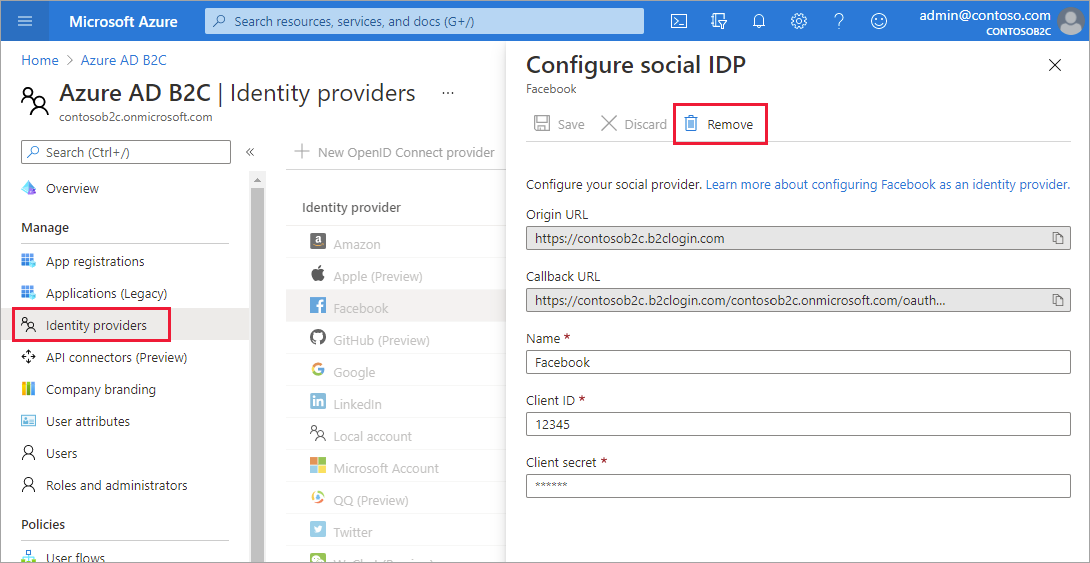
- Selecteer onder Beheren de optie Id-providers.
- Selecteer een identiteitsprovider die u hebt geconfigureerd en selecteer vervolgens Verwijderen.
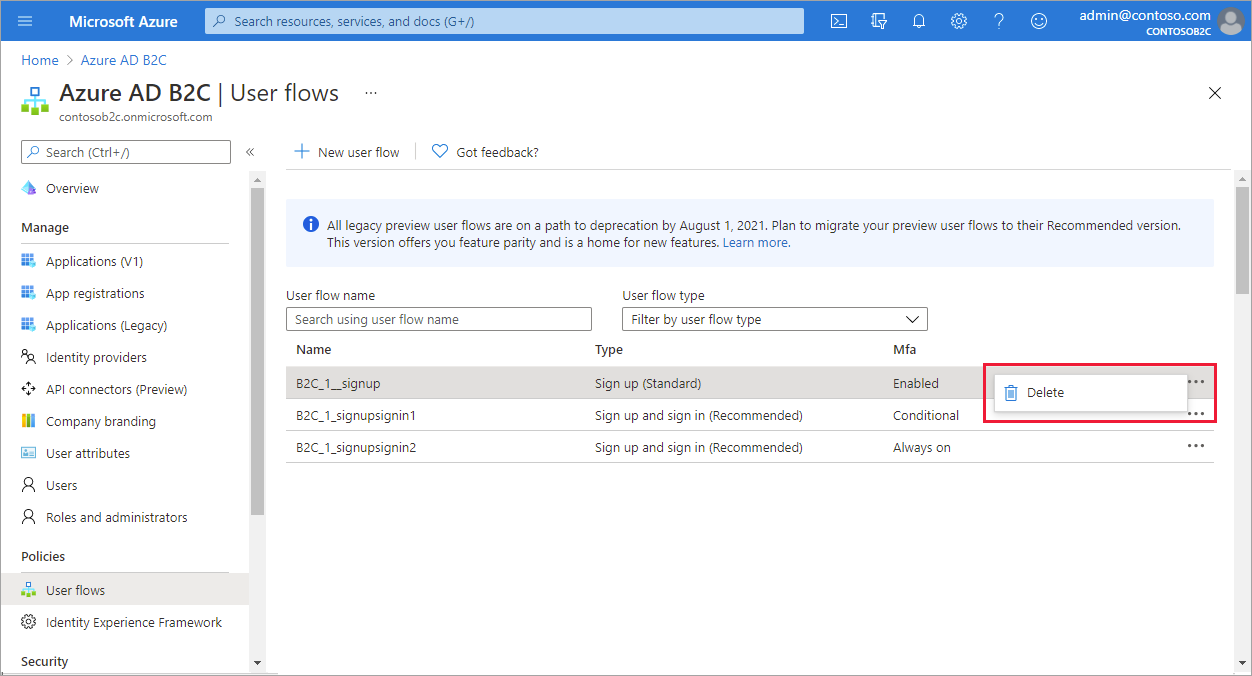
Gebruikersstromen verwijderen:
- Selecteer onder BeleidGebruikersstromen.
- Selecteer het beletselteken naast elke gebruikersstroom (...) en selecteer vervolgens Verwijderen.
Beleidssleutels verwijderen:
- Selecteer onder Beleid de optie Identity Experience Framework en selecteer vervolgens Beleidssleutels.
- Selecteer het beletselteken naast elke beleidssleutel (...) en selecteer vervolgens Verwijderen.
Aangepast beleid verwijderen:
- Selecteer onder Beleid het Identity Experience Framework en selecteer vervolgens Aangepaste beleidsregels.
- Selecteer het beletselteken naast elk aangepast beleid (...) en selecteer vervolgens Verwijderen.
De tenant verwijderen
Nadat u alle tenantbronnen hebt verwijderd, kunt u nu de tenant zelf verwijderen:
Meld u aan bij de Azure-portal als Globale beheerder. Gebruik hetzelfde werk- of schoolaccount of hetzelfde Microsoft-account dat u gebruikt voor het aanmelden bij Azure.
Als u toegang hebt tot meerdere tenants, selecteert u het pictogram Instellingen in het hoofdmenu om over te schakelen naar uw Azure AD B2C-tenant vanuit het menu Mappen + abonnementen.
Zoek in het Azure-portal naar de Microsoft Entra ID-service en selecteer deze.
Als u uzelf nog geen toegangsbeheermachtigingen hebt verleend, gaat u als volgt te werk:
- Selecteer Onder Beherende optie Eigenschappen.
- Selecteer onder Toegangsbeheer voor Azure-resourcesJa en selecteer vervolgens Opslaan.
- Meld u af bij de Azure Portal en meld u vervolgens weer aan om uw toegang te vernieuwen en selecteer de Microsoft Entra ID-service.
Selecteer op de pagina OverzichtTenants beheren.
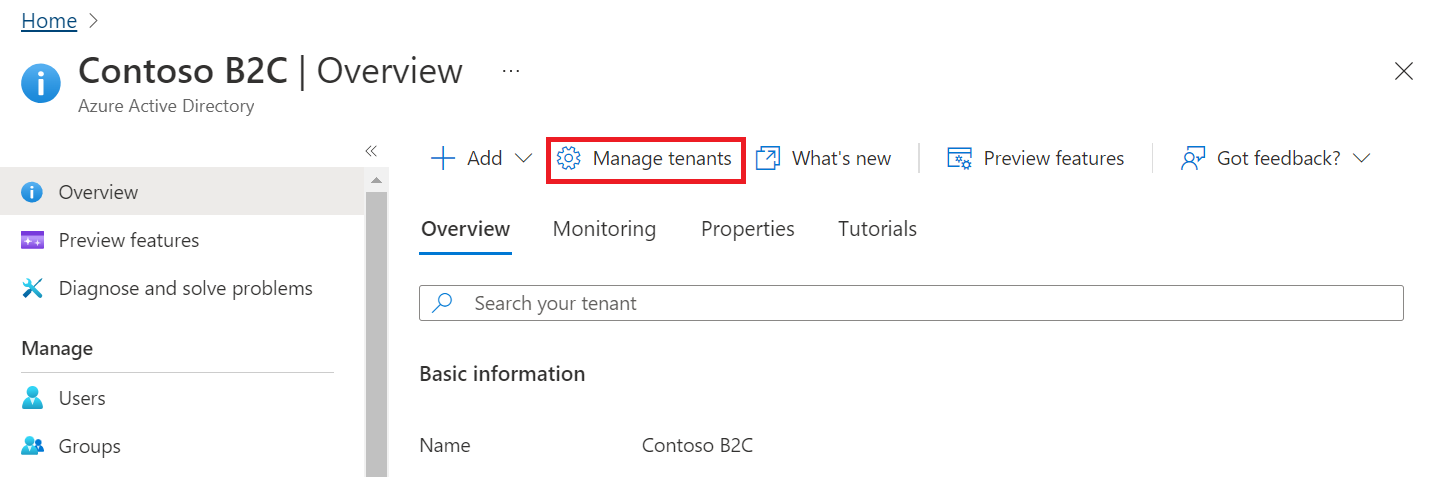
Selecteer op de pagina Tenants beheren (door het vinkje aan te vinken) de tenant die u wilt verwijderen en selecteer vervolgens boven aan de pagina de knop Verwijderen
Volg de instructies om het aanmeldingsproces te voltooien.
Volgende stappen
In dit artikel hebt u het volgende geleerd:
- Uw tenantbronnen verwijderen
- De tenant verwijderen
Lees vervolgens meer over hoe u aan de slag gaat met Azure AD B2C-gebruikersstromen en aangepaste beleidsregels.