Notitie
Voor toegang tot deze pagina is autorisatie vereist. U kunt proberen u aan te melden of de directory te wijzigen.
Voor toegang tot deze pagina is autorisatie vereist. U kunt proberen de mappen te wijzigen.
Geautomatiseerde implementaties stroomlijnen het proces van het instellen van een GitHub Action of Azure DevOps Pipeline, waardoor u eenvoudig een pijplijn voor continue implementatie voor uw toepassing kunt maken naar Azure Kubernetes Service (AKS). Zodra de verbinding is gemaakt, wordt de pijplijn automatisch geactiveerd door elke nieuwe doorvoer, waardoor updates naadloos aan uw toepassing worden geleverd. U kunt uw eigen implementatiebestanden meenemen voor het snel maken van pijplijnen of Dockerfiles en Kubernetes-manifesten genereren om toepassingen die niet in containers worden geplaatst en geïmplementeerd, met minimale inspanning te implementeren.
Vereisten
- Een GitHub-account of een Azure DevOps-organisatie.
- Een AKS-cluster. Als u er nog geen hebt, kunt u er een maken met behulp van de stappen in Een AKS-cluster (Azure Kubernetes Service) implementeren.
- Een Azure Container Registry (ACR). Als u er nog geen hebt, kunt u er een maken met behulp van de stappen in Azure Container Registry (ACR) integreren met een AKS-cluster (Azure Kubernetes Service).
- Een toepassing die moet worden geïmplementeerd.
Verbinding maken met broncodeopslagplaats
Maak een geautomatiseerde implementatiewerkstroom en autoriseert deze om verbinding te maken met de gewenste opslagplaats voor broncode.
- Navigeer in Azure Portal naar uw AKS-clusterresource.
- Selecteer in het servicemenu onder Instellingen de optie Automatische implementaties>maken.
- Voer onder Opslagplaatsgegevens een naam in voor de werkstroom en selecteer vervolgens GitHub of ADO voor de locatie van uw opslagplaats.
- Selecteer Toegang autoriseren om verbinding te maken met de gewenste opslagplaats.
- Kies de repository en branch, en selecteer Volgende.
Kies de configuratie van de containerimage
Als u een toepassing wilt voorbereiden voor Kubernetes, moet u deze bouwen in een containerimage en opslaan in een container registry. U gebruikt een Dockerfile om te beschrijven hoe de containerafbeelding gebouwd moet worden. Als uw opslagplaats voor broncode nog geen Dockerfile heeft, kunnen geautomatiseerde implementaties er een voor u genereren. Anders kunt u een bestaand Dockerfile gebruiken.
Gebruik geautomatiseerde implementaties om een Dockerfile te genereren voor veel talen en frameworks, zoals Go, C#, Node.js, Python, Java, Gradle, Clojure, PHP, Ruby, Erlang, Swift en Rust. De taalondersteuning is gebaseerd op wat er beschikbaar is in draft.sh.
- Selecteer Automatisch containeriseren (Dockerfile genereren) voor de containerconfiguratie.
- Selecteer de locatie waar u het gegenereerde Dockerfile in de opslagplaats wilt opslaan.
- Selecteer de toepassingsomgeving in de lijst met ondersteunde talen en frameworks.
- Voer de toepassingspoort in.
- Geef het contextpad voor de Dockerfile-build op.
- Selecteer een bestaand Azure Container Registry of maak een nieuwe. Dit register wordt gebruikt voor het opslaan van de ingebouwde toepassingsinstallatiekopie.
De Configuratie van het Kubernetes-manifest kiezen
Opmerking
De optie Manifesten genereren biedt ook ondersteuning voor geavanceerde functies zoals Service Connector-integratie, automatisch gegenereerde toegangsbeheerresources en meer gedetailleerde, aanpasbare Kubernetes-manifestbestanden.
Een toepassing die wordt uitgevoerd op Kubernetes bestaat uit veel primitieve Kubernetes-onderdelen. Deze onderdelen beschrijven welke containerinstallatiekopie moet worden gebruikt, hoeveel replica's moeten worden uitgevoerd, als er een openbaar IP-adres is vereist om de toepassing beschikbaar te maken, enzovoort. Zie de officiële [Kubernetes-documentatie][kubernetes-documentation] voor meer informatie. Als uw broncodeopslagplaats nog niet beschikt over de basis-Kubernetes-manifesten die moeten worden geïmplementeerd, kunnen geautomatiseerde implementaties deze voor u genereren. Anders kunt u een set bestaande manifesten gebruiken. U kunt ook een bestaande Helm-grafiek kiezen.
Als uw codeopslagplaats al een Dockerfile heeft, kunt u deze selecteren om de toepassingsinstallatiekopieën te bouwen.
- Selecteer Bestaande Kubernetes-manifestimplementatiebestanden gebruiken voor de implementatieopties.
- Selecteer het Kubernetes-manifestbestand of de map in uw opslagplaats.
- Kies Volgende.
(Optioneel) Gebruik een beheerde ingress en/of serviceconnector.
Wanneer u Kubernetes-manifesten genereert met geautomatiseerde implementaties, kunt u optioneel app-routering inschakelen om een ingangscontroller voor uw toepassing in te stellen. U kunt serviceconnector ook gebruiken om een nieuwe verbinding te maken of uw app naadloos te integreren met een bestaande Back-end van de Azure-service.
App-routering biedt een volledig beheerde ingangscontroller op basis van NGINX, compleet met ingebouwde SSL/TLS-versleuteling met behulp van certificaten die zijn opgeslagen in Azure Key Vault en DNS-zonebeheer via Azure DNS. Wanneer u geautomatiseerde implementaties gebruikt, wordt de expose ingress-opdracht naadloos geïntegreerd met App-routering, waardoor u uw toepassing gemakkelijk kunt blootstellen aan extern verkeer onder een veilige, aangepaste DNS-naam, met minimale configuratie.
- Selecteer het vak Inkomend verkeer beschikbaar maken.
- Kies tussen een bestaande ingangscontroller of een nieuwe ingangscontroller.
- Kies tussen het gebruik van een ingeschakelde SSL/TLS-ingress-controller of een onveilige ingress-controller.
- (Optioneel) Voer certificaatgegevens in als u een controller voor inkomend verkeer met SSL/TLS kiest.
- Kies tussen het gebruik van Azure DNS of een externe provider.
- Voer de Azure DNS-zone en subdomeinnaam in.
(Optioneel) Omgevingsvariabelen toevoegen
Definieer omgevingsvariabelen voor een container in Kubernetes door naam-waardeparen op te geven. Omgevingsvariabelen zijn belangrijk omdat ze het beheer van instellingen vereenvoudigen, het veilig verwerken van gevoelige informatie en flexibiliteit in omgevingen mogelijk maken.
Configuratie beoordelen en uitrollen
Controleer de configuratie voor de toepassing en kubernetes-manifesten en selecteer vervolgens Implementeren. Er wordt een pull-aanvraag (PR) gegenereerd op basis van de opslagplaats die u hebt geselecteerd, dus navigeer niet weg van de implementatiepagina.
Pull-aanvraag controleren en samenvoegen
Wanneer de implementatie is voltooid, selecteert u Pull-aanvraag weergeven om de details van de gegenereerde pull-aanvraag in uw codeopslagplaats weer te geven.
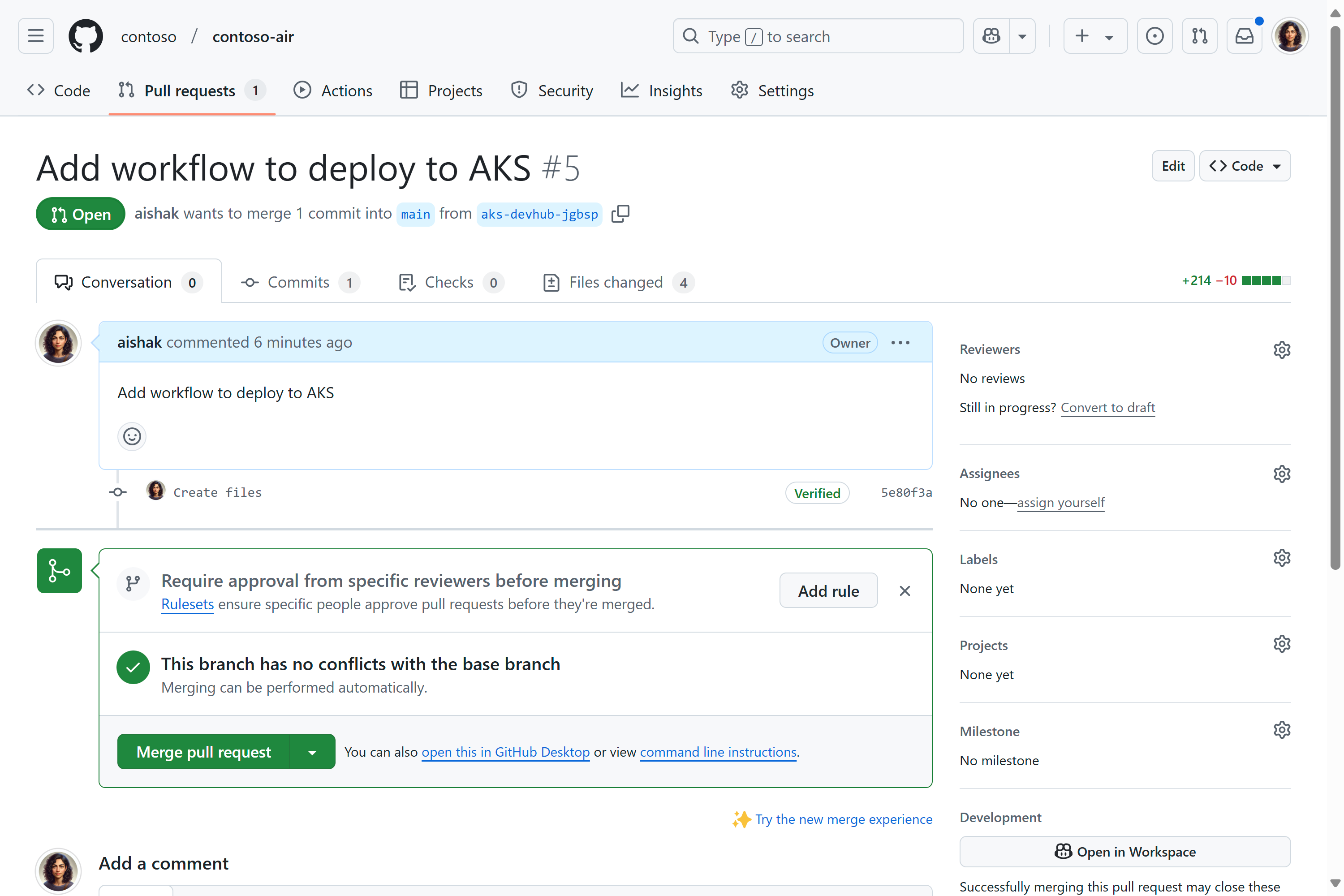
- Controleer de wijzigingen onder Bestanden gewijzigd en breng eventueel gewenste wijzigingen aan.
- Selecteer Pull-aanvraag samenvoegen om de wijzigingen samen te voegen in uw codeopslagplaats.
Als u de wijziging samenvoegt, wordt de GitHub Actions-werkstroom uitgevoerd die uw toepassing bouwt tot een containerafbeelding, deze opslaat in Azure Container Registry en implementeert in het cluster.
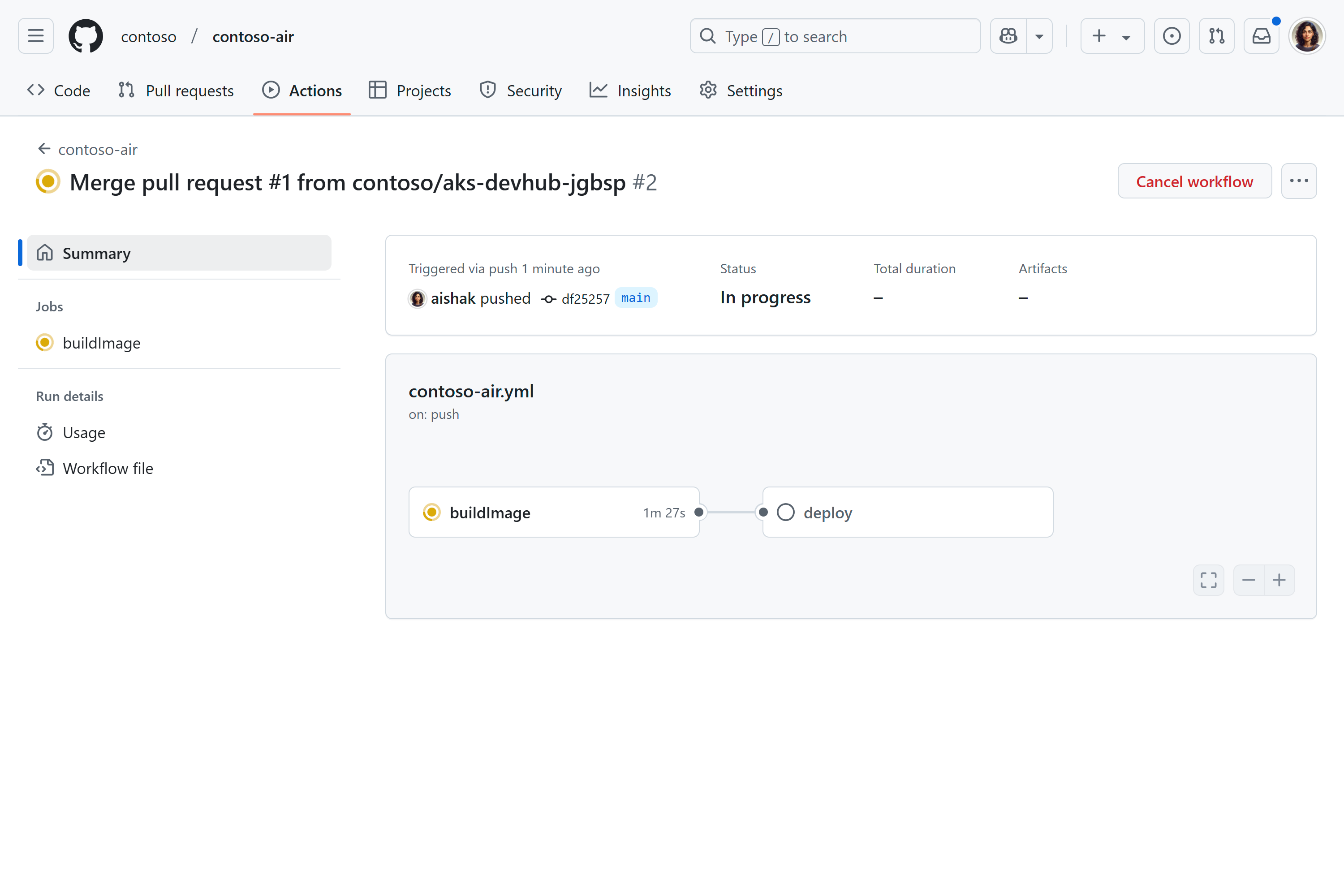
De geïmplementeerde resources controleren
Nadat de pijplijn is voltooid, kunt u de gemaakte Kubernetes Service bekijken in Azure Portal door Services en ingresses te selecteren onder de sectie Kubernetes-resources van het servicemenu.
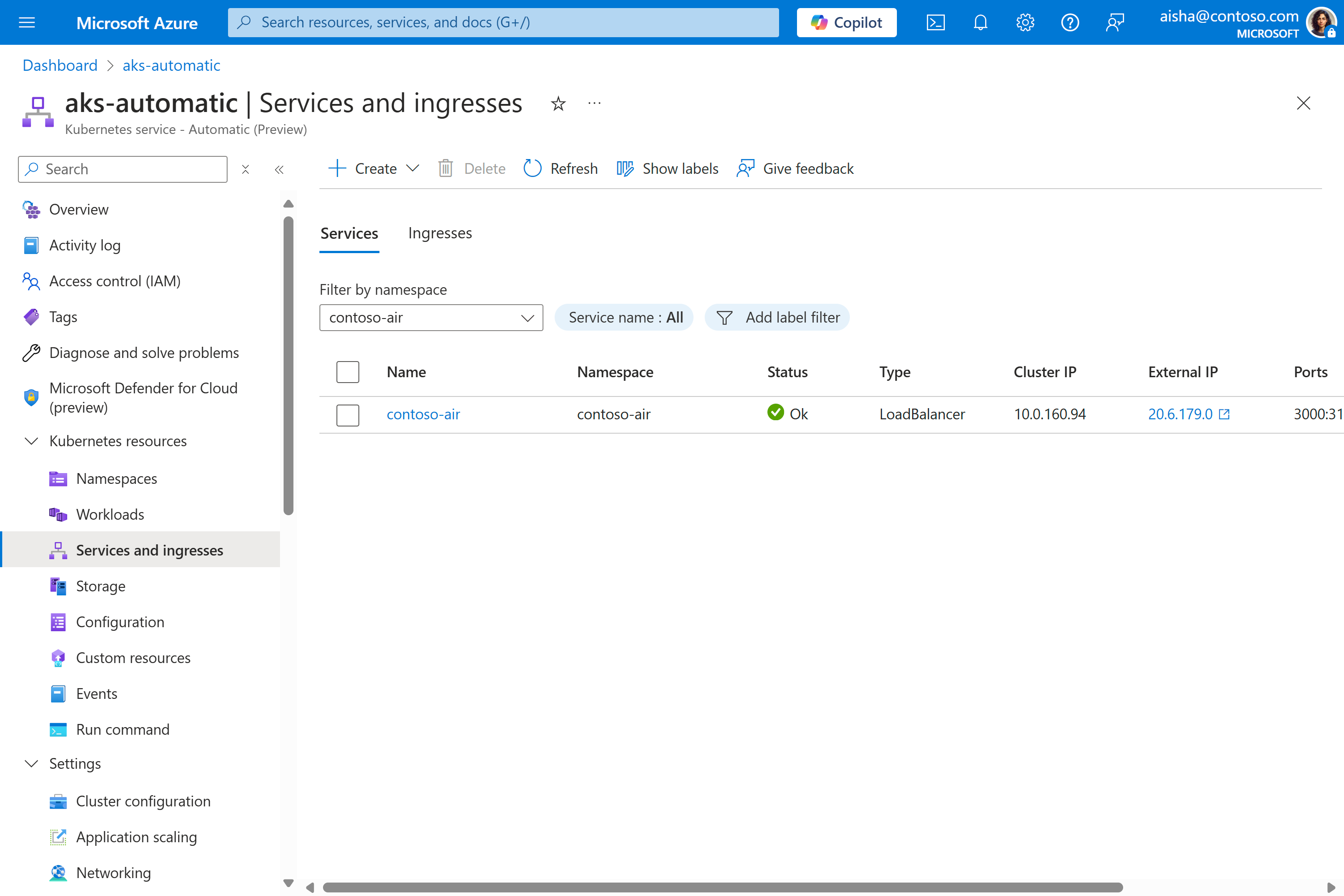
Als u het externe IP-adres selecteert, wordt er een nieuwe browserpagina geopend met de toepassing die wordt uitgevoerd.

Bronnen verwijderen
Zodra u klaar bent met uw cluster, gebruikt u de volgende stappen om het te verwijderen om te voorkomen dat azure-kosten in rekening worden gebracht:
- Navigeer in Azure Portal naar Geautomatiseerde implementaties
- Selecteer ... in de pijplijn van uw keuze.
- Selecteer Verwijderen.