Notitie
Voor toegang tot deze pagina is autorisatie vereist. U kunt proberen u aan te melden of de directory te wijzigen.
Voor toegang tot deze pagina is autorisatie vereist. U kunt proberen de mappen te wijzigen.
VAN TOEPASSING OP: Alle API Management lagen
In deze zelfstudie ziet u hoe u een back-end-API voor OpenAPI-specificatie in JSON-indeling importeert in Azure API Management. In dit voorbeeld importeert u de open source Petstore-API.
Tip
API-teams kunnen deze functie gebruiken in werkruimten. Werkruimten bieden geïsoleerde beheertoegang tot API's en hun eigen API-runtime omgevingen.
Wanneer u de back-end-API in API Management importeert, wordt uw API Management-API de gateway voor de back-end-API. U kunt de gateway aanpassen aan uw behoeften in API Management zonder de back-end-API te wijzigen. Zie Transform and protect your API (Uw API transformeren en beveiligen) voor meer informatie.
In deze zelfstudie leert u het volgende:
- Een API importeren in API Management
- API-instellingen weergeven en wijzigen
- De API testen in de Azure portal
- API-aanvragen routeren via API Management
Na het importeren kunt u de API beheren in de Azure portal.

Prerequisites
- Meer informatie over Azure API Management terminologie.
- Maak een Azure API Management-exemplaar.
Ga naar uw API Management-instantie
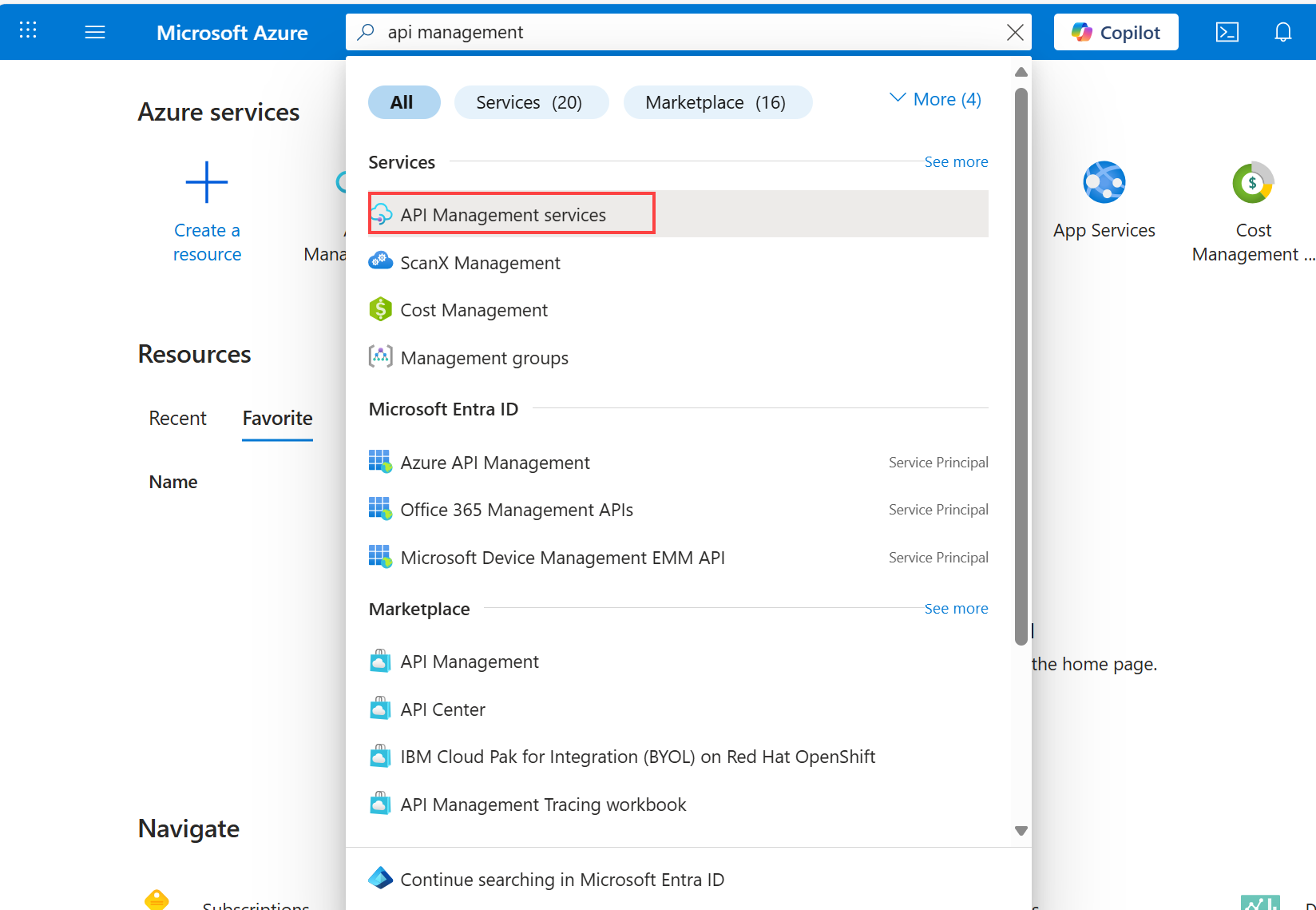
Zoek en selecteer API Management-services in Azure Portal:
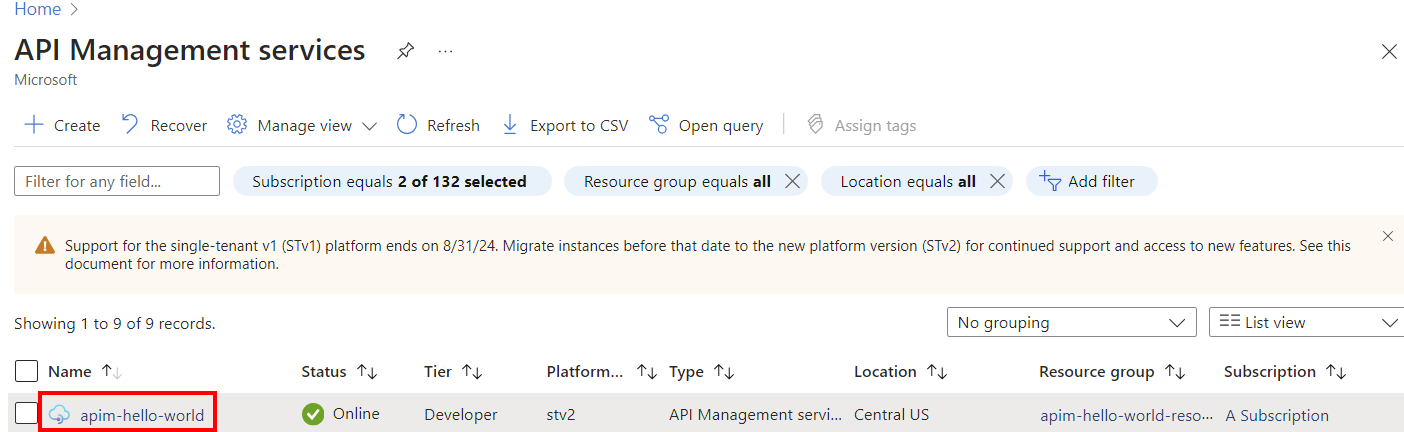
Selecteer op de pagina API Management services uw API Management-exemplaar:
Een API importeren en publiceren
In deze sectie wordt uitgelegd hoe u een OpenAPI-specificatie voor een back-end-API kunt importeren en publiceren.
Selecteer in uw API Management-exemplaar onder APIs in het zijbalkmenu APIs.
Selecteer de tegel OpenAPI.
Selecteer Volledig in het venster Maken op basis van OpenAPI-specificatie.
Voer de waarden in uit de volgende tabel.
U kunt API-waarden instellen tijdens het maken of later door naar het tabblad Instellingen te gaan.

Setting Waarde Beschrijving OpenAPI-specificatie https://petstore3.swagger.io/api/v3/openapi.json -of- https://petstore.swagger.io/v2/swagger.json Hiermee geeft u de back-endservice die de API implementeert en de bewerkingen die de API ondersteunt.
De URL van de back-endservice wordt later weergegeven als de URL van de webservice op de pagina Instellingen van de API.
Na het importeren kunt u bewerkingen in de specificatie toevoegen, bewerken, wijzigen of verwijderen.Queryparameters opnemen in bewerkingssjablonen Geselecteerd (standaard) Hiermee geeft u op of vereiste queryparameters in de specificatie moeten worden geïmporteerd als sjabloonparameters in API Management. weergavenaam Nadat u de URL van de OpenAPI-specificatie hebt ingevoerd, vult API Management dit veld in op basis van de JSON. De naam wordt weergegeven in de ontwikkelaarsportal. Naam Nadat u de URL van de OpenAPI-specificatie hebt ingevoerd, vult API Management dit veld in op basis van de JSON. Een unieke naam voor de API. Beschrijving Nadat u de URL van de OpenAPI-specificatie hebt ingevoerd, vult API Management dit veld in op basis van de JSON. Een optionele beschrijving van de API. URL-schema HTTPS Welke protocollen toegang tot de API kunnen krijgen. API-URL-achtervoegsel petstore Het achtervoegsel dat is toegevoegd aan de basis-URL voor de API Management-service. API Management API's met hun achtervoegsel onderscheidt en routeert, zodat het achtervoegsel uniek moet zijn voor elke API voor een bepaalde publisher. Meer informatie over hoe API Management verzoeken routeert. Tags Tags voor het organiseren van API's om de API's te zoeken, te groeperen of te filteren. PRODUCTEN Onbeperkt Koppeling van een of meer API's. In bepaalde niveaus wordt de API Management-instantie geleverd met twee voorbeeldproducten: Starter en Unlimited. U publiceert een API in de ontwikkelaarsportal door de API te koppelen aan een product.
U kunt verschillende API's opnemen in een product en productabonnementen aanbieden aan ontwikkelaars via de ontwikkelaarsportal. Als u deze API aan een ander product wilt toevoegen, typt of selecteert u de productnaam. Herhaal deze stap om de API aan meerdere producten toe te voegen. U kunt API's ook later toevoegen aan producten op de pagina Instellingen.
Zie Een product maken en publiceren voor meer informatie over producten.Gateways Managed API-gateways die de API beschikbaar maken. Dit veld is alleen beschikbaar in services in de categorie Developer en Premium.
Beheerd geeft de gateway aan die is ingebouwd in de API Management-service en gehost door Microsoft in Azure. Zelfhostende gateways zijn alleen beschikbaar in de servicecategorieën Premium en Developer. U kunt deze on-premises of in andere clouds implementeren.
Als u geen gateways selecteert, is de API niet beschikbaar en slagen uw API-aanvragen niet.Versie van deze API? Aanvinken of uitvinken Zie Meerdere versies van uw API publiceren voor meer informatie. Selecteer Maken om uw API te maken.
Als u problemen ondervindt met het importeren van een API-definitie, raadpleegt u API-importbeperkingen en bekende problemen.
API-instellingen weergeven en wijzigen
Nadat u uw API hebt geïmporteerd, kunt u de instellingen en bewerkingen ervan bekijken en wijzigen in de Azure portal.
Selecteer in uw API Management-exemplaar onder APIs in het zijbalkmenu APIs.
Selecteer uw geïmporteerde API (bijvoorbeeld Swagger Petstore).

Selecteer het tabblad Ontwerpen om API-bewerkingen in de OpenAPI-specificatie weer te geven en te wijzigen, waaronder:
- Bewerkingsgegevens zoals URL, methode en beschrijving
- Definities van aanvragen en antwoorden
- Beleid voor het wijzigen van aanvragen en antwoorden
Selecteer het tabblad Instellingen om api-configuratiedetails weer te geven en te wijzigen, waaronder:
- Weergavenaam, naam en beschrijving
- Url van webservice (back-endservice), URL-schema en API-URL-achtervoegsel
- Producten, tags en versiebeheer
- Geavanceerdere instellingen, zoals abonnementsvereisten, beveiliging en bewaking

Tijdens het doorlopen van de API Management zelfstudies leert u meer over het configureren van API-instellingen. U kunt deze instellingen op elk gewenst moment bijwerken om uw API-configuratie aan te passen.
De nieuwe API testen in de Azure portal
U kunt API-bewerkingen rechtstreeks vanuit de Azure portal aanroepen. Dit biedt een handige manier om de bewerkingen weer te geven en te testen. Standaard worden API's in de testconsole van de portal aangeroepen met behulp van een sleutel uit het ingebouwde all-access-abonnement. U kunt ook API-aanroepen testen met behulp van een abonnementssleutel die is afgestemd op een product.
Selecteer in uw API Management instantie API's>API's>Swagger Petstore.
Selecteer het tabblad Testen en selecteer Vind huisdieren op status. Op de pagina wordt de statusqueryparameterweergegeven. Selecteer een van de beschikbare waarden, zoals in behandeling. U kunt hier ook queryparameters en headers toevoegen.
In de sectie HTTP-aanvraag wordt de header Ocp-Apim-Subscription-Key automatisch voor u ingevuld, wat u kunt zien als u het pictogram 'oog' selecteert.
Klik op Verzenden.

De back-end reageert met 200 OK en enkele gegevens.

Hoe API Management aanvragen routert
API Management fungeert als een gateway tussen uw API-clients en uw back-endservices. Wanneer een client een aanvraag indient naar een API die wordt beheerd door API Management, volgt de routering dit patroon:
URL van clientaanvraag:
[API Management gateway URL] + [API URL suffix] + [Operation endpoint]
API Management de aanvraag doorstuurt naar de back-endservice met behulp van dit patroon:
URL van de back-endservice:
[Web service URL] + [Operation endpoint]
Opmerking
Het Operation-eindpunt moet identiek zijn in zowel de API Management API-definitie als de back-endservice, zodat routering correct werkt. Niet-overeenkomende bewerkingseindpunten kunnen leiden tot 404-fouten of andere routeringsproblemen.
In de volgende tabel wordt elke routeringsparameter beschreven in de context van het petstore-API-voorbeeld dat in deze zelfstudie wordt gebruikt:
| Kenmerk | Beschrijving | Voorbeeld (Petstore-API) |
|---|---|---|
| API Management gateway-URL | De basis-URL van uw API Management-exemplaar | https://apim-hello-world.azure-api.net |
| API-URL-achtervoegsel | Het unieke achtervoegsel dat uw API identificeert in API Management (geconfigureerd tijdens het maken van de API) | petstore |
| URL van webservice | De basis-URL van uw back-endservice die is afgeleid van de OpenAPI-specificatie | https://petstore3.swagger.io/api/v3 |
| Bewerkingseindpunt | Het pad naar een specifiek bewerkingseindpunt (afgeleid van uw API-specificatie) | /pet/findByStatus |
Voorbeeld: Huisdieren zoeken op status
De Petstore-API gebruiken die in deze handleiding is geïmporteerd:
Client roept API Management aan:
https://apim-hello-world.azure-api.net/petstore/pet/findByStatus?status=pending- API Management gateway-URL-adres:
https://apim-hello-world.azure-api.net - API-URL-achtervoegsel:
petstore - Bewerkingseindpunt:
/pet/findByStatus
- API Management gateway-URL-adres:
API Management routes naar de backend:
https://petstore3.swagger.io/api/v3/pet/findByStatus?status=pending- URL van webservice:
https://petstore3.swagger.io/api/v3 - Bewerkingseindpunt:
/pet/findByStatus(hetzelfde als in de definitie van de API Management)
- URL van webservice:
Volgende stap
Ga verder met de volgende zelfstudie voor informatie over het maken en publiceren van een product: