Notitie
Voor toegang tot deze pagina is autorisatie vereist. U kunt proberen u aan te melden of de directory te wijzigen.
Voor toegang tot deze pagina is autorisatie vereist. U kunt proberen de mappen te wijzigen.
In deze beginnershandleiding maakt u een App Service Environment. App Service Environment is een implementatie met één tenant van Azure App Service die kan worden geïntegreerd met een Azure virtueel netwerk. Voor elke App Service Environment-implementatie is een toegewezen subnet vereist, dat u niet kunt gebruiken voor andere resources.
Als u geen Azure account hebt, maakt u een free-account voordat u begint.
Voordat u een App Service Environment maakt
Controleer de volgende instellingen voordat u uw omgeving maakt. U kunt ze later niet meer wijzigen.
- Locatie
- Abonnement
- Resourcegroep
- Azure virtueel netwerk
- Subnetten
- Subnetgrootte
- De naam van uw App Service Environment
Zorg ervoor dat uw subnet groot genoeg is voor de maximale schaal van uw App Service Environment. Gebruik een
/24subnet met 256 adressen als aanbevolen grootte.Selecteer het type virtueel IP-adres (VIP). Het virtuele IP-type bepaalt hoe uw apps worden geopend.
Kies tussen de volgende twee virtuele IP-typen:
Internal VIP: Uw apps gebruiken een adres in uw App Service Environment subnet dat niet wordt weergegeven in het openbare Domain Name System (DNS). Wanneer u een App Service Environment maakt in de Azure-portal, kunt u een Azure privé-DNS-zone instellen. Geef een binnenkomend IP-adres op en selecteer Automatisch of Handmatig.
Extern VIP: Uw apps gebruiken een openbaar adres dat wordt vermeld in openbare DNS. U kunt een binnenkomend IP-adres opgeven en automatisch of handmatig selecteren. Als u Manual selecteert, moet u eerst een standaard openbaar IP-adres maken in Azure.
Selecteer uw implementatietype. Het implementatietype bepaalt hoe uw apps worden gedistribueerd over de App Service Environment. Kies tussen de volgende drie typen:
Regionale implementatie: Ook wel een nonzonal implementatie genoemd, is deze optie beschikbaar in alle regio's die ondersteuning bieden voor App Service Environment v3. Een regionale implementatie verdeelt de App Service-plan-instanties niet over beschikbaarheidszones. Regionale uitzendingen kunnen downtime ervaren tijdens een zone- of regio-uitval.
U moet een minimumkosten betalen voor één exemplaar van Windows Isolated v2 in uw App Service-plan. Wanneer u een of meer exemplaren gebruikt, wordt de heffing afgeboekt. Deze vergoeding is niet additief.
Zoneredundante implementatie: In regio's die beschikbaarheidszones ondersteunen, verdeelt zoneredundantie in aanmerking komende App Service-planinstanties over meerdere beschikbaarheidszones binnen dezelfde regio. Elk zone-redundant App Service-plan moet minstens twee instanties hebben. De continuïteit van de workload tijdens een uitval van een zone hangt er ook van af of de app of het deploymentslot meerdere actieve replica's heeft en gereed is om op meerdere instanties te worden uitgevoerd. Een schaallimiet per app van één biedt geen gelijktijdige appreplica in een andere zone. Als de zone waarin de actieve replica wordt gehost niet beschikbaar wordt, hangt het herstel af van App Service die een vervangende replica start binnen de beschikbare plancapaciteit in een andere zone. Het is niet gegarandeerd dat dit herstel na een koude start zal slagen. U kunt uitschalen door een of meer exemplaren tegelijk toe te voegen. Zie Reliability in App Service Environment voor meer informatie.
Implementatie van hostgroep: Uw apps worden geïmplementeerd in een toegewezen hostgroep. De toegewezen hostgroep is niet zone-redundant. U kunt uw App Service Environment installeren en gebruiken op toegewezen hardware. Er worden geen minimale kosten in rekening gebracht voor het gebruik van een App Service Environment voor een toegewezen hostgroep. U moet echter betalen voor de hostgroep wanneer u de App Service Environment inricht. U moet ook een kortingstarief voor een App Service-abonnement betalen wanneer u uw plannen maakt en uitschaalt.
Een toegewezen hostgroepimplementatie wijst een eindig aantal kernen toe, die zowel de App Service-plannen als de infrastructuurrollen gebruiken. Dit type implementatie kan niet het totale aantal exemplaren van 200 bereiken dat normaal beschikbaar is in App Service Environment. Het totale aantal mogelijke exemplaren is gerelateerd aan het totale aantal App Service plan-exemplaren, plus het aantal infrastructuurrollen op basis van de belasting.
Een App Service Environment maken in de portal
Voer de volgende stappen uit om een App Service Environment te maken in de Azure-portal:
Zoek in de Azure Marketplace naar App Service Environment v3.
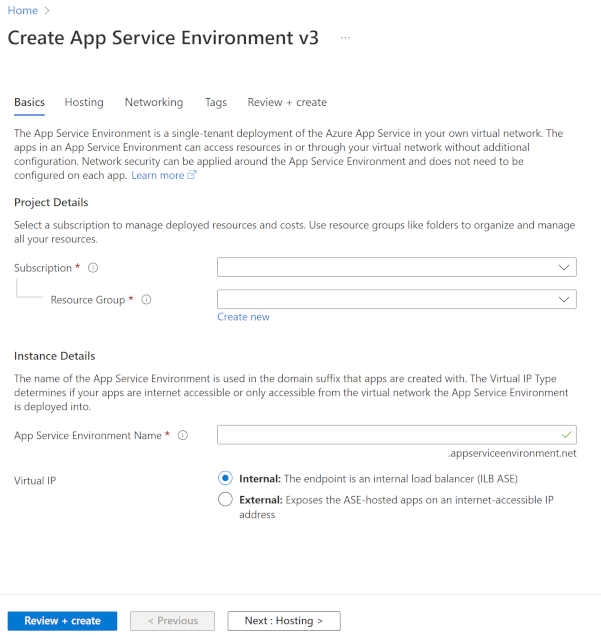
Voer op het tabblad Basisbeginselen de volgende stappen uit:
- Selecteer het abonnement.
- Selecteer of maak een resourcegroep.
- Voer de naam van uw App Service Environment in.
Kies het type virtueel IP-adres :
- Selecteer Intern als u wilt dat het binnenkomende adres zich in uw subnet bevindt.
- Selecteer Extern als u wilt dat het binnenkomende adres het openbare internet onder ogen krijgt.
Voer een App Service Environment Name in met minder dan 36 tekens. De naam fungeert ook als het domeinachtervoegsel.
- Als de naam bijvoorbeeld contoso is en u een intern VIP hebt, is
contoso.appserviceenvironment.nethet domeinachtervoegsel . - Als de naam contoso is en u een extern VIP hebt, is
contoso.p.azurewebsites.nethet domeinachtervoegsel .
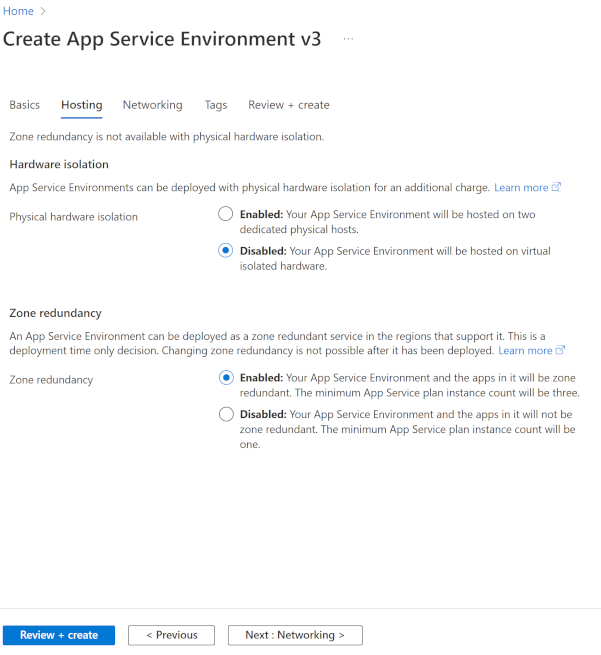
Configureer op het tabblad Hosting de volgende instellingen:
Voor fysieke hardware-isolatie selecteert u Ingeschakeld of Uitgeschakeld.
Als u deze optie inschakelt, kunt u implementeren op toegewezen hardware. Wanneer u een App Service Environment v3 maakt met een toegewezen hostimplementatie, wordt u door Azure gefactureerd voor twee toegewezen hosts. Wanneer u schaalt, worden aan elke vCore extra resources toegerekend tegen het gespecialiseerde tarief voor Geïsoleerde v2. Voor elke instantie zijn de volgende toewijzingen van toepassing:
- I1v2 maakt gebruik van twee vCores.
- I2v2 maakt gebruik van vier vCores.
- I3v2 maakt gebruik van acht vCores.
Voor zoneredundantie selecteert u Ingeschakeld of Uitgeschakeld.
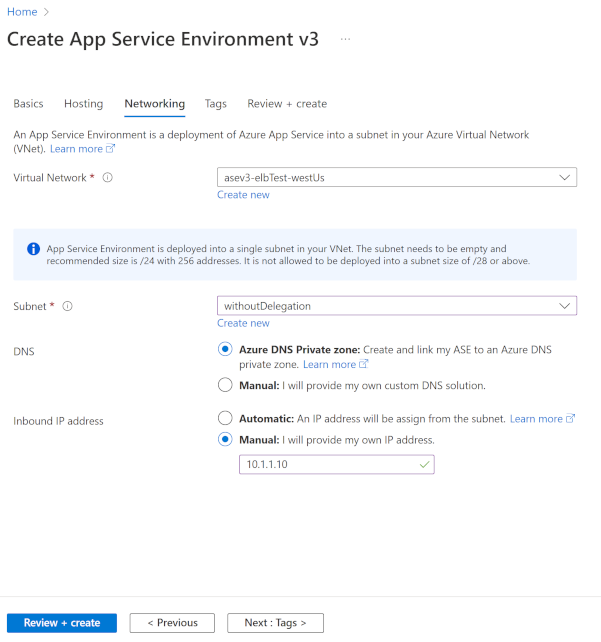
Voer op het tabblad Netwerken de volgende stappen uit:
- Selecteer of maak uw Virtual Network.
- Selecteer of maak uw Subnet.
Als u een App Service Environment met een intern VIP maakt, kunt u het volgende doen:
Configureer Azure DNS privézones om uw domeinachtervoegsel te laten verwijzen naar uw App Service Environment. Zie DNS-configuratie voor meer informatie.
Geef een privé-IP-adres op met behulp van de optie Handmatig voor inkomend IP-adres.
Opmerking
Als u een bestaand subnet gebruikt waaraan een netwerkbeveiligingsgroep of routetabel is gekoppeld, moet u het subnet delegeren of
Microsoft.web/hostingEnvironmentservoor zorgen dat u ten minste de volgende RBAC-machtigingen (op rollen gebaseerd toegangsbeheer) hebt voor de gekoppelde resources:Microsoft.Network/routeTables/join/actionMicrosoft.Network/networkSecurityGroups/join/action
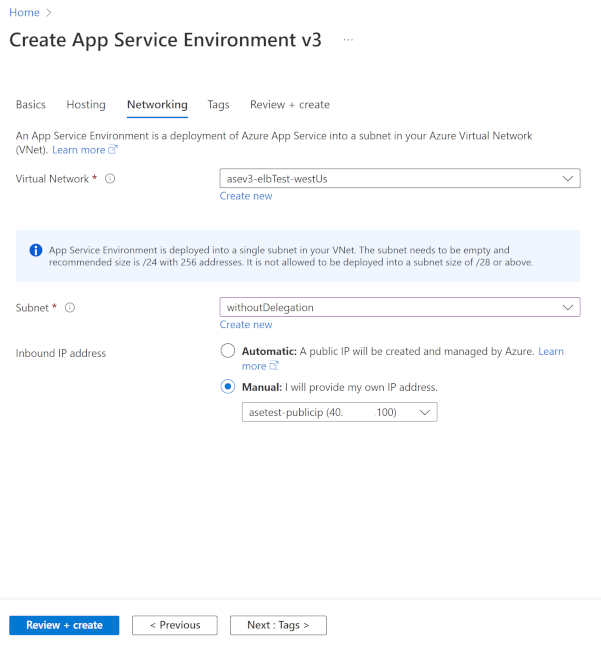
Als u een App Service Environment met een extern VIP maakt, kunt u een openbaar IP-adres selecteren met behulp van de optie Manual voor Inbound IP-adres.
Controleer op het tabblad Controleren en maken de nauwkeurigheid van uw configuratie en selecteer vervolgens Maken. Het kan meer dan één uur duren voordat uw App Service Environment is gemaakt.
Nadat u uw App Service Environment hebt gemaakt, kunt u deze selecteren als een locatie wanneer u uw apps maakt.