Notitie
Voor toegang tot deze pagina is autorisatie vereist. U kunt proberen u aan te melden of de directory te wijzigen.
Voor toegang tot deze pagina is autorisatie vereist. U kunt proberen de mappen te wijzigen.
Dit artikel beschrijft hoe je de status van Run Command-uitvoeringen in Azure VMware Solution kunt bekijken en veelvoorkomende problemen kunt oplossen.
De status van een uitvoering weergeven
U kunt de status van elke uitgevoerde run-opdracht bekijken, inclusief de uitvoer, fouten, waarschuwingen en informatielogboeken van de cmdlets.
Meld u aan bij het Azure-portaal.
Note
Als u toegang nodig hebt tot de Azure US Gov-portal, gaat u naar https://portal.azure.us/
Selecteer Opdracht uitvoeren>Uitvoeringsstatus uitvoeren.
U kunt sorteren op de verschillende kolommen door de kolom te selecteren.
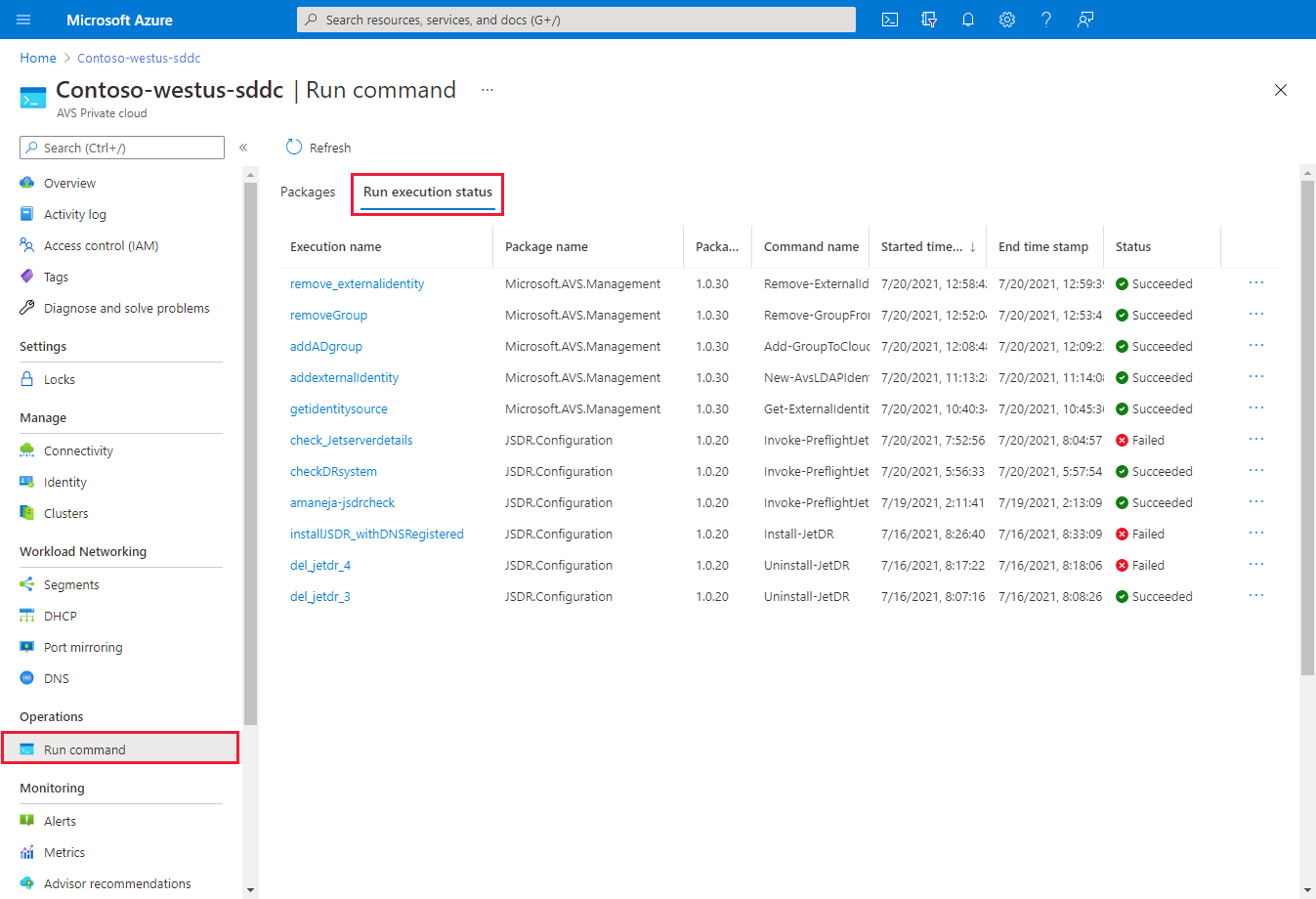
Selecteer de uitvoering die u wilt weergeven. Er wordt een tabblad geopend met details over de uitvoering en andere tabbladen voor de verschillende typen uitvoer die door de cmdlet worden gegenereerd.
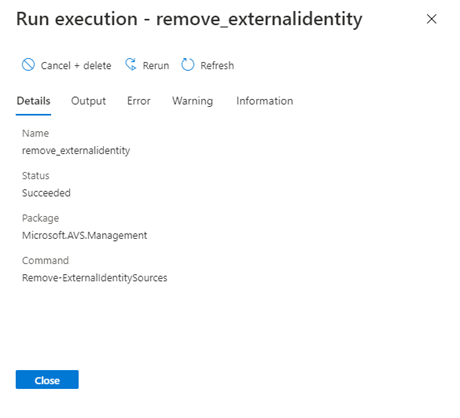
Bekijk meer informatie over de uitvoering, waaronder: uitvoer, fout, waarschuwing en informatie.
Details - Samenvatting van de uitvoeringsdetails, zoals de naam, status, pakket, cmdlet-naam en fout als de opdracht is mislukt.
Uitvoer : berichten die door de cmdlet worden uitgevoerd, kunnen voortgang of het resultaat van de bewerking bevatten. Niet alle cmdlets hebben uitvoer.
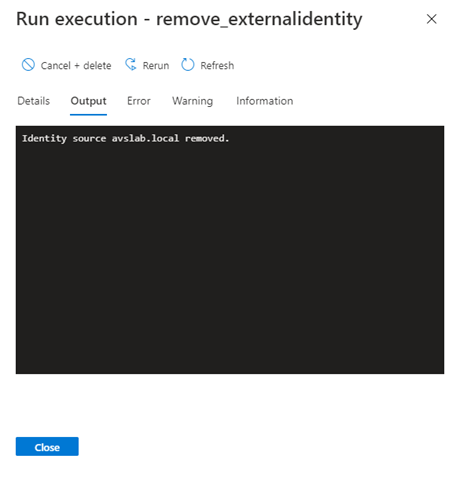
Fout : foutberichten die zijn gegenereerd tijdens de uitvoering van de cmdlet, naast het afsluitfoutbericht op het tabblad Details.
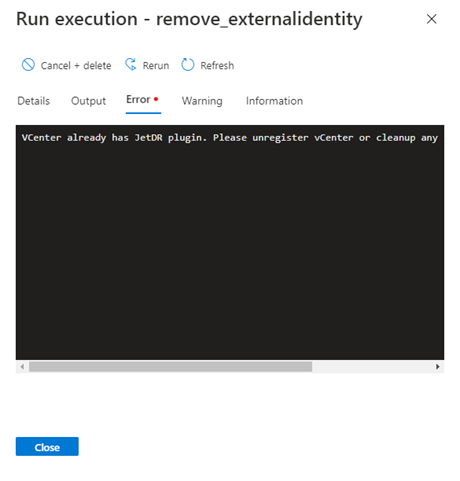
Waarschuwing: waarschuwingsberichten die tijdens de uitvoering zijn gegenereerd.
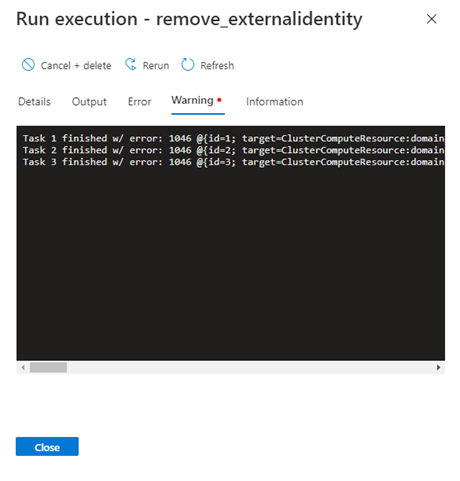
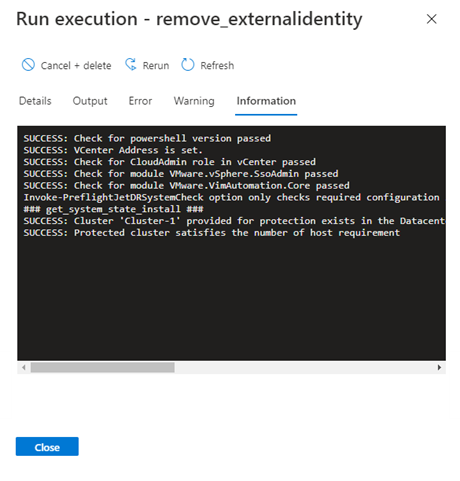
Informatie : voortgangs- en diagnostische berichten die zijn gegenereerd tijdens de uitvoering van een cmdlet.
Een taak annuleren of verwijderen
Methode 1
Deze methode probeert de uitvoering te annuleren en verwijdert deze na voltooiing.
Important
Methode 1 kan niet ongedaan worden genomen.
Selecteer commando uitvoeren>uitvoeringsstatus en selecteer vervolgens de taak die u wilt annuleren.
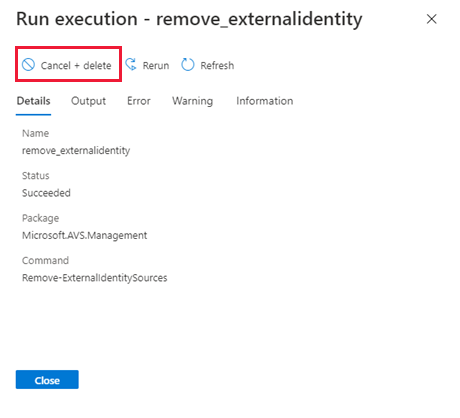
Selecteer Ja als u de taak voor alle gebruikers wilt annuleren en verwijderen.
Methode 2
Selecteer Opdracht uitvoeren>Pakketten>Uitvoeringsstatus.
Selecteer Meer (...) voor de taak die u wilt annuleren en verwijderen.
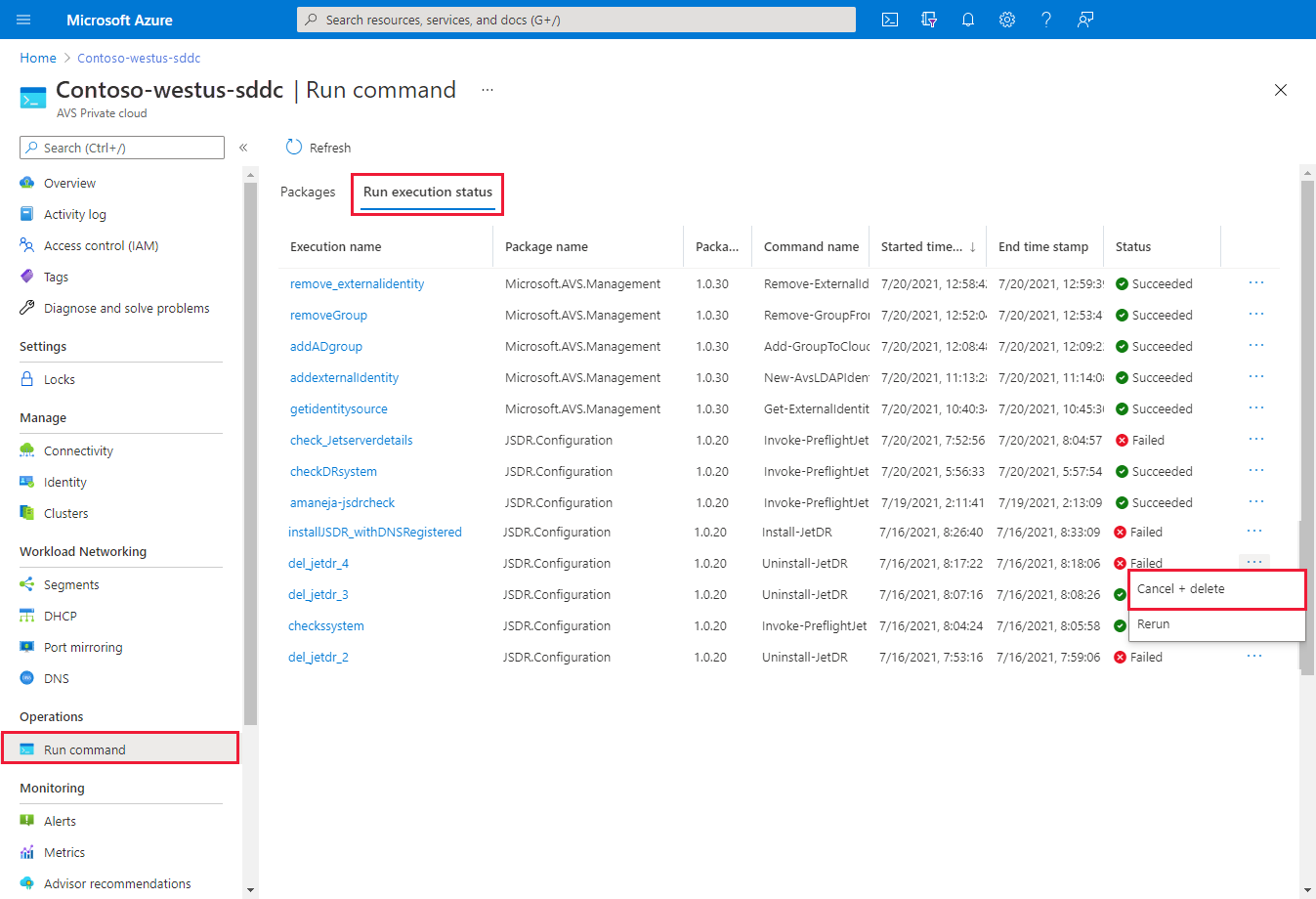
Selecteer Ja als u de taak voor alle gebruikers wilt annuleren en verwijderen.
Volgende stappen
Nu u meer hebt geleerd over de concepten Van opdracht uitvoeren, kunt u de functie Opdracht uitvoeren gebruiken om het volgende te doen:
Opslagbeleid configureren : aan elke VM die is geïmplementeerd in een vSAN-gegevensarchief, wordt een vSAN-opslagbeleid toegewezen. U kunt een vSAN-opslagbeleid toewijzen in een eerste implementatie van een virtuele machine of wanneer u andere VM-bewerkingen uitvoert, zoals klonen of migreren.
Externe identiteitsbron configureren voor vCenter Server (Opdracht uitvoeren) - Configureer Active Directory via LDAP(s) voor vCenter Server om het gebruik van een externe identiteitsbron in te schakelen als een Active Directory. Vervolgens kunt u groepen uit de externe identiteitsbron toevoegen aan de rol CloudAdmin.
Herstel na noodgevallen implementeren met JetStream - Gegevens rechtstreeks opslaan in een herstelcluster in vSAN. De gegevens worden vastgelegd via I/O-filters die worden uitgevoerd in vSphere. Het onderliggende vSphere-gegevensarchief kan VMFS, vSAN, vVol of elk ondersteund HCI-platform zijn.