Notitie
Voor toegang tot deze pagina is autorisatie vereist. U kunt proberen u aan te melden of de directory te wijzigen.
Voor toegang tot deze pagina is autorisatie vereist. U kunt proberen de mappen te wijzigen.
In dit artikel wordt beschreven hoe u een System Center 2012 R2 DPM-server (Data Protection Manager) configureert om een back-up te maken van Microsoft Exchange Server databases en deze te herstellen met behulp van Azure Backup. Gebruik dit artikel wanneer uw organisatie System Center DPM gebruikt en u beveiligingsgroepen, back-upschema's en herstelopties wilt configureren voor Exchange workloads.
Notitie
Gebruik dit artikel als u System Center DPM gebruikt.
Als u in plaats daarvan MABS (Microsoft Azure Backup Server) gebruikt, raadpleegt u Back-up maken van Exchange server met Azure Backup Server.
Notitie
Wanneer de trim wordt uitgevoerd binnen het gastbesturingssysteem, wordt de registratie van incrementele blokken opnieuw ingesteld, wat resulteert in een volledige back-up. De trim binnen het gastbesturingssystem brengt ongebruikte blokken van de virtuele schijf (VHDX) vrij en optimaliseert de schijfgrootte. Dit vermindert echter de grootte van de VHDX en wijzigt het SequenceNumber van de bijgehouden incrementele blokken, wat resulteert in een volledige back-upgrootte. Tenzij het doel is om de opslagefficiëntie aan de kant van de Hyper-V-host te verbeteren, raden we u aan het TRIM-proces in het gastsysteem te stoppen om een toename van de back-upomvang te voorkomen.
Updates
Als u de DPM-server wilt registreren bij Azure Backup, moet u het meest recente updatepakket voor System Center 2012 R2 DPM en de nieuwste versie van de Azure Backup-agent installeren. Download het meest recente updatepakket uit de Microsoft-catalogus.
Notitie
Voor de voorbeelden in dit artikel wordt versie 2.0.8719.0 van de Azure Backup-agent geïnstalleerd en wordt updatepakket 6 geïnstalleerd op System Center 2012 R2 DPM.
Vereisten
Voordat u doorgaat, moet u ervoor zorgen dat aan alle vereisten voor het gebruik van Microsoft Azure Backup voor het beveiligen van workloads is voldaan. Deze vereisten zijn onder andere:
- Er is een back-upkluis op de Azure-site gemaakt.
- De aanmeldingsgegevens van de agent en de kluis zijn gedownload naar de DPM-server.
- De agent is geïnstalleerd op de DPM-server.
- De kluisgegevens werden gebruikt om de DPM-server te registreren.
- Als u Exchange 2016 beveiligt, voert u een upgrade uit naar DPM 2012 R2 UR9 of hoger.
DPM-beveiligingsagent
Voer de volgende stappen uit om de DPM-beveiligingsagent op de Exchange-server te installeren:
- Zorg ervoor dat de firewalls juist zijn geconfigureerd. Zie Firewall-uitzonderingen configureren voor de agent.
- Installeer de agent op de Exchange-server door Beheeragents >> installeren te selecteren in de DPM Administrator-console. Zie De DPM-beveiligingsagent installeren voor gedetailleerde stappen.
Een beveiligingsgroep maken voor de Exchange-server
Selecteer Beveiliging in de DPM Administrator-console en selecteer vervolgens Nieuw op het lint van het hulpprogramma om de wizard Nieuwe beveiligingsgroep maken te openen.
Selecteer Volgende in het welkomstscherm van de wizard.
Selecteer Servers in het scherm Beveiligingsgroep selecteren en Selecteer Volgende.
Selecteer de Exchange-serverdatabase die u wilt beveiligen en selecteer Volgende.
Notitie
Als u Exchange 2013 beveiligt, controleert u de vereisten voor Exchange 2013.
In het volgende voorbeeld is de Exchange 2010-database geselecteerd.
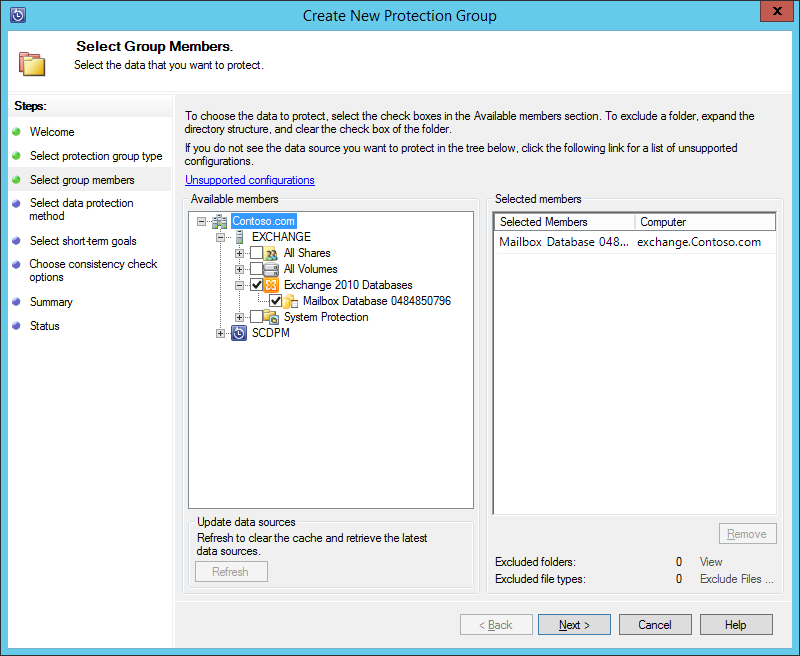
Selecteer de methode voor gegevensbeveiliging.
Geef de beveiligingsgroep een naam en selecteer vervolgens beide van de volgende opties:
- Ik wil kortetermijnbeveiliging met behulp van Schijf.
- Ik wil online bescherming.
Selecteer Volgende.
Selecteer de optie Eseutil uitvoeren om de gegevensintegriteit te controleren als u de integriteit van de Exchange Server-databases wilt controleren.
Nadat u deze optie hebt geselecteerd, wordt de controle van back-upconsistentie uitgevoerd op de DPM-server om te voorkomen dat het I/O-verkeer wordt gegenereerd door de opdracht eseutil uit te voeren op de Exchange-server.
Notitie
Als u deze optie wilt gebruiken, moet u de Ese.dll- en Eseutil.exe-bestanden kopiëren naar de map C:\Program Files\Microsoft System Center 2012 R2\DPM\DPM\bin op de DPM-server. Anders wordt de volgende fout gegenereerd:
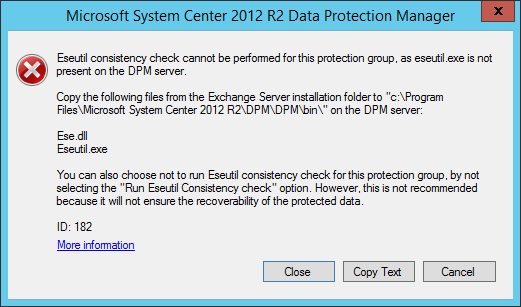
Selecteer Volgende.
Selecteer de database voor Copy Backup en selecteer vervolgens Volgende.
Notitie
Als u niet voor ten minste één DAG-kopie van een database 'Full backup' selecteert, worden logbestanden niet ingekort.
Stel de doelstellingen voor back-up op korte termijn in en selecteer vervolgens Volgende.
Controleer de beschikbare schijfruimte en klik vervolgens op Volgende.
Selecteer het tijdstip waarop de DPM-server de initiële replicatie maakt en selecteer vervolgens Volgende.
Selecteer de opties voor de consistentiecontrole en selecteer vervolgens Volgende.
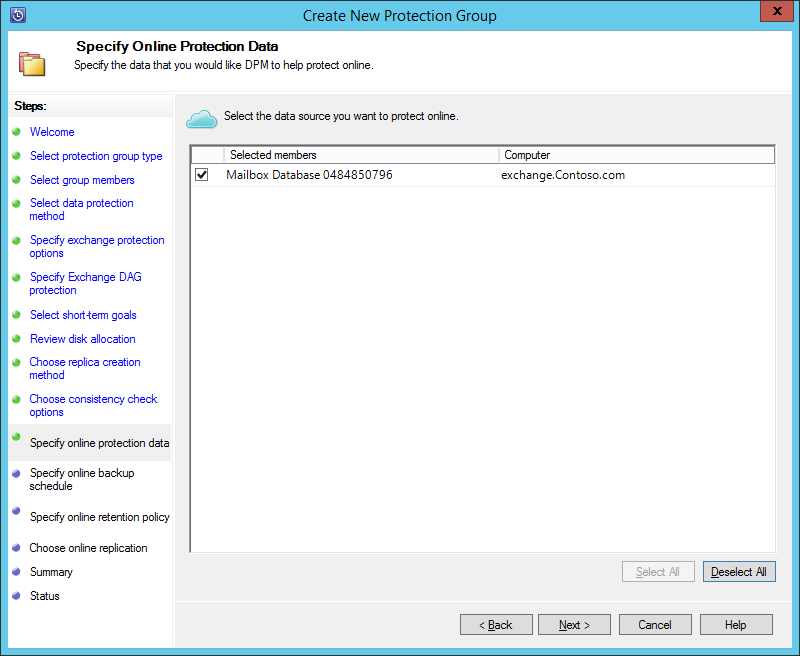
Kies de database waarvoor u een back-up wilt maken naar Azure en selecteer vervolgens Volgende. Voorbeeld:
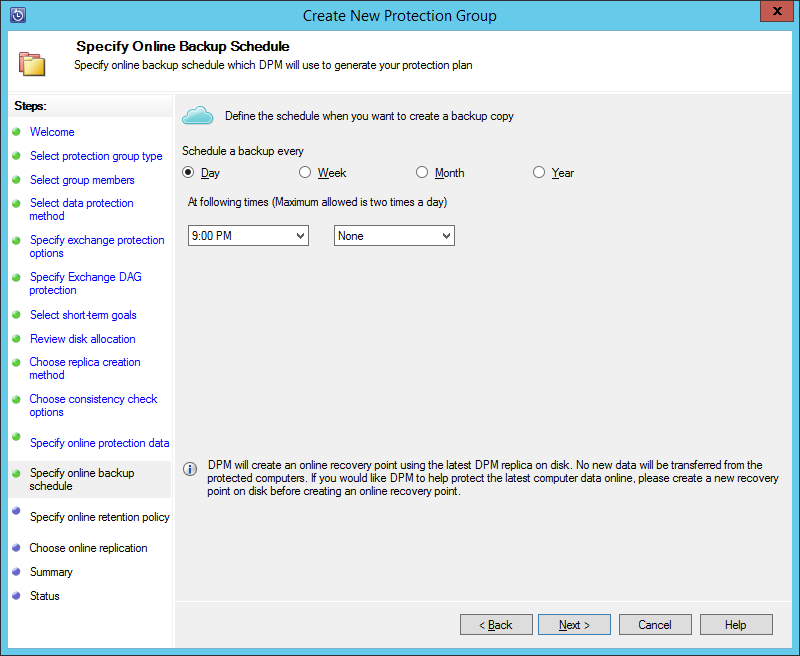
Stel het schema voor Azure Backup in en selecteer vervolgens Volgende. Voorbeeld:
Notitie
Opmerking: Online herstelpunten zijn gebaseerd op expres-volledige herstelpunten. Daarom moet u het online herstelpunt plannen na de tijd die is opgegeven voor het snelle volledige herstelpunt.
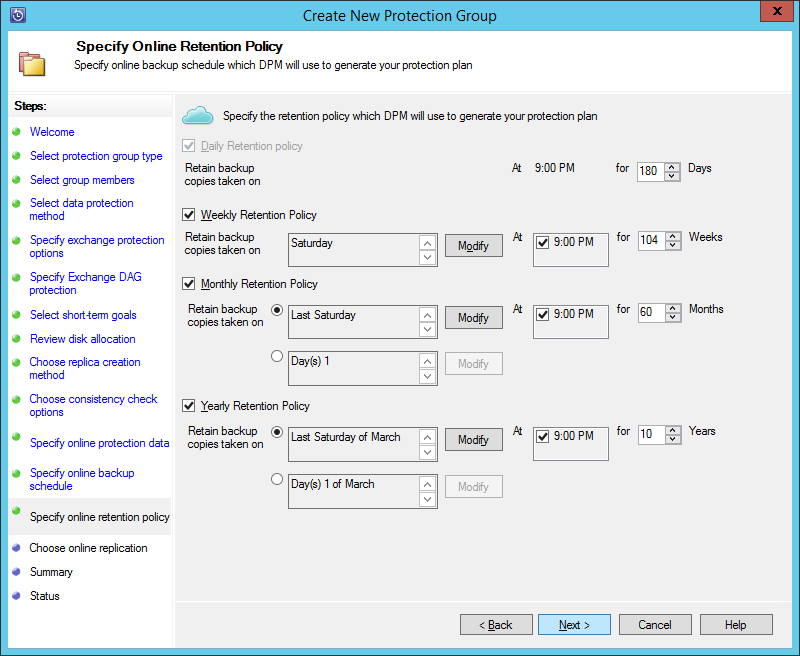
Configureer het bewaarbeleid voor Azure Backup en selecteer vervolgens Volgende.
Kies een onlinereplicatieoptie en selecteer Volgende.
Als u een grote database hebt, kan het lang duren voordat de eerste back-up via het netwerk is gemaakt. U kunt dit probleem voorkomen door een offline back-up te maken.
Bevestig de instellingen en selecteer vervolgens Groep maken.
Selecteer Sluiten.
De Exchange-database herstellen
- Als u een Exchange-database wilt herstellen, selecteert u Herstel in de DPM Administrator-console.
- Zoek de Exchange-database die u wilt herstellen.
- Selecteer een online herstelpunt in de vervolgkeuzelijst hersteltijd.
- Selecteer Herstellen om de Herstelwizard te starten.
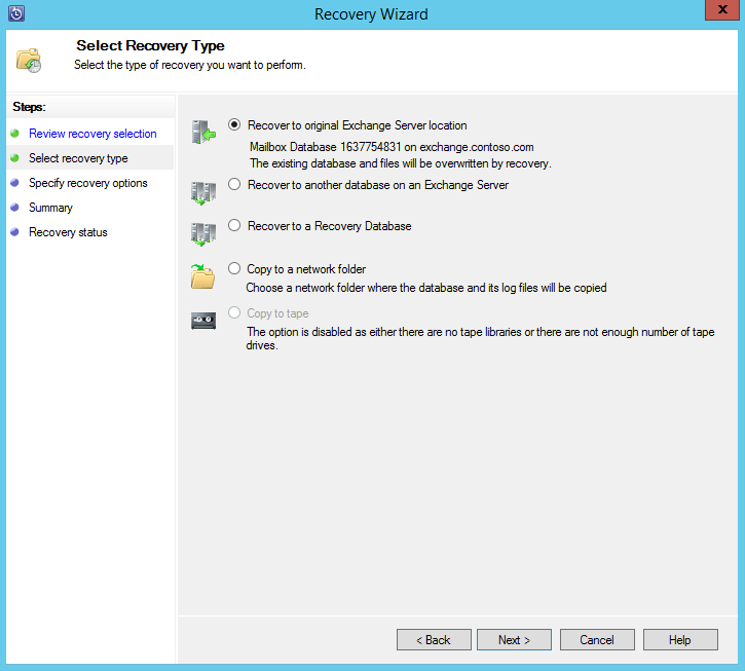
Voor online herstelpunten zijn er vijf hersteltypen:
Herstellen naar de oorspronkelijke Exchange Server-locatie: de gegevens worden hersteld naar de oorspronkelijke Exchange-server.
Herstellen naar een andere database op een Exchange-server: de gegevens worden hersteld naar een andere database op een andere Exchange-server.
Herstellen naar een hersteldatabase: de gegevens worden hersteld naar een Exchange Recovery Database (RDB).
Kopiëren naar een netwerkmap: de gegevens worden hersteld naar een netwerkmap.
Kopiëren naar tape: Als u een tapewisselaar of een zelfstandig tapestation hebt aangesloten en geconfigureerd op de DPM-server, wordt het herstelpunt gekopieerd naar een vrije tape.
Volgende stappen
- Veelgestelde vragen over Azure Backup
- Gegevens herstellen van Azure Backup Server en DPM
- Back-up beheren naar Azure voor DPM-servers via PowerShell