Notitie
Voor toegang tot deze pagina is autorisatie vereist. U kunt proberen u aan te melden of de directory te wijzigen.
Voor toegang tot deze pagina is autorisatie vereist. U kunt proberen de mappen te wijzigen.
In dit artikel wordt beschreven hoe u de eerste volledige back-upgegevens van MARS naar Azure verzendt met behulp van schijven in eigendom van de klant in plaats van deze via het netwerk te verzenden. Meer informatie over het verzenden van de eerste volledige back-upgegevens van DPM/MABS naar Azure met behulp van schijven die eigendom zijn van de klant.
Azure Backup heeft verschillende ingebouwde efficiënties die netwerk- en opslagkosten besparen tijdens de eerste volledige back-ups van gegevens naar Azure. Initiële volledige back-ups dragen doorgaans grote hoeveelheden gegevens over en vereisen meer netwerkbandbreedte in vergelijking met volgende back-ups die alleen de delta's/incrementalen overdragen. Via het proces van offline seeding kan Azure Backup schijven gebruiken om de offlineback-upgegevens te uploaden naar Azure.
Stroom voor offline seeding
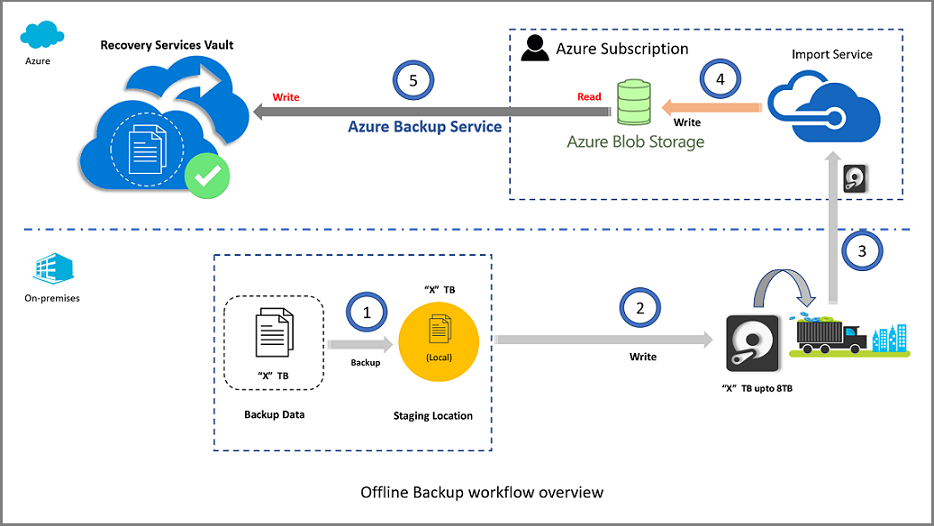
Het offline seedingproces van Azure Backup is nauw geïntegreerd met de Azure Import/Export-service. U kunt deze service gebruiken om initiële back-upgegevens over te dragen naar Azure met behulp van schijven. Als u terabytes (TB's) hebt met initiële back-upgegevens die moeten worden overgedragen via een netwerk met hoge latentie en lage bandbreedte, kunt u de offline seeding-werkstroom gebruiken om de eerste back-upkopie te verzenden, op een of meer harde schijven naar een Azure-datacenter.
De offline back-up uitvoeren:
- In plaats van de back-upgegevens via het netwerk te verzenden, schrijft u de back-upgegevens naar een faseringslocatie.
- Gebruik het hulpprogramma AzureOfflineBackupDiskPrep om de gegevens in de faseringslocatie naar een of meer SATA-schijven te schrijven.
- Als onderdeel van het voorbereidende werk maakt het hulpprogramma AzureOfflineBackupDiskPrep een Azure-importtaak. Verzend de SATA-stations naar het dichtstbijzijnde Azure-datacenter en verwijs naar de importopdracht om de activiteiten te koppelen.
- In het Azure-datacenter worden de gegevens op de schijven gekopieerd naar een Azure-opslagaccount.
- Azure Backup kopieert de back-upgegevens van het opslagaccount naar de Recovery Services-kluis en incrementele back-ups worden gepland.
In het volgende diagram ziet u een overzicht van het offline-seedingsproces:
Opmerking
Zorg ervoor dat u de nieuwste MARS-agent (versie 2.0.9250.0 of hoger) gebruikt voordat u de onderstaande secties volgt. Meer informatie.
Ondersteunde configuraties
De volgende Azure Backup-functies of -workloads ondersteunen het gebruik van offlineback-ups voor:
- Back-up van bestanden en mappen met de Mars-agent (Microsoft Azure Recovery Services), ook wel de Azure Backup-agent genoemd.
- Back-up van alle workloads en bestanden met System Center Data Protection Manager (DPM).
- Back-up van alle workloads en bestanden met Microsoft Azure Backup Server.
Opmerking
Offlineback-up wordt niet ondersteund voor systeemstatusback-ups die worden uitgevoerd met behulp van de Azure Backup-agent.
Vereiste voorwaarden
Opmerking
De volgende vereisten en werkstroom zijn alleen van toepassing op offlineback-up van bestanden en mappen met behulp van de nieuwste Azure Recovery Services-agent. Zie de offline back-up workflow voor DPM en Azure Backup Server om offline back-ups uit te voeren voor workloads die gebruikmaken van System Center DPM of Azure Backup Server.
Voordat u de offline back-upwerkstroom start, moet u de volgende vereisten voltooien:
Maak een Recovery Services-kluis. Volg de stappen in Een Recovery Services-kluis maken om een kluis te maken.
Zorg ervoor dat alleen de nieuwste versie van de Azure Backup-agent is geïnstalleerd op de Windows Server- of Windows-client, indien van toepassing, en dat de computer is geregistreerd bij de Recovery Services-kluis.
Azure PowerShell 3.7.0 is vereist op de computer waarop de Azure Backup-agent wordt uitgevoerd. Download en installeer de versie 3.7.0 van Azure PowerShell.
Zorg ervoor dat Microsoft Edge of Internet Explorer 11 is geïnstalleerd op de computer waarop de Azure Backup-agent wordt uitgevoerd en JavaScript is ingeschakeld.
Maak een Azure-opslagaccount in hetzelfde abonnement als de Recovery Services-kluis.
Zorg ervoor dat u beschikt over de benodigde machtigingen om de Microsoft Entra-toepassing te maken. Maak met de Offline Backup-werkstroom een Microsoft Entra-toepassing in het abonnement dat is gekoppeld aan het Azure Storage-account. Met deze toepassing kan de Azure Backup-service een beveiligde en afgebakende toegang tot de Azure Import Service krijgen, wat vereist is voor de offline back-upworkflow.
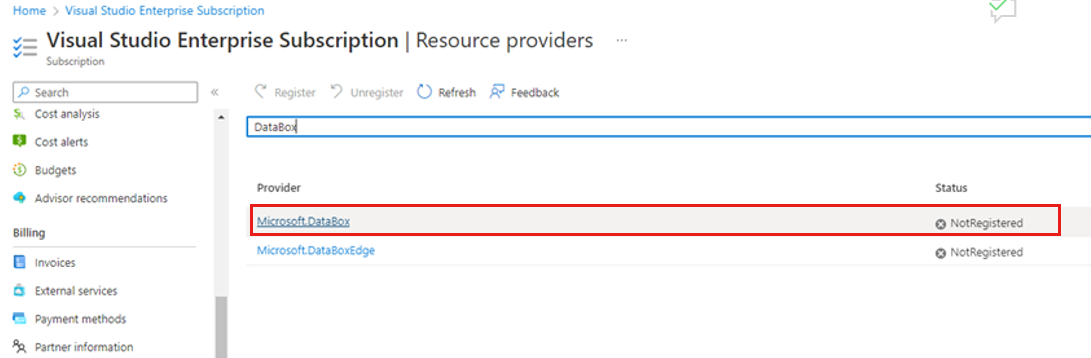
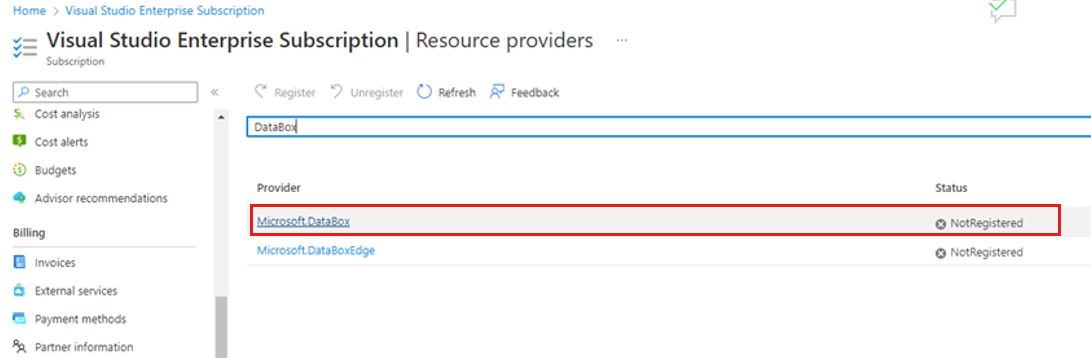
Registreer de Microsoft.DataBox-resourceprovider bij het abonnement dat het Azure-opslagaccount bevat. Om de resourceprovider te registreren:
Selecteer Abonnementen in het hoofdmenu.
Als u bent geabonneerd op meerdere abonnementen, selecteert u het abonnement dat u wilt gebruiken voor de offlineback-up. Als u slechts één abonnement gebruikt, wordt uw abonnement weergegeven.
Selecteer resourceproviders in het abonnementsmenu om de lijst met providers weer te geven.
Schuif in de lijst met providers omlaag naar Microsoft.DataBox. Als de statusNotRegistered is, selecteert u Registreren.
Er wordt een tussenstation gemaakt, dat een netwerkshare of een extra schijf op de computer kan zijn, intern of extern, met voldoende schijfruimte om uw eerste kopie op te slaan. Als u bijvoorbeeld een back-up wilt maken van een bestandsserver van 500 GB, moet u ervoor zorgen dat het faseringsgebied ten minste 500 GB is. (Er wordt een kleinere hoeveelheid gebruikt vanwege compressie.)
Wanneer u schijven naar Azure verzendt, gebruikt u slechts 2,5-inch SSD of 2,5 inch of 3,5-inch SATA II/III interne harde schijven. U kunt harde schijven tot 10 TB gebruiken. Raadpleeg de documentatie van de Azure Import/Export-service voor de meest recente set schijven die door de service worden ondersteund.
De SATA-stations moeten zijn verbonden met een computer (aangeduid als een kopieercomputer) vanwaar de back-upgegevens van de overgangslocatie naar de SATA-stations worden gekopieerd. Zorg ervoor dat BitLocker is ingeschakeld op de kopieercomputer.
Werkproces
In deze sectie wordt de offlinewerkstroom voor back-ups beschreven, zodat uw gegevens kunnen worden geleverd aan een Azure-datacenter en kunnen worden geüpload naar Azure Storage. Als u vragen hebt over de importservice of een aspect van het proces, raadpleegt u de overzichtsdocumentatie van de Azure Import/Export-service.
Offline back-up starten
Wanneer u een back-up plant op de Recovery Services-agent, ziet u deze pagina.
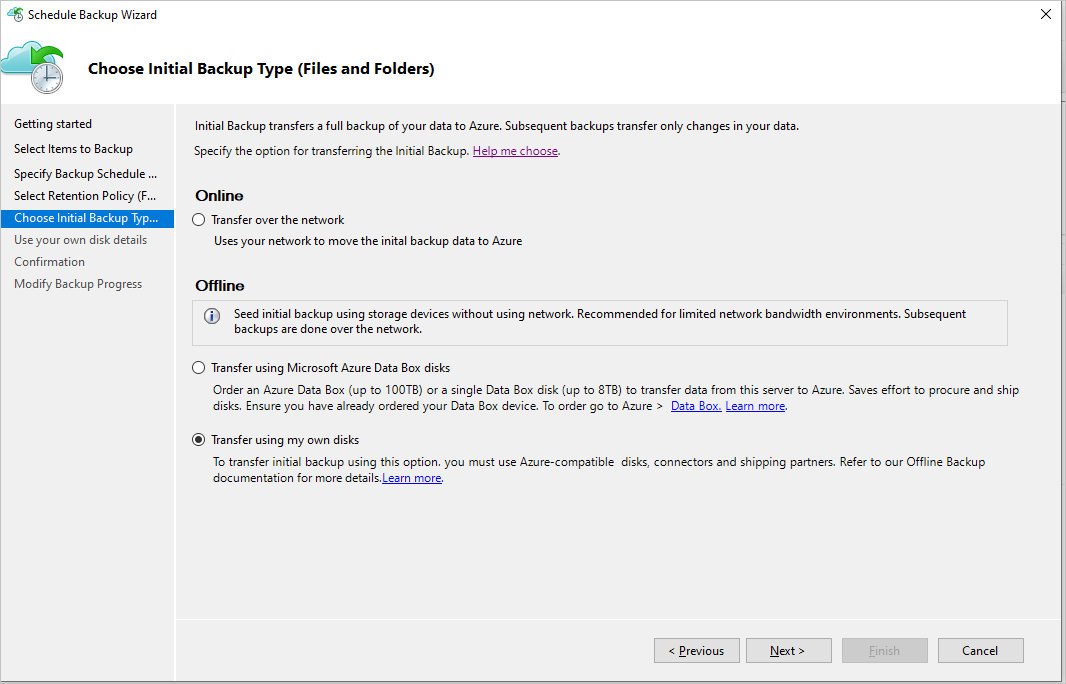
Selecteer de optie Overdragen met mijn eigen schijven.
Opmerking
Gebruik de optie Azure Data Box om de eerste back-upgegevens offline over te dragen. Met deze optie bespaart u de inspanning die nodig is om uw eigen met Azure compatibele schijven aan te schaffen. Het levert microsoft-eigen, veilige en manipulatiebestendige Azure Data Box-apparaten waarnaar back-upgegevens rechtstreeks kunnen worden geschreven door de Recovery Services-agent.
Selecteer Volgende en vul de vakken zorgvuldig in.
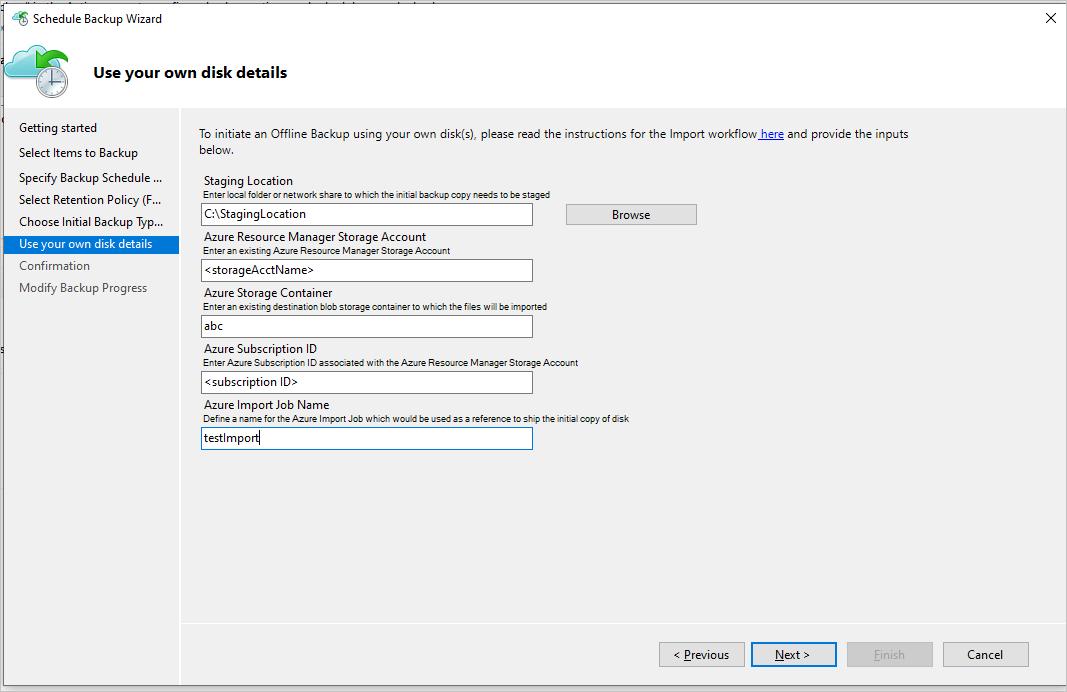
De vakken die u invult, zijn:
- Tijdelijke opslaglocatie: de tijdelijke opslaglocatie waarnaar de eerste back-upkopie wordt geschreven. De faseringslocatie bevindt zich mogelijk op een netwerkshare of een lokale computer. Als de kopieercomputer en de broncomputer verschillen, geeft u het volledige netwerkpad van de faseringslocatie op.
- Azure Resource Manager-opslagaccount: de naam van het Resource Manager-type opslagaccount (algemeen gebruik v1 of v2) in een Azure-abonnement.
- Azure Storage-container: de naam van de doelblobopslagcontainer in het Azure-opslagaccount waar de back-upgegevens worden geïmporteerd voordat ze worden gekopieerd naar de Recovery Services-kluis.
- Azure-abonnements-id: de id voor het Azure-abonnement waarin het Azure-opslagaccount wordt gemaakt.
- Azure Import-taaknaam: de unieke naam waarmee de Azure Import/Export-service en Azure Backup de overdracht van gegevens bijhouden die op schijven naar Azure worden verzonden.
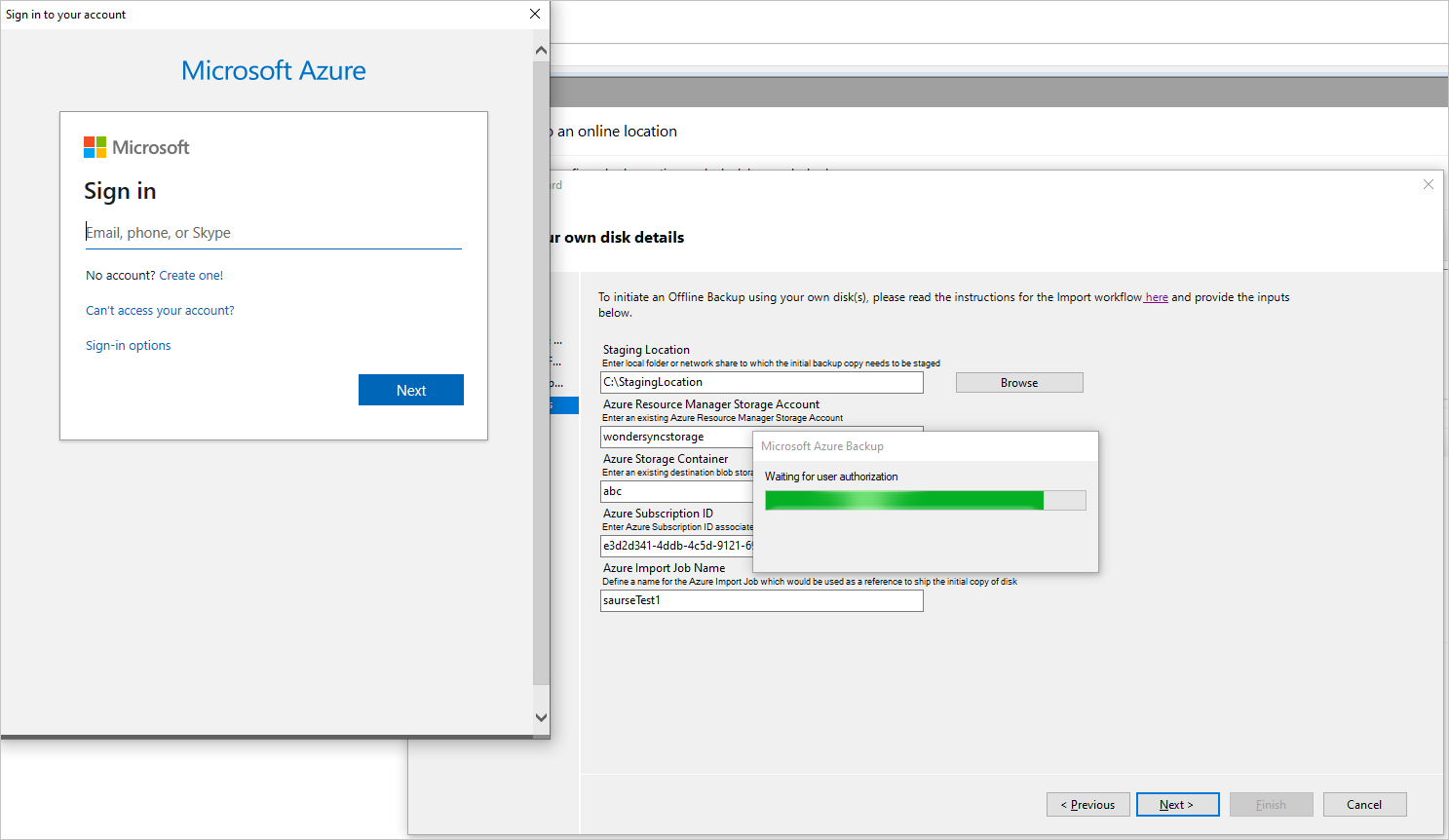
Nadat u de vakken hebt ingevuld, selecteert u Volgende. Sla de faseringslocatie en de Azure-importopdrachtnaam op. Het is vereist om de schijven voor te bereiden.
Meld u aan bij uw Azure-abonnement wanneer u hierom wordt gevraagd. U moet zich aanmelden zodat Azure Backup de Microsoft Entra-toepassing kan maken. Voer de vereiste machtigingen in voor toegang tot de Azure Import/Export-service.
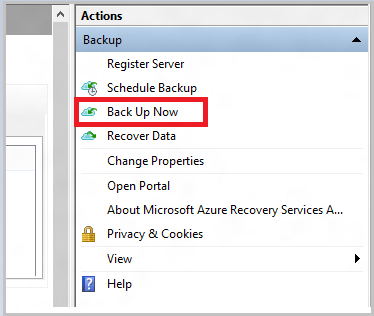
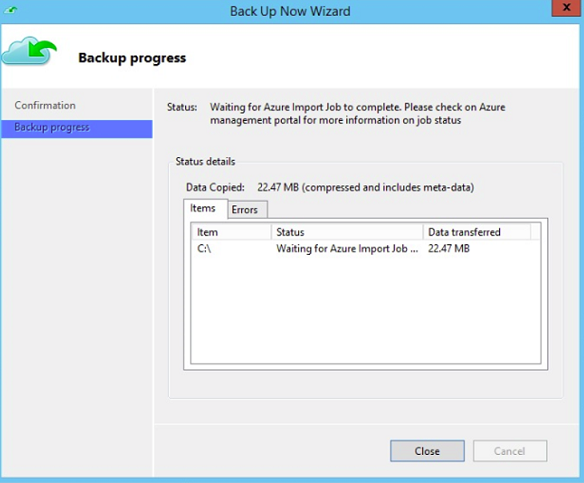
Voltooi de werkstroom. Selecteer Maak nu een back-up in de console van de Azure Backup-agent.
Selecteer Back-up maken op de bevestigingspagina van de wizard. De eerste back-up wordt als onderdeel van het opzetten naar de tussenopslag geschreven.
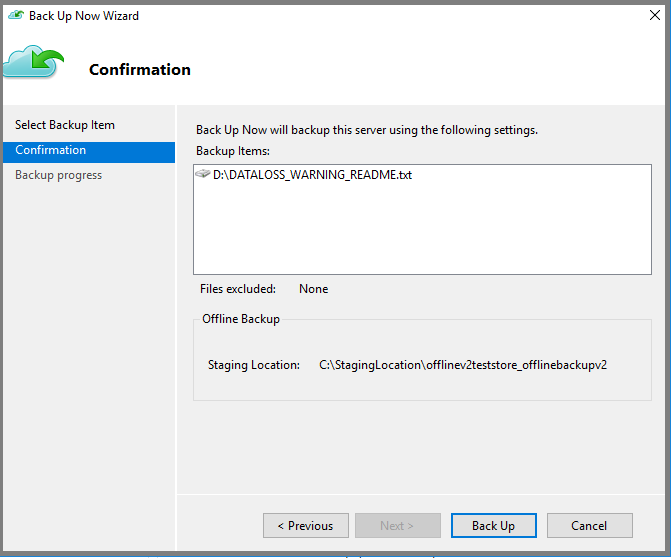
Nadat de bewerking is voltooid, is de faseringslocatie gereed om te worden gebruikt voor schijfvoorbereiding.
SATA-schijven voorbereiden en verzenden naar Azure
Het hulpprogramma AzureOfflineBackupDiskPrep bereidt de SATA-schijven voor die worden verzonden naar het dichtstbijzijnde Azure-datacenter. Dit hulpprogramma is beschikbaar in de installatiemap van de Azure Backup-agent in het volgende pad:
*\Microsoft Azure Recovery Services Agent\Utils\\*
Ga naar de map en kopieer de map AzureOfflineBackupDiskPrep naar een andere computer waarop de SATA-stations zijn verbonden. Zorg er op de computer met de aangesloten SATA-stations voor dat:
De kopieercomputer heeft toegang tot de voorbereidingslocatie voor de offline-zaaiwerkstroom met behulp van hetzelfde netwerkpad dat in de werkstroom is opgegeven in het gedeelte 'Offline back-up initiëren'.
BitLocker is ingeschakeld op de kopieercomputer.
Azure PowerShell 3.7.0 is geïnstalleerd.
De meest recente compatibele browsers (Microsoft Edge of Internet Explorer 11) zijn geïnstalleerd en JavaScript is ingeschakeld.
De kopieercomputer heeft toegang tot Azure Portal. Indien nodig kan de kopieercomputer hetzelfde zijn als de broncomputer.
Belangrijk
Als de broncomputer een virtuele machine is, moet de kopieercomputer een andere fysieke server of clientcomputer van de broncomputer zijn.
Open een opdrachtprompt met verhoogde bevoegdheid op de kopieercomputer met de map AzureOfflineBackupDiskPrep als de huidige map. Voer de volgende opdracht uit:
.\AzureOfflineBackupDiskPrep.exe s:<Staging Location Path>Maatstaf Beschrijving s:<locatiepad voor staging> Deze verplichte invoer wordt gebruikt om het pad naar de tussenopslaglocatie op te geven dat u hebt ingevoerd in de werkstroom in de sectie "‘Offline back-up initiëren’". Wanneer u de opdracht uitvoert, verzoekt het hulpprogramma om de selectie van de Azure-importopdracht die overeenkomt met de stations die moeten worden klaargemaakt. Als er slechts één importtaak is gekoppeld aan de opgegeven faseringslocatie, ziet u een pagina zoals deze.
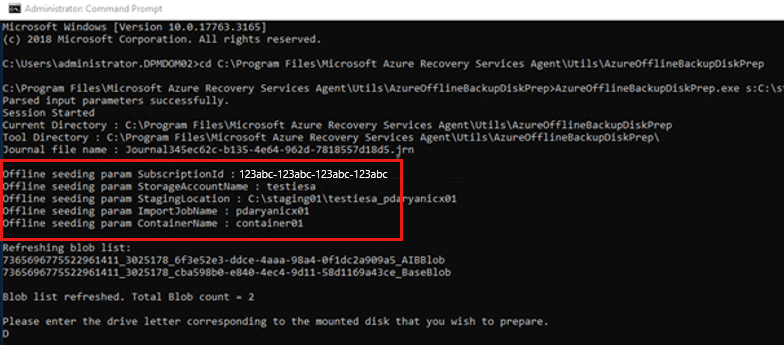
Voer de stationsletter in zonder de dubbele punt aan het einde voor de gekoppelde schijf die u wilt voorbereiden op overdracht naar Azure.
Geef een bevestiging voor de opmaak van de schijf wanneer daarom wordt gevraagd.
U wordt gevraagd u aan te melden bij uw Azure-abonnement. Voer uw referenties in.
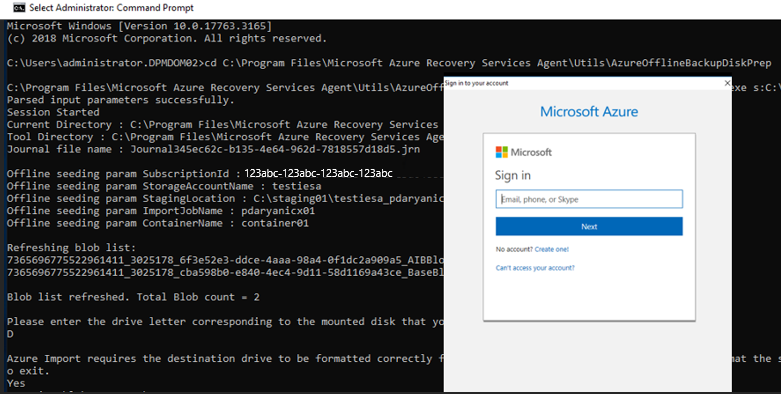
Het hulpprogramma begint vervolgens met het voorbereiden van de schijf en het kopiëren van de back-upgegevens. Mogelijk moet u extra schijven koppelen wanneer u hierom wordt gevraagd als de opgegeven schijf onvoldoende ruimte heeft voor de back-upgegevens.
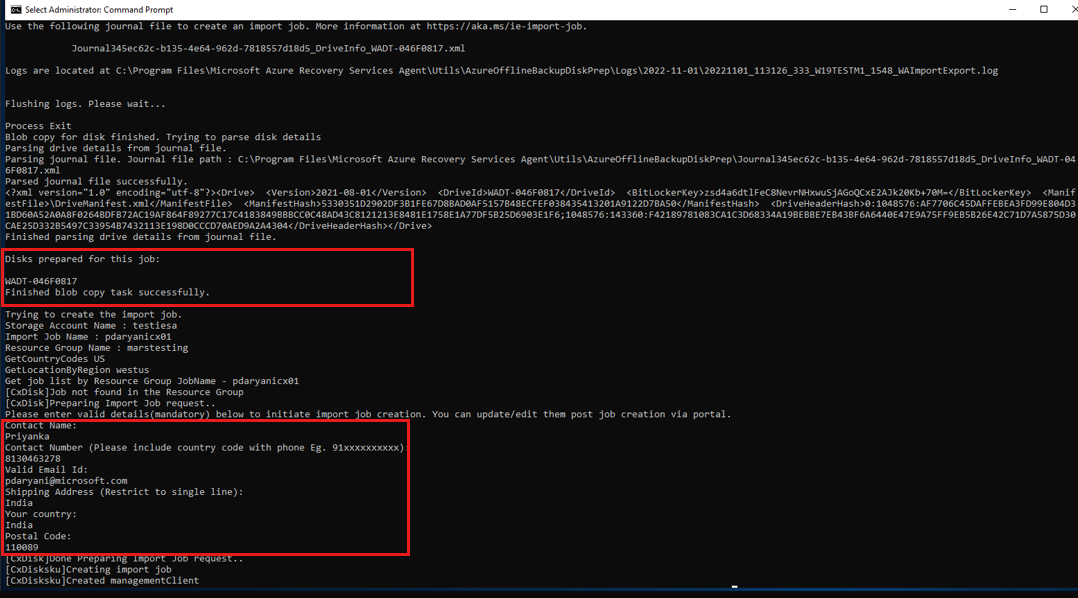
Nadat het kopiëren van de gegevens van de faseringslocatie naar de schijven is geslaagd, worden de volgende details weergegeven:
- De lijst met schijven die zijn voorbereid voor seeding.
- De naam van het opslagaccount, de resourcegroep en het land/de regio van de import-/exporttaak.
Het hulpprogramma bevat de velden die nodig zijn om de import-/exporttaak te maken.* Voer de volgende gegevens in:
Vereiste parameter Het detail Naam van contactpersoon Naam van de contactpersoon voor de import-/exporttaak Contactpersoonnummer Telefoonnummer van de contactpersoon voor de import-/exporttaak Geldige e-mail-id E-mail-id voor melding voor de import-/exporttaak Verzendadres Het retourverzendadres Land/regio Land/regio voor retourzending Postcode Postcode voor retourzending * Alle velden zijn vereist.
U kunt deze parameters in de toekomst bewerken in Azure Portal voor de import-/exporttaak.
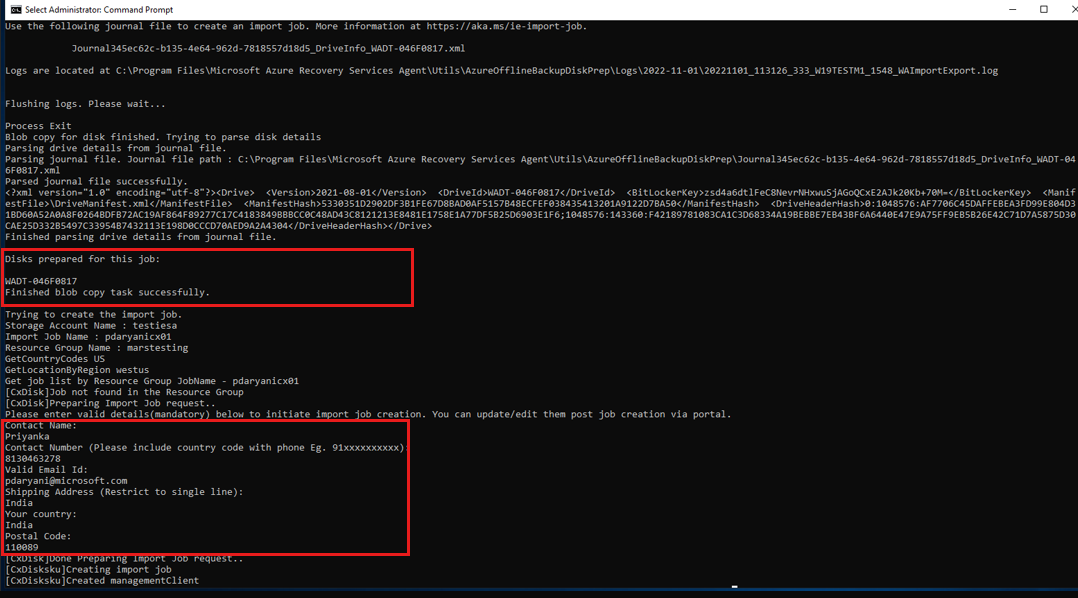
Nadat u deze parameters hebt ingevoerd en het hulpprogramma succesvol hebt uitgevoerd, ontvangt u een bevestiging van de succesvolle aanmaak van de importtaak.
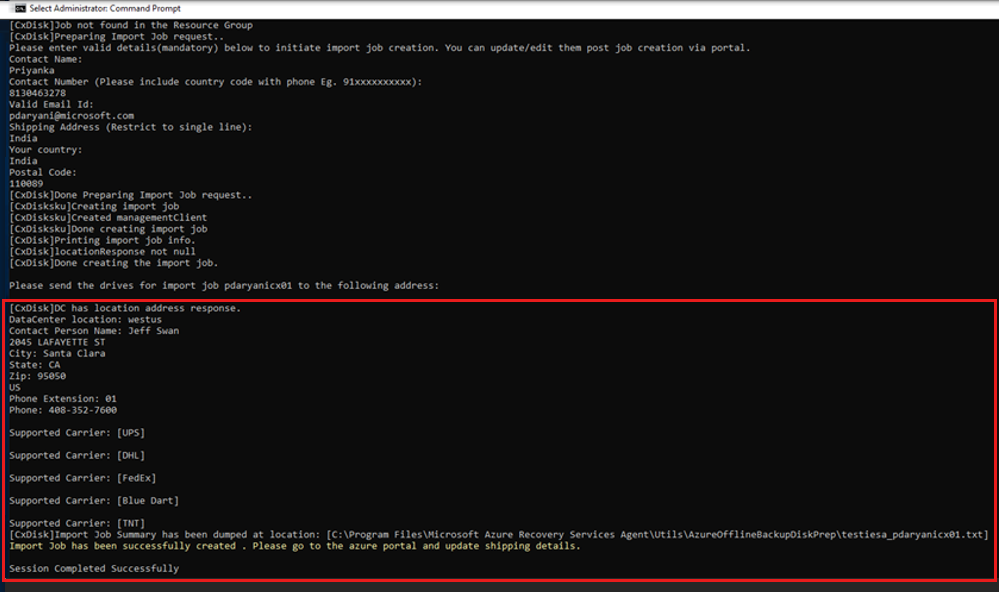
Belangrijk
Het hulpprogramma geeft ook het Azure-datacenteradres weer waarnaar de schijven moeten worden verzonden, samen met een lijst met ondersteunde providers.
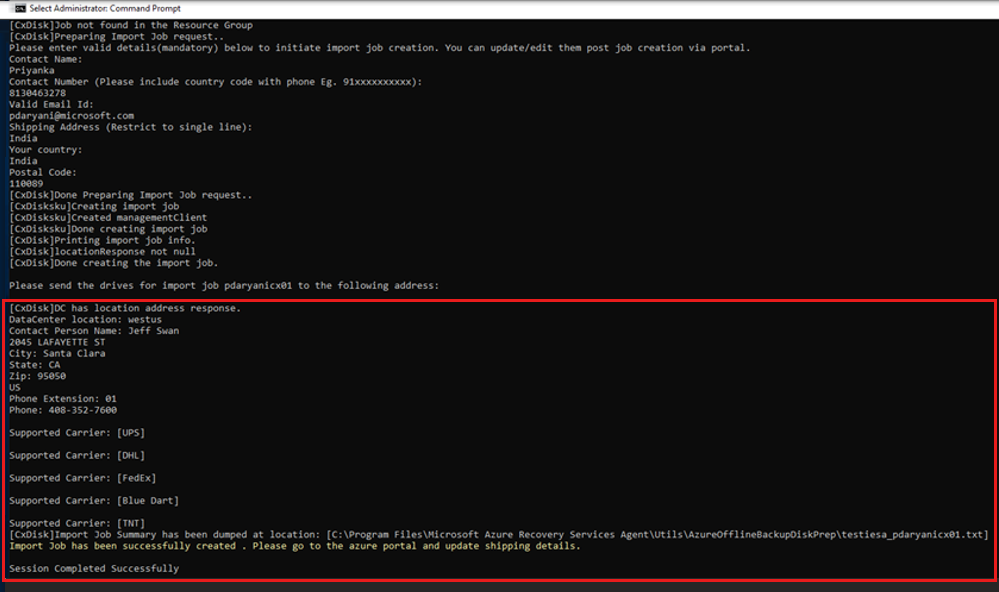
Verzend de schijven naar het adres dat het hulpprogramma heeft opgegeven. Bewaar het traceringsnummer voor toekomstige naslaginformatie en werk het zo snel mogelijk bij in Azure Portal.
Belangrijk
Er kunnen geen twee Azure-importtaken hetzelfde traceringsnummer hebben. Zorg ervoor dat drives die door het hulpprogramma in het kader van een enkele Azure-importtaak zijn gemaakt, samen worden verzonden in één pakket en dat er één uniek traceringsnummer voor dat pakket is. Combineer schijven die zijn voorbereid als onderdeel van afzonderlijke Azure-importwerkzaamheden niet in één pakket.
De tracerings- en verzendgegevens bijwerken in de Azure-importtaak
Deze sectie helpt u bij het bijwerken van de verzendgegevens voor Azure-importtaken, waaronder informatie over:
- De naam van de provider die de schijven aan Azure levert.
- Retourverzendingsgegevens voor uw schijven.
- Wijzig de e-mailmelding voor de importtaak.
De traceringsgegevens bijwerken
Voer de volgende stappen uit om de traceringsgegevens bij te werken:
Meld u aan bij het Azure-abonnement.
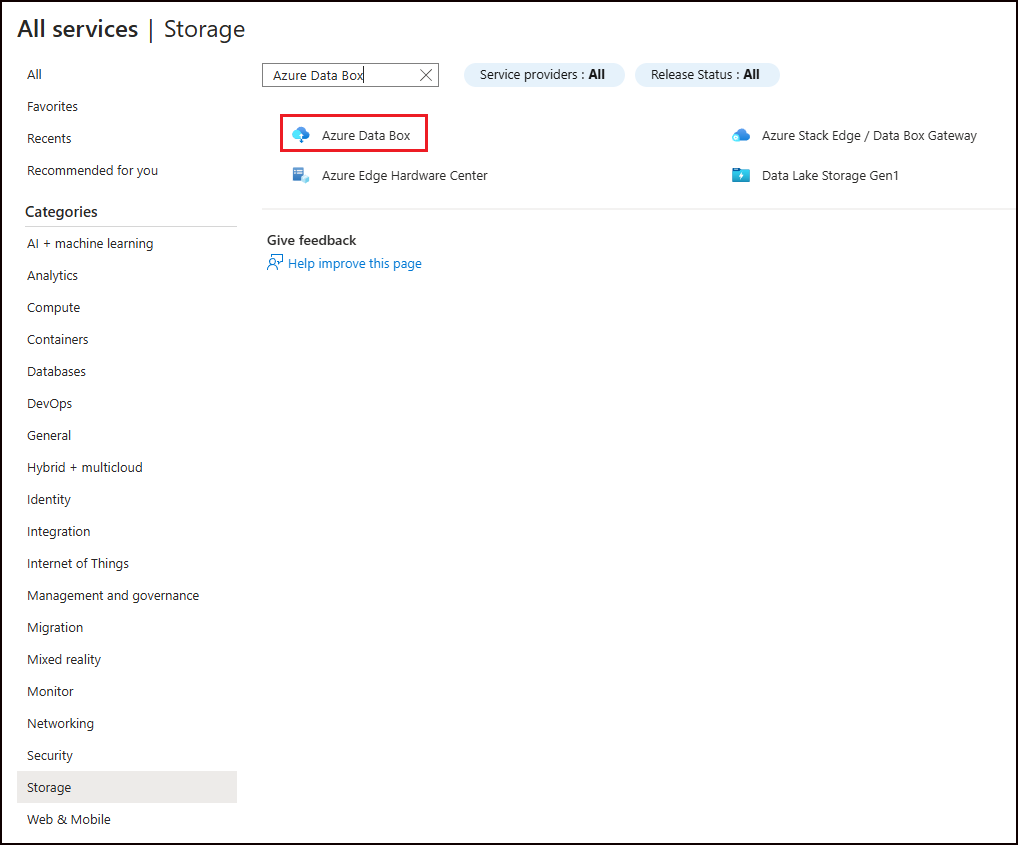
Selecteer in het hoofdmenu Alle services.
In het deelvenster Alle services voert u Azure Data Box in in het zoekvak en selecteert u het vervolgens in het zoekresultaat.
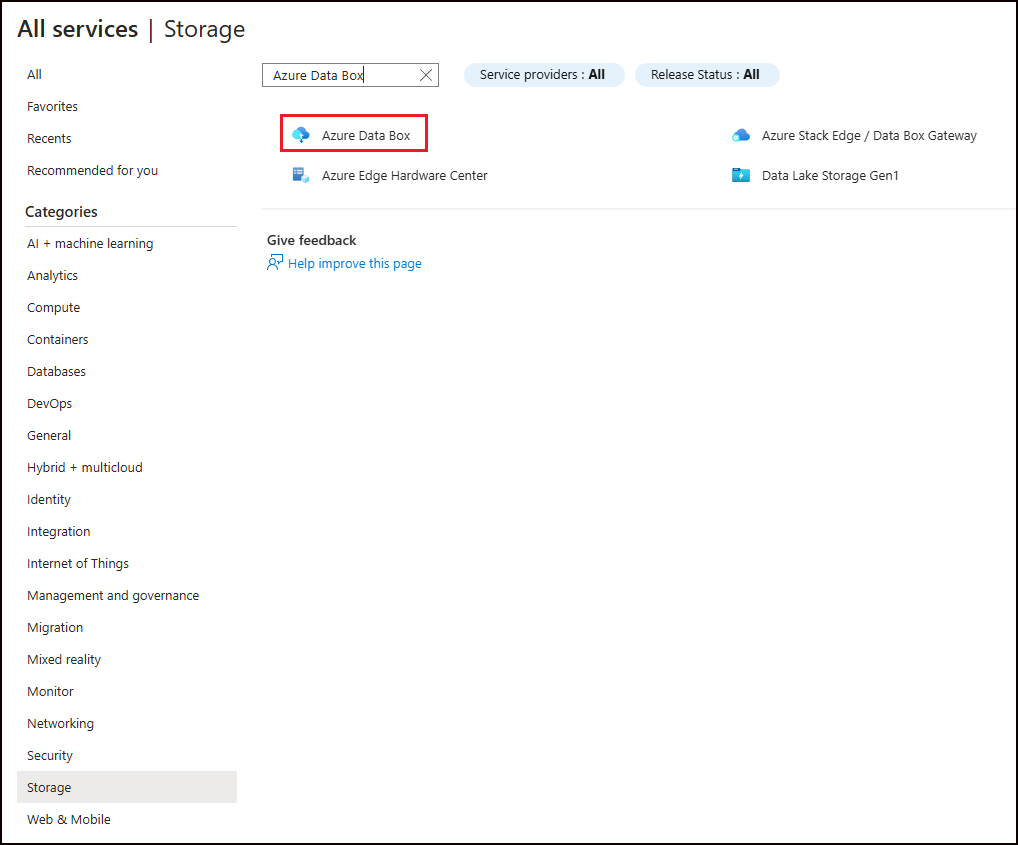
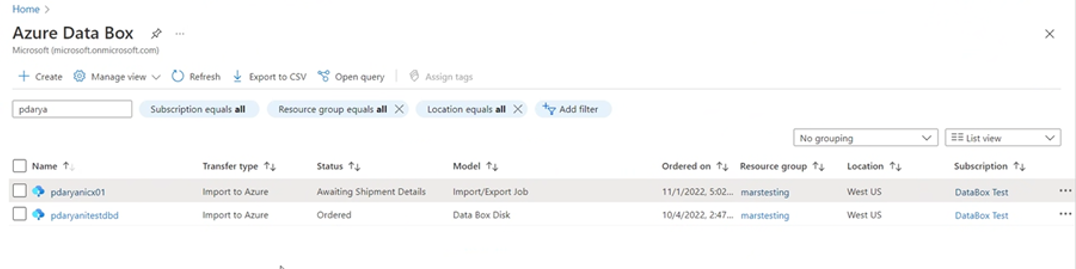
In het menu Azure Data Box wordt de lijst met alle Azure Data Box-taken onder het geselecteerde abonnement weergegeven (inclusief importeren/exporteren).
Voer import-/export- in het zoekvak in om de import-/exporttaken te filteren, of voer de taaknaam rechtstreeks in en selecteer vervolgens de nieuw aangemaakte importtaak om de details daarvan te bekijken.
Als u meerdere abonnementen hebt, selecteert u het abonnement dat wordt gebruikt om de back-upgegevens te importeren.
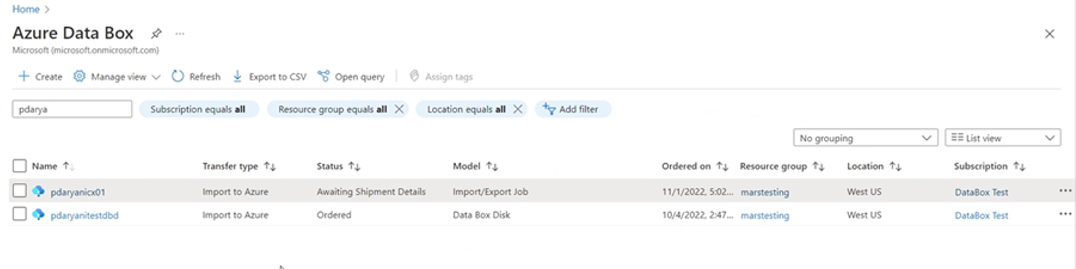
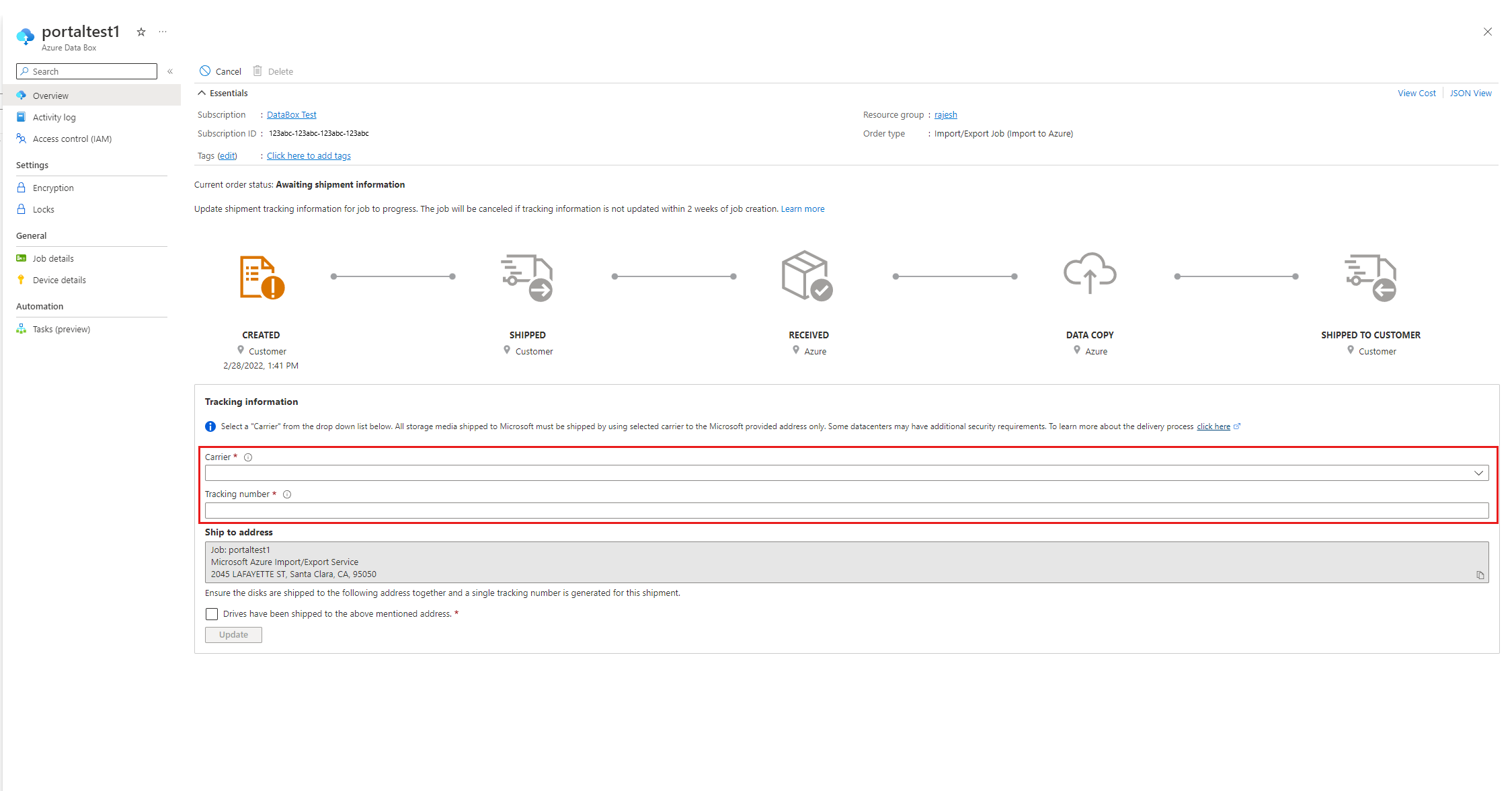
Selecteer de taak en voeg vervolgens in het deelvenster Overzicht de Carrier en Tracking Number toe om de Traceringsgegevens bij te werken.
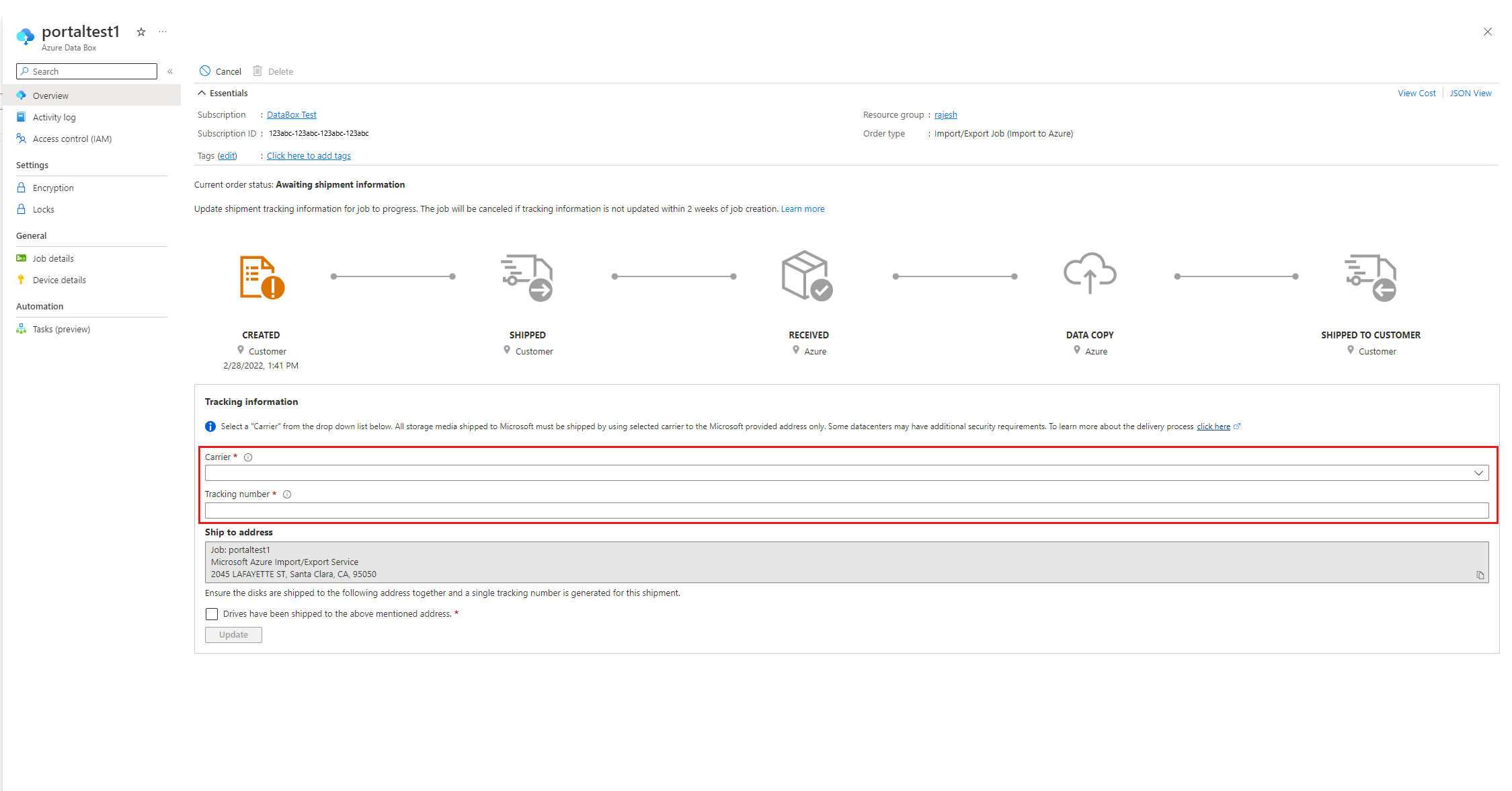
Details van retourverzending toevoegen
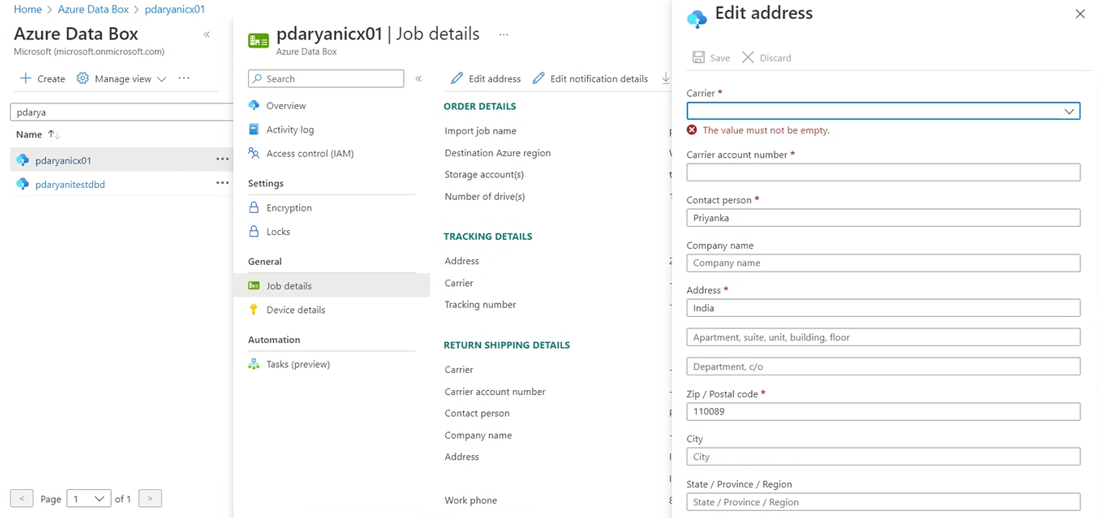
Voer de volgende stappen uit om de retourverzendingsgegevens toe te voegen:
- Selecteer taakdetails onder Algemeenen Adres bewerken.
- Werk de vervoerder, rekeningnummer van de vervoerder, contactgegevensen de retour verzendadresgegevens bij
- Selecteer Opslaan.
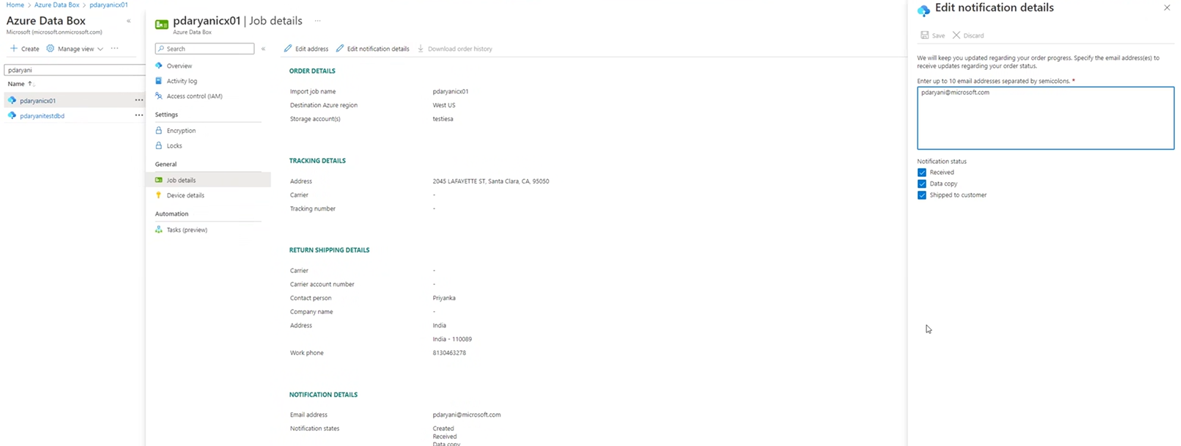
E-mailmelding bewerken
Als u de e-mailadressen wilt bijwerken die worden gemeld bij de voortgang van de importtaak, selecteert u Meldingsgegevens bewerken.
Belangrijk
Zorg ervoor dat de gegevens en het traceringsnummer van de provider binnen twee weken na het maken van een Azure-importtaak worden bijgewerkt. Het niet controleren van deze informatie binnen twee weken kan tot gevolg hebben dat de taak wordt verwijderd en schijven niet worden verwerkt.
Tijd om de schijven te verwerken
De hoeveelheid tijd die nodig is om een Azure-importtaak te verwerken, varieert. De procestijd is gebaseerd op factoren zoals verzendtijd, taaktype, type en grootte van de gegevens die worden gekopieerd en de grootte van de opgegeven schijven. De Azure Import/Export-service heeft geen SLA. Nadat schijven zijn ontvangen, streeft de service ernaar om het kopiëren van de back-upgegevens over 7 tot 10 dagen naar uw Azure-opslagaccount te voltooien.
Status van Azure-importtaak bewaken
Als u de status van uw importtaak vanuit Azure Portal wilt controleren, gaat u naar het deelvenster Azure Data Box en selecteert u de taak.
Zie Azure Import/Export-taken bewaken voor meer informatie over de status van de importtaken.
De werkstroom voltooien
Nadat de importtaak is voltooid, zijn de eerste back-upgegevens beschikbaar in uw opslagaccount. Op het moment van de volgende geplande back-up kopieert Azure Backup de inhoud van de gegevens van het opslagaccount naar de Recovery Services-kluis.
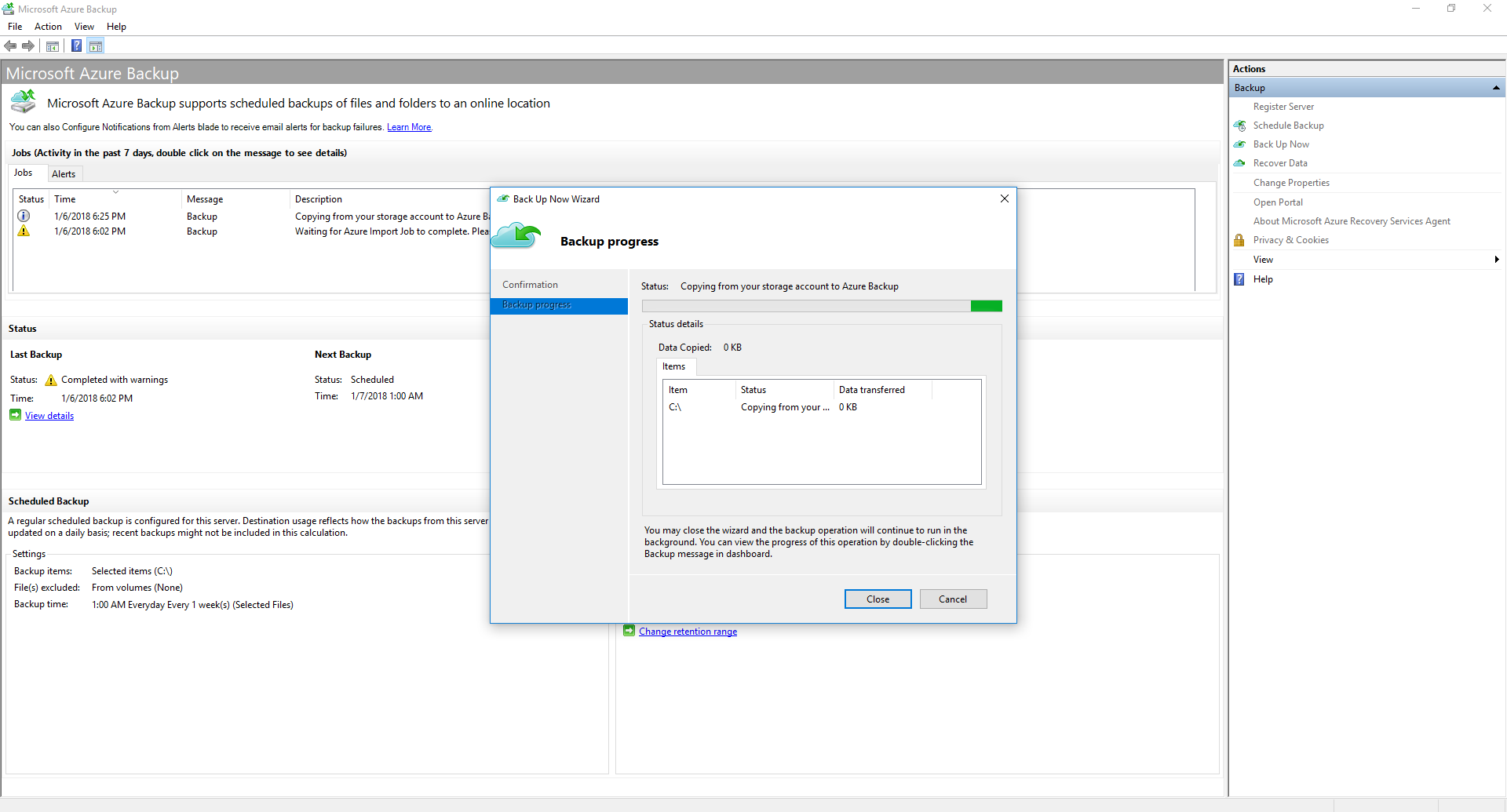
Op het moment van de volgende geplande back-up voert Azure Backup een incrementele back-up uit.
De hulpbronnen opschonen
Nadat de eerste back-up is voltooid, kunt u de gegevens die zijn geïmporteerd in de Azure Storage-container en de back-upgegevens op de faseringslocatie veilig verwijderen.
Volgende stappen
Verwante inhoud
Offline seeding voor DPM/MABS met klant-eigen schijven via Azure Import/Export.