Notitie
Voor toegang tot deze pagina is autorisatie vereist. U kunt proberen u aan te melden of de directory te wijzigen.
Voor toegang tot deze pagina is autorisatie vereist. U kunt proberen de mappen te wijzigen.
Met gedetailleerde facturering in Azure Backup kunt u back-upkosten weergeven op een aangepast granulariteitsniveau voor verbeterde terugstorting en rapportage tussen teams, toepassingen en kostenplaatsen.
Belangrijk
- Granular facturering ondersteunt zowel Recovery Services-kluizen als Backup-kluizen.
- Deze functie is alleen een wijziging in de rapportage op het beheervlak en wijzigt geen prijsmeters of totale back-upkosten.
- Bestaande historische billlines blijven in het eerdere format, terwijl alleen nieuwe heffingen de geselecteerde granulariteit gebruiken.
- Vault-niveau is de standaard voor bestaande en nieuwe vaults, wat de achterwaartse compatibiliteit behoudt.
Beschikbare factureringsgranulariteitsniveaus
Azure Backup biedt meerdere granulariteitsniveaus om u te helpen back-upkosten te bekijken en te analyseren op basis van uw rapportage- en terugstortingsvereisten.
U kunt een van de volgende granulariteitsniveaus selecteren volgens de vereisten:
Vaultniveau (standaard): Toont back-upkosten die verschijnen onder de bijbehorende Recovery Services-vault of Backup-vault. Kosten voor resources die aan een aangewezen meter zijn gekoppeld, worden als één regel per kluis weergegeven.
Beveiligd itemniveau: Toont back-upkosten voor elk beveiligd item.
Tagniveau: Verzamel back-upkosten met een tag om het verbruik op resourceniveau te bekijken en te analyseren.
Standaardtag (aanbevolen): Wanneer je Tagniveau selecteert, geeft Azure Backup de ingebouwde
ms-resource-parenttag automatisch door aan Azure Cost Management. Back-upkosten voor elk beschermd item verschijnen onder de bijbehorende bron in Azure Cost Management, zodat je een geconsolideerd overzicht krijgt van resource- en back-upkosten zonder extra configuratie.Aangepaste tag: Om back-upkosten toe te wijzen aan een andere bron, voeg je de
cm-resource-parenttag toe en stel je de waarde ervan in op de Azure Resource Manager (ARM) resource ID van de doelresource waar je de back-upkosten wilt laten verschijnen. Azure Backup aggregeert vervolgens de back-upkosten onder die bron in Azure Cost Management, zodat je aangepaste chargeback- en kostenrapportagescenario's kunt ondersteunen.
Granulaire facturering instellen met Azure Portal
De stappen zijn hetzelfde voor beide vaulttypes, behalve de navigatie naar het Eigenschappen-paneel . Selecteer het type vault dat je wilt configureren:
Ga in het Azure-portaal naar de Recovery Services-kluis en selecteer vervolgens Instellingen>Eigenschappen.
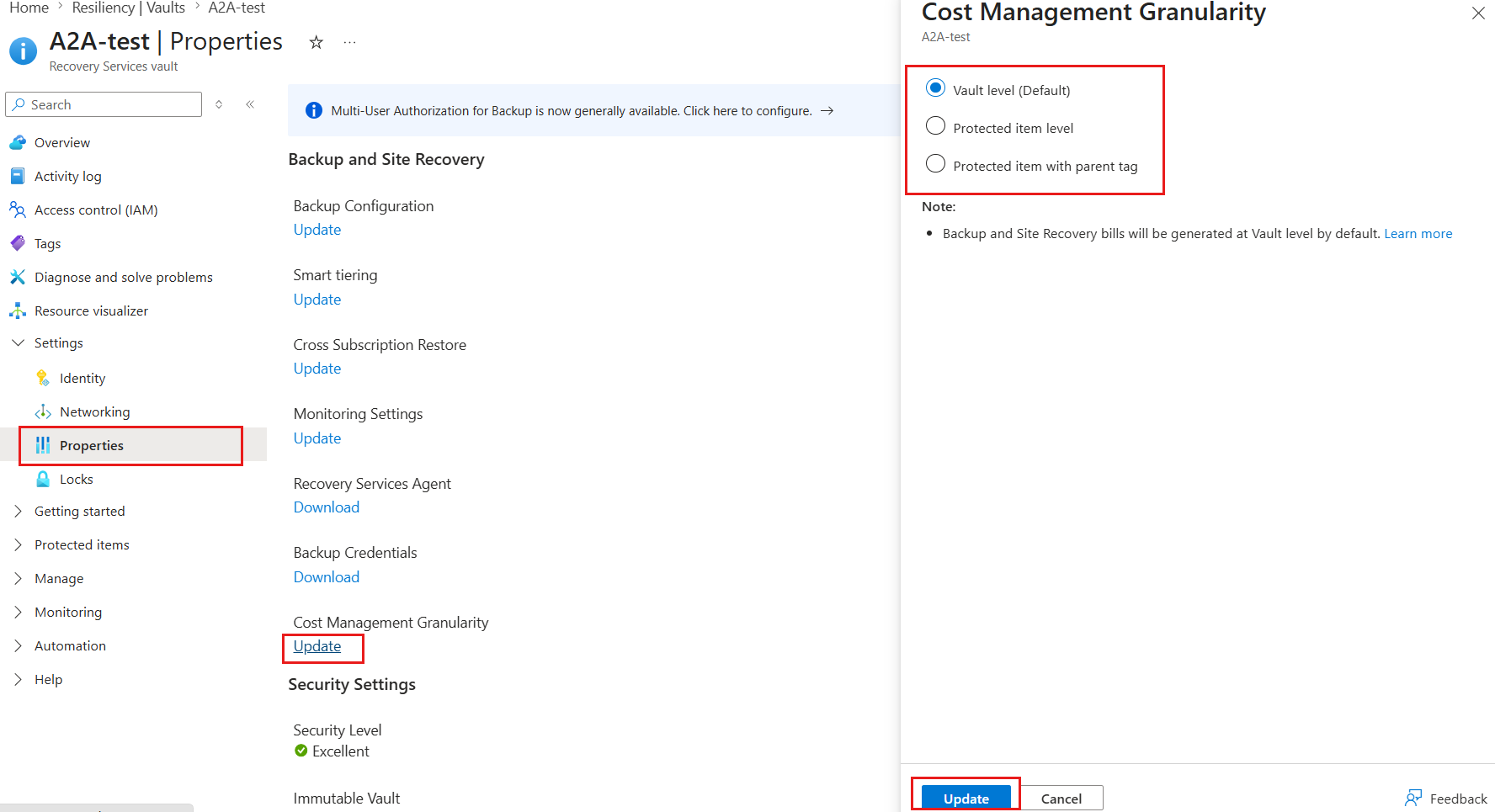
Selecteer Bijwerken in het Eigenschappen deelvenster voor Kostenbeheer-granulariteit.
Selecteer in het Cost Management Granularity-paneel een granulariteitsoptie.
Als je het Tag-niveau hebt geselecteerd en kosten onder een aangepaste ouderresource wilt groeperen in plaats van de standaardtag
ms-resource-parent, ga dan naar het Tags-paneel van de kluis, voeg een tag toe met sleutelcm-resource-parenten de waarde ingesteld op de volledige ARM-resource-ID van de doelresource, en selecteer Opslaan. De standaard parent-tag groepering vereist geen handmatige tagging, dus je kunt deze stap overslaan.Selecteer Bijwerken om de instelling op te slaan.
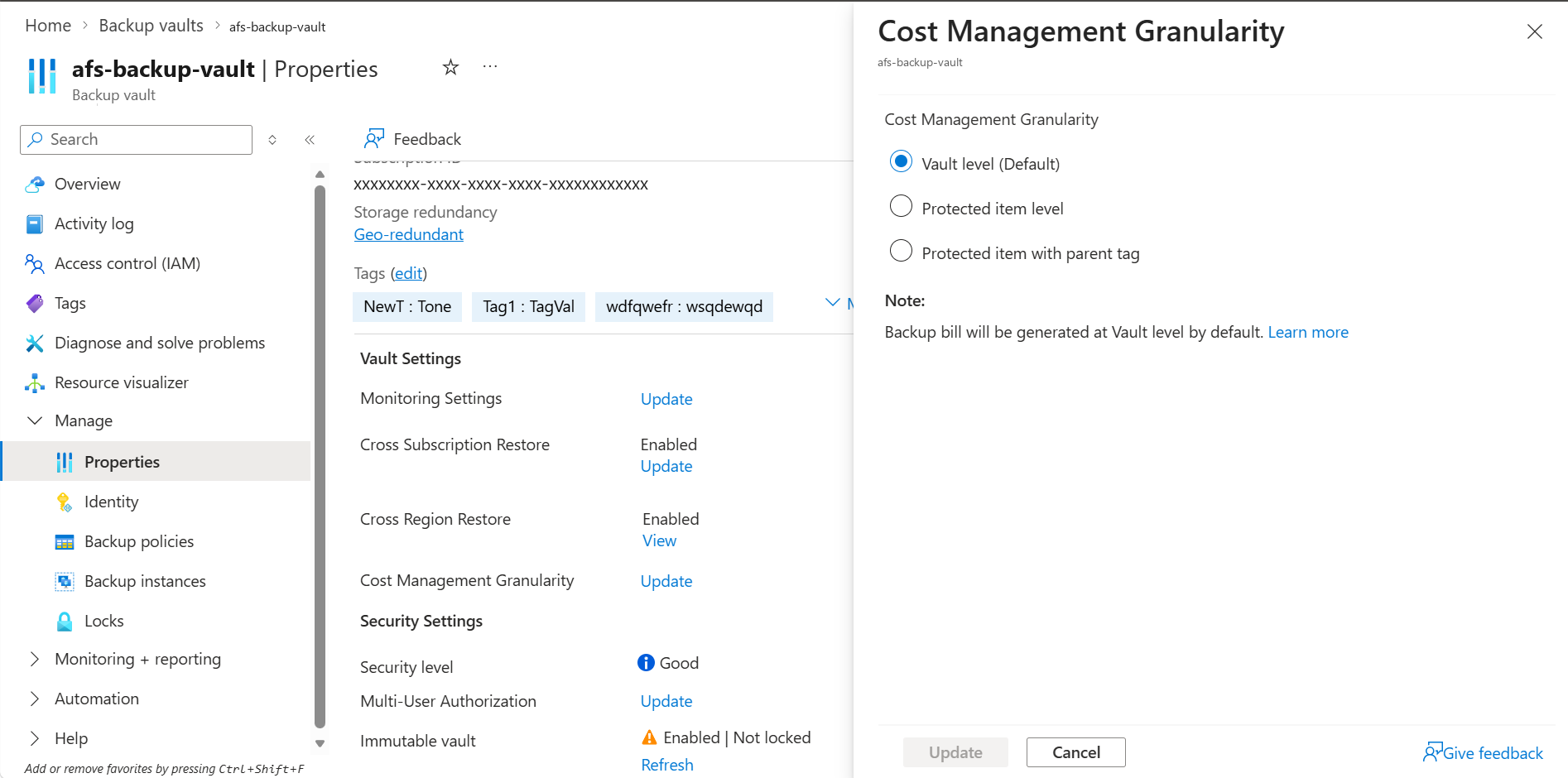
De volgende tabel geeft de granulariteitsniveaus en de waarde die je aan de -CostManagementGranularity parameter doorgeeft, weer weer.
| Granulariteitsniveau (portaal) | Value | Behavior |
|---|---|---|
| Kluisniveau (standaard) | VaultLevel | Back-upkosten worden per back-upkluis opgeteld voor elke toepasselijke factureringsmaatstaf. |
| Niveau van beveiligd item | ProtectedItemLevel | Toont backupkosten voor elk beveiligd item. |
| Tagniveau | Beschermd item met bovenliggende tag | Groepeert back-upkosten per oudertag, zodat je uitgaven op resourceniveau kunt bekijken. |
Prerequisites
Voordat je granular billing configureert met Azure PowerShell, zorg ervoor dat je aan de volgende voorwaarden voldoet:
- Bekijk het overzicht van de Recovery Services vault of het overzicht van de Backup vault, afhankelijk van het type vault dat je gebruikt.
- Bekijk de
Az.RecoveryServicesenAz.DataProtectioncmdlet-referenties in de Azure-bibliotheek. - Controleer of je schrijftoegang hebt op de vault, bijvoorbeeld met de rol Backup Contributor of Contributor.
- Voor het aangepaste tag-scenario controleer je of je toestemming hebt om tags toe te voegen aan de vault en leestoegang tot de ouderresource waarvan je de ARM-resource-ID gebruikt.
Stel Azure PowerShell in voor gedetailleerde factureringsconfiguratie
Gebruik de Azure Az PowerShell-module om te communiceren met Azure. Installeer Azure PowerShell voordat je Azure PowerShell configureert voor gedetailleerde factureringsconfiguratie. Om te migreren naar de Az PowerShell-module, zie Migrate Azure PowerShell from AzureRM to Az.
Om Azure PowerShell op te zetten, voer je de volgende cmdlets uit:
Installeer of update de benodigde modules.
Opmerking
De
-CostManagementGranularityparameter vereist Az.RecoveryServices 7.14.1 of later voor Recovery Services-kluizen, en Az.DataProtection 3.1.0 of later voor back-upkluizen.Install-Module -Name Az.RecoveryServices -MinimumVersion 7.14.1 -Force Install-Module -Name Az.DataProtection -MinimumVersion 3.1.0 -ForceBevestig de geïnstalleerde moduleversies:
Get-Module -Name Az.RecoveryServices, Az.DataProtection -ListAvailable |
    Select-Object Name, Version
Voorbeelduitvoer:
Name                Version
----                -------
Az.DataProtection   3.1.0
Az.RecoveryServices 7.14.1
Bevestig dat de nieuwe parameter beschikbaar is in je geïnstalleerde modules:
'New-AzRecoveryServicesVault',
'Update-AzRecoveryServicesVault',
'New-AzDataProtectionBackupVault',
'Update-AzDataProtectionBackupVault' | ForEach-Object {
    $cmd = Get-Command $_ -ErrorAction SilentlyContinue
    [pscustomobject]@{
        Cmdlet       = $_
        Installed    = $null -ne $cmd
        HasParameter = ($null -ne $cmd) -and $cmd.Parameters.ContainsKey('CostManagementGranularity')
    }
} | Format-Table -AutoSize
Voorbeelduitvoer:
Cmdlet                             Installed HasParameter
------                             --------- ------------
New-AzRecoveryServicesVault             True         True
Update-AzRecoveryServicesVault          True         True
New-AzDataProtectionBackupVault         True         True
Update-AzDataProtectionBackupVault      True         True
Log in op je Azure-account door
Connect-AzAccountte gebruiken. Op de webpagina die wordt weergegeven, wordt u gevraagd uw accountreferenties in te voeren.Koppel het abonnement dat u wilt gebruiken met het account, omdat een account verschillende abonnementen kan hebben:
Select-AzSubscription -SubscriptionName $SubscriptionName
De volgende tabel geeft een overzicht van de cmdlets die dit artikel gebruikt voor elk vault-type.
| Taak | Recovery Services-kluis | Reservekopiekluis |
|---|---|---|
| Stel de granulariteit in bij het maken |
New-AzRecoveryServicesVault met de parameter -CostManagementGranularity |
New-AzDataProtectionBackupVault met de parameter -CostManagementGranularity |
| Granulariteit wijzigen |
Update-AzRecoveryServicesVault met de parameter -CostManagementGranularity |
Update-AzDataProtectionBackupVault met de parameter -CostManagementGranularity |
| Leesdetailniveau |
Get-AzRecoveryServicesVault - lees Properties.CostManagementSettings.GranularityLevel |
Get-AzDataProtectionBackupVault - KostenbeheerInstellingsgranulariteitsniveau |
| Pas een aangepaste oudertag toe | Update-AzTag |
Update-AzTag |
Gedetailleerde facturering configureren met Azure PowerShell
Selecteer het type vault dat je wilt configureren:
Stel de granulariteit in wanneer je een vault aanmaakt
De parameter -CostManagementGranularity is optioneel in New-AzRecoveryServicesVault. Als je deze optie niet specificeert bij het aanmaken van de vault, is VaultLevelde standaardwaarde .
Om een vault met een granulariteitsniveau te maken, voer je de volgende cmdlet uit. Vervang ProtectedItemLevel met een willekeurige waarde uit de granularity table.
$vault = New-AzRecoveryServicesVault `
    -Name "afs-vault" `
    -ResourceGroupName "backup-rg" `
    -Location "westus" `
    -CostManagementGranularity ProtectedItemLevel

$vault.Properties.CostManagementSettings.GranularityLevel
Voorbeelduitvoer:
ProtectedItemLevel
Verander de granulariteit op een bestaande vault
Gebruik Update-AzRecoveryServicesVault voor wijzigingen op dag 2. Deze cmdlet weerspiegelt de portaalstroom: Recovery Services vault>,Properties>,Cost Management Granularity>Update.
Zet een kluiscontainer om naar het niveau van een beveiligd item
Om een vault naar protected item-niveau te zetten, voer je de volgende cmdlet uit:
$updatedVault = Update-AzRecoveryServicesVault `
    -ResourceGroupName "backup-rg" `
    -Name "afs-vault" `
    -CostManagementGranularity ProtectedItemLevel

$updatedVault.Properties.CostManagementSettings.GranularityLevel
Voorbeelduitvoer:
ProtectedItemLevel
Bekijk de huidige granulariteitsinstelling
Get-AzRecoveryServicesVault vereist geen nieuwe parameter. De instelling verschijnt op het teruggegeven vault-object onder Properties.CostManagementSettings.GranularityLevel, volgens hetzelfde patroon als CrossSubscriptionRestoreState.
Om de huidige granulariteitsinstelling te bekijken, voer je de volgende cmdlet uit:
$vault = Get-AzRecoveryServicesVault `
    -ResourceGroupName "backup-rg" `
    -Name "afs-vault"

$vault.Properties.CostManagementSettings.GranularityLevel
Voorbeelduitvoer:
ProtectedItemLevel
Om de granulariteitsinstelling in elke Recovery Services-kluis in het abonnement te controleren, voer je de volgende cmdlet uit:
Get-AzRecoveryServicesVault | ForEach-Object {
    [pscustomobject]@{
        Name              = $_.Name
        ResourceGroupName = $_.ResourceGroupName
        Location          = $_.Location
        Granularity       = $_.Properties.CostManagementSettings.GranularityLevel
    }
} | Format-Table -AutoSize
Voorbeelduitvoer:
Name       ResourceGroupName Location Granularity
----       ----------------- -------- -----------
afs-vault  backup-rg         westus   ProtectedItemLevel
fin-vault  finance-rg        eastus   VaultLevel
hr-vault   hr-rg             westus2  ProtectedItemWithParentTag
Stel granulariteit op tagniveau in
Granulariteit op tagniveau omvat de volgende onafhankelijke verantwoordelijkheden:
- Het toepassen van de tag op de kluis: Hergebruik de standaard Az.Resources cmdlets. Het proces vereist geen nieuwe back-up cmdlet voor tagging.
-
Tag-niveau kostengroepering inschakelen: Stel de parameter
-CostManagementGranularityopProtectedItemWithParentTagin op de vault.
Scenario 1: Gebruik de standaard parent tag
De back-upservice past de ms-resource-parent-tag automatisch toe, dus je hoeft alleen granulariteit op tagniveau in de kluis in te schakelen. Handmatig taggen is niet nodig.
Om de standaard oudertag te gebruiken, volgt u deze stappen:
Schakel kostengroepering op tagniveau in voor de kluis.
Update-AzRecoveryServicesVault `
    -ResourceGroupName "backup-rg" `
    -Name "afs-vault" `
    -CostManagementGranularity ProtectedItemWithParentTag
Controleer de ingestelde instelling.
$vault = Get-AzRecoveryServicesVault -ResourceGroupName "backup-rg" -Name "afs-vault"
$vault.Properties.CostManagementSettings.GranularityLevel
Voorbeelduitvoer:
ProtectedItemWithParentTag
Opmerking
De standaardtag ms-resource-parent geldt niet als zichtbare tag op de vault of de beschermde bron. Azure Backup geeft de tag door aan Azure Cost Management als onderdeel van de factureringsdetails, dus je zult hem niet zien in het Tags-paneel van de kluis.
Scenario 2: Gebruik een aangepaste oudertag
Om kosten te groeperen op basis van een aangepaste ouder, pas je eerst de cm-resource-parent tag toe op de vault, waarbij de waarde wordt ingesteld op de ARM-resource ID van de ouderresource. Schakel vervolgens granulariteit op tagniveau in voor de kluis.
Belangrijk
Gebruik Update-AzTag -Operation Merge om de bestaande tags op de vault te behouden.
New-AzTag vervangt alle tags op de resource, dus gebruik het hier niet.
Om een aangepaste tag te gebruiken, volg je deze stappen:
Pas de aangepaste parent tag toe op de Recovery Services-kluis. De tag-sleutel is
cm-resource-parent, en de tagwaarde is de ARM-resource ID van de ouderresource.$vault = Get-AzRecoveryServicesVault -ResourceGroupName "backup-rg" -Name "afs-vault" $parent = Get-AzResource -Name "financeparent" -ResourceGroupName "storage-rg" Update-AzTag -ResourceId $vault.ID ` -Tag @{ "cm-resource-parent" = $parent.Id } ` -Operation MergeVoorbeelduitvoer:
Id         : /subscriptions/xxxxxxxx-xxxx-xxxx-xxxx-xxxxxxxxxxxx/resourceGroups/backup-rg/providers/Microsoft.RecoveryServices/vaults/afs-vault/providers/Microsoft.Resources/tags/default
Name       : default
Type       : Microsoft.Resources/tags
Properties :
             Name                Value
             ==================  ==========================================================
             cm-resource-parent  /subscriptions/xxxxxxxx-xxxx-xxxx-xxxx-xxxxxxxxxxxx/resour
                                 ceGroups/storage-rg/providers/Microsoft.Storage/storageAcc
                                 ounts/financeparent
Schakel kostengroepering op tagniveau in voor de kluis.
Update-AzRecoveryServicesVault `
    -ResourceGroupName "backup-rg" `
    -Name "afs-vault" `
    -CostManagementGranularity ProtectedItemWithParentTag
Controleer de ingestelde instelling.
$vault = Get-AzRecoveryServicesVault -ResourceGroupName "backup-rg" -Name "afs-vault"
$vault.Properties.CostManagementSettings.GranularityLevel
Voorbeelduitvoer:
ProtectedItemWithParentTag
De volgende tabel geeft de granulariteitsniveaus en de waarde die je aan de --cost-management-granularity optie doorgeeft, weer.
| Granulariteitsniveau (portaal) | Value | Behavior |
|---|---|---|
| Kluisniveau (standaard) | VaultLevel | Back-upkosten worden per back-upkluis opgeteld voor elke toepasselijke facturatiemeter. |
| Niveau van beveiligd item | ProtectedItemLevel | Toont backupkosten voor elk beveiligd item. |
| Tagniveau | Beschermd item met bovenliggende tag | Groepeert back-upkosten per oudertag, zodat je uitgaven op resourceniveau kunt bekijken. |
Prerequisites
Voordat je gedetailleerde facturering configureert met de Azure CLI, zorg ervoor dat je aan de volgende voorwaarden voldoet:
- Bekijk het overzicht van de Recovery Services vault of het overzicht van de Backup vault, afhankelijk van het type vault dat je gebruikt.
- Bekijk de
az backup vaultenaz dataprotection backup-vaultcommandoreferenties. - Controleer of je schrijftoegang hebt op de vault, bijvoorbeeld met de rol Backup Contributor of Contributor.
- Voor het aangepaste tag-scenario controleer je of je toestemming hebt om tags toe te voegen aan de vault en leestoegang tot de ouderresource waarvan je de ARM-resource-ID gebruikt.
- De
--cost-management-granularityoptie vereist Azure CLI versie 2.89.0 of later voor Recovery Services-kluizen, endataprotectionextensieversie 1.13.0 of later voor back-upkluizen.
Set up the Azure CLI for granular billing configuration
Voordat je de Azure CLI voor gedetailleerde factureringsconfiguratie opzet, moet je de Azure CLI installeren. Je kunt deze commando's ook uitvoeren in Azure Cloud Shell, dat altijd een recente CLI-versie bevat.
Om de Azure CLI op te zetten, voer je de volgende commando's uit:
Controleer de geïnstalleerde Azure CLI-versie:
az versionVoorbeelduitvoer:
{
  "azure-cli": "2.89.0",
  "azure-cli-core": "2.89.0",
  "azure-cli-telemetry": "1.1.0",
  "extensions": {}
}
Voeg de extensie voor gegevensbescherming toe. De
az dataprotectioncommandogroep is een extensie, geen onderdeel van de CLI-kern, dus je moet deze installeren voordat je back-upvaults kunt beheren. Sla deze stap over als je alleen Recovery Services-kluizen gebruikt.az extension add --name dataprotection --upgradeControleer of de extensie is geïnstalleerd:
az extension list --query "[].{Name:name, Version:version}" -o tableVoorbeelduitvoer:
Name             Version
---------------  ---------
dataprotection   1.13.0
Controleer of de granulariteitsoptie beschikbaar is in je geïnstalleerde Azure CLI-versie. De optie verschijnt in de help-output van het commando:
az backup vault update --helpVoorbeelduitvoer:
--cost-management-granularity
    Use this parameter to configure cost management settings for the vault.
    By default, the property is "VaultLevel" for the vault.
    Allowed values: ProtectedItemLevel, ProtectedItemWithParentTag, VaultLevel.
Om te bevestigen dat de optie beschikbaar is voor Backup Vaults, voer je in plaats daarvan het volgende commando uit:
az dataprotection backup-vault update --helpVoorbeelduitvoer:
--cost-management-granularity
    Settings for cost management granularity level for a vault.
    Accepted values: ProtectedItemLevel, ProtectedItemWithParentTag, VaultLevel
Meld u aan bij uw Azure-account:
az loginStel het abonnement in dat je wilt gebruiken, want een account kan meerdere abonnementen hebben:
az account set --subscription "<subscription-name-or-id>"
De volgende tabel geeft een overzicht van de commando's die dit artikel gebruikt voor elk vault-type.
| Taak | Recovery Services-kluis | Reservekopiekluis |
|---|---|---|
| Stel de granulariteit in bij het maken |
az backup vault create met --cost-management-granularity |
az dataprotection backup-vault create met --cost-management-granularity |
| Granulariteit wijzigen |
az backup vault update met --cost-management-granularity |
az dataprotection backup-vault update met --cost-management-granularity |
| Leesdetailniveau | az backup vault show |
az dataprotection backup-vault show |
| Lijst met kluizen en granulariteit | az backup vault list |
az dataprotection backup-vault list |
| Pas een aangepaste oudertag toe | az tag update |
az tag update |
Granulaire facturering configureren met Azure CLI
Selecteer het type vault dat je wilt configureren:
Maak een kluis aan met een detailniveau
Om een vault met een granulariteitsniveau te maken, voer je het volgende commando uit:
az backup vault create \
    --name "afs-vault" \
    --resource-group "backup-rg" \
    --location "westus" \
    --cost-management-granularity ProtectedItemLevel \
    --query "{name:name, granularity:properties.costManagementSettings.granularityLevel}"
Voorbeelduitvoer:
{
  "granularity": "ProtectedItemLevel",
  "name": "afs-vault"
}
Verander de granulariteit op een bestaande vault
Om de granulariteit op een bestaande vault te wijzigen, voer je het volgende commando uit:
az backup vault update \
    --name "afs-vault" \
    --resource-group "backup-rg" \
    --cost-management-granularity ProtectedItemWithParentTag \
    --query "properties.costManagementSettings.granularityLevel" -o tsv
Voorbeelduitvoer:
ProtectedItemWithParentTag
Bekijk de huidige granulariteitsinstelling
Het az backup vault show commando accepteert geen nieuwe optie. Om het granulariteitsniveau te bekijken, lees properties.costManagementSettings.granularityLevel uit de JSON-uitvoer.
Om het kostenmanagement-granulariteitsniveau dat voor de vault is geconfigureerd op te halen, voer je het volgende commando uit:
az backup vault show \
    --name "afs-vault" \
    --resource-group "backup-rg" \
    --query "properties.costManagementSettings.granularityLevel" -o tsv
Voorbeelduitvoer:
VaultLevel
Om elke Recovery Services-vault in het abonnement te auditen, voer je het volgende commando uit:
az backup vault list \
    --query "[].{Name:name, ResourceGroup:resourceGroup, Granularity:properties.costManagementSettings.granularityLevel}" \
    -o table
Voorbeelduitvoer:
Name       ResourceGroup    Granularity
---------  ---------------  --------------------------
afs-vault  backup-rg        VaultLevel
fin-vault  finance-rg       ProtectedItemLevel
hr-vault   hr-rg            ProtectedItemWithParentTag
Stel granulariteit op tagniveau in
Granulariteit op tagniveau omvat de volgende onafhankelijke verantwoordelijkheden:
-
Het toepassen van de tag op de vault: Gebruik de standaard
az tagcommandogroep. Voor taggen is geen back-up-specifiek commando nodig. -
Tag-niveau kostengroepering inschakelen: Stel de
--cost-management-granularityparameter in opProtectedItemWithParentTagop de vault.
Scenario 1: Gebruik de standaard parent tag
De back-upservice past de ms-resource-parent-tag automatisch toe. Je hoeft alleen de granulariteit van tag-niveau in de vault in te schakelen, en handmatig taggen is niet nodig.
Om de standaard oudertag te gebruiken, volgt u deze stappen:
Schakel kostengroepering op tagniveau in voor de kluis.
az backup vault update \
    --name "afs-vault" \
    --resource-group "backup-rg" \
    --cost-management-granularity ProtectedItemWithParentTag
Controleer de ingestelde instelling.
az backup vault show \
    --name "afs-vault" \
    --resource-group "backup-rg" \
    --query "properties.costManagementSettings.granularityLevel" -o tsv
Voorbeelduitvoer:
ProtectedItemWithParentTag
Opmerking
De standaardtag ms-resource-parent geldt niet als zichtbare tag op de vault of de beschermde bron. Azure Backup geeft de tag door aan Azure Cost Management als onderdeel van de factureringsdetails, waardoor deze niet verschijnt in az backup vault show --query tags.
Scenario 2: Gebruik een aangepaste oudertag
Om kosten te groeperen op basis van een aangepaste ouder, pas je eerst de cm-resource-parent tag toe op de vault, waarbij de waarde wordt ingesteld op de ARM-resource ID van de ouderresource. Schakel vervolgens de granulariteit op tagniveau in op de vault.
Belangrijk
Gebruik az tag update --operation Merge om de bestaande tags op de vault te behouden. De Replace operatie overschrijft alle tags op de resource.
Om een aangepaste tag te gebruiken, volg je deze stappen:
Pas de aangepaste oudertag toe op de vault. De tag-sleutel is
cm-resource-parent, en de tagwaarde is de ARM-resource ID van de ouderresource.vaultId=$(az backup vault show \ --name "afs-vault" \ --resource-group "backup-rg" \ --query id -o tsv) parentId=$(az storage account show \ --name "financeparent" \ --resource-group "storage-rg" \ --query id -o tsv) az tag update \ --resource-id "$vaultId" \ --operation Merge \ --tags "cm-resource-parent=$parentId" \ --query "properties.tags" -o jsonVoorbeelduitvoer:
{
  "cm-resource-parent": "/subscriptions/xxxxxxxx-xxxx-xxxx-xxxx-xxxxxxxxxxxx/resourceGroups/storage-rg/providers/Microsoft.Storage/storageAccounts/financeparent"
}
Schakel kostengroepering op tagniveau in voor de kluis.
az backup vault update \
    --name "afs-vault" \
    --resource-group "backup-rg" \
    --cost-management-granularity ProtectedItemWithParentTag
Controleer de ingestelde instelling.
az backup vault show \
    --name "afs-vault" \
    --resource-group "backup-rg" \
    --query "properties.costManagementSettings.granularityLevel" -o tsv
Voorbeelduitvoer:
ProtectedItemWithParentTag
Back-upkosten valideren in een Kostenanalyse
Nadat u gedetailleerde facturering voor Azure Backup hebt geconfigureerd, controleert u of de bijgewerkte back-upkosten correct worden weergegeven in Cost Management met behulp van de geselecteerde granulariteit.
Opmerking
- Nieuwe kostenposten worden na het bijwerken van de granulariteit van Cost Management weergegeven in de geselecteerde indeling.
- Oudere heffingen behouden de voorgaande indeling.
- In activiteitenlogboeken wordt de wijziging vastgelegd in de kosteninstelling.
- Het kan tot 2 uur duren voordat de bijgewerkte wijzigingen worden weergegeven in Kostenanalyse.
Voer de volgende stappen uit om back-upkosten te valideren in Kostenanalyse:
Ga naar Kostenbeheer + Billing in Azure Portal en selecteer Kostenbeheer-kostenanalyse>. Stel de scope in op het doelabonnement.
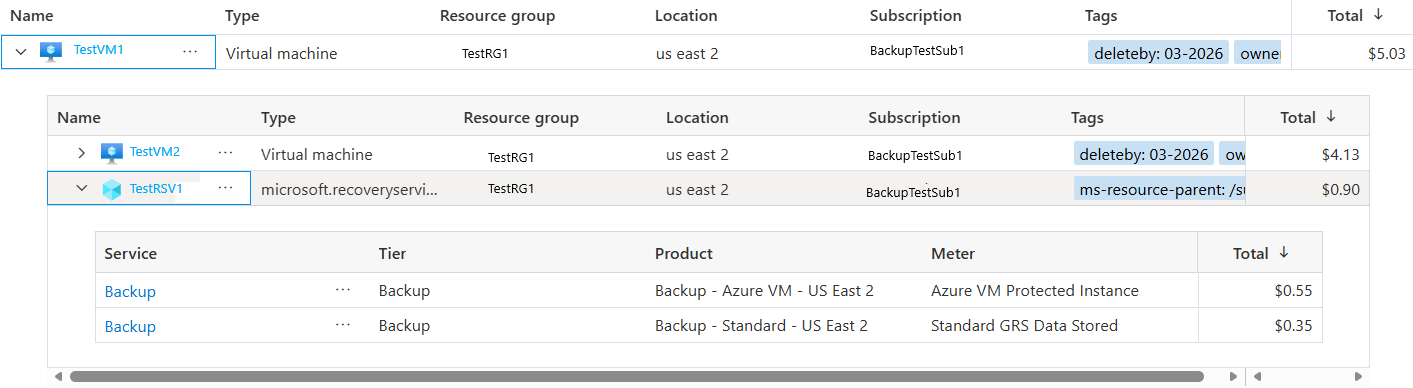
Stel in het deelvenster Kostenanalyse de weergave in als resources en controleer of de nieuwe back-upkosten worden weergegeven in de geselecteerde granulariteitsindeling.
De prijzen die in de volgende schermopname worden weergegeven, zijn alleen bedoeld voor voorbeelddoeleinden.
Gedetailleerde factureringsproblemen oplossen
Deze sectie bevat stappen voor het oplossen van problemen met betrekking tot gedetailleerde facturering in Azure Backup.
De verwachte kosten worden niet weergegeven in Kostenanalyse.
Het probleem oplossen:
Bevestig dat het type vault Recovery Services vault of Backup Vault is.
Controleer of u de granulariteitsinstelling hebt opgeslagen.
Controleer het activiteitenlogboek dat de updatebewerking is voltooid.
Wacht maximaal 2 uur en vernieuw Kostenanalyse om de wijzigingen weer te geven.
Zorg ervoor dat u het juiste abonnements- en tijdsbereikbereik selecteert in Kostenanalyse.