Notitie
Voor toegang tot deze pagina is autorisatie vereist. U kunt proberen u aan te melden of de directory te wijzigen.
Voor toegang tot deze pagina is autorisatie vereist. U kunt proberen de mappen te wijzigen.
In dit artikel wordt beschreven hoe u een back-up maakt van Windows Server systeemstatus naar Azure met behulp van Azure Backup. Het is bedoeld om u door de basisbeginselen te leiden.
Zie het artikel overview voor meer informatie over Azure Backup. Als u geen Azure abonnement hebt, maakt u een vrij account waarmee u toegang hebt tot Azure service.
Een Recovery Services-kluis maken
Een Recovery Services-kluis is een beheerentiteit waarin herstelpunten worden opgeslagen die in de loop van de tijd worden gemaakt. Het biedt een interface voor het uitvoeren van back-upbewerkingen. Deze bewerkingen omvatten het maken van back-ups op aanvraag, het uitvoeren van herstelbewerkingen en het maken van back-upbeleid.
Een Recovery Services-kluis maken:
Meld u aan bij de Azure-portal.
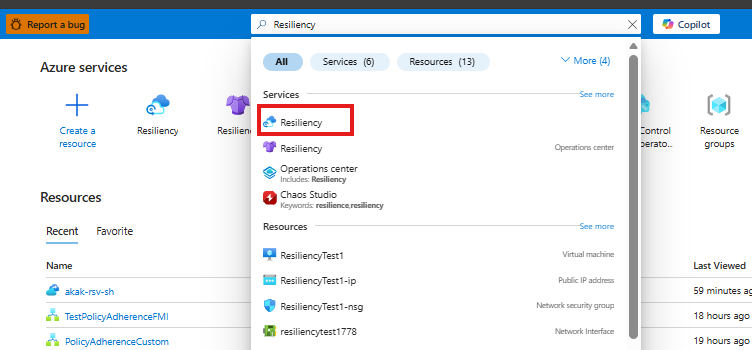
Zoek naar tolerantie en ga vervolgens naar het tolerantiedashboard .
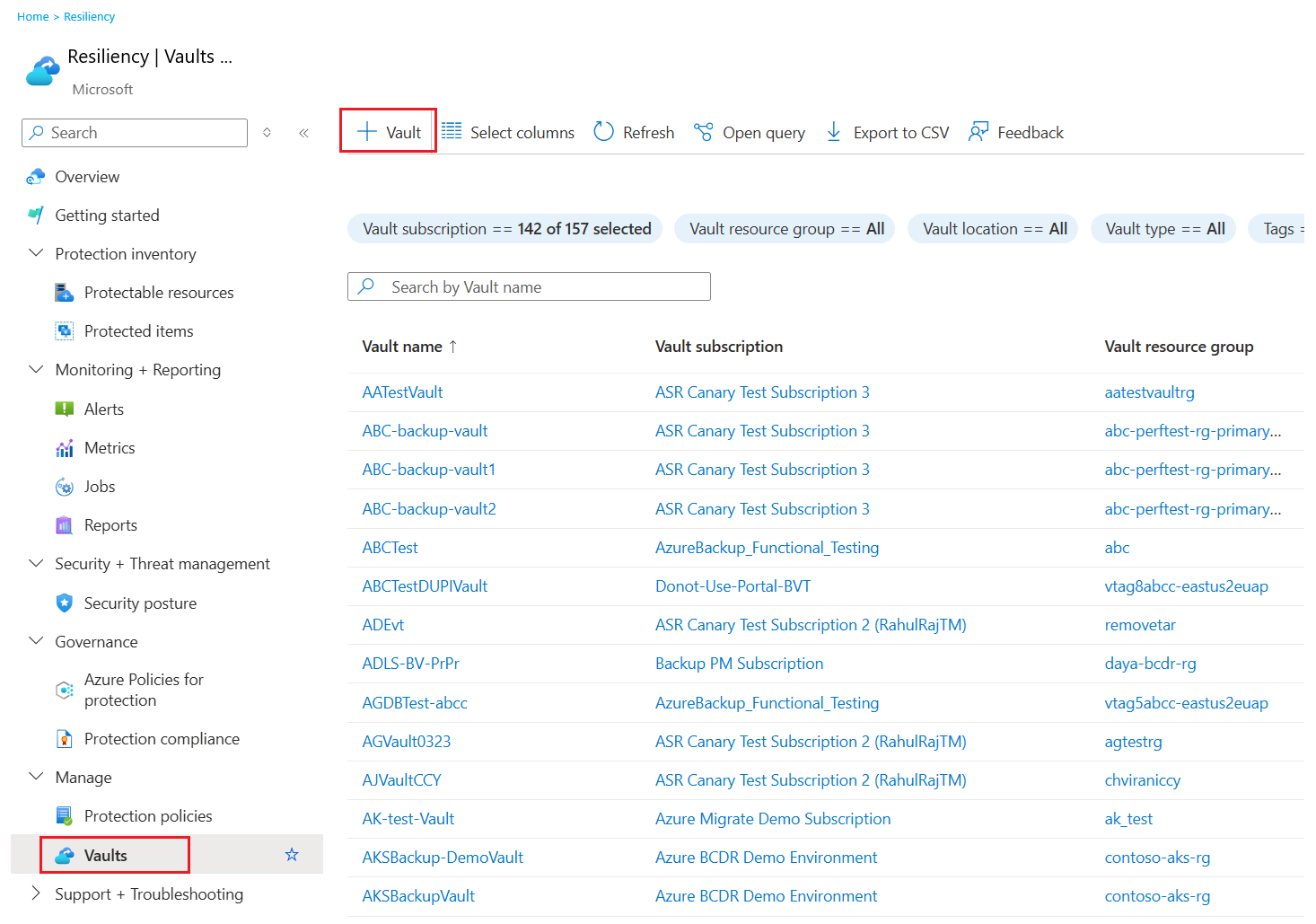
Selecteer + Vault in het deelvenster Kluis.
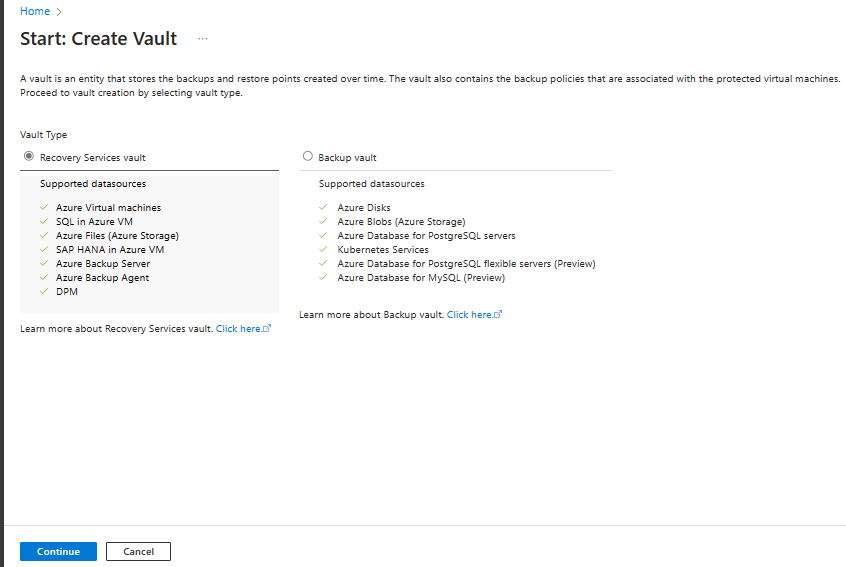
Selecteer Recovery Services-kluis>Doorgaan.
Op het deelvenster Recovery Services-kluis maken voert u de volgende waarden in:
Abonnement: selecteer het abonnement dat u wilt gebruiken. Als u lid bent van slechts één abonnement, ziet u die naam. Als u niet zeker weet welk abonnement u moet gebruiken, gebruikt u het standaardabonnement. Er worden alleen meerdere opties weergegeven als uw werk- of schoolaccount is gekoppeld aan meer dan één Azure abonnement.
Resourcegroep: gebruik een bestaande resourcegroep of maak een nieuwe. Als u een lijst met beschikbare resourcegroepen in uw abonnement wilt weergeven, selecteert u Bestaande gebruiken. Selecteer vervolgens een resource in de vervolgkeuzelijst. Als u een nieuwe resourcegroep wilt maken, selecteert u Nieuwe maken en voert u de naam in. Zie Azure Resource Manager overzicht voor meer informatie over resourcegroepen.
Kluisnaam: Voer een vriendelijke naam in ter identificatie van de kluis. De naam moet uniek zijn voor het Azure-abonnement. Geef een naam op van minimaal 2 en maximaal 50 tekens. De naam moet beginnen met een letter en mag alleen uit letters, cijfers en afbreekstreepjes bestaan.
Regio: Selecteer de geografische regio voor de opslagplaats. Als u een kluis wilt maken om gegevensbronnen te beveiligen, moet de kluis zich in dezelfde regio bevinden als de gegevensbron.
Belangrijk
Als u niet zeker weet wat de locatie van uw gegevensbron is, sluit u het venster. Ga naar de lijst met uw resources in de portal. Als u gegevensbronnen in meerdere regio's hebt, moet u voor elke regio een Recovery Services-kluis maken. Maak de kluis op de eerste locatie voordat u een kluis op een andere locatie maakt. U hoeft geen opslagaccounts op te geven om de back-upgegevens op te slaan. De Recovery Services-kluis en Azure Backup verwerken deze stap automatisch.
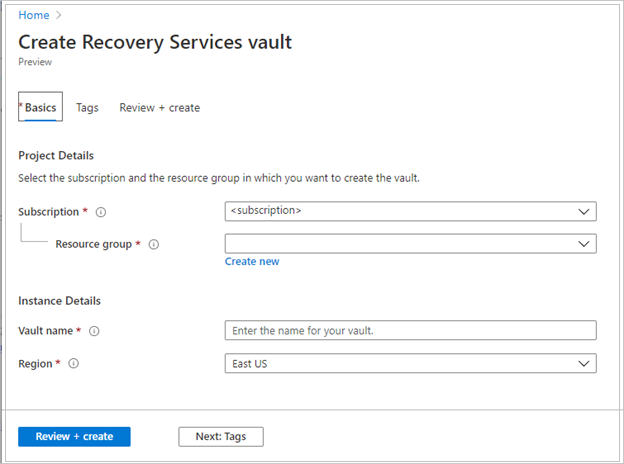
Nadat u de waarden hebt opgegeven, selecteert u Beoordelen en maken.
Selecteer Maken om het maken van de Recovery Services-kluis te voltooien.
Het kan even duren voordat de Recovery Services-kluis is gemaakt. Controleer de statusmeldingen in het gebied Meldingen rechtsboven. Nadat de kluis is gemaakt, wordt deze weergegeven in de lijst met Recovery Services-kluizen. Als de kluis niet verschijnt, selecteer dan Vernieuwen.
Azure Backup ondersteunt nu onveranderbare kluizen die u helpen ervoor te zorgen dat nadat herstelpunten zijn gemaakt, ze niet kunnen worden verwijderd voordat ze verlopen volgens het back-upbeleid. U kunt de onveranderbaarheid ongedaan maken om uw back-upgegevens te beschermen tegen verschillende bedreigingen, waaronder ransomware-aanvallen en kwaadwillende actoren. Meer informatie over Azure Backup onveranderlijke kluizen.
Opslagredundantie instellen voor de kluis
Wanneer u een Recovery Services-kluis maakt, moet u ervoor zorgen dat u de opslagredundantie configureert volgens de vereisten van de organisatie.
Voer de volgende stappen uit om de opslagredundantie voor de kluis in te stellen:
Selecteer op de blade Recovery Services-kluizen de nieuwe kluis.
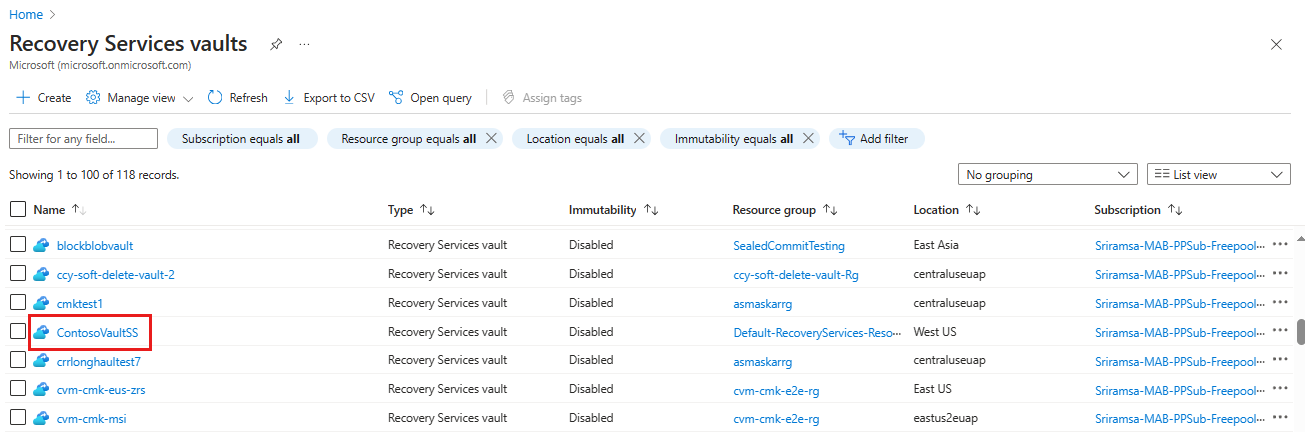
Wanneer u de kluis selecteert, wordt de Recovery Services-kluis smaller, en openen het Instellingen-blad (met bovenaan de kluisnaam) en het blad met kluisdetails.
Schermopname toont hoe je de opslagconfiguratie voor een nieuwe kluis kunt bekijken.
Gebruik op het blad Instellingen van de nieuwe kluis de verticale schuifregelaar om omlaag te schuiven naar de sectie Beheren, en back-upinfrastructuur te selecteren.
Op de blade Back-upinfrastructuur selecteer Back-upconfiguratie om de blade Back-upconfiguratie te openen.
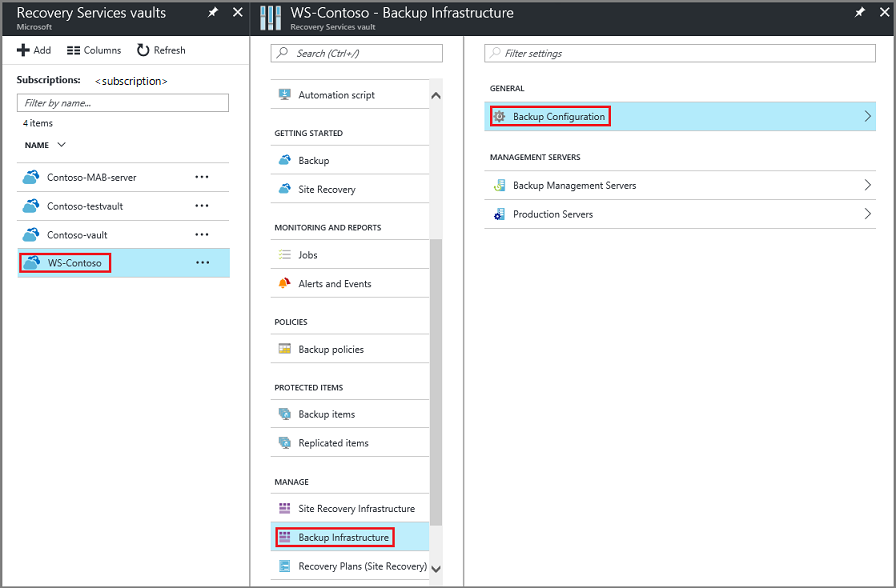
Kies het type opslagreplicatie dat geschikt is voor uw kluis.
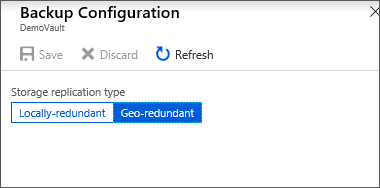
Uw kluis heeft standaard geografisch redundante opslag. Als u Azure als primair eindpunt voor back-upopslag gebruikt, dient u doorgaans Geo-redundant te blijven gebruiken. Als u Azure niet als primair eindpunt voor back-upopslag gebruikt, kiest u Lokaal redundant, waardoor de Azure opslagkosten worden verminderd. Lees meer over geografisch redundante, lokaal redundante en zone-redundante opslagopties in dit overzicht van opslagredundantie.
Nu u een kluis hebt gemaakt, configureert u deze voor het maken van een back-up van Windows systeemstatus.
De kluis configureren
Voer de volgende stappen uit om de kluis te configureren:
Selecteer op de Recovery Services-kluisblade (voor de kluis die u zojuist hebt gemaakt) in de sectie Aan de slag de optie Back-up en selecteer vervolgens op de blade Aan de slag met back-up de optie Back-updoel.
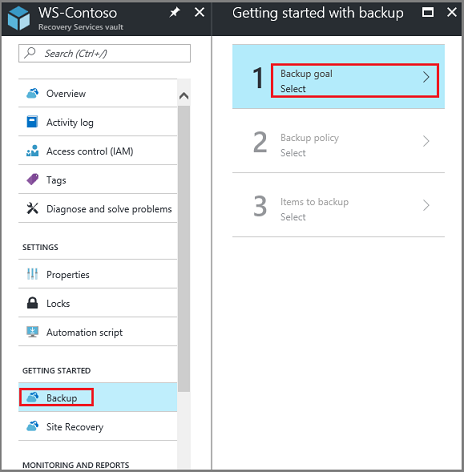
Het Back-updoelstelling paneel wordt geopend.
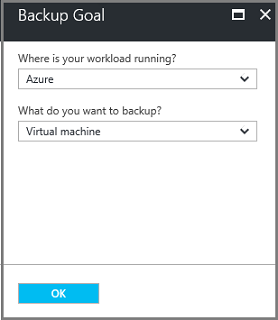
Selecteer On-premises in het menu Waar wordt uw workload uitgevoerd?.
U kiest On-premises omdat uw Windows Server of Windows computer een fysieke computer is die zich niet in Azure bevindt.
Selecteer in het menu Waarvan wilt u een back-up maken? De systeemstatus en selecteer OK.
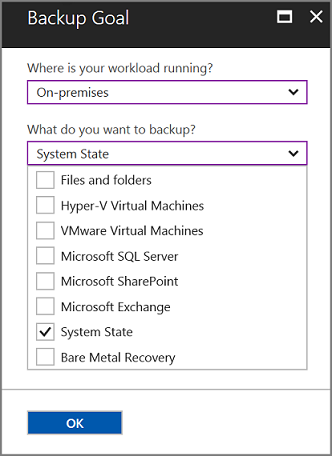
Nadat u OK hebt geselecteerd, wordt er een vinkje weergegeven naast backupdoel, en wordt de Infrastructuur voorbereiden blade geopend.
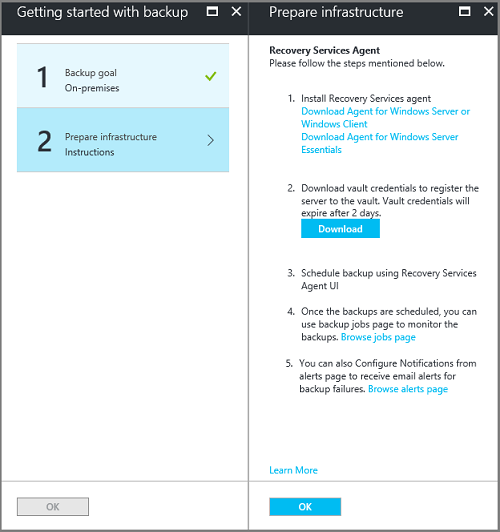
Selecteer op de blade Prepare infrastructuurDownload Agent voor Windows Server of Windows Client.
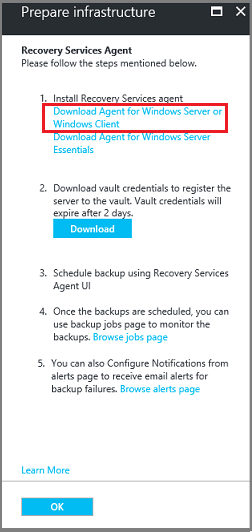
Als u Windows Server Essential gebruikt, kiest u ervoor om de agent voor Windows Server Essential te downloaden. In een pop-upmenu wordt gevraagd of u MARSAgentInstaller.exe wilt uitvoeren of opslaan.

Selecteer Opslaan in het download pop-upmenu.
Standaard wordt het bestand MARSagentinstaller.exe opgeslagen in de map Downloads. Wanneer het installatieprogramma is voltooid, ziet u een pop-upvenster waarin u wordt gevraagd of u het installatieprogramma wilt uitvoeren of de map wilt openen.

U hoeft de agent nog niet te installeren. U kunt de agent installeren nadat u de inloggegevens voor de kluis hebt gedownload.
Op de blade Infrastructuur voorbereiden, selecteer Downloaden.
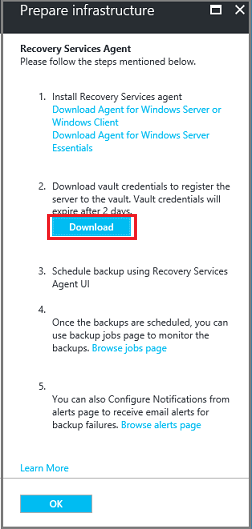
De kluisgegevens worden gedownload naar Downloads. Nadat de kluisgegevens zijn gedownload, zie je een pop-upvenster waarin je wordt gevraagd of je de gegevens wilt openen of opslaan. Selecteer Opslaan. Als u per ongeluk Openen selecteert, laat dan het dialoogvenster dat probeert de inloggegevens van de kluis te openen mislukken. U zult de kluisgegevens niet kunnen openen. Ga door naar de volgende stap. De kluistoegangsgegevens bevinden zich in de map Downloads.

Notitie
De kluisreferenties moeten alleen worden opgeslagen op een locatie die lokaal is in de Windows Server waarop u de agent wilt gebruiken.
De MARS-agent upgraden
Versies van de Microsoft Azure Mars-agent (Recovery Services) lager dan 2.0.9083.0 hebben een afhankelijkheid van de Azure Access Control-service. De MARS-agent wordt ook wel de Azure Backup-agent genoemd.
In 2018 heeft Microsoft de Azure Access Control-service afgeschaft. Vanaf 19 maart 2018 ondervinden alle versies van de MARS-agent onder 2.0.9083.0 back-upfouten. Als u back-upfouten wilt voorkomen of oplossen, moet u de MARS-agent upgraden naar de nieuwste versie. Volg de stappen in Upgrade de Microsoft Azure Recovery Services-agent (MARS om servers te identificeren waarvoor een MARS-agent moet worden bijgewerkt.
De MARS-agent wordt gebruikt om een back-up te maken van bestanden en mappen en systeemstatusgegevens naar Azure. System Center DPM en Azure Backup Server gebruiken de MARS-agent om een back-up te maken van gegevens naar Azure.
De agent installeren en registreren
Voer de volgende stappen uit om de agent te installeren en te registreren:
Zoek en dubbelklik op MARSagentinstaller.exe in de map Downloads (of een andere locatie waar het bestand is opgeslagen).
Het installatieprogramma geeft een reeks berichten tijdens het uitpakken, installeren en registreren van de Recovery Services-agent.
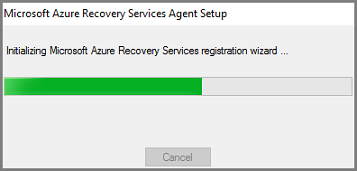
Voltooi de installatiewizard van de Recovery Services-agent Microsoft Azure. Om de wizard te voltooien, moet u:
Een locatie voor de installatie en de cachemap kiezen.
De informatie van uw proxyserver invoeren als u een proxyserver gebruikt om verbinding te maken met internet.
Uw gebruikersnaam en wachtwoord invoeren als u gebruikmaakt van een geverifieerde proxyserver.
Geef de gedownloade kluisgegevens
De wachtwoordzin voor de versleuteling op een veilige locatie opslaan.
Notitie
Als u de wachtwoordzin kwijtraakt of vergeet, kan Microsoft niet helpen bij het herstellen van de back-upgegevens. Sla het bestand daarom op een veilige locatie op. Het is vereist om een back-up te herstellen.
De agent is nu geïnstalleerd en uw computer is geregistreerd bij de kluis. U kunt nu uw back-up configureren en plannen.
Notitie
Het inschakelen van back-ups via de Azure-portal is niet beschikbaar. Gebruik de Microsoft Azure Recovery Services-agent om een back-up te maken van Windows Server systeemstatus.
Een back-up maken van Windows Server systeemstatus
De eerste back-up bevat twee taken:
- De back-up plannen
- De eerste keer een back-up maken van de systeemstatus
Gebruik de Microsoft Azure Recovery Services-agent om de eerste back-up te voltooien.
Notitie
U kunt een back-up maken van de systeemstatus op Windows Server 2022 tot Windows Server 2025. Back-up van de systeemstatus wordt niet ondersteund voor client-SKU's. Systeemstatus wordt niet weergegeven als optie voor Windows-clients of Windows Server 2008 SP2-machines.
Notitie
Windows Server 2008, 2008 R2, 2012 en 2012 R2 hebben End of Support (EOS) bereikt. Controleer uw gebruik en plan besturingssysteemupgrades en -migraties dienovereenkomstig. Voor meer informatie, zie Einde van ondersteuning voor:
Voer een upgrade ter plaatse uit naar Windows Server 2016, 2019, 2022 of 2025.
De back-uptaak plannen
Volg deze stappen om de back-uptaak te plannen:
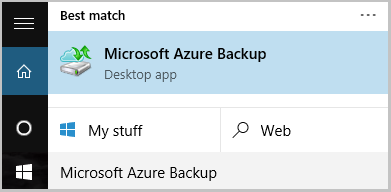
Open de Microsoft Azure Recovery Services-agent. U vindt deze door op uw computer te zoeken naar Microsoft Azure Backup.
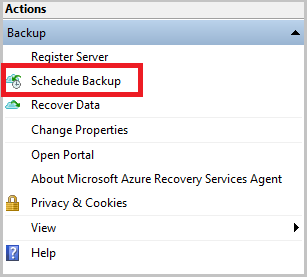
Selecteer Back-up plannen op de Recovery Services-agent.
Selecteer Volgende op het Aan de slag paneel van de wizard Back-up plannen.
Op de blade Items selecteren om een back-up te maken, selecteer Items toevoegen.
Selecteer Systeemstatus en selecteer vervolgens OK.
Kies Volgende.
Selecteer de vereiste back-upfrequentie en het bewaarbeleid voor uw systeemstatusback-ups in de volgende blades.
Controleer de informatie op het bevestigingsvenster en selecteer Voltooien.
Nadat de wizard klaar is met het maken van het back-upschema, selecteert u Sluiten.
Een back-up maken van Windows Server systeemstatus voor de eerste keer
Als u voor het eerst een back-up van Windows Server systeemstatus wilt maken, voert u de volgende stappen uit:
Zorg ervoor dat er geen updates in behandeling zijn voor Windows Server waarvoor opnieuw opstarten is vereist.
Selecteer Back Up Now bij de Recovery Services-agent om de eerste seeding via het netwerk te voltooien.
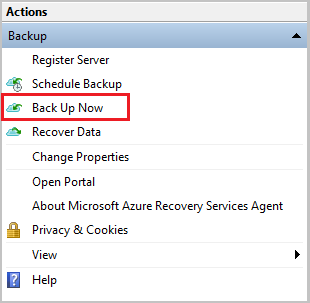
Selecteer Systeemstatus op de Selecteer Back-upitem sectie die wordt weergegeven en selecteer Volgende.
Controleer op het Bevestigingsblad de instellingen die de wizard Back-up nu maken zal gebruiken om een back-up van de computer te maken. Selecteer vervolgens Maak een back-up.
Selecteer Sluiten om de wizard te sluiten. Als u de wizard sluit voordat het back-upproces is voltooid, blijft de wizard op de achtergrond aanwezig.
Notitie
De MARS-agent activeert
SFC /verifyonlyals onderdeel van de prechecks vóór elke back-up van de systeemstatus. Dit is om ervoor te zorgen dat bestanden waarvan een back-up is gemaakt als onderdeel van de systeemstatus de juiste versies hebben die overeenkomen met de Windows-versie. In dit artikel vindt u meer informatie over System File Checker (SFC).
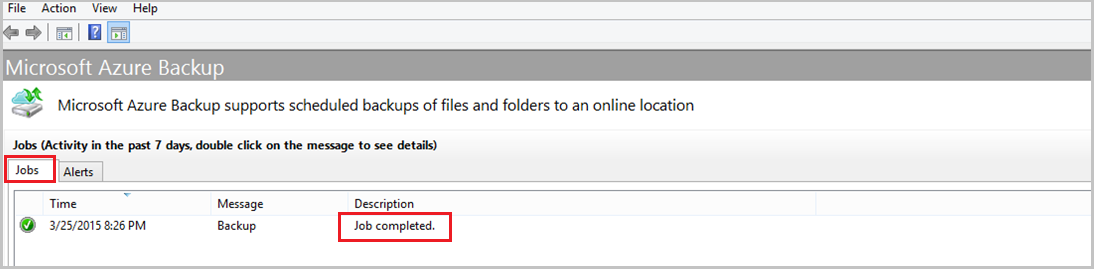
Nadat de eerste back-up is voltooid, wordt de status Taak voltooid weergegeven in de back-upconsole.