Notitie
Voor toegang tot deze pagina is autorisatie vereist. U kunt proberen u aan te melden of de directory te wijzigen.
Voor toegang tot deze pagina is autorisatie vereist. U kunt proberen de mappen te wijzigen.
Belangrijk
Het Back-upcentrum heeft zich ontwikkeld om geavanceerde BCDR-beheermogelijkheden op schaal te bieden. U wordt aangeraden Azure Business Continuity Center te gebruiken voor uitgebreid BCDR-beheer van uw beveiligde resources in Azure Backup en Azure Site Recovery. Back-upcentrum is niet meer beschikbaar via azure Portal-zoekopdrachten. U kunt naar Het Back-upcentrum gaan vanuit het Help-menu van het Azure Business Continuity Center . Meer informatie over het overschakelen naar Azure Business Continuity Center voor uw bcdr-beheerbehoeften op schaal.
Met back-upcentrum kunt u belangrijke back-upacties uitvoeren vanuit een centrale interface zonder dat u naar een afzonderlijke kluis hoeft te gaan. Enkele acties die u vanuit het back-upcentrum kunt uitvoeren, zijn:
- Back-up configureren voor uw gegevensbronnen
- Herstellen van een backup exemplaar
- Maak een nieuwe kluis
- Een nieuw back-upbeleid maken
- Een back-up op aanvraag activeren voor een back-upvoorbeeld
- Stop de back-up van een back-upinstantie
Ondersteunde scenario’s
- Back-upcentrum wordt momenteel ondersteund voor Back-up van Azure VM, SQL in Azure VM Backup, SAP HANA in Azure VM Backup, Azure Files backup en Azure Database for PostgreSQL Server backup.
- Raadpleeg de ondersteuningsmatrix voor een gedetailleerde lijst met ondersteunde en niet-ondersteunde scenario's.
Beginnen met het Backupcentrum
Volg deze stappen om aan de slag te gaan met back-upcentrum:
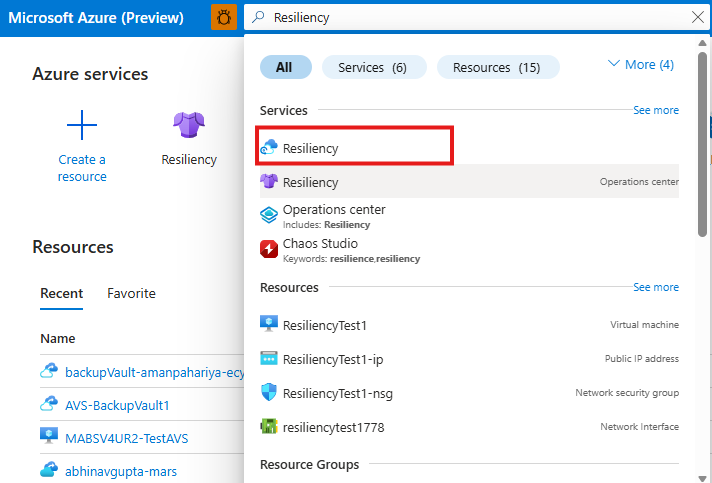
Zoek in Azure Portal naar Tolerantie en ga vervolgens naar het dashboard Tolerantie .
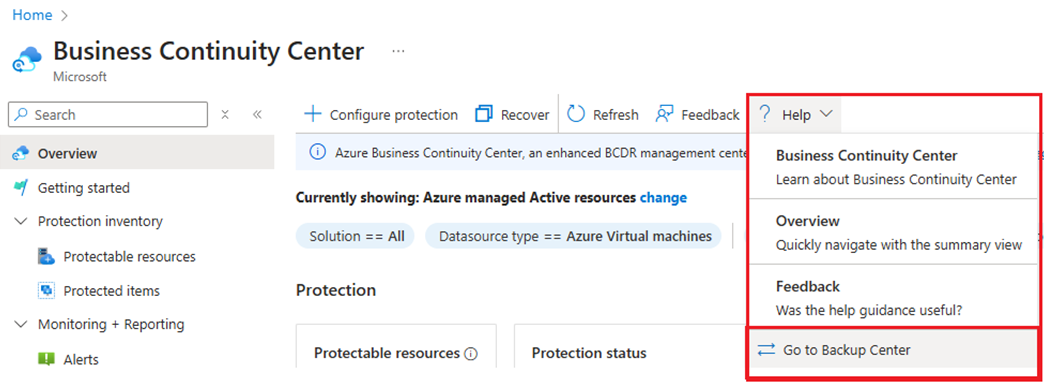
Als u Back-upcentrum wilt starten, selecteert u Help in het bovenste menu >Ga naar Back-upcentrum.
Selecteer in het deelvenster Navigeren naar Back-upcentrum een reden voor de overgang naar het back-upcentrum, typ een reden in het tekstvak en selecteer Verzenden.
Backup instellen
Als u een back-up maakt van Virtuele Azure-machines, SQL in Azure-VM's, SAP HANA in Azure-VM's of Azure Files, moet u een Recovery Services-kluis gebruiken. Als u een back-up maakt van Azure Databases for PostgreSQL Server, moet u een Backup-kluis gebruiken.
Afhankelijk van het type gegevensbron waarvan u een back-up wilt maken, volgt u de juiste instructies, zoals hieronder wordt beschreven.
Kies een kluistype om back-ups te configureren:
Voer de volgende stappen uit om back-ups te configureren naar een Recovery Services-kluis:
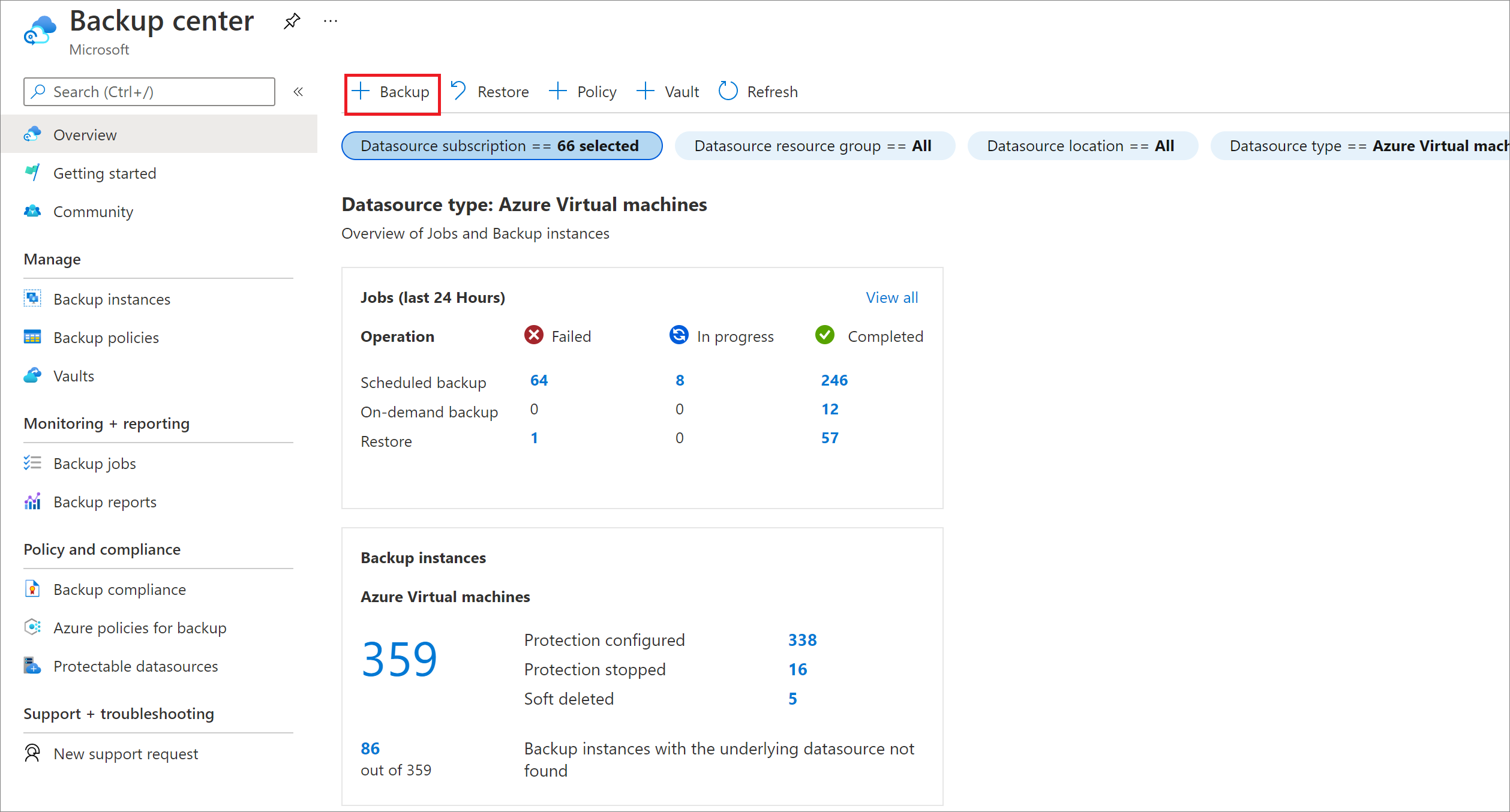
Selecteer + Back-up boven aan het tabblad Overzicht in het back-upcentrum.
Selecteer het type gegevensbron waarvan u een back-up wilt maken.
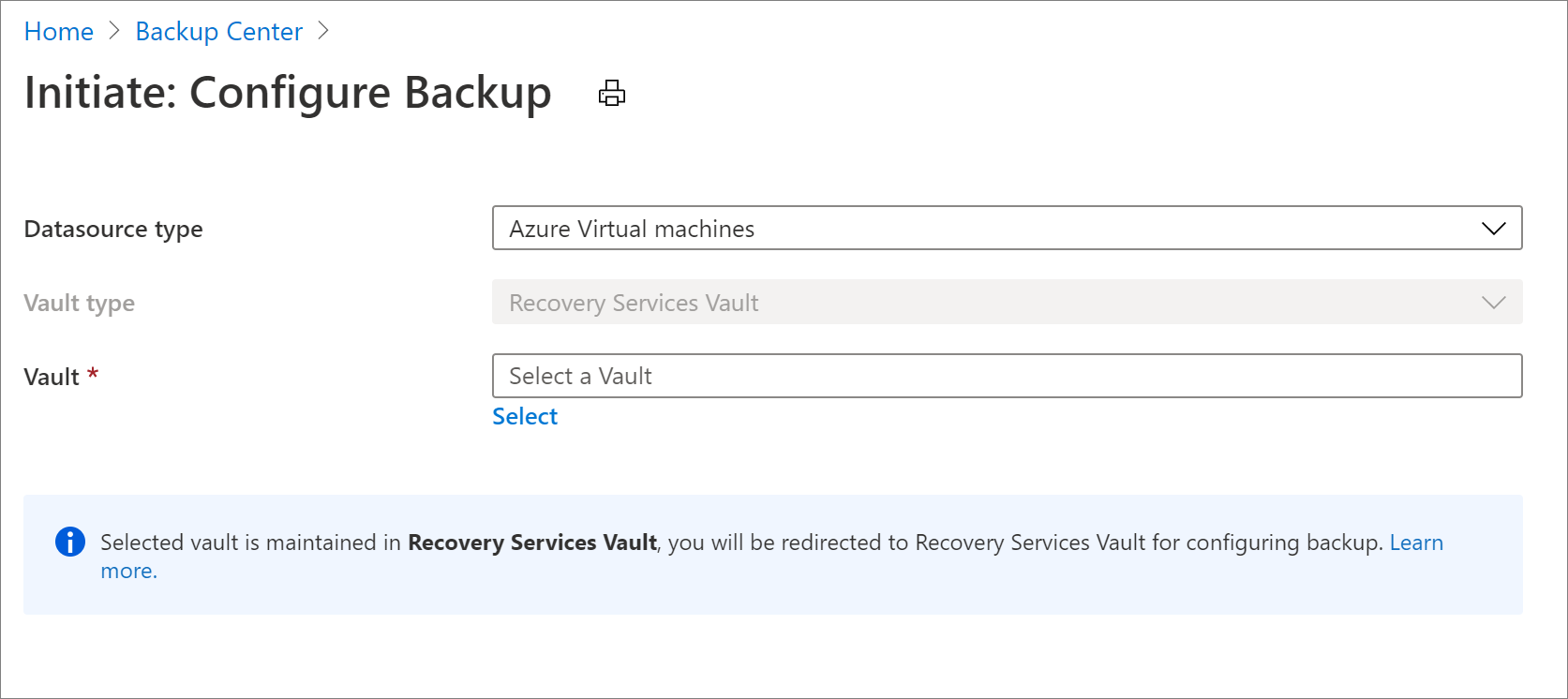
Kies een Recovery Services-vault en selecteer Doorgaan. Dit leidt u naar de back-upconfiguratie-ervaring die identiek is aan die van een Recovery Services-kluis. Meer informatie over het configureren van back-ups voor virtuele Azure-machines met een Recovery Services-kluis.
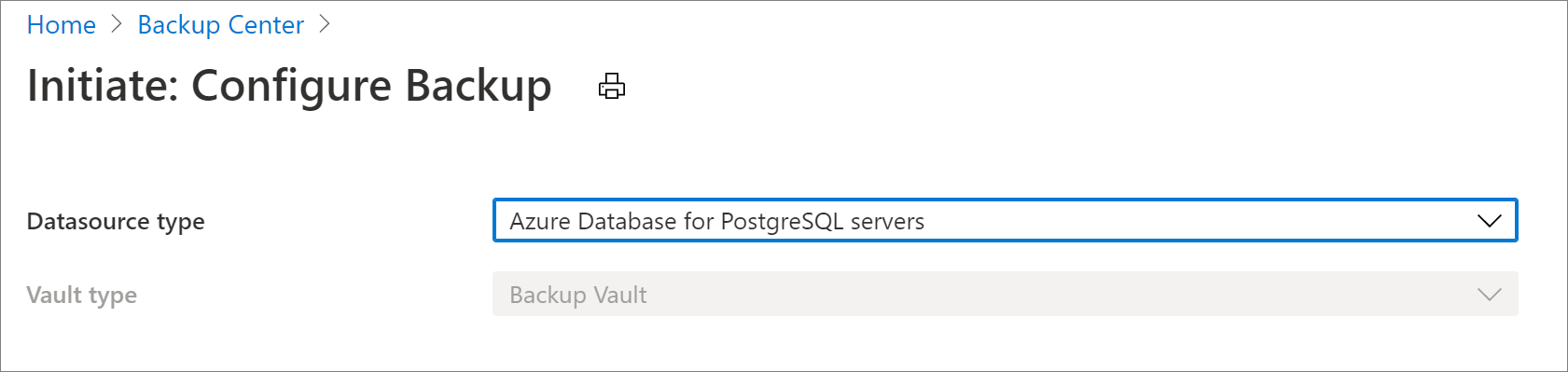
Herstellen van een backup exemplaar
Afhankelijk van het type gegevensbron dat u wilt herstellen, volgt u de juiste instructies, zoals hieronder wordt beschreven.
Kies een kluistype voor herstel:
Voer de volgende stappen uit om gegevens te herstellen vanuit een Recovery Services-kluis:
Selecteer In het back-upcentrumde optie Herstellen boven aan het tabblad Overzicht .
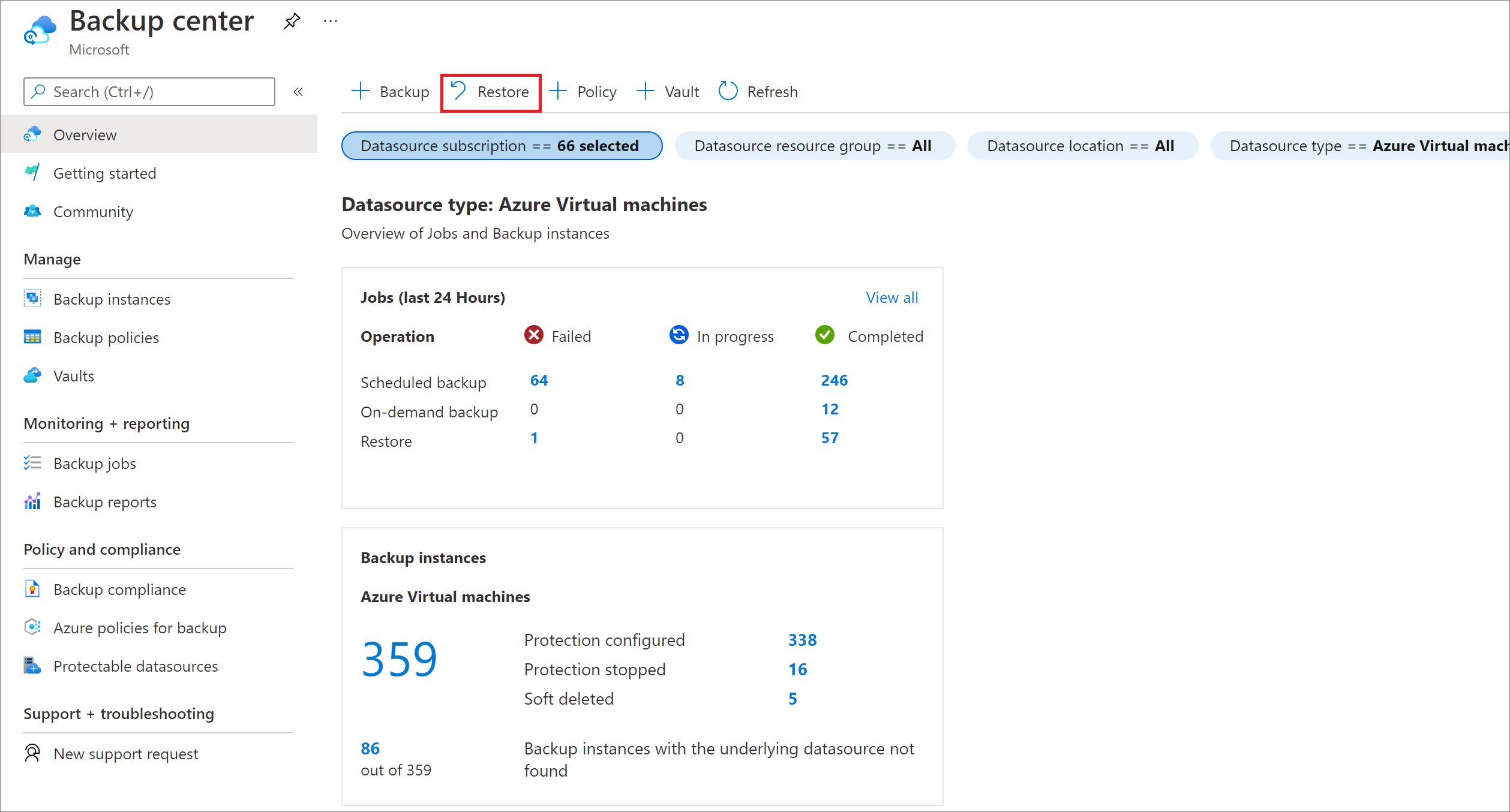
Selecteer het type gegevensbron dat u wilt herstellen.
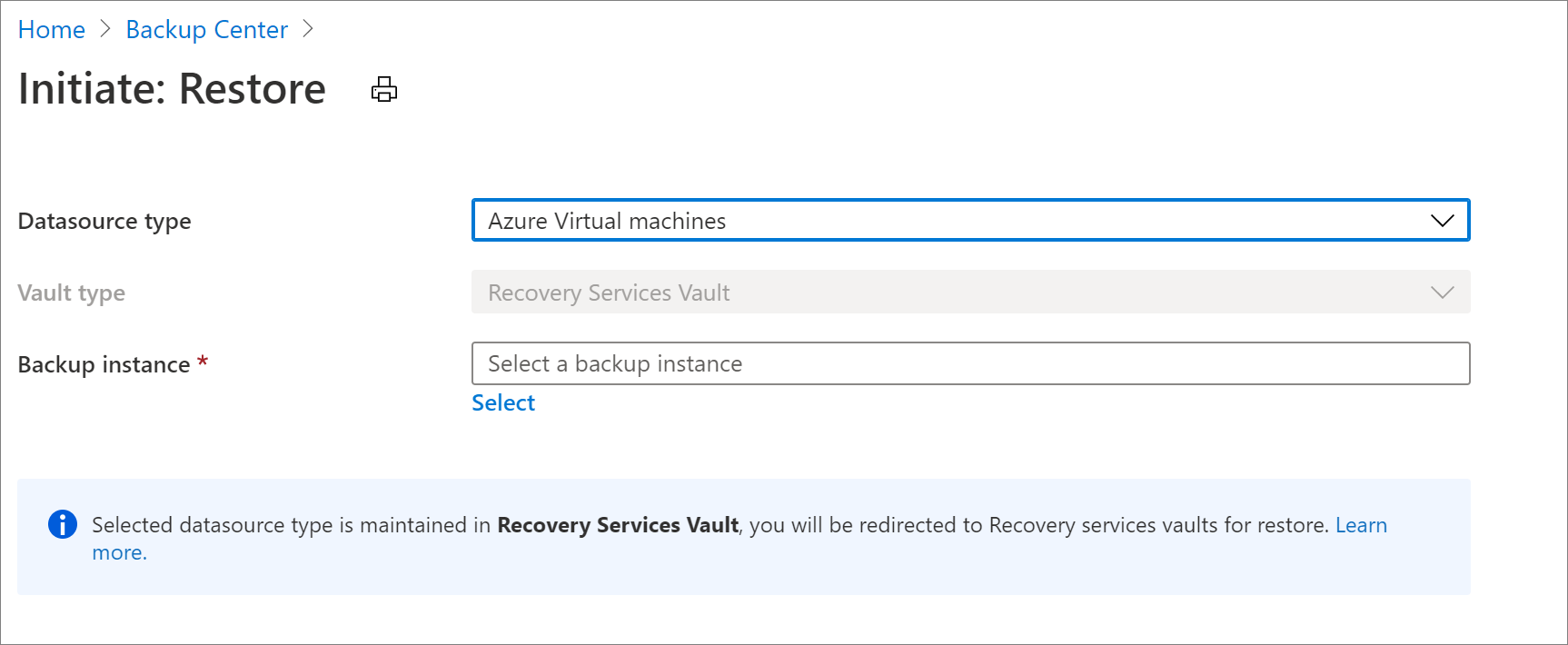
Kies het back-upexemplaar en selecteer Doorgaan. Dit leidt u naar de ervaring met herstelinstellingen die identiek zijn aan die van een Recovery Services-kluis. Meer informatie over het herstellen van een virtuele Azure-machine met een Recovery Services-kluis.
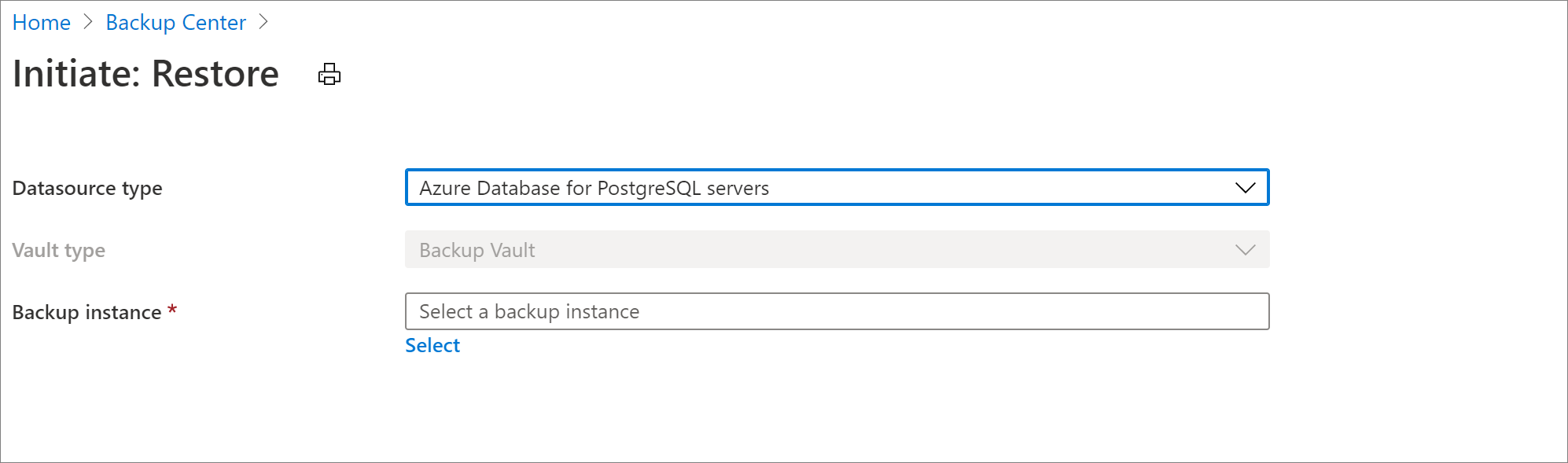
Maak een nieuwe kluis
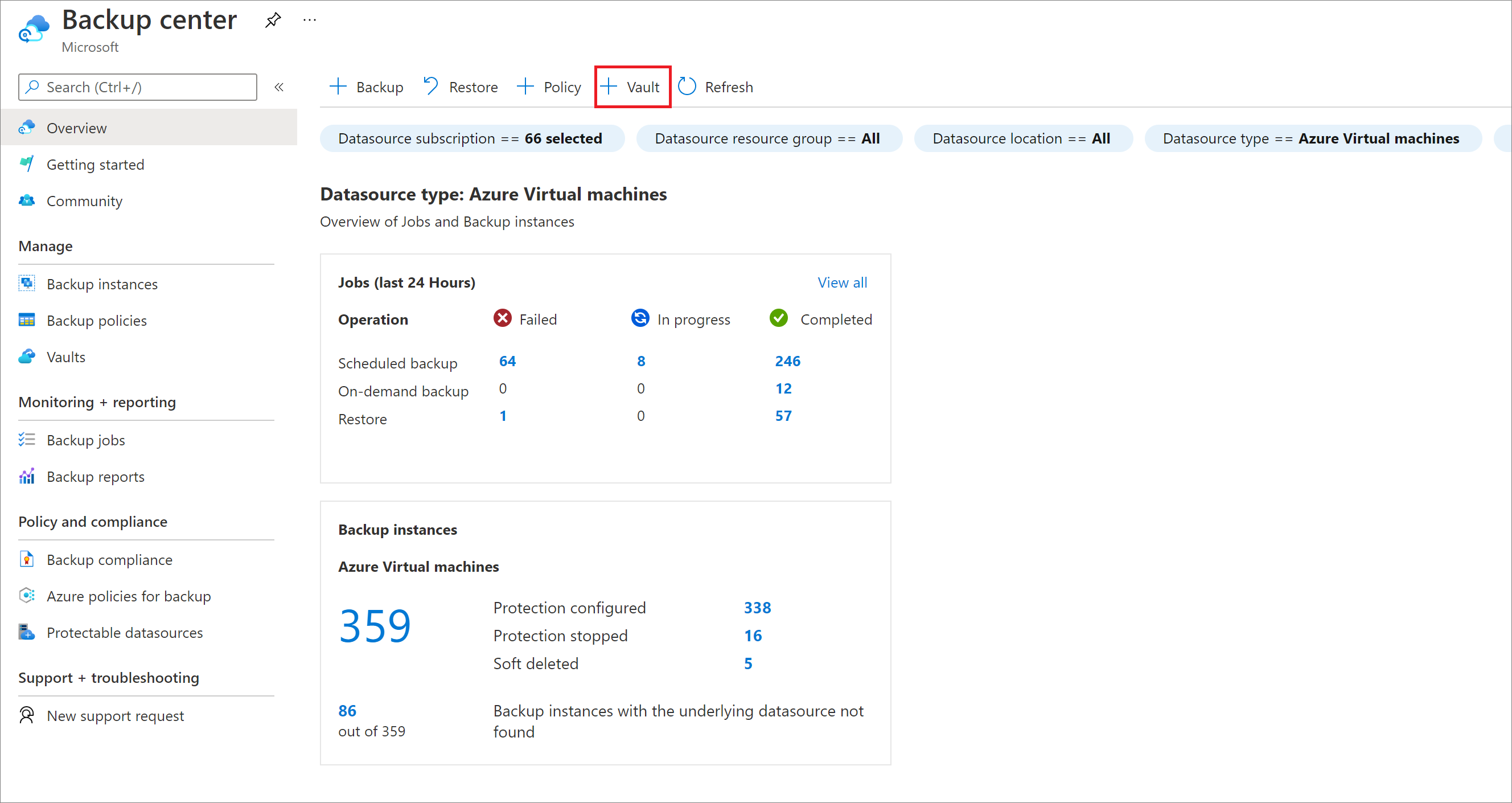
U kunt een nieuwe kluis maken door naar het Back-upcentrum te gaan en + Kluis boven aan het tabblad Overzicht te selecteren.
- Meer te weten komen over het maken van een Recovery Services Vault
- Meer informatie over het maken van een Backup-kluis
Een nieuw back-upbeleid maken
Afhankelijk van het type gegevensbron waarvan u een back-up wilt maken, volgt u de juiste instructies die hieronder worden beschreven.
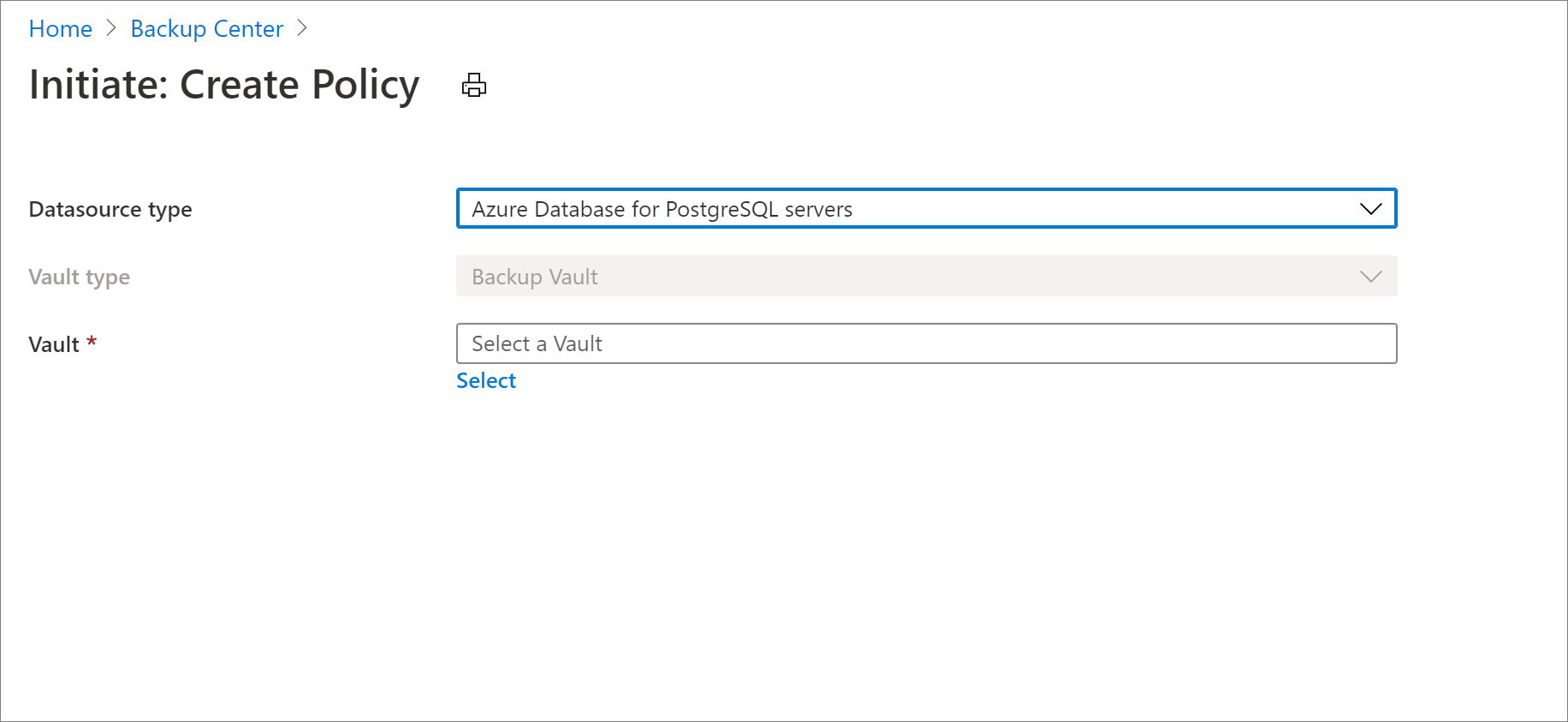
Kies een opslagtype om een backupbeleid te maken:
Voer de volgende stappen uit om een back-upbeleid te maken voor het maken van back-ups naar een Recovery Services-kluis:
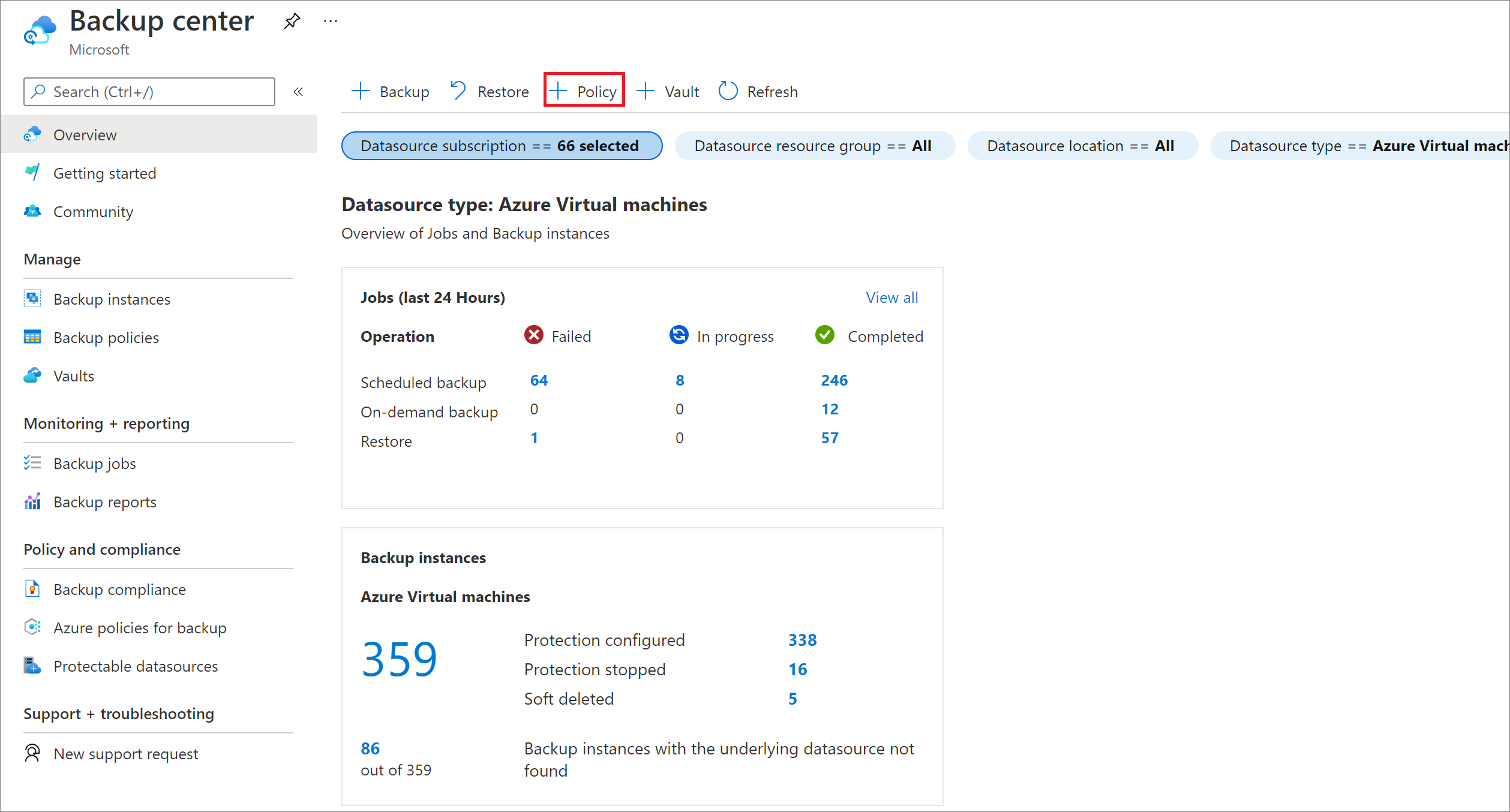
Selecteer + Beleid boven aan het tabblad Overzicht in het back-upcentrum.
Selecteer het type gegevensbron waarvan u een back-up wilt maken.
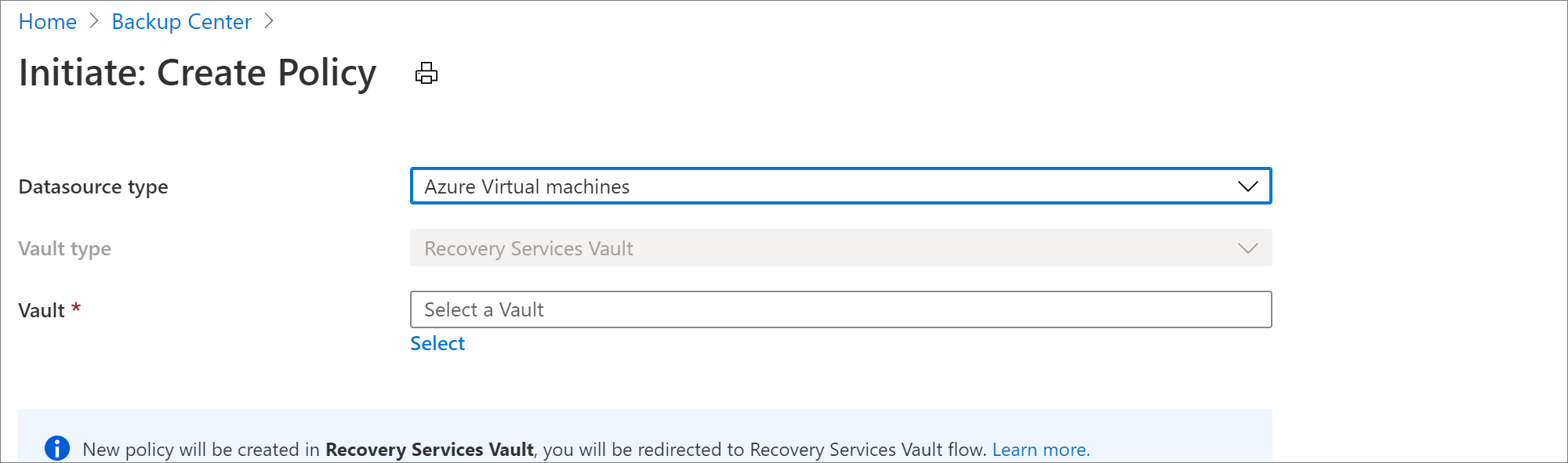
Kies een Recovery Services-vault en selecteer Doorgaan. Dit leidt u naar de ervaring voor het maken van beleid die identiek is aan die van een Recovery Services-kluis. Meer informatie over het maken van een nieuw back-upbeleid voor virtuele Azure-machines met een Recovery Services-kluis.
Een back-up op aanvraag uitvoeren voor een back-upexemplaar
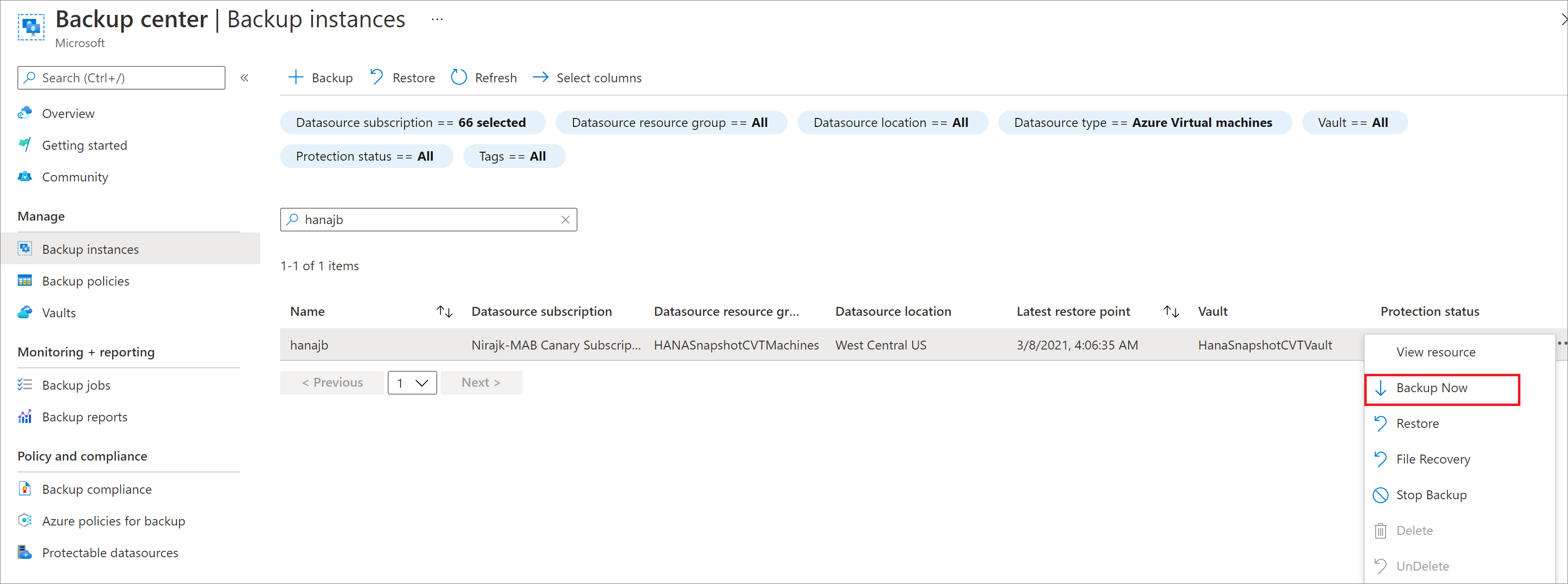
Met back-upcentrum kunt u zoeken naar back-upexemplaren in uw back-upomgeving en back-upbewerkingen op aanvraag uitvoeren.
Als u de beveiliging wilt stoppen, gaat men naar het back-upcentrum en selecteert het menu-item Backup-instanties. Als u dit selecteert, kunt u details bekijken van alle back-upexemplaren waartoe u toegang hebt. U kunt zoeken naar het back-upexemplaar dat u wilt back-uppen. Als u met de rechtermuisknop op een item in het raster klikt, wordt een lijst met beschikbare acties geopend. Selecteer de optie Nu back-up maken om een back-up op aanvraag uit te voeren.
Meer informatie over het uitvoeren van back-ups op aanvraag voor virtuele Azure-machines.
Stop de back-up van een back-upinstantie
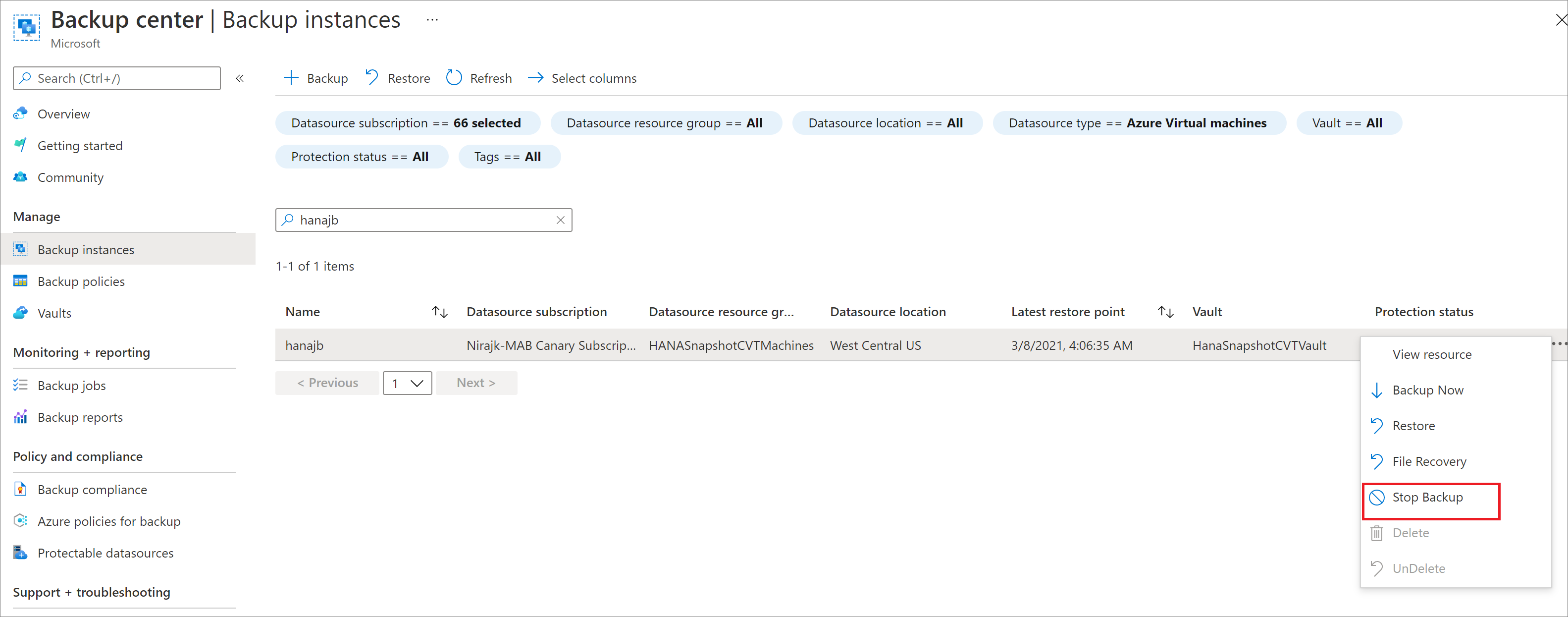
Er zijn scenario's waarin u de back-up voor een back-upexemplaar wilt stoppen, bijvoorbeeld wanneer de onderliggende resource die wordt geback-upt niet meer bestaat.
Als u de beveiliging wilt stoppen, gaat men naar het back-upcentrum en selecteert het menu-item Backup-instanties. Selecteer deze optie om details weer te geven van alle back-upexemplaren waartoe u toegang hebt. U kunt zoeken naar het back-upexemplaar dat u wilt back-uppen. Als u met de rechtermuisknop op een item in het raster klikt, wordt een lijst met beschikbare acties geopend. Selecteer de optie Back-up stoppen om de back-up voor het back-up exemplaar te stoppen.
- Meer informatie over het stoppen van back-ups voor virtuele Azure-machines.
- Meer informatie over het stoppen van back-ups voor een schijf.
- Meer informatie over het stoppen van back-ups voor Azure Database for PostgreSQL Server.
Back-up hervatten
U kunt de back-up voor uw workloads hervatten als u gegevens tijdens Stop Protection hebt bewaard.
- Meer informatie over het hervatten van de beveiliging voor uw schijf.
- Meer informatie over het hervatten van beveiliging voor Azure Database for PostgreSQL-server.
Replicatie configureren
Voer de volgende stappen uit om replicatie in het Back-upcentrum te configureren:
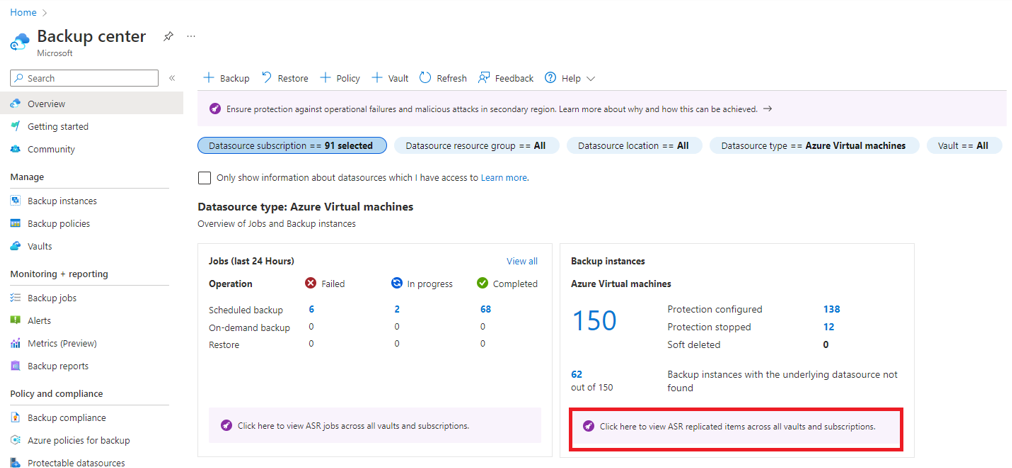
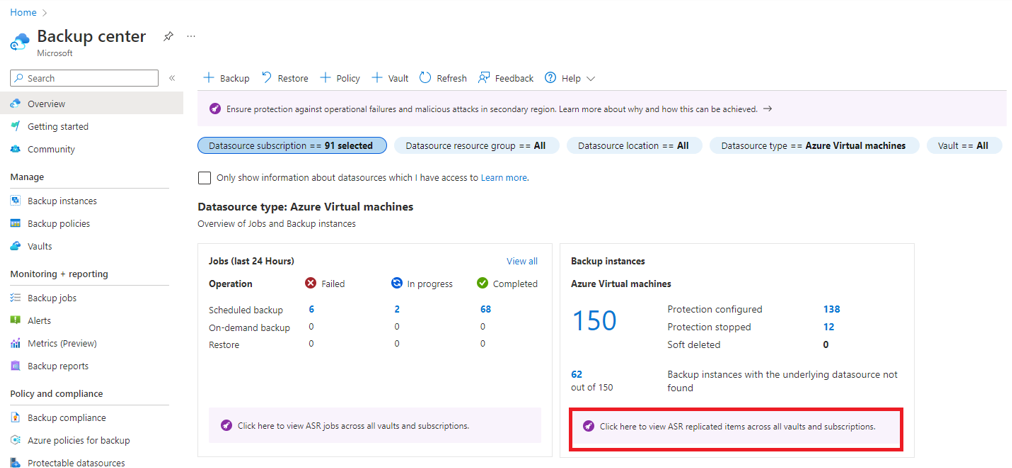
Selecteer in het back-upcentrum de tegel >>weergave van gerepliceerde ASR-items.
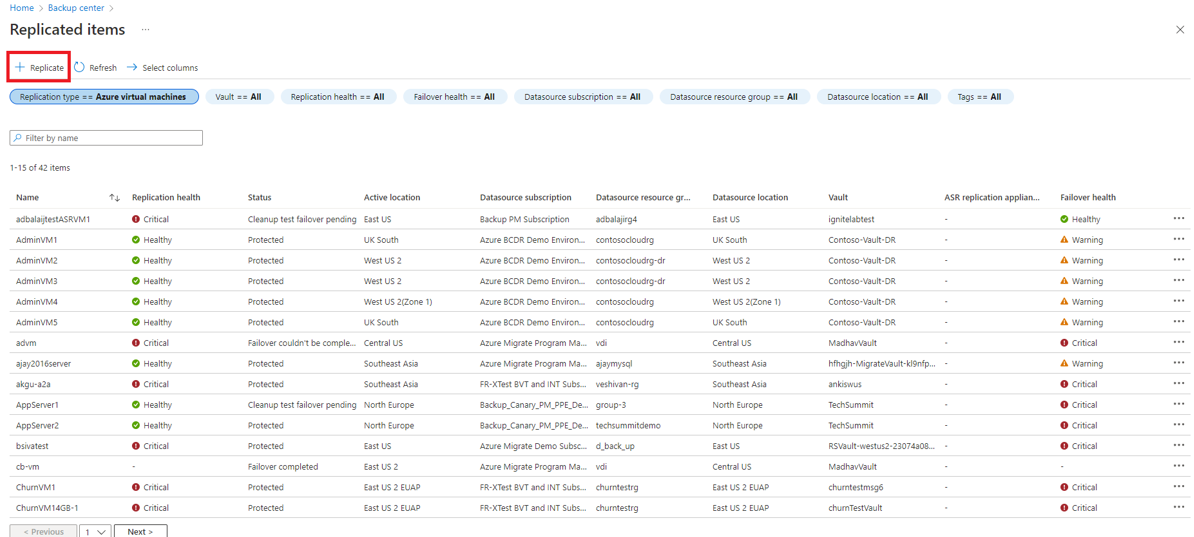
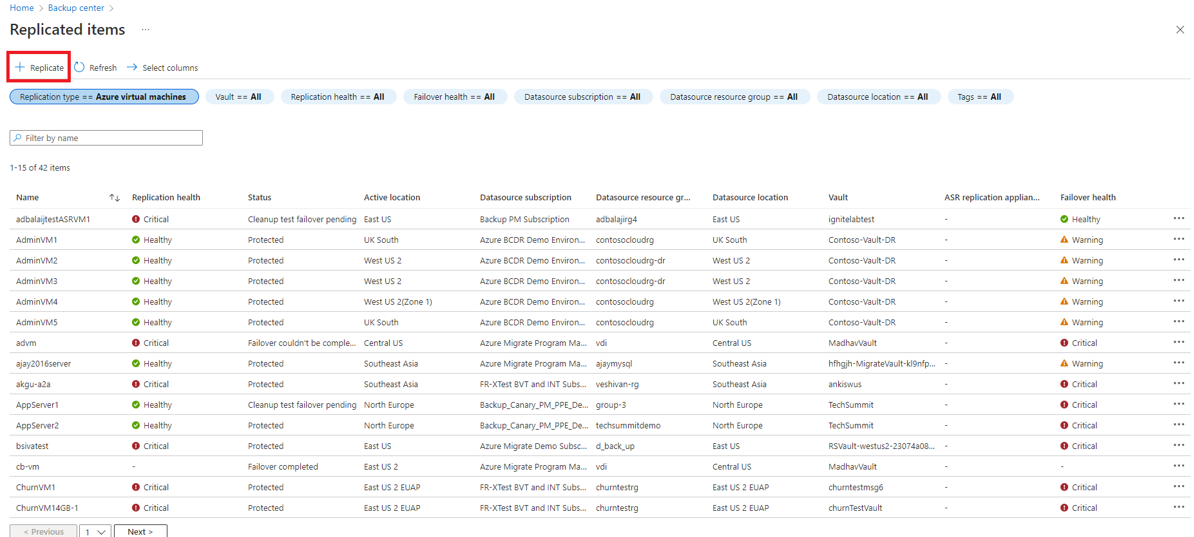
Selecteer + Repliceren op het tabblad Gerepliceerde items.
Selecteer het type bron dat u wilt repliceren.
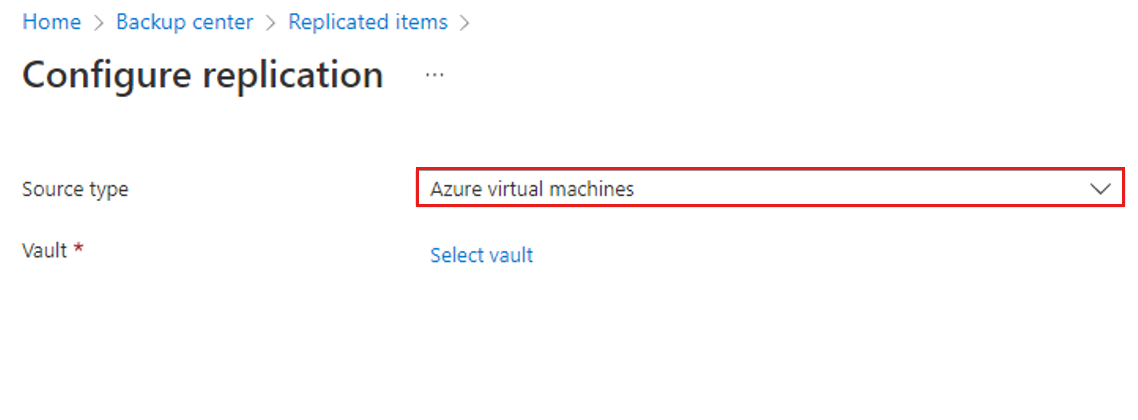
Selecteer een Recovery Services-kluis>Doorgaan.
De replicatieconfiguratie-ervaring is hetzelfde als die van de replicatie in een Recovery Services-kluis. Meer informatie over het configureren van replicatie voor virtuele Azure-machines.