Notitie
Voor toegang tot deze pagina is autorisatie vereist. U kunt proberen u aan te melden of de directory te wijzigen.
Voor toegang tot deze pagina is autorisatie vereist. U kunt proberen de mappen te wijzigen.
In dit artikel worden algemene taken beschreven voor het beheren en bewaken van back-ups van Azure Files met behulp van Azure Portal. U kunt ook Back-ups van Azure Files beheren met behulp van Azure PowerShell, Azure CLI, REST API.
Azure Backup biedt een eenvoudige, betrouwbare en veilige manier om uw bestandsdelen te beveiligen met momentopnamen en gekluisde back-ups, zodat gegevens kunnen worden hersteld bij onbedoelde of schadelijke verwijdering.
Zie de ondersteuningsmatrix voor meer informatie over de ondersteunde scenario's voor back-up en herstel van Azure Files, beschikbaarheid van regio's en beperkingen. Zie de veelgestelde vragen voor veelgestelde vragen.
De back-upopdrachten van Azure Files monitoren
Wanneer u een back-up- of herstelbewerking activeert, maakt de back-upservice een taak voor het bijhouden. U kunt de voortgang van alle taken in het deelvenster Taken controleren.
Voer de volgende stappen uit om het deelvenster Taken te openen:
Ga naar Herstelbaarheid en selecteer Takenbeheer onder de sectie Bewaking.
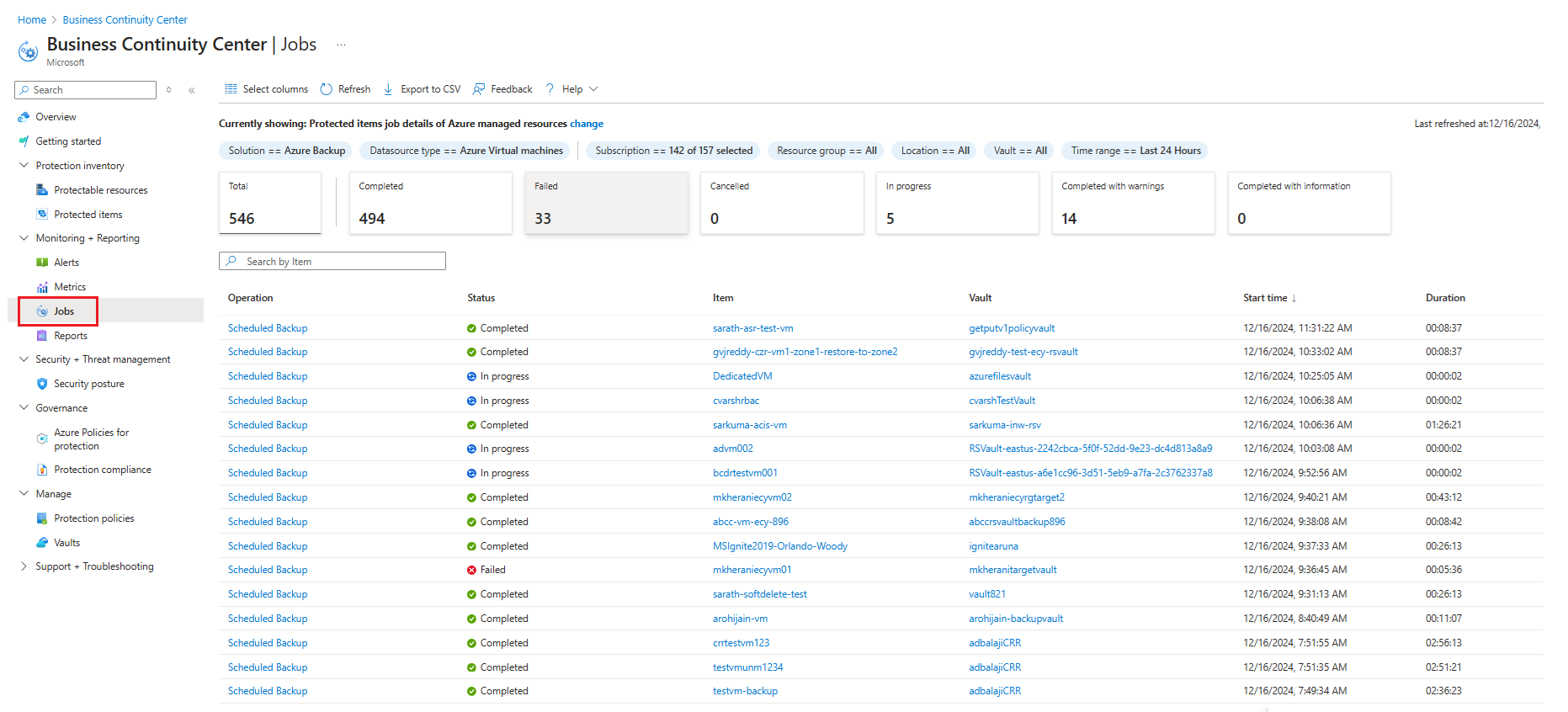
Het deelvenster Back-uptaken bevat de status van alle taken.
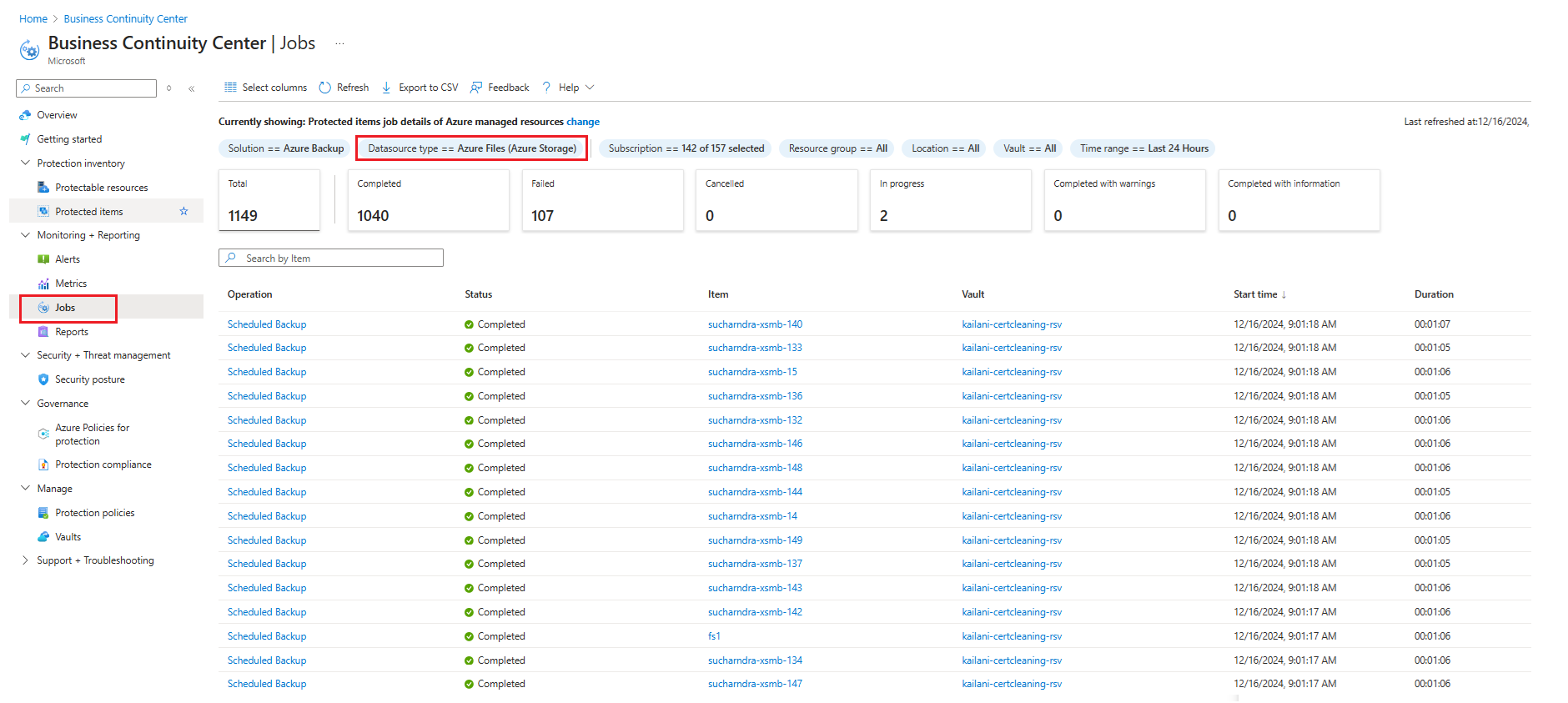
In het paneel Back-uptaken selecteer Azure Files (Azure Storage) als het gegevensbrontype en selecteer een rij om details van de specifieke taak weer te geven.
Notitie
Voor de momentopnamelaag worden de gegevens die naar de kluis worden overgebracht, gerapporteerd als 0.
Back-upbewerkingen van Azure Files bewaken met behulp van Azure Backup-rapporten
Azure Backup biedt een rapportageoplossing die gebruikmaakt van Azure Monitor-logboeken en Azure-werkmappen. Met deze resources krijgt u uitgebreide inzichten in uw back-ups. U kunt deze rapporten gebruiken om inzicht te krijgen in back-upitems van Azure Files, taken op itemniveau en details van actief beleid. Met de functie E-mailrapport die beschikbaar is in Back-uprapporten, kunt u geautomatiseerde taken maken om periodieke rapporten via e-mail te ontvangen. Meer informatie over het configureren en weergeven van Azure Backup-rapporten.
Een nieuw beleid maken
U kunt een nieuw beleid maken om een back-up te maken van Azure Files vanuit de sectie Beveiligingsbeleid van Tolerantie. Alle beleidsregels die zijn gemaakt toen u een back-up voor bestandsshares hebt geconfigureerd, worden weergegeven met het beleidstype als Azure-bestandsshare.
Voer de volgende stappen uit om een nieuw back-upbeleid te maken:
Ga naar Veerkracht>Beschermingsbeleid en selecteer vervolgens + Beleid aanmaken>Back-upbeleid maken.
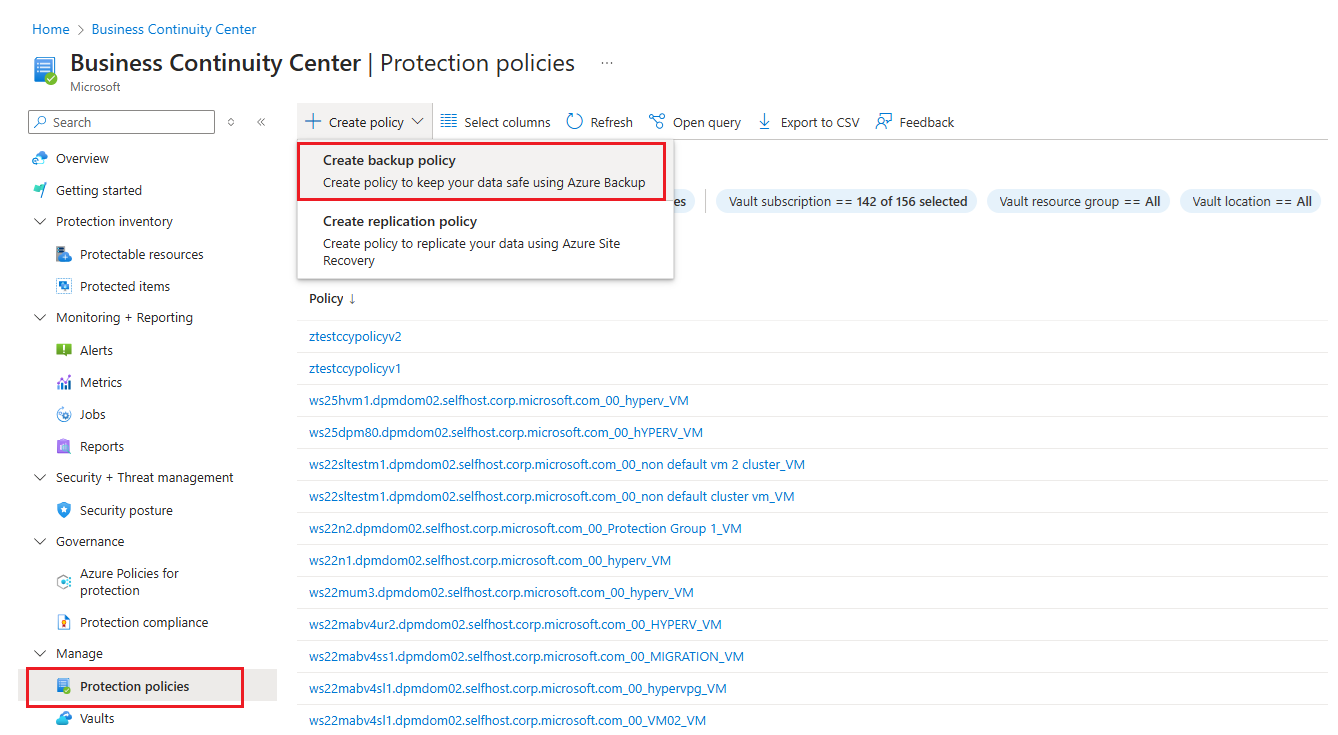
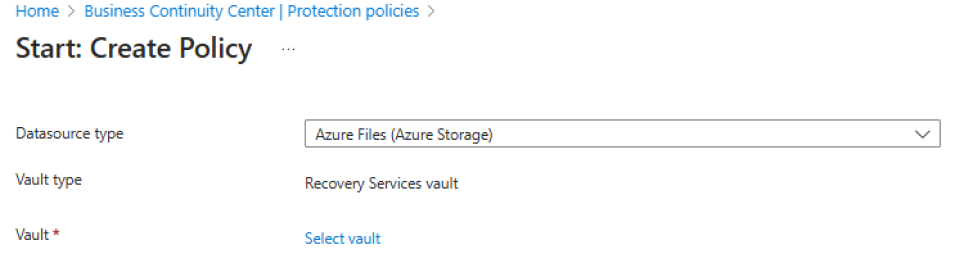
Selecteer in het deelvenster Start: Beleid makenAzure Files (Azure Storage) als het gegevensbrontype, selecteer de kluis waaronder het beleid moet worden gemaakt en selecteer vervolgens Doorgaan.
Zodra het deelvenster Back-upbeleid voor Azure File Share wordt geopend, geeft u de naam van het beleid op.
Selecteer de juiste back-uplaag op basis van uw vereisten voor gegevensbeveiliging.
- Momentopname: schakelt alleen back-ups op basis van momentopnamen in die lokaal zijn opgeslagen en die alleen bescherming bieden voor onbedoelde verwijdering.
- Vault-Standard: biedt uitgebreide gegevensbeveiliging.
Selecteer in het back-upschema een geschikte frequentie voor de back-ups - dagelijks of per uur.
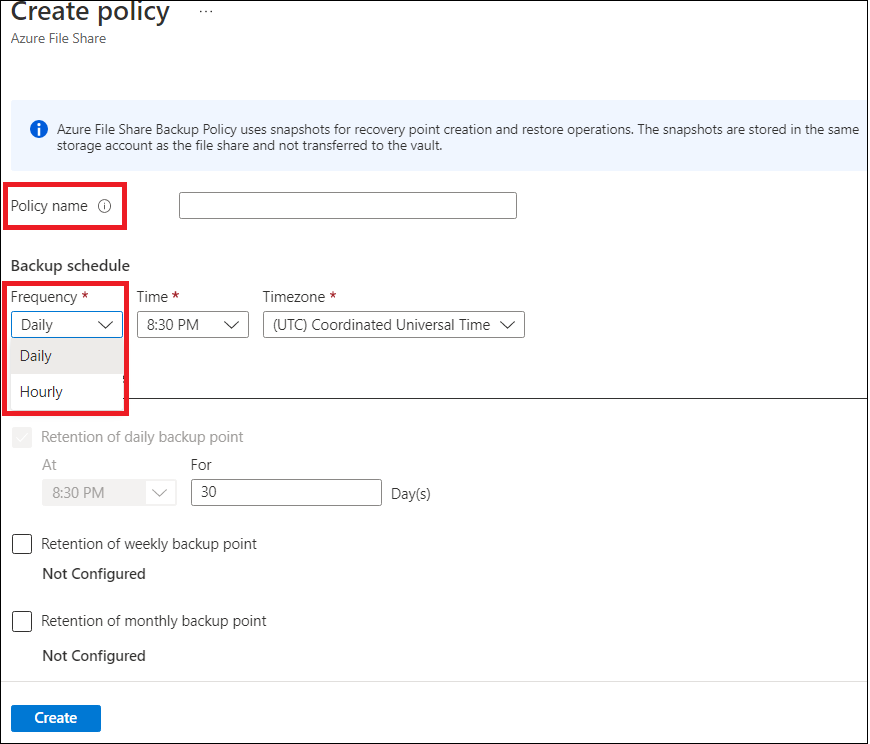
Dagelijks: hiermee wordt één back-up per dag geactiveerd. Selecteer voor de dagelijkse frequentie de juiste waarden voor:
- Tijd: de tijdstempel wanneer de back-uptaak moet worden geactiveerd.
- Tijdzone: de bijbehorende tijdzone voor de back-uptaak.
Elk uur: hiermee worden meerdere back-ups per dag geactiveerd. Selecteer voor de frequentie per uur de juiste waarden voor:
- Planning: het tijdsinterval (in uren) tussen de opeenvolgende back-ups.
- Begintijd: het tijdstip waarop de eerste back-uptaak van de dag moet worden geactiveerd.
- Duur: Vertegenwoordigt het back-upvenster (in uren), dat wil gezegd de tijdsduur waarin de back-uptaken moeten worden geactiveerd volgens de geselecteerde planning.
- Tijdzone: de bijbehorende tijdzone voor de back-uptaak.
U hebt bijvoorbeeld de RPO-vereiste (herstelpuntdoelstelling) van 4 uur en uw werkuren zijn 9:00 tot 19:00 uur. Om aan deze vereisten te voldoen, is de configuratie voor het back-upschema:
- Schema: om de 4 uur
- Begintijd: 9:00 uur
- Duur: 12 uur
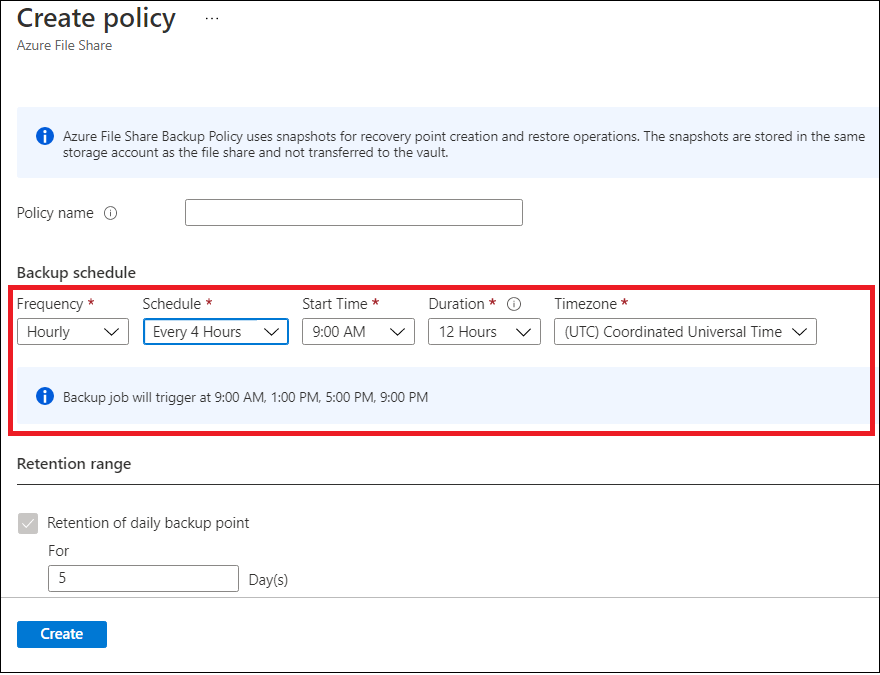
Op basis van uw selectie worden de details van de back-uptaak (de tijdstempels wanneer de back-uptaak wordt geactiveerd) weergegeven in het deelvenster back-upbeleid.
Notitie
Als u Vault-Standard als back-uplaag selecteert, worden momentopnamen gemaakt volgens het geconfigureerde back-upschema. De gegevens worden echter vanaf de laatste momentopname van de dag naar de kluis overgebracht.
Geef in de sectie Bewaarbereik de juiste retentie van momentopnamen en kluisretentiewaarden op voor back-ups: getagd als dagelijks, wekelijks, maandelijks of jaarlijks.
Nadat u alle kenmerken van het beleid hebt gedefinieerd, selecteert u Maken.
Beleid weergeven
Het bestaande back-upbeleid weergeven:
Ga naar Resiliency>Beschermingsbeleid in de sectie Beheren en selecteer Azure Backup als oplossing.
Alle back-upprocedures die in uw kluis zijn geconfigureerd, verschijnen.
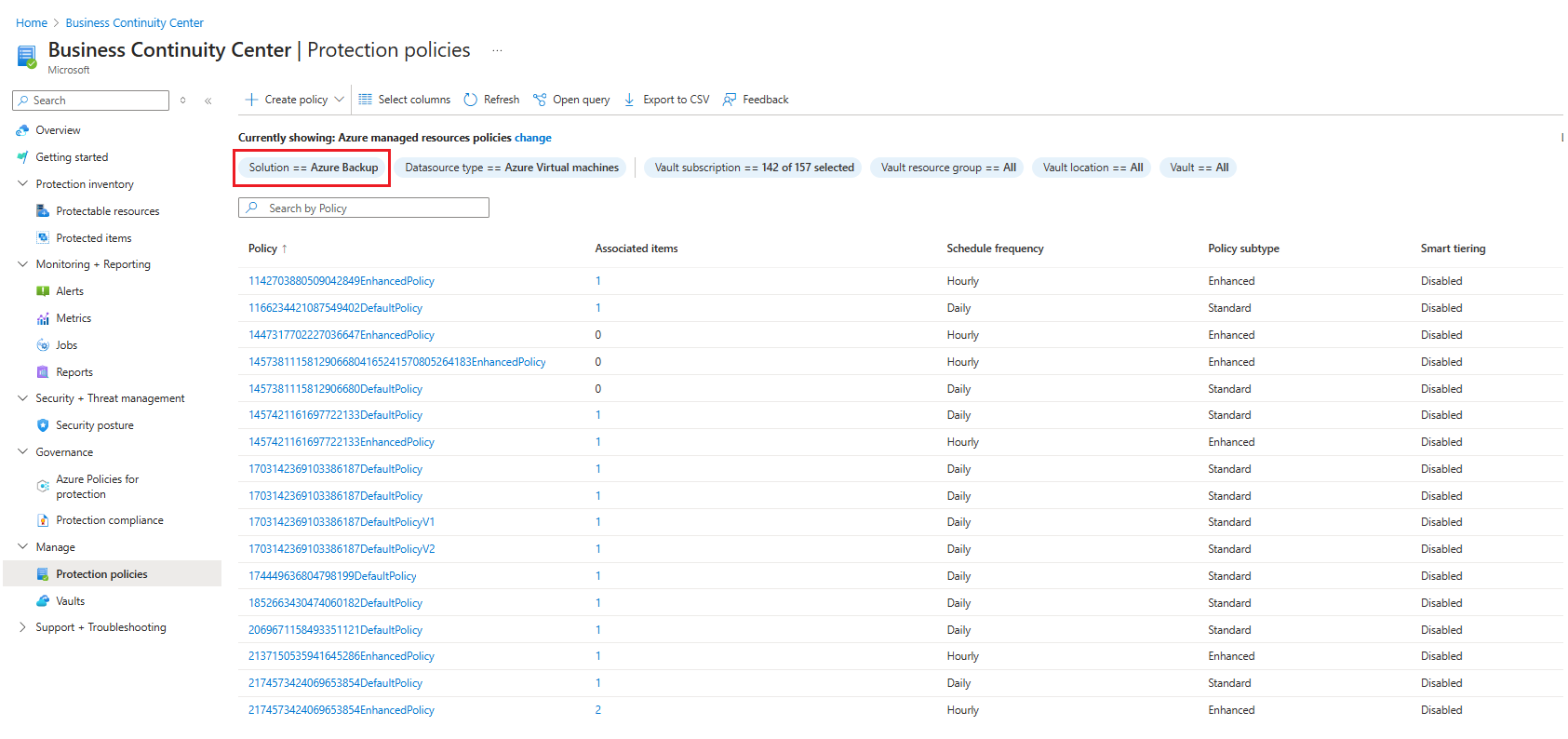
Als u beleidsregels wilt weergeven die specifiek zijn voor Azure Files (Azure Storage), selecteert u Azure-bestandsshare als het gegevensbrontype.
Beleid wijzigen
U kunt een back-upbeleid wijzigen om de back-upfrequentie of het bewaarbereik te wijzigen. U kunt ook overschakelen van de back-uplaag van Snapshot naar Vault-Standard.
Voer de volgende stappen uit om een beleid te wijzigen:
Ga naar Resiliency>Beschermingsbeleid in de sectie Beheren en selecteer Azure Backup als oplossing.
Alle Backup-beleidsregels die in uw kluizen zijn geconfigureerd, worden weergegeven.
Als u beleidsregels wilt weergeven die specifiek zijn voor Azure Files, selecteert u Azure Files (Azure Storage) als het gegevensbrontype.
Selecteer het beleid dat u wilt bijwerken.
Bewerk in het paneel Beleid wijzigen het back-up schema, de retentie of de back-up laag indien nodig, en selecteer vervolgens Bijwerken.
Notitie
De wijziging van de back-uplaag behoudt de bestaande momentopnamen as-IS volgens de geconfigureerde retentie in het huidige beleid. De toekomstige back-ups worden verplaatst naar de kluis en bewaard volgens de kluisretentie die u configureert. De wijziging van de back-uplaag is een onherstelbare bewerking en voor het overschakelen van de kluis naar de momentopnamelaag moet de back-up opnieuw worden geconfigureerd.
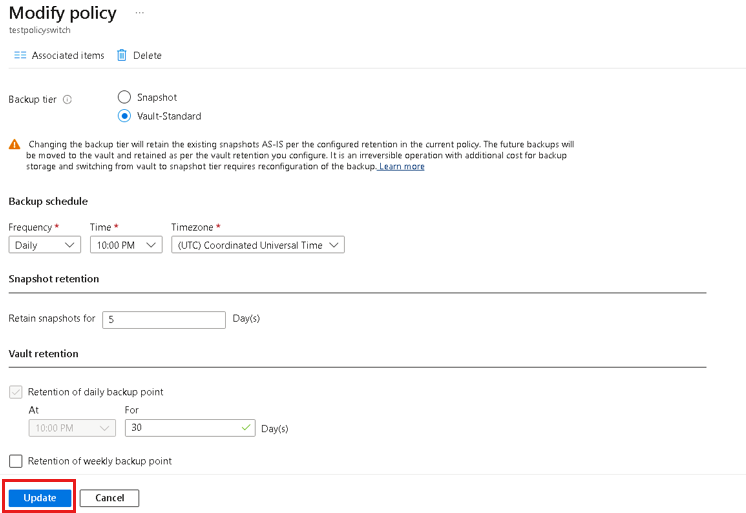
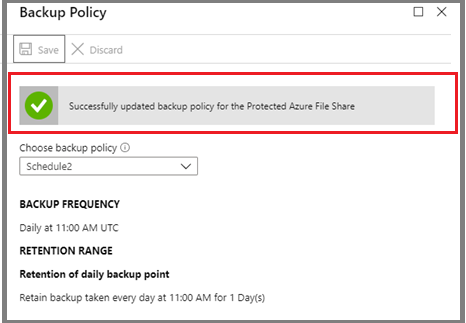
Er wordt een bericht over Update in uitvoering weergegeven in het deelvenster Beleid wijzigen. Zodra het beleid met succes is gewijzigd, verschijnt het bericht Back-upbeleid succesvol bijgewerkt.
De beveiliging voor een bestandsshare stoppen
Er zijn twee manieren om te stoppen met het beveiligen van Azure Files:
- Stop alle toekomstige back-uptaken en verwijder alle herstelpunten.
- Stop alle toekomstige back-uptaken, maar laat de herstelpunten staan.
Er zijn mogelijk kosten verbonden aan het verlaten van de herstelpunten in de opslag, omdat de onderliggende momentopnamen die door Azure Backup worden gemaakt, worden bewaard. Het voordeel van het verlaten van de herstelpunten is dat u de bestandsshare later kunt herstellen. Zie de prijsgegevens voor informatie over de kosten voor het verlaten van de herstelpunten. Als u besluit alle herstelpunten te verwijderen, kunt u de bestandsshare niet herstellen.
Voer de volgende stappen uit om de beveiliging voor Azure Files te stoppen:
Ga naar Met tolerantie>beveiligde items en selecteer vervolgens Azure Backup als oplossing en Azure Files (Azure Storage) als het gegevensbrontype.
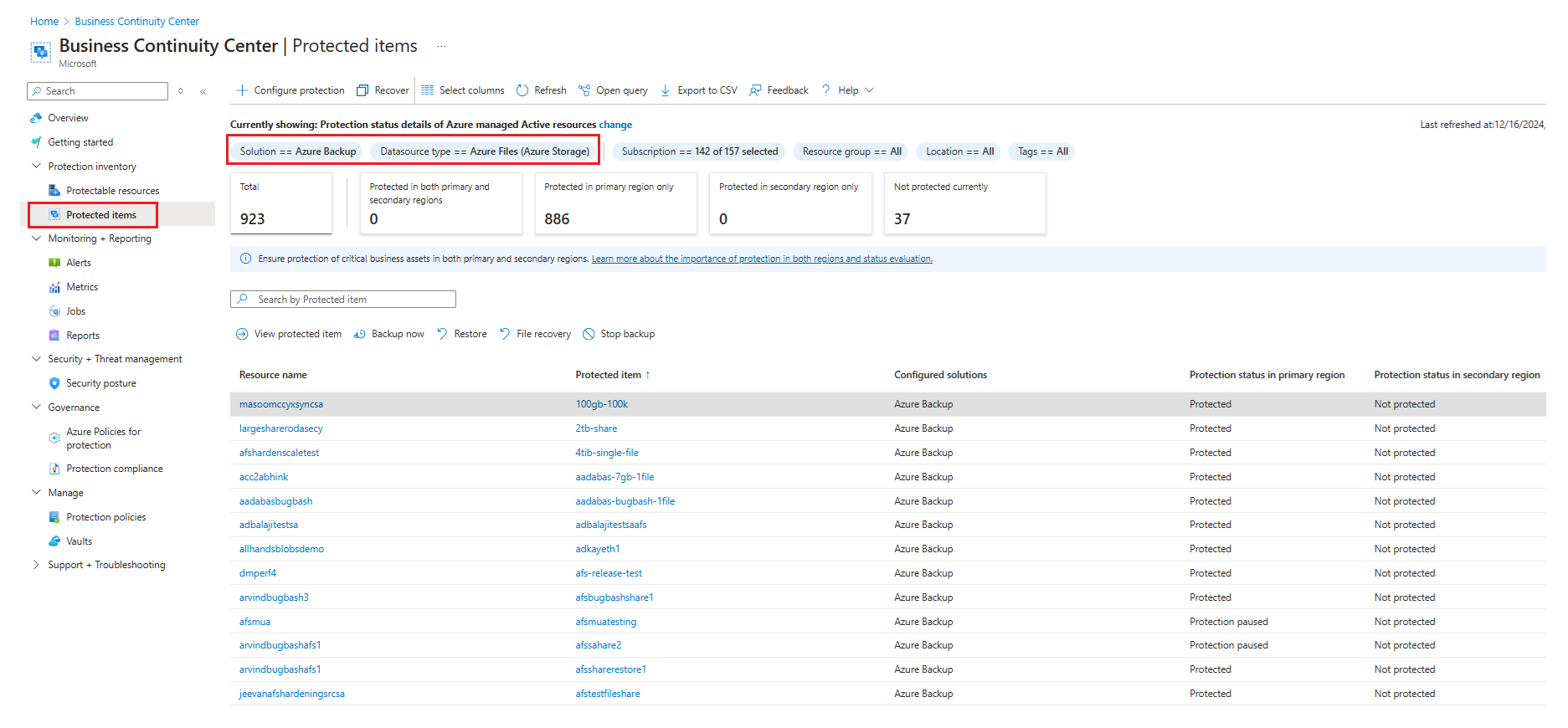
Selecteer het back-upitem waarvoor u de beveiliging wilt stoppen. De lijst met acties die beschikbaar zijn voor het item wordt weergegeven.
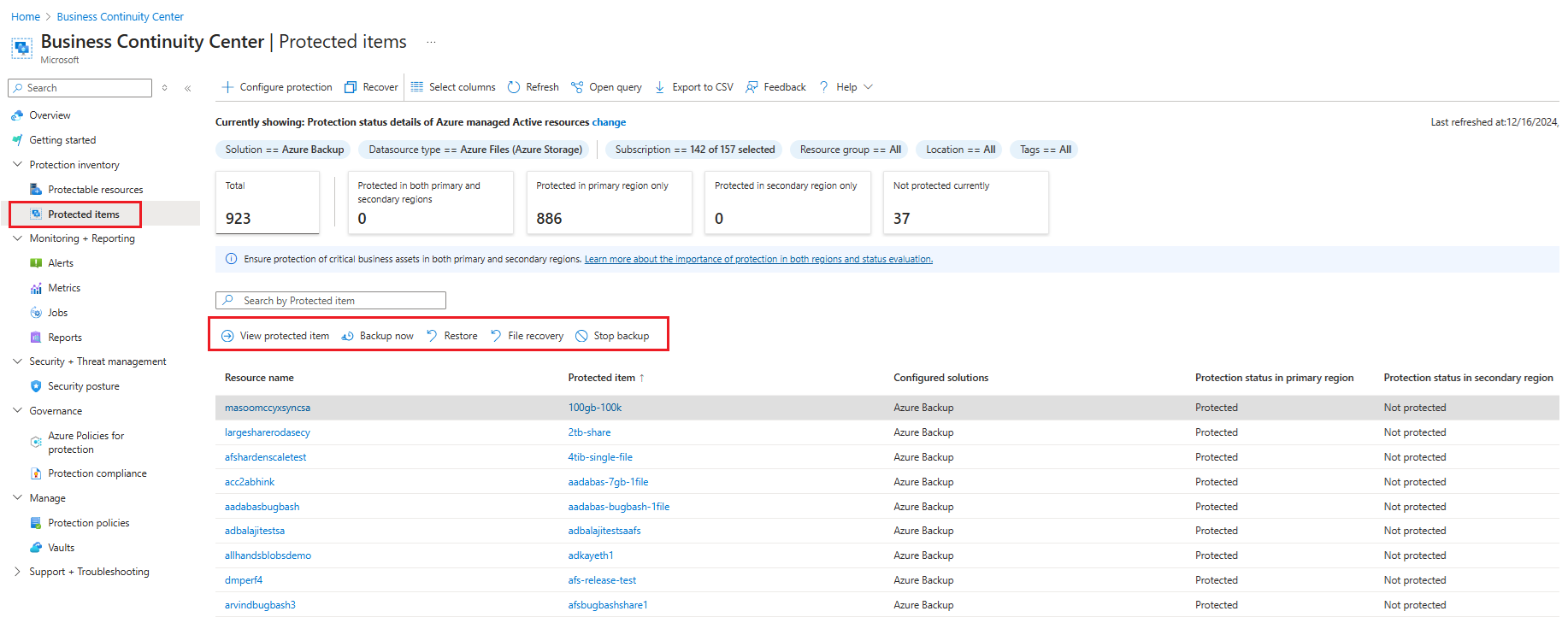
Selecteer de optie Back-up stoppen.
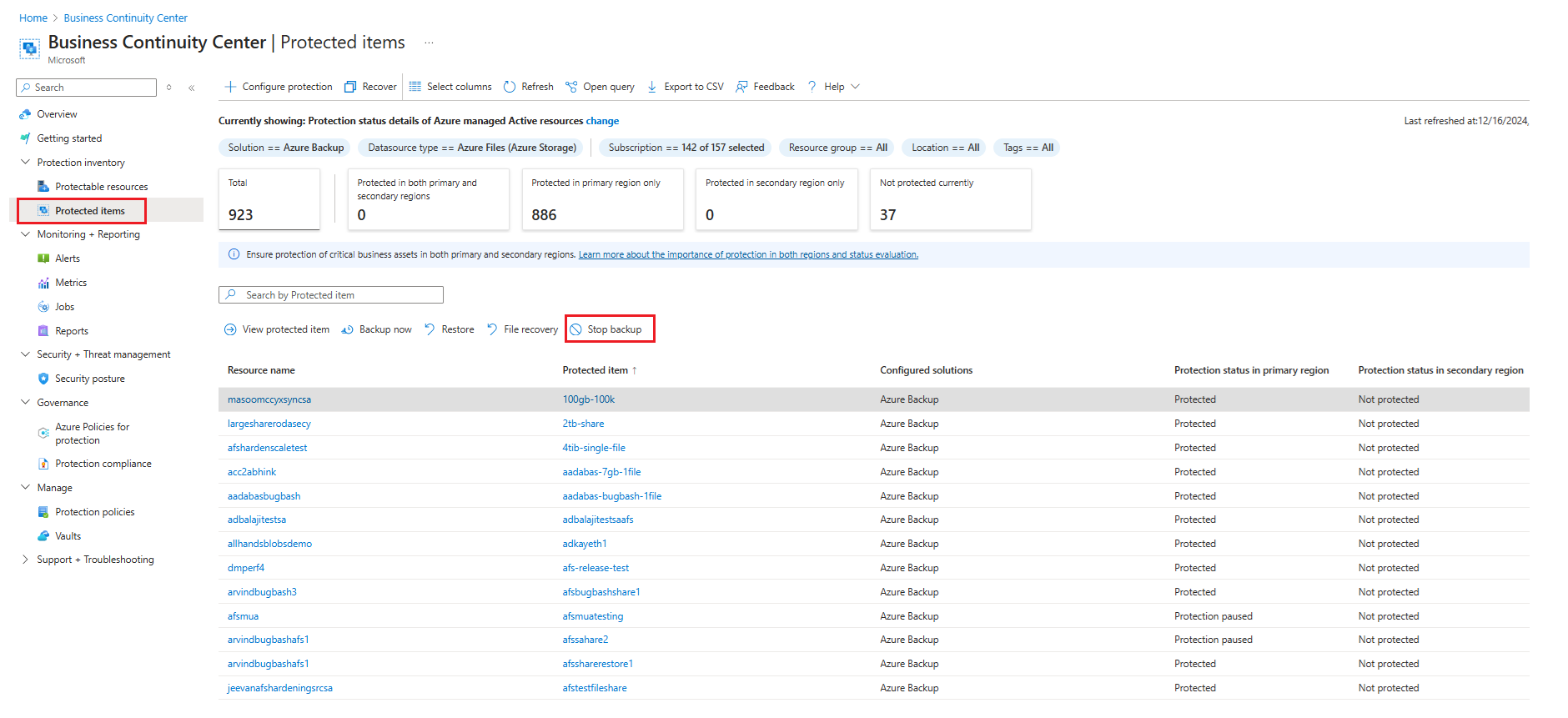
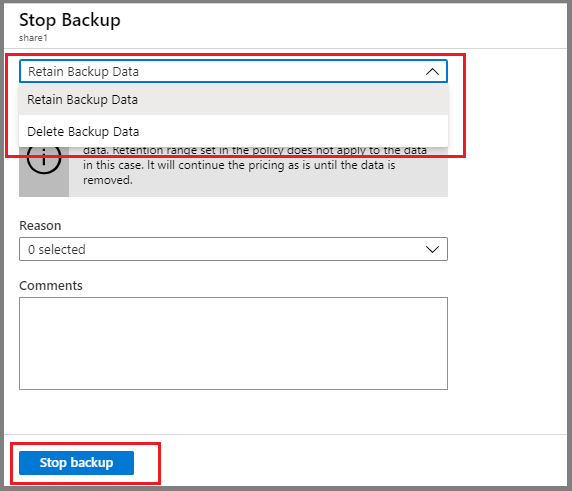
In het deelvenster Back-up stoppen selecteer de optie Back-upgegevens behouden of Back-upgegevens verwijderen. Selecteer Back-up stoppen vervolgens.
De beveiliging voor een bestandsshare hervatten
Als de optie Back-upgegevens behouden is geselecteerd toen de beveiliging voor de bestandsshare werd gestopt, is het mogelijk om de beveiliging te hervatten. Als de optie Back-upgegevens verwijderen is geselecteerd, kan de beveiliging voor de bestandsshare niet worden hervat.
Voer de volgende stappen uit om de beveiliging voor De Azure Files te hervatten:
Ga naar Met tolerantie>beveiligde items en selecteer vervolgens Azure Backup als oplossing en Azure Files (Azure Storage) als het gegevensbrontype.
Selecteer het back-upitem waarvoor u de beveiliging wilt hervatten. De lijst met acties die beschikbaar zijn voor het item wordt weergegeven.
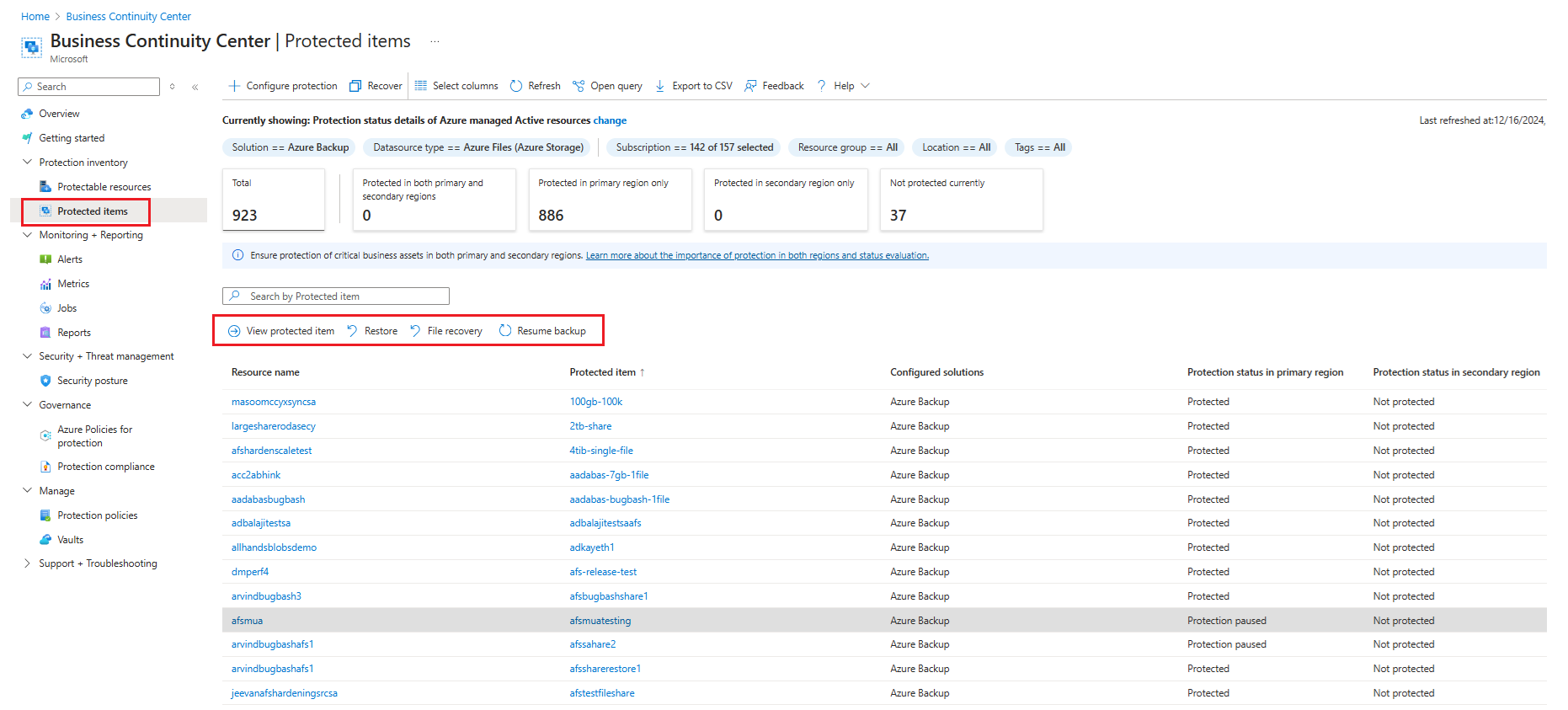
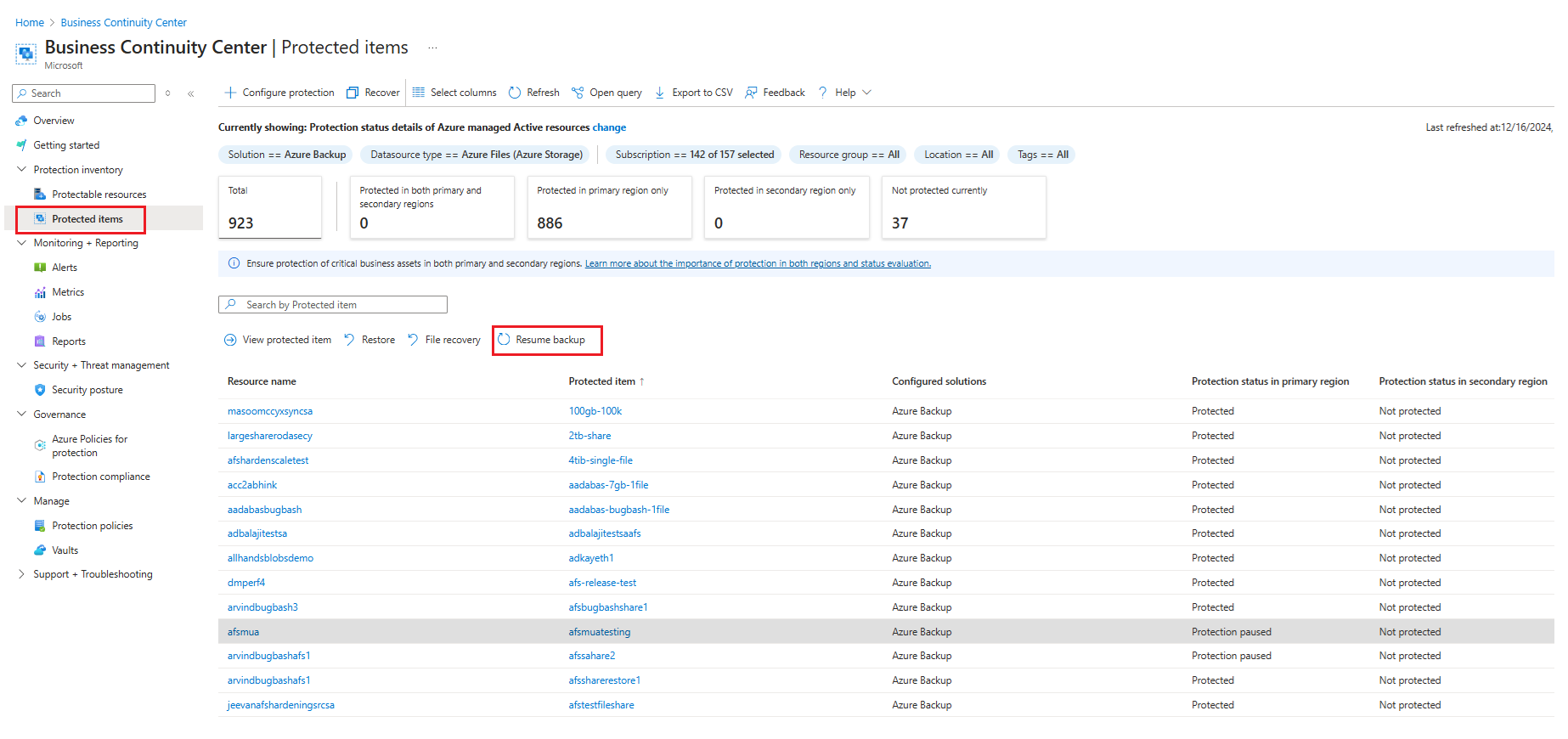
Selecteer de optie Back-up hervatten.
Het deelvenster Back-upbeleid wordt geopend. Als u de back-up wilt hervatten, selecteert u een beleid van uw keuze.
Nadat u een back-upbeleid hebt geselecteerd, selecteert u Opslaan.
In de portal verschijnt een Bericht: Update bezig. Nadat de back-up is hervat, ziet u het bericht Back-upbeleid bijgewerkt voor de beveiligde Azure Files.
Back-upgegevens verwijderen
U kunt de back-up van een bestandsshare verwijderen tijdens de back-uptaak stoppen of op elk moment nadat u de beveiliging hebt gestopt. Het kan handig zijn om dagen of zelfs weken te wachten voordat u de herstelpunten verwijdert. Wanneer u back-upgegevens verwijdert, kunt u geen specifieke herstelpunten kiezen die u wilt verwijderen. Als u besluit uw back-upgegevens te verwijderen, verwijdert u alle herstelpunten die zijn gekoppeld aan de bestandsshare.
In de volgende procedure wordt ervan uitgegaan dat de beveiliging voor de bestandsshare is gestopt.
Back-upgegevens voor Azure Files verwijderen:
Nadat de back-uptaak is gestopt, zijn de opties Back-up hervatten en Back-upgegevens verwijderen beschikbaar in het dashboard Back-upitem . Selecteer de optie Back-upgegevens verwijderen.

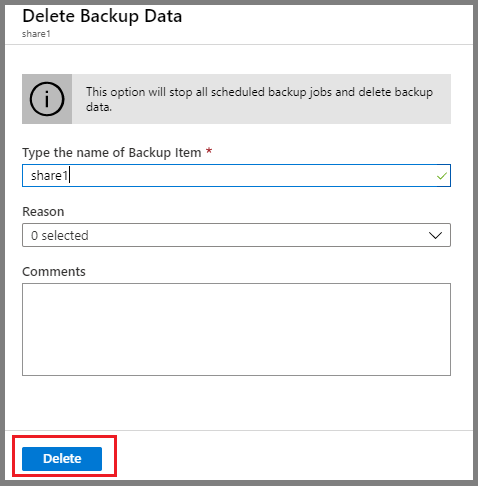
Het deelvenster Back-upgegevens verwijderen wordt geopend. Voer de naam van de bestandsshare in om het verwijderen te bevestigen. Geef desgewenst meer informatie op in de vakken Reden of Opmerkingen . Nadat u zeker weet dat u de back-upgegevens verwijdert, selecteert u Verwijderen.
Registratie van opslagaccount ongedaan maken
Als u uw bestandsshares in een bepaald opslagaccount wilt beveiligen met behulp van een andere Recovery Services-kluis, moet u eerst de beveiliging voor alle bestandsshares stoppen met de optie Back-upgegevens verwijderen in dat opslagaccount. Hef vervolgens de registratie van het account op uit de huidige Recovery Services-kluis die wordt gebruikt voor beveiliging.
In de volgende procedure wordt ervan uitgegaan dat de beveiliging is gestopt voor alle bestandsshares in het opslagaccount dat u de registratie ongedaan wilt maken.
De registratie van het opslagaccount ongedaan maken:
Open de Recovery Services-kluis waarin uw opslagaccount is geregistreerd.
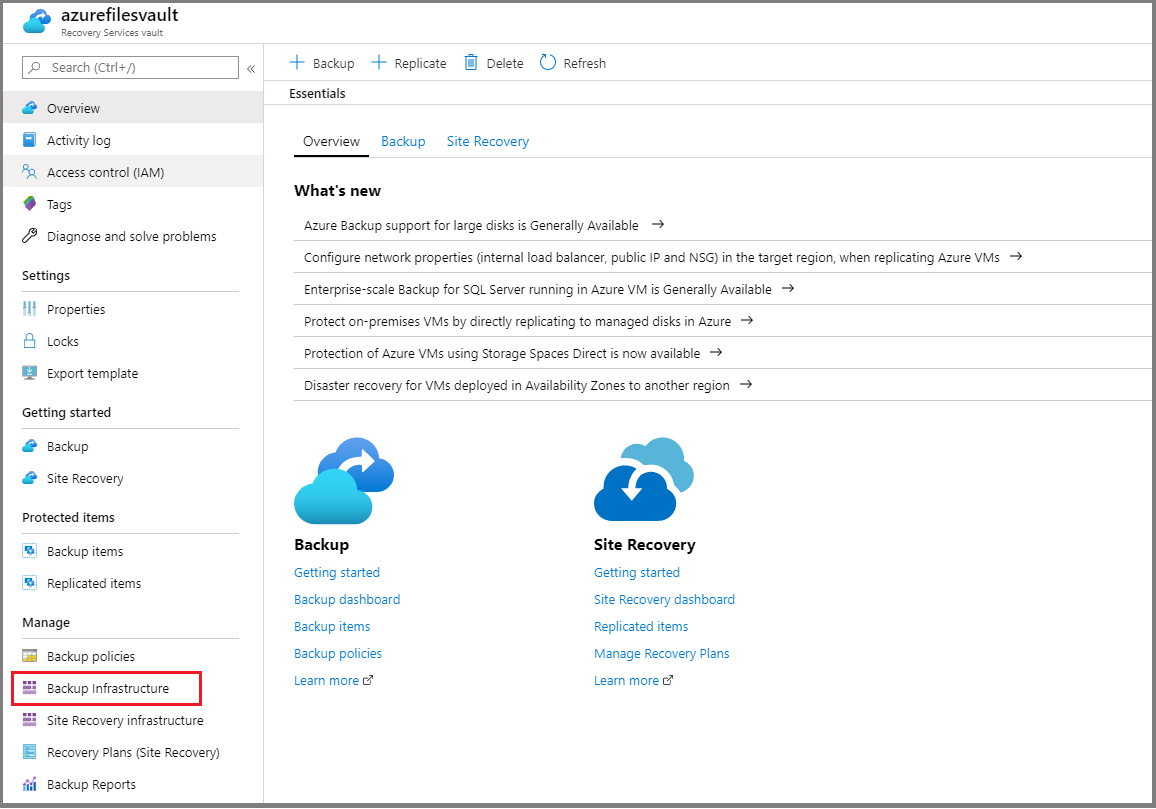
Selecteer in het deelvenster Overzicht de optie Back-upinfrastructuur in de sectie Beheren .
Het deelvenster Back-upinfrastructuur wordt geopend. Selecteer Opslagaccounts onder de Azure Storage-accounts sectie.
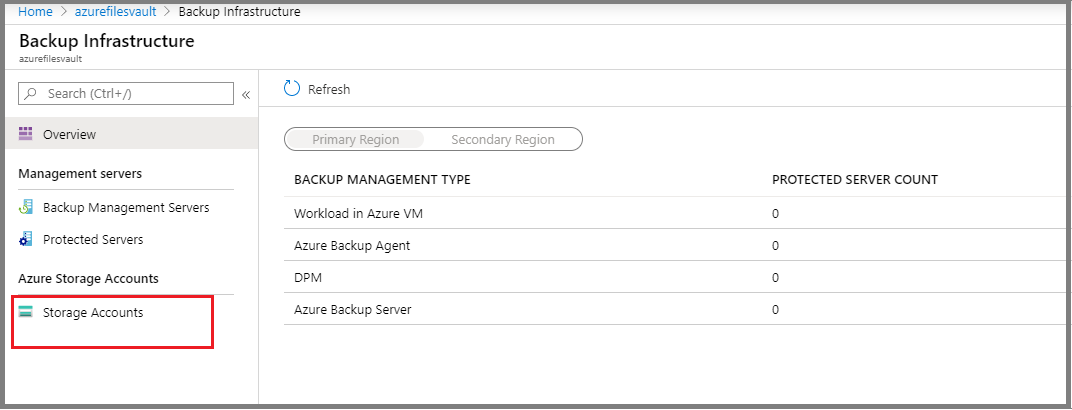
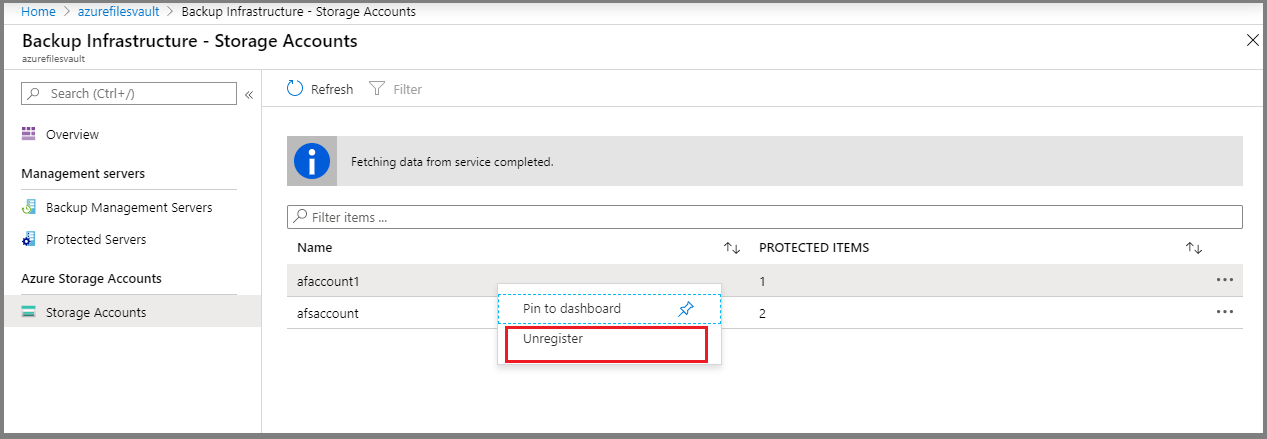
Nadat u Opslagaccounts hebt geselecteerd, wordt een lijst met opslagaccounts weergegeven die zijn geregistreerd bij de kluis.
Klik met de rechtermuisknop op het opslagaccount dat u de registratie ongedaan wilt maken en selecteer Registratie ongedaan maken.