Notitie
Voor toegang tot deze pagina is autorisatie vereist. U kunt proberen u aan te melden of de directory te wijzigen.
Voor toegang tot deze pagina is autorisatie vereist. U kunt proberen de mappen te wijzigen.
In deze quickstart wordt beschreven hoe u back-ups kunt inschakelen op een bestaande Azure-VM met behulp van de Azure portal. Als u een virtuele machine wilt maken, kunt u maken met de Azure portal.
Azure back-ups kunnen worden gemaakt via de Azure portal. Deze methode biedt een gebruikersinterface op basis van een browser voor het maken en configureren van Azure back-ups en alle gerelateerde resources. U kunt uw gegevens beschermen door regelmatig back-ups te maken. Azure Backup maakt herstelpunten die kunnen worden opgeslagen in geo-redundante herstelkluizen. In dit artikel wordt beschreven hoe u een back-up maakt van een virtuele machine (VM) met de Azure portal.
Meld u aan bij Azure
Meld u aan bij de Azure portal.
Een Recovery Services-kluis maken
Een Recovery Services-kluis is een beheerentiteit waarin herstelpunten worden opgeslagen die in de loop van de tijd worden gemaakt. Het biedt een interface voor het uitvoeren van back-upbewerkingen. Deze bewerkingen omvatten het maken van back-ups op aanvraag, het uitvoeren van herstelbewerkingen en het maken van back-upbeleid.
Een Recovery Services-kluis maken:
Meld u aan bij de Azure portal.
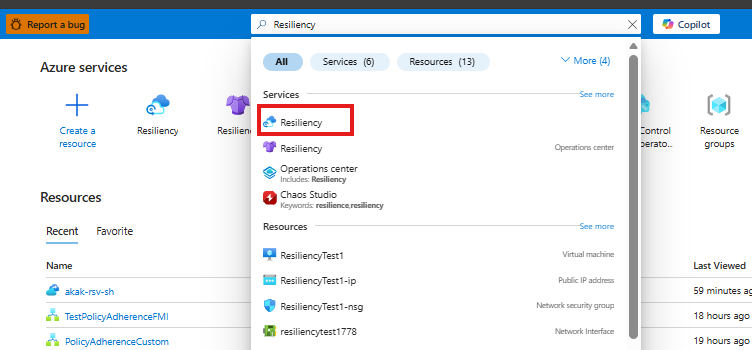
Zoek naar tolerantie en ga vervolgens naar het tolerantiedashboard .
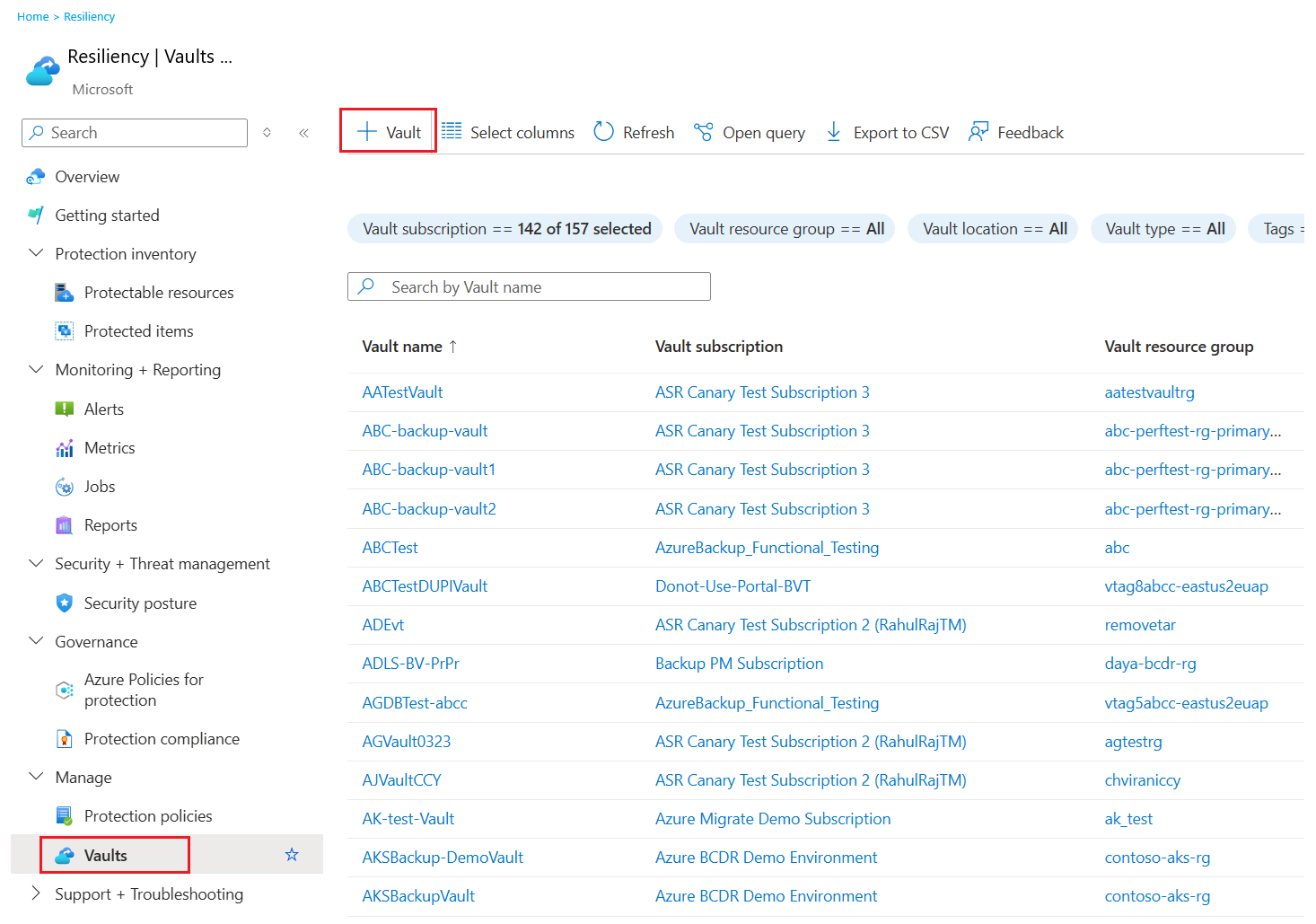
Selecteer + Vault in het deelvenster Kluis.
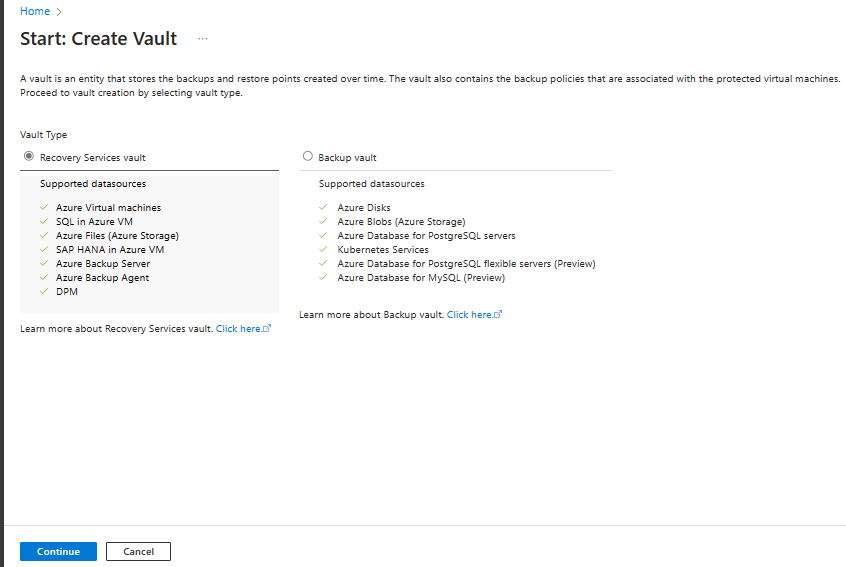
Selecteer Recovery Services-kluis>Doorgaan.
Op het deelvenster Recovery Services-kluis maken voert u de volgende waarden in:
Abonnement: selecteer het abonnement dat u wilt gebruiken. Als u lid bent van slechts één abonnement, ziet u die naam. Als u niet zeker weet welk abonnement u moet gebruiken, gebruikt u het standaardabonnement. Er worden alleen meerdere opties weergegeven als uw werk- of schoolaccount is gekoppeld aan meer dan één Azure abonnement.
Resourcegroep: gebruik een bestaande resourcegroep of maak een nieuwe. Als u een lijst met beschikbare resourcegroepen in uw abonnement wilt weergeven, selecteert u Bestaande gebruiken. Selecteer vervolgens een resource in de vervolgkeuzelijst. Als u een nieuwe resourcegroep wilt maken, selecteert u Nieuwe maken en voert u de naam in. Zie Azure Resource Manager overzicht voor meer informatie over resourcegroepen.
Kluisnaam: Voer een vriendelijke naam in om de kluis te identificeren. De naam moet uniek zijn voor het Azure-abonnement. Geef een naam op van minimaal 2 en maximaal 50 tekens. De naam moet beginnen met een letter en mag alleen uit letters, cijfers en afbreekstreepjes bestaan.
Regio: Selecteer de geografische regio voor de kluis. Als u een kluis wilt maken om gegevensbronnen te beveiligen, moet de kluis zich in dezelfde regio bevinden als de gegevensbron.
Important
Als u niet zeker weet wat de locatie van uw gegevensbron is, sluit u het venster. Ga naar de lijst met uw resources in de portal. Als u gegevensbronnen in meerdere regio's hebt, moet u voor elke regio een Recovery Services-kluis maken. Maak de kluis op de eerste locatie voordat u een kluis op een andere locatie maakt. U hoeft geen storage accounts op te geven om de back-upgegevens op te slaan. De Recovery Services-kluis en Azure Backup verwerken deze stap automatisch.
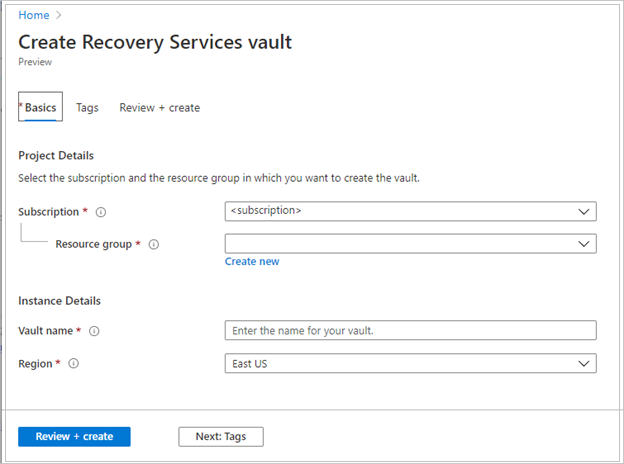
Nadat u de waarden hebt opgegeven, selecteert u Beoordelen en maken.
Selecteer Maken om het maken van de Recovery Services-kluis te voltooien.
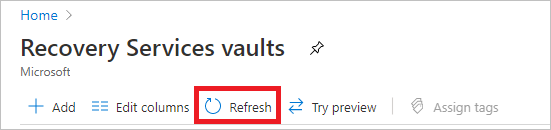
Het kan even duren voordat de Recovery Services-kluis is gemaakt. Controleer de statusmeldingen in het gebied Meldingen rechtsboven. Nadat de kluis is gemaakt, wordt deze weergegeven in de lijst met Recovery Services-kluizen. Als de kluis niet wordt weergegeven, selecteert u Vernieuwen.
Azure Backup ondersteunt nu onveranderbare kluizen die u helpen ervoor te zorgen dat nadat herstelpunten zijn gemaakt, ze niet kunnen worden verwijderd voordat ze verlopen volgens het back-upbeleid. U kunt de onveranderbaarheid ongedaan maken om uw back-upgegevens te beschermen tegen verschillende bedreigingen, waaronder ransomware-aanvallen en kwaadwillende actoren. Meer informatie over Azure Backup onveranderlijke kluizen.
Important
Nadat u de kluis hebt aangemaakt, configureert u de back-up voor Azure Files voor beveiliging en start u vervolgens een back-up op aanvraag. Meer informatie over de aanbevolen procedures voor Azure Files back-up.
Een back-upbeleid toepassen
Voer de volgende stappen uit om een back-upbeleid toe te passen op uw Azure-VM's:
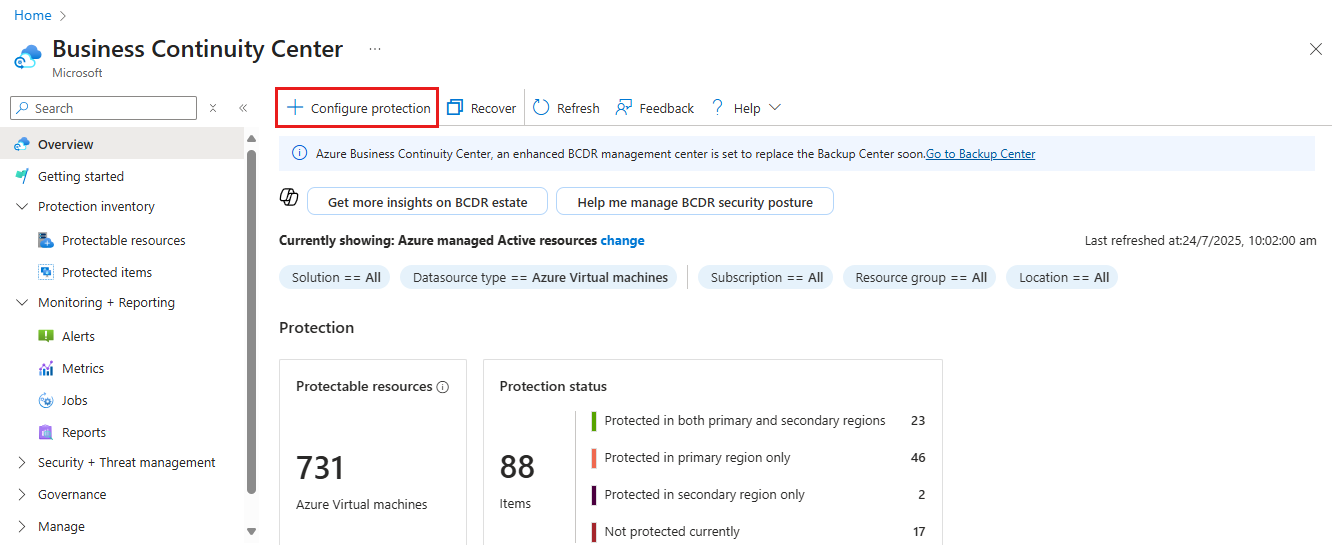
Ga naar Tolerantie en selecteer + Beveiliging configureren.
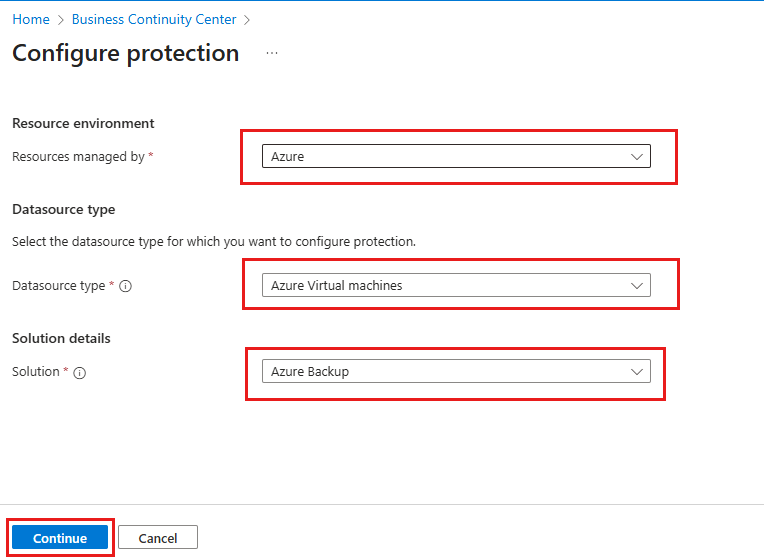
Selecteer in het deelvenster Beveiliging configurerenResource beheerd door als Azure, Gegevensbrontype als Azure Virtual machines, Solution als Azure Backup, en selecteer vervolgens Continue.
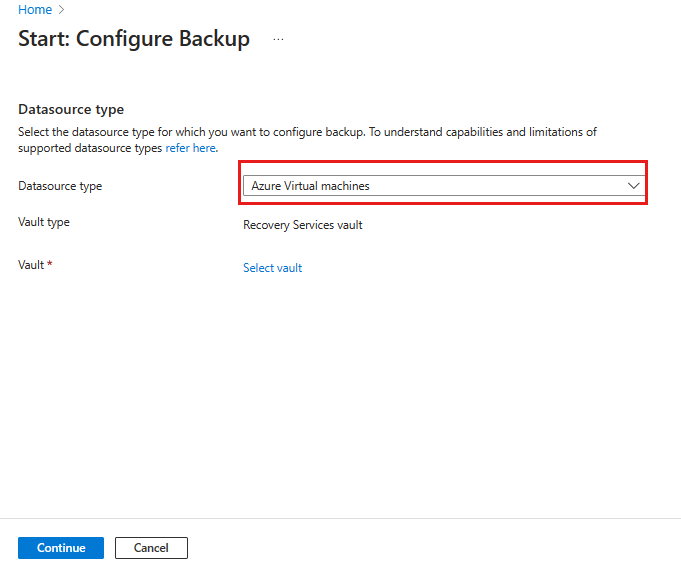
Selecteer in het deelvenster Start: Back-up configurerenAzure Virtual machines als het Gegevensbrontype en selecteer de kluis die u hebt gemaakt. Selecteer vervolgens Doorgaan.
Selecteer in het deelvenster Back-up configureren het Policysubtype als Uitgebreid of Standaard.
- Verbeterd back-upbeleid: Dit beleid maakt het mogelijk om meerdere dagelijkse back-ups te maken, waarmee per uur back-ups ingeschakeld kunnen worden. Als u Azure Backup wilt inschakelen op Azure VM's in Azure uitgebreide zones, kunt u alleen het uitgebreide beleid gebruiken.
- Standaardback-upbeleid: Met dit beleid kan vm-back-ups eenmaal per dag worden gemaakt. De dagelijkse back-ups worden 30 dagen bewaard. Momentopnamen voor direct herstel worden twee dagen bewaard.
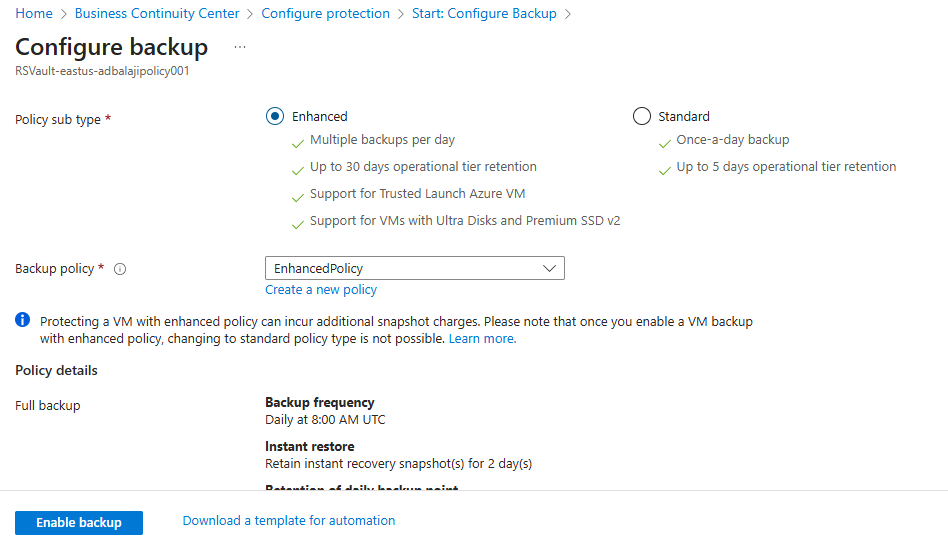
Als u het standaardbeleid niet wilt gebruiken, selecteert u Nieuw maken en maakt u een aangepast beleid zoals beschreven in de volgende procedure.
VM selecteren waarvan u een back-up wilt maken
Maak een geplande dagelijkse back-up naar een Recovery Services-kluis.
Selecteer onder Virtual MachinesToevoegen.
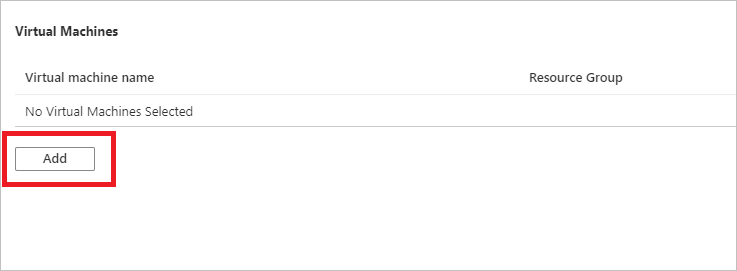
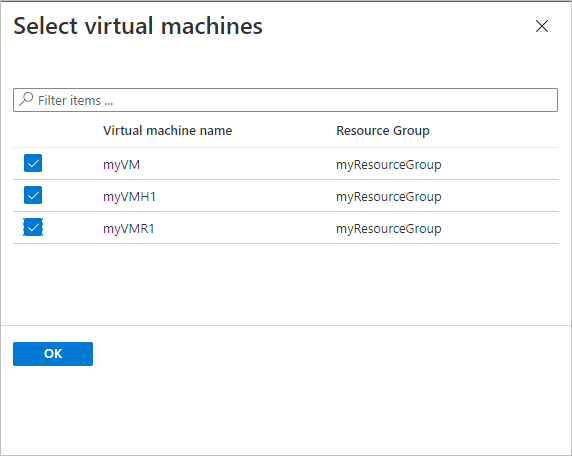
Het Selecteer virtuele machines venster wordt geopend. Selecteer de VM's waarvoor u een back-up wilt maken met behulp van het beleid. Selecteer vervolgens OK.
De geselecteerde VM's worden gevalideerd.
U kunt alleen virtuele machines selecteren in dezelfde regio als de kluis.
VM's kunnen slechts in één kluis worden geback-upt.
Note
Alle VM's in dezelfde regio als de kluis zijn beschikbaar voor het configureren van back-ups, inclusief in aanmerking komende VM's in een ander abonnement wanneer de VM en kluis zich in dezelfde tenant bevinden. Wanneer u back-up configureert, kunt u bladeren naar de naam van de virtuele machine en de bijbehorende resourcegroep, ook al hebt u niet de vereiste machtigingen voor deze VM's. Als uw virtuele machine de status als voorlopig verwijderd heeft, is deze niet zichtbaar in deze lijst. Als u de virtuele machine opnieuw wilt beveiligen, moet u wachten totdat de periode voor voorlopig verwijderen is verlopen, of de VM uit de lijst voor voorlopig verwijderde items herstellen. Zie het artikel over soft delete voor virtuele machines voor meer informatie.
Back-up inschakelen voor een VM
Een Recovery Services-kluis is een logische container waarin de back-upgegevens voor elke beveiligde resource worden opgeslagen, zoals Azure VM's. Wanneer de back-uptaak voor een beveiligde resource wordt uitgevoerd, wordt er binnen de Recovery Services-kluis een herstelpunt gemaakt. U kunt vervolgens een van deze herstelpunten gebruiken om gegevens voor dat tijdstip te herstellen.
Om back-up voor virtuele machines in te schakelen, selecteer Back-up en kies Back-up inschakelen. Hiermee wordt het beleid geïmplementeerd in de kluis en op de VM's en wordt de back-upextensie geïnstalleerd op de Azure VM-agent die op de Azure VM draait.
Na het inschakelen van back-up:
- Met de Backup-service wordt de back-upextensie geïnstalleerd, ongeacht of de VM wordt uitgevoerd.
- Een eerste back-up wordt uitgevoerd volgens uw back-upschema.
- Wanneer back-ups worden uitgevoerd, moet u er rekening mee houden dat:
- Een VM die wordt uitgevoerd, heeft de grootste kans om een herstelpunt dat consistent is met de toepassing vast te leggen.
- Zelfs als de virtuele machine is uitgeschakeld, wordt er echter een back-up van gemaakt. Een dergelijke VM wordt een offline-VM genoemd. In dit geval is het herstelpunt crashconsistent.
- Expliciete uitgaande connectiviteit is niet vereist om back-ups van Azure VM's toe te staan.
Aangepast beleid maken
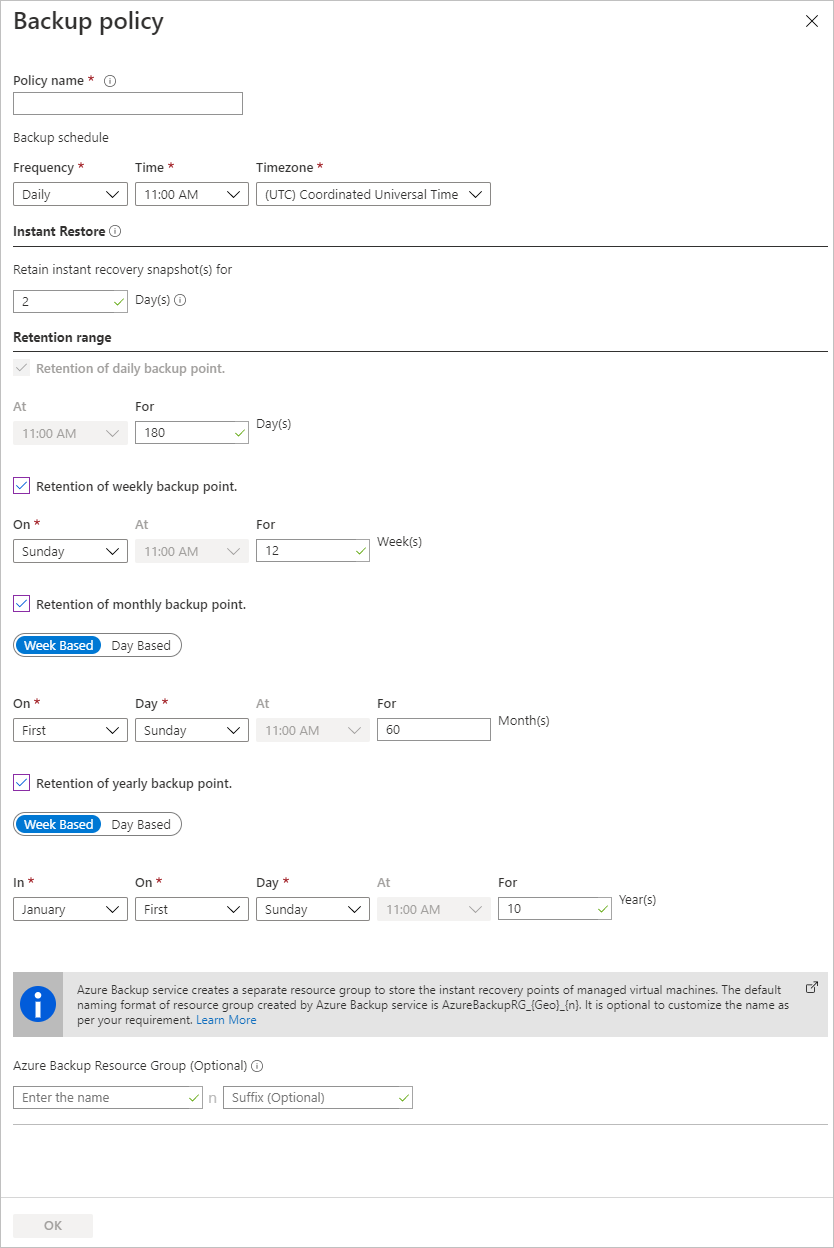
Als u hebt geselecteerd om een nieuw back-upbeleid te maken, vult u de beleidsinstellingen in.
Geef in beleidsnaam een betekenisvolle naam op.
Geef in het back-upschema op wanneer back-ups moeten worden gemaakt. U kunt dagelijkse of wekelijkse back-ups maken voor Azure VM's.
Geef in Direct herstellen op hoe lang u momentopnamen lokaal wilt behouden voor direct herstellen.
- Wanneer u herstelt, worden de back-upschijven van virtuele machines gekopieerd van de opslag, via het netwerk, naar de herstelopslaglocatie. Met de functie voor direct herstellen kunt u gebruikmaken van momentopnamen die lokaal zijn opgeslagen tijdens een back-uptaak, zonder te hoeven wachten tot de back-upgegevens naar de kluis worden overgedragen.
- U kunt momentopnamen bewaren voor direct herstellen gedurende één tot vijf dagen. De standaardwaarde is twee dagen.
Geef in het bewaarbereik op hoe lang u uw dagelijkse of wekelijkse back-uppunten wilt bewaren.
Geef bij Retentie van maandelijks back-uppunt en retentie van jaarlijks back-uppunt op of u een maandelijkse of jaarlijkse back-up van uw dagelijkse of wekelijkse back-ups wilt bewaren.
Selecteer OK om het beleid op te slaan.
Note
Als u de verzameling herstelpunten (RPC) wilt opslaan, maakt de Backup-service een afzonderlijke resourcegroep (RG). Deze RG is anders dan de RG van de virtuele machine. Meer informatie.
Note
Azure Backup biedt geen ondersteuning voor automatische klokaanpassing voor zomertijdwijzigingen voor Azure VM-back-ups. Wanneer er tijdwijzigingen optreden, wijzigt u het back-upbeleid handmatig naar behoefte.
Een back-uptaak starten
De eerste back-up wordt uitgevoerd volgens het schema, maar u kunt deze direct als volgt uitvoeren:
- Ga naar Tolerantie en selecteervervolgens Beveiligde items voor beveiligingsinventaris>.
- In het deelvenster Protected items, filter Gegevensbrontype op Virtual machines en selecteer vervolgens het pictogram meer>Details die overeenkomt met het VM-exemplaar waarnaar u een back-up wilt maken.
- Klik in het geselecteerde deelvenster van het VM-exemplaar met de rechtermuisknop op de relevante rij of selecteer het pictogram Meer (...) en selecteer Nu back-up maken.
- Gebruik in het deelvenster Back-up nu de kalenderbediening om de laatste dag waarop het herstelpunt moet worden bewaard te selecteren. Selecteer vervolgens OK.
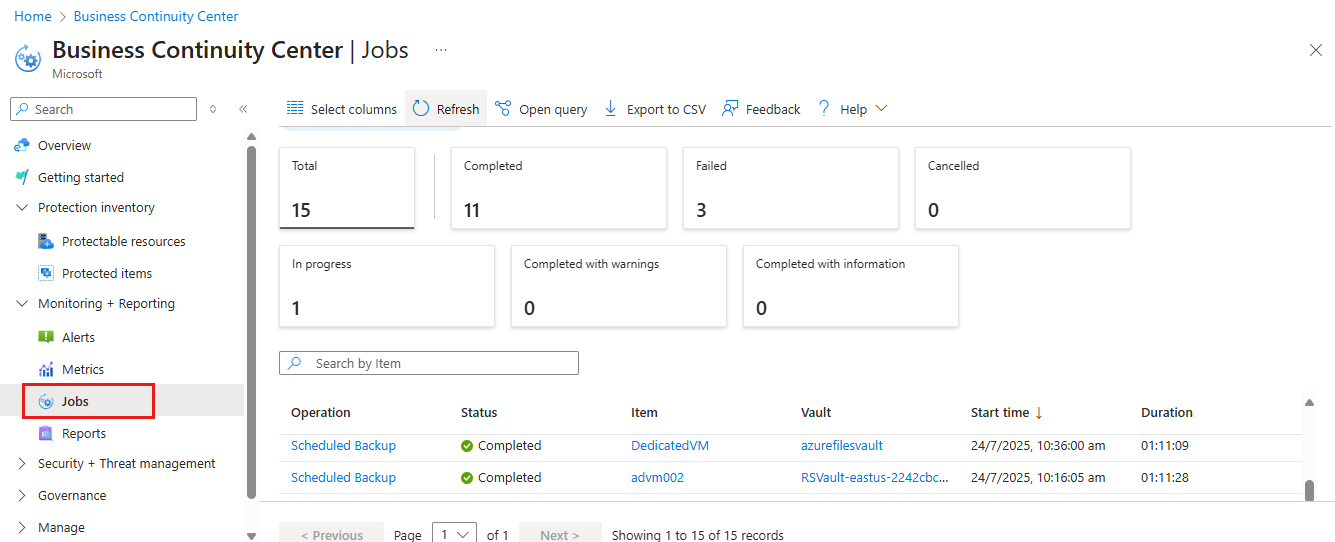
Uitvoering van back-uptaak volgen
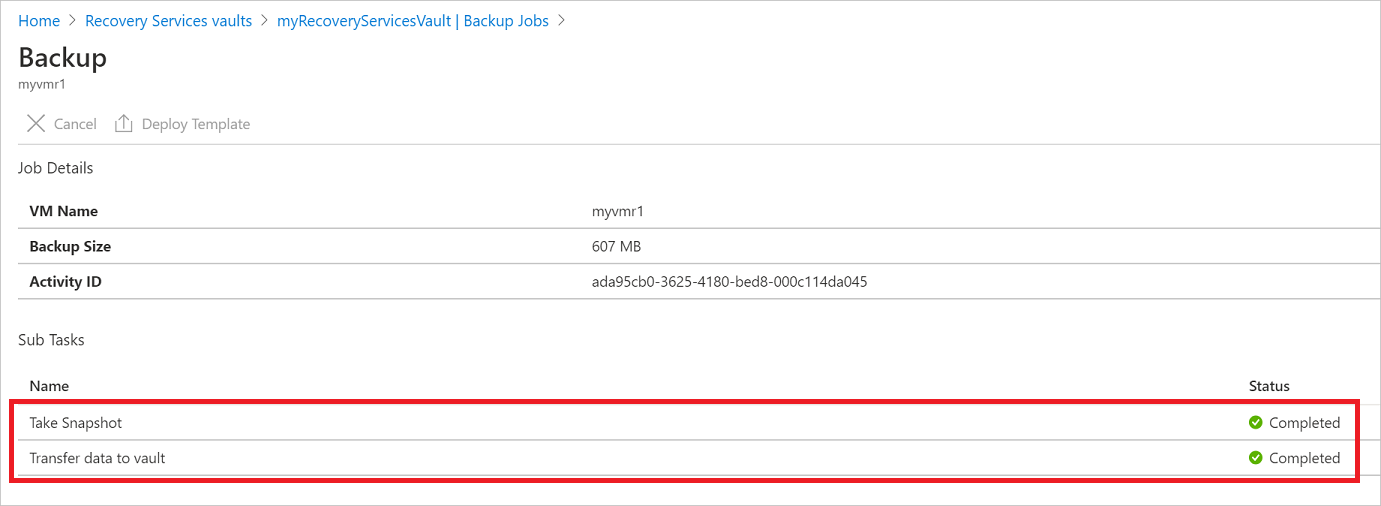
Details van de back-uptaak tonen de subtaken momentopname en gegevens overdragen naar kluis. Momentopname zorgt voor beschikbaarheid van een herstelpunt voor direct herstellen. Gegevens overdragen naar kluis maakt een herstelpunt in de kluis voor langetermijnretentie en begint nadat de momentopname is voltooid.
Er worden subtaken uitgevoerd op de back-end, één voor een front-end back-uptaak die gecontroleerd kan worden vanuit de Back-uptaak detailblade, zoals hieronder aangegeven:
Zie
Afhankelijk van de schijfgrootte en het verloop kan het tijd duren om gegevens naar de kluis over te dragen. Zie het gerelateerde artikel voor combinaties van taakstatussen, parallelle back-upgedrag en richtlijnen voor herstelpunten.
Optionele stappen
De VM-agent installeren
Azure Backup een back-up maakt van Azure VM's door een extensie te installeren op de Azure VM-agent die op de computer wordt uitgevoerd. Als uw VM is gemaakt op basis van een Azure Marketplace-afbeelding, is de agent geïnstalleerd en draait deze. Als u een aangepaste VM maakt of een on-premises machine migreert, moet u de agent mogelijk handmatig installeren, zoals samengevat in de tabel.
| VM | Details |
|---|---|
| Windows | 1. Download en installeer het MSI-bestand van de agent. 2. Installeren met beheerdersmachtigingen op de computer. 3. Controleer de installatie. Klik in C:\WindowsAzure\Packages op de VM met de rechtermuisknop op WaAppAgent.exe>Eigenschappen. Op het tabblad Details moet productversie 2.6.1198.718 of hoger zijn. Als u de agent bijwerkt, moet u ervoor zorgen dat er geen back-upbewerkingen worden uitgevoerd en installeert u de agent opnieuw. |
| Linux | Installeer met behulp van een RPM of een DEB-pakket vanuit de pakketopslagplaats van uw distributie. Dit is de voorkeursmethode voor het installeren en upgraden van de Azure Linux-agent. Alle endorsed distributieproviders integreren het Azure Linux-agentpakket in hun installatiekopieën en opslagplaatsen. De agent is beschikbaar op GitHub, maar het is niet raadzaam om de agent daar te installeren. Als u de agent bijwerkt, controleert u of er geen back-upbewerkingen worden uitgevoerd en werkt u de binaire bestanden bij. |
Opschonen van implementatie
Wanneer een back-up niet meer nodig is, kunt u de beveiliging van de VM uitschakelen, de herstelpunten en de Recovery Services-kluis verwijderen, en vervolgens de resourcegroep en de bijbehorende VM-resources verwijderen.
Leer hoe u bescherming stopt en VM-back-ups verwijdert.
Volgende stappen
In deze quickstart hebt u een Recovery Services-kluis gemaakt, de beveiliging op een VM ingeschakeld en het eerste herstelpunt gemaakt. Ga verder met de zelfstudies voor meer informatie over Azure Backup en Recovery Services.