Notitie
Voor toegang tot deze pagina is autorisatie vereist. U kunt proberen u aan te melden of de directory te wijzigen.
Voor toegang tot deze pagina is autorisatie vereist. U kunt proberen de mappen te wijzigen.
Azure Backup maakt herstelpunten die worden opgeslagen in geo-redundante herstelkluizen. Wanneer u vanaf een herstelpunt herstelt, kunt u de hele VM of afzonderlijke bestanden herstellen. In dit artikel wordt beschreven hoe u afzonderlijke bestanden kunt herstellen. In deze zelfstudie leert u het volgende:
- Herstelpunten in een lijst opnemen en selecteren
- Een herstelpunt verbinden met een VIRTUELE machine
- Bestanden herstellen vanaf een herstelpunt
Vereiste voorwaarden
Deze zelfstudie vereist een Linux-VM die met Azure Backup is beschermd. Als u een onopzettelijke bestandsverwijdering en herstelproces wilt simuleren, verwijdert u een pagina van een webserver. Als u een Virtuele Linux-machine nodig hebt waarop een webserver wordt uitgevoerd en die is beveiligd met Azure Backup, raadpleegt u Een back-up maken van een virtuele machine in Azure met de CLI.
Uw omgeving voorbereiden:
Gebruik de Bash-omgeving in Azure Cloud Shell. Zie Quickstart voor Bash in Azure Cloud Shellvoor meer informatie.

Installeer de Azure CLI, indien gewenst, om CLI-referentieopdrachten uit te voeren. Als u in Windows of macOS werkt, kunt u Azure CLI uitvoeren in een Docker-container. Zie De Azure CLI uitvoeren in een Docker-container voor meer informatie.
Als u een lokale installatie gebruikt, meldt u zich aan bij Azure CLI met behulp van de opdracht az login. Volg de stappen die worden weergegeven in uw terminal om het verificatieproces te voltooien. Raadpleeg Aanmelden bij Azure CLI voor aanvullende aanmeldingsopties.
Wanneer u hierom wordt gevraagd, installeert u de Azure CLI-extensie voor het eerste gebruik. Raadpleeg Extensies gebruiken met Azure CLI voor meer informatie over extensies.
Voer az version uit om de geïnstalleerde versie en afhankelijke bibliotheken te vinden. Voer az upgrade uit om naar de nieuwste versie te upgraden.
- Voor dit artikel is versie 2.0.18 of hoger van de Azure CLI vereist. Als u Azure Cloud Shell gebruikt, is de nieuwste versie al geïnstalleerd.
Overzicht van Backup
Wanneer Azure een back-up begint, maakt de back-upextensie op de VM een momentopname van een bepaald tijdstip. De back-upextensie wordt geïnstalleerd op de VM wanneer de eerste back-up wordt aangevraagd. Azure Backup kan ook een momentopname van de onderliggende opslag maken als de VM niet wordt uitgevoerd ten tijde van de back-up.
Standaard maakt Azure Backup een back-up die consistent is met een bestandssysteem. Nadat Azure Backup de momentopname heeft gemaakt, worden de gegevens overgedragen naar de Recovery Services-kluis. Voor maximale efficiëntie identificeert Azure Backup welke gegevensblokken sinds de vorige back-up zijn gewijzigd. Alleen deze worden vervolgens overgedragen.
Wanneer de gegevensoverdracht is voltooid, wordt de momentopname verwijderd en wordt er een herstelpunt gemaakt.
Een bestand verwijderen van een VIRTUELE machine
Als u per ongeluk een bestand verwijdert of wijzigt, kunt u afzonderlijke bestanden herstellen vanaf een herstelpunt. Met dit proces kunt u door de bestanden bladeren waarvan een back-up is gemaakt in een herstelpunt en alleen de bestanden herstellen die u nodig hebt. In dit voorbeeld verwijderen we een bestand van een webserver om het herstelproces op bestandsniveau te demonstreren.
Als u verbinding wilt maken met uw virtuele machine, haalt u het IP-adres van uw VM op met az vm show:
az vm show --resource-group myResourceGroup --name myVM -d --query [publicIps] --o tsvAls u wilt controleren of uw website momenteel werkt, opent u een webbrowser naar het openbare IP-adres van uw VIRTUELE machine. Laat het browservenster geopend.
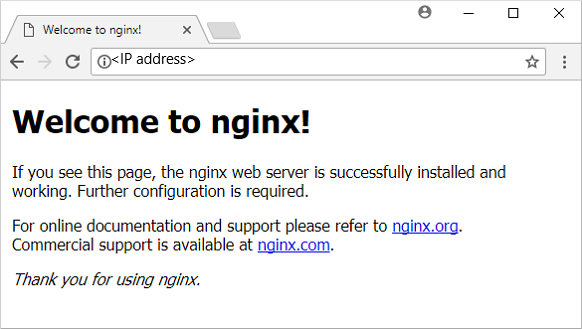
Maak verbinding met uw virtuele machine met SSH. Vervang publicIpAddress door het openbare IP-adres dat u in een vorige opdracht hebt verkregen:
ssh publicIpAddressVerwijder als volgt de standaardpagina van de webserver op /var/www/html/index.nginx-debian.html :
sudo rm /var/www/html/index.nginx-debian.htmlVernieuw de webpagina in uw webbrowser. De pagina wordt niet meer geladen op de website, zoals wordt weergegeven in het volgende voorbeeld:
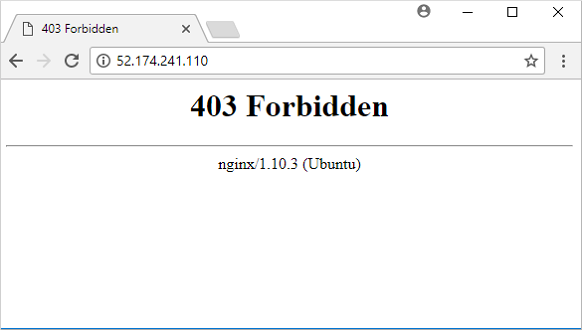
Sluit de SSH-sessie als volgt op uw VIRTUELE machine:
exit
Genereer een script voor bestandsherstel
Als u uw bestanden wilt herstellen, biedt Azure Backup een script dat kan worden uitgevoerd op uw virtuele machine dat uw herstelpunt als een lokaal station koppelt. U kunt door dit lokale station bladeren, bestanden op de virtuele machine zelf herstellen en vervolgens de verbinding met het herstelpunt verbreken. Azure Backup blijft een back-up maken van uw gegevens op basis van het toegewezen beleid voor planning en retentie.
Gebruik az backup recoverypoint list om herstelpunten voor uw virtuele machine weer te geven. In dit voorbeeld selecteren we het meest recente herstelpunt voor de VM met de naam myVM die is beveiligd in myRecoveryServicesVault:
az backup recoverypoint list \
    --resource-group myResourceGroup \
    --vault-name myRecoveryServicesVault \
    --container-name myVM \
    --item-name myVM \
    --query [0].name \
    --output tsv
Gebruik az backup restore files mount-rp om het script te verkrijgen dat verbinding maakt of koppelt, het herstelpunt naar uw virtuele machine. In het volgende voorbeeld wordt het script opgehaald voor de virtuele machine met de naam myVM die is beveiligd in myRecoveryServicesVault.
Vervang myRecoveryPointName door de naam van het herstelpunt dat u in de voorgaande opdracht hebt verkregen:
az backup restore files mount-rp \
    --resource-group myResourceGroup \
    --vault-name myRecoveryServicesVault \
    --container-name myVM \
    --item-name myVM \
    --rp-name myRecoveryPointName
Het script wordt gedownload en er wordt een wachtwoord weergegeven, zoals in het volgende voorbeeld:
File downloaded: myVM_we_1571974050985163527.sh. Use password c068a041ce12465Gebruik SCP (Secure Copy) om het script over te dragen naar uw VIRTUELE machine. Geef de naam van het gedownloade script op en vervang publicIpAddress door het openbare IP-adres van uw VIRTUELE machine. Zorg ervoor dat u de afsluitende
:aan het einde van het SCP-commando als volgt opneemt:scp myVM_we_1571974050985163527.sh 52.174.241.110:
Bestand herstellen naar uw VIRTUELE machine
Wanneer het herstelscript is gekopieerd naar uw virtuele machine, kunt u nu het herstelpunt verbinden en bestanden herstellen.
Notitie
Kijk hier of u het script op uw VIRTUELE machine kunt uitvoeren voordat u doorgaat.
Maak verbinding met uw virtuele machine met SSH. Vervang publicIpAddress als volgt door het openbare IP-adres van uw VIRTUELE machine:
ssh publicIpAddressAls u wilt dat uw script correct kan worden uitgevoerd, voegt u uitvoeringsmachtigingen toe met chmod. Voer de naam van uw eigen script in:
chmod +x myVM_we_1571974050985163527.shVoer het script uit om het herstelpunt te koppelen. Voer de naam van uw eigen script in:
./myVM_we_1571974050985163527.shWanneer het script wordt uitgevoerd, wordt u gevraagd een wachtwoord in te voeren voor toegang tot het herstelpunt. Voer het wachtwoord in dat wordt weergegeven in de uitvoer van de vorige az backup restore files mount-rp-opdracht waarmee het herstelscript is gegenereerd.
De uitvoer van het script geeft u het pad voor het herstelpunt. In de volgende voorbeelduitvoer ziet u dat het herstelpunt is gekoppeld aan /home/azureuser/myVM-20170919213536/Volume1:
Microsoft Azure VM Backup - File Recovery
______________________________________________
Please enter the password as shown on the portal to securely connect to the recovery point. : c068a041ce12465

Connecting to recovery point using ISCSI service...

Connection succeeded!

Please wait while we attach volumes of the recovery point to this machine...

************ Volumes of the recovery point and their mount paths on this machine ************

Sr.No.  |  Disk  |  Volume  |  MountPath

1)  | /dev/sdc  |  /dev/sdc1  |  /home/azureuser/myVM-20170919213536/Volume1

************ Open File Explorer to browse for files. ************
Gebruik cp om de standaardwebpagina NGINX van het gekoppelde herstelpunt terug te kopiëren naar de oorspronkelijke bestandslocatie. Vervang /home/azureuser/myVM-20170919213536/Volume1 door uw eigen locatie:
sudo cp /home/azureuser/myVM-20170919213536/Volume1/var/www/html/index.nginx-debian.html /var/www/html/Vernieuw de webpagina in uw webbrowser. De website wordt nu weer correct geladen, zoals wordt weergegeven in het volgende voorbeeld:
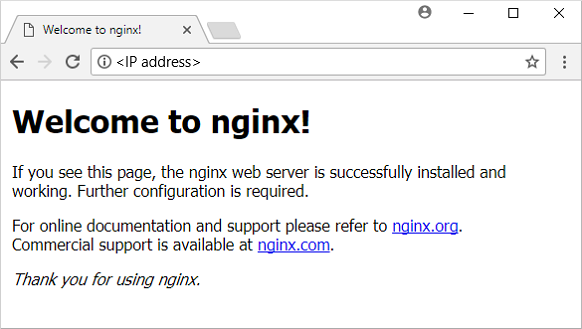
Sluit de SSH-sessie als volgt op uw VIRTUELE machine:
exitOntkoppel het herstelpunt van uw virtuele machine met az backup restore files unmount-rp. In het volgende voorbeeld wordt het herstelpunt ontkoppeld van de VM met de naam myVM in myRecoveryServicesVault.
Vervang myRecoveryPointName door de naam van uw herstelpunt dat u in de vorige opdrachten hebt verkregen:
az backup restore files unmount-rp \
    --resource-group myResourceGroup \
    --vault-name myRecoveryServicesVault \
    --container-name myVM \
    --item-name myVM \
    --rp-name myRecoveryPointName
Volgende stappen
In deze zelfstudie hebt u een herstelpunt verbonden met een VIRTUELE machine en herstelde bestanden voor een webserver. U hebt geleerd hoe u het volgende kunt doen:
- Herstelpunten in een lijst opnemen en selecteren
- Een herstelpunt verbinden met een VIRTUELE machine
- Bestanden herstellen vanaf een herstelpunt
Ga naar de volgende zelfstudie voor meer informatie over het maken van een back-up van Windows Server naar Azure.