Notitie
Voor toegang tot deze pagina is autorisatie vereist. U kunt proberen u aan te melden of de directory te wijzigen.
Voor toegang tot deze pagina is autorisatie vereist. U kunt proberen de mappen te wijzigen.
Meer informatie over de basisprincipes van het bouwen van een Batch-client in JavaScript met behulp van Azure Batch JavaScript SDK. We nemen een stapsgewijze benadering van het begrijpen van een scenario voor een batchtoepassing en vervolgens instellen met behulp van JavaScript.
Vereiste voorwaarden
In dit artikel wordt ervan uitgegaan dat u een werkende kennis van JavaScript hebt en bekend bent met Linux. Er wordt ook van uitgegaan dat u een Azure account hebt ingesteld met toegangsrechten voor het maken van Batch- en Storage-services.
We raden u aan Azure Batch Technisch overzicht te lezen voordat u de stappen in dit artikel doorloopt.
Inzicht in het scenario
Hier hebben we een eenvoudig script geschreven in Python waarmee alle CSV-bestanden uit een Azure Blob Storage-container worden gedownload en geconverteerd naar JSON. Als u meerdere opslagaccountcontainers parallel wilt verwerken, kunnen we het script implementeren als een Azure Batch taak.
Azure Batch architectuur
In het volgende diagram ziet u hoe u het Python script kunt schalen met behulp van Azure Batch en een client.
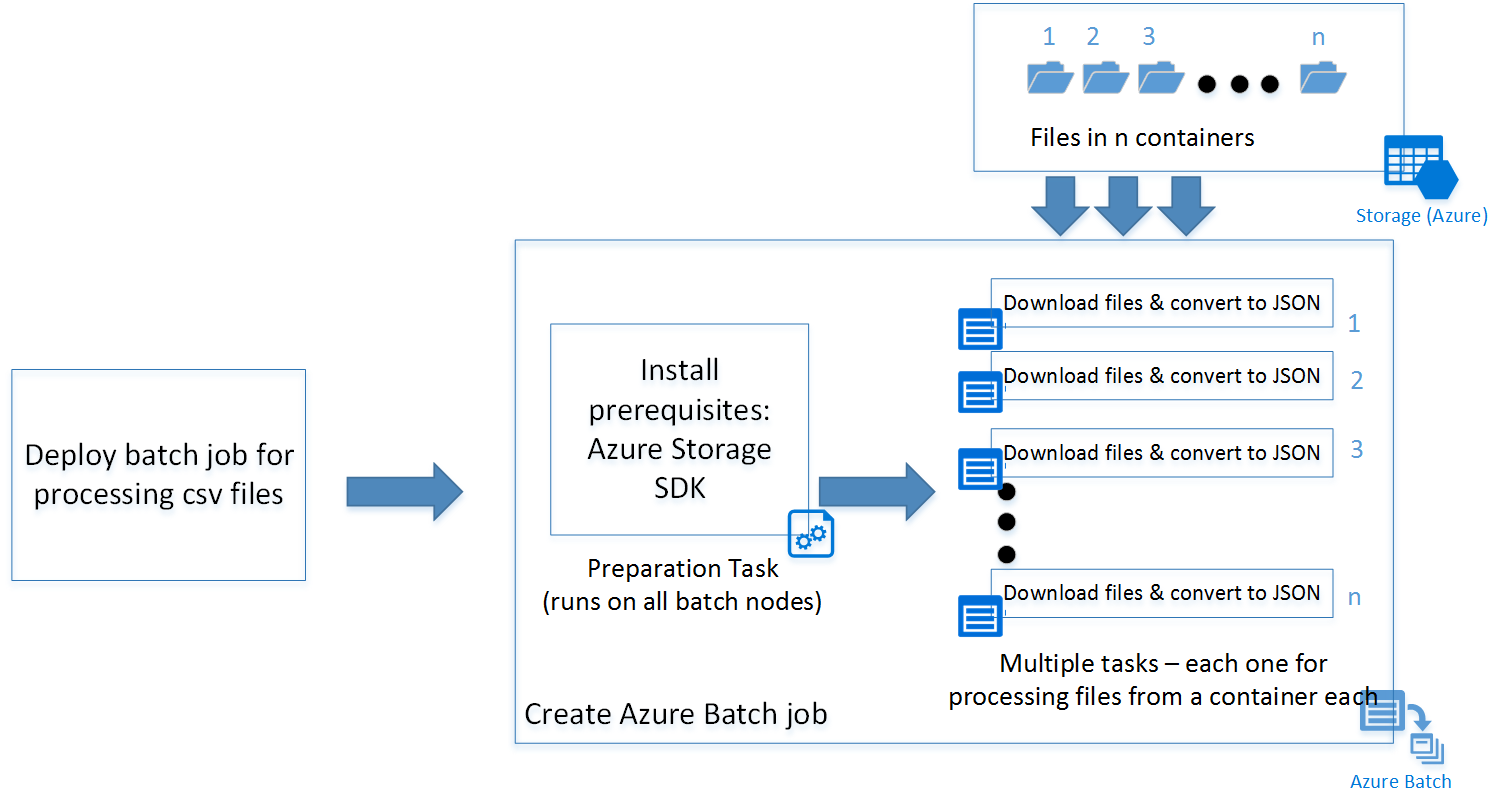
In het JavaScript-voorbeeld wordt een batchtaak geïmplementeerd met een voorbereidingstaak (uitgebreid uitgelegd) en een reeks taken, afhankelijk van het aantal containers in het opslagaccount. U kunt de scripts downloaden uit de GitHub opslagplaats.
Hint
Het JavaScript-voorbeeld in de opgegeven koppeling bevat geen specifieke code die moet worden geïmplementeerd als een Azure functie-app. Raadpleeg de volgende koppelingen voor instructies om er een te maken.
De toepassing bouwen
Laten we nu stap voor stap het proces volgen om de JavaScript-client te bouwen:
Stap 1: Azure Batch SDK installeren
U kunt Azure Batch SDK voor JavaScript installeren met behulp van de npm-installatieopdracht. U hebt ook het @azure/identity-pakket nodig om te verifiëren met Microsoft Entra ID.
npm install @azure/batch @azure/identity
Met deze opdracht wordt de nieuwste versie van de Azure Batch JavaScript SDK geïnstalleerd, samen met de Azure Identity-bibliotheek.
Hint
In een Azure Functie-app kunt u naar Kudu Console gaan op het tabblad Instellingen van de Azure functie om de npm-installatieopdrachten uit te voeren. In dit geval moet Azure Batch SDK voor JavaScript worden geïnstalleerd.
Stap 2: Een Azure Batch-account maken
U kunt deze maken vanuit de Azure portal of vanaf de opdrachtregel (PowerShell /Azure CLI).
Hieronder volgen de opdrachten om er een te maken via Azure CLI.
Maak een resourcegroep en sla deze stap over als u er al een hebt waar u het Batch-account wilt maken:
az group create -n "<resource-group-name>" -l "<location>"
Maak vervolgens een Azure Batch-account.
az batch account create -l "<location>" -g "<resource-group-name>" -n "<batch-account-name>"
In plaats van accounttoegangssleutels te gebruiken, wordt dit voorbeeld geverifieerd met Microsoft Entra ID met behulp van DefaultAzureCredential. Zorg ervoor dat aan de identiteit waarop de code wordt uitgevoerd (uw aanmelding voor ontwikkelaars, een beheerde identiteit of een service-principal) een geschikte Azure RBAC-rol is toegewezen voor het Batch-account, zoals Azure Batch Gegevensbijdrager of Azure Batch Gegevenslezer. Zie Authenticate Batch-serviceoplossingen met Microsoft Entra ID voor meer informatie.
Wanneer DefaultAzureCredential lokaal wordt uitgevoerd, kunnen referenties worden opgehaald uit de Azure CLI (az login), Azure PowerShell, Visual Studio Code of omgevingsvariabelen. In Azure gehoste omgevingen, zoals Azure Functions of Azure VM's, kan deze een beheerde identiteit gebruiken.
Stap 3: Een Azure Batch-serviceclient maken
Het volgende codefragment importeert de modules @azure/batch en @azure/identity en maakt vervolgens een BatchClient met DefaultAzureCredential.
// Initializing Azure Batch variables

import { DefaultAzureCredential } from "@azure/identity";
import { BatchClient } from "@azure/batch";

// Replace value below with your Batch account URL
const batchEndpoint = '<batch-account-url>';

const credentials = new DefaultAzureCredential();
const batchClient = new BatchClient(batchEndpoint, credentials);
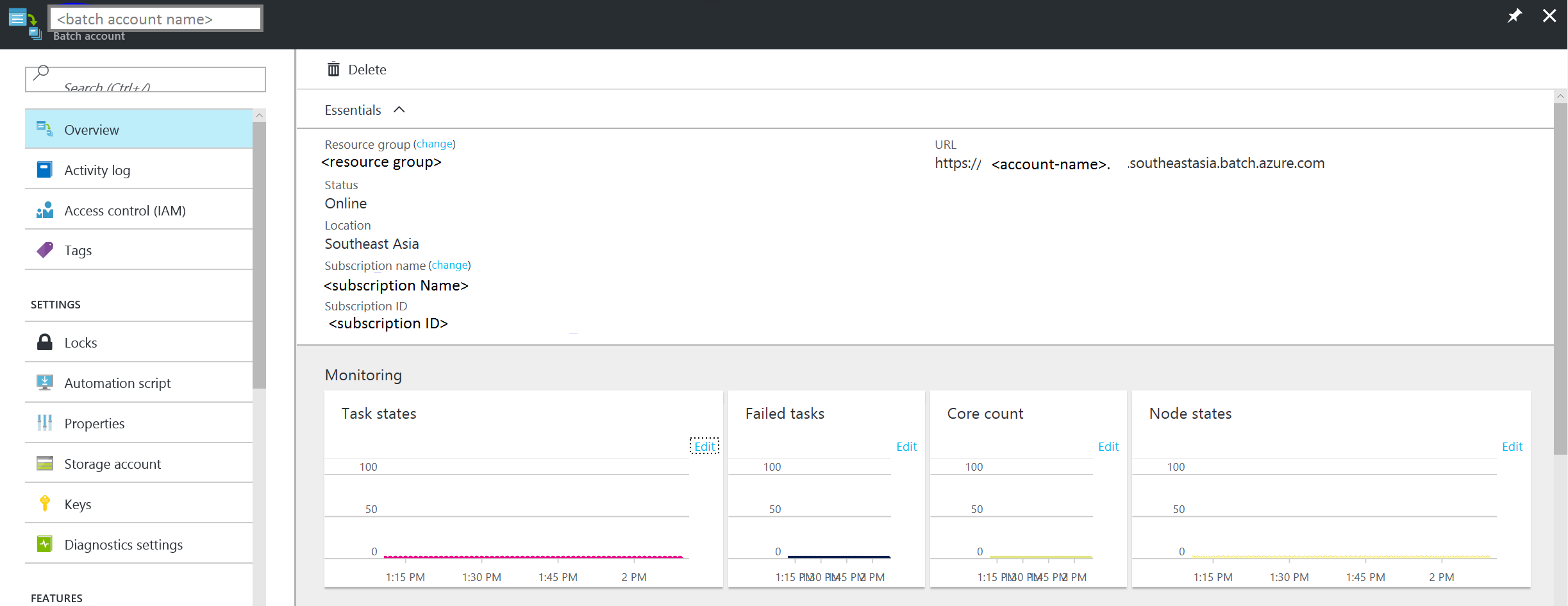
De Azure Batch-URI vindt u op het tabblad Overzicht van de Azure-portal. Het is van de volgende indeling:
https://accountname.location.batch.azure.com
Raadpleeg de schermopname:
Stap 4: Een Azure Batch-pool maken
Een Azure Batch-pool bestaat uit meerdere VM's (ook wel Batch-knooppunten genoemd). Azure Batch service implementeert de taken op deze knooppunten en beheert deze. U kunt de volgende configuratieparameters voor uw pool definiëren.
- Type virtuele machine-afbeelding
- Grootte van virtuele-machineknooppunten
- Aantal virtuele-machineknooppunten
Hint
De grootte en het aantal virtuele-machineknooppunten zijn grotendeels afhankelijk van het aantal taken dat u parallel wilt uitvoeren en ook de taak zelf. We raden u aan om te testen om het ideale getal en de ideale grootte te bepalen.
Met het volgende codefragment worden de configuratieparameterobjecten gemaakt.
// Creating Image reference configuration for Ubuntu Linux VM
const imgRef = {
    publisher: "Canonical",
    offer: "UbuntuServer",
    sku: "20.04-LTS",
    version: "latest"
}
// Creating the VM configuration object with the SKUID
const vmConfig = {
    imageReference: imgRef,
    nodeAgentSkuId: "batch.node.ubuntu 20.04"
};
// Number of VMs to create in a pool
const numVms = 4;

// Setting the VM size
const vmSize = "STANDARD_D1_V2";
Hint
Zie
Zodra de poolconfiguratie is gedefinieerd, kunt u de Azure Batch-pool maken. Met de opdracht Batch-pool maakt u Azure virtuele-machineknooppunten en bereidt u deze voor om klaar te zijn voor het ontvangen van taken die moeten worden uitgevoerd. Elke pool moet een unieke id hebben voor referentie in de volgende stappen.
Met het volgende codefragment wordt een Azure Batch-pool gemaakt.
// Create a unique Azure Batch pool ID
const now = new Date();
const poolId = `processcsv_${now.getFullYear()}${now.getMonth()}${now.getDay()}${now.getHours()}${now.getSeconds()}`;

const poolConfig = {
    id: poolId,
    displayName: "Processing csv files",
    vmSize: vmSize,
    virtualMachineConfiguration: vmConfig,
    targetDedicatedNodes: numVms,
    enableAutoScale: false
};

// Creating the Pool
try {
    await batchClient.createPool(poolConfig);
} catch (error) {
    console.log(error);
}
U kunt de status van de gemaakte pool controleren en ervoor zorgen dat de status actief is voordat u doorgaat met het verzenden van een taak naar die pool.
try {
    const cloudPool = await batchClient.getPool(poolId);
    if (cloudPool.state === "active") {
        console.log("Pool is active");
    }
} catch (error) {
    if (error.statusCode === 404) {
        console.log("Pool not found yet returned 404...");
    } else {
        console.log("Error occurred while retrieving pool data");
    }
}
Hieronder volgt een voorbeeldresultaatobject dat wordt geretourneerd door de functie pool.get.
{
  id: 'processcsv_2022002321',
  displayName: 'Processing csv files',
  url: 'https://<batch-account-name>.westus.batch.azure.com/pools/processcsv_2022002321',
  eTag: '0x8D9D4088BC56FA1',
  lastModified: 2022-01-10T07:12:21.943Z,
  creationTime: 2022-01-10T07:12:21.943Z,
  state: 'active',
  stateTransitionTime: 2022-01-10T07:12:21.943Z,
  allocationState: 'steady',
  allocationStateTransitionTime: 2022-01-10T07:13:35.103Z,
  vmSize: 'standard_d1_v2',
  virtualMachineConfiguration: {
    imageReference: {
      publisher: 'Canonical',
      offer: 'UbuntuServer',
      sku: '20.04-LTS',
      version: 'latest'
    },
    nodeAgentSKUId: 'batch.node.ubuntu 20.04'
  },
  resizeTimeout: 'PT15M',
  currentDedicatedNodes: 4,
  currentLowPriorityNodes: 0,
  targetDedicatedNodes: 4,
  targetLowPriorityNodes: 0,
  enableAutoScale: false,
  enableInterNodeCommunication: false,
  taskSlotsPerNode: 1,
  taskSchedulingPolicy: { nodeFillType: 'Spread' }}
Stap 4: Een Azure Batch taak verzenden
Een Azure Batch taak is een logische groep vergelijkbare taken. In ons scenario is het 'Csv-bestand verwerken naar JSON'. Elke taak hier kan CSV-bestanden verwerken die aanwezig zijn in elke Azure Storage container.
Deze taken worden parallel uitgevoerd en geïmplementeerd op meerdere knooppunten, ingedeeld door de Azure Batch-service.
Hint
U kunt de eigenschap taskSlotsPerNode gebruiken om het maximum aantal taken op te geven dat gelijktijdig op één knooppunt kan worden uitgevoerd.
Voorbereidingstaak
De aangemaakte VM-knooppunten zijn lege Ubuntu-knooppunten. Vaak moet u een set programma's installeren als voorvereiste. Normaal gesproken kunt u voor Linux-knooppunten een shellscript hebben waarmee de vereisten worden geïnstalleerd voordat de werkelijke taken worden uitgevoerd. Het kan echter elk programmeerbaar uitvoerbaar bestand zijn.
Het shell-script in dit voorbeeld installeert Python-pip en de Azure Storage Blob SDK voor Python.
U kunt het script uploaden op een Azure Storage-account en een SAS-URI genereren voor toegang tot het script. Dit proces kan ook worden geautomatiseerd met behulp van de Azure Storage JavaScript SDK.
Hint
Een voorbereidingstaak voor een taak wordt alleen uitgevoerd op de VM-knooppunten waarop de specifieke taak moet worden uitgevoerd. Als u wilt dat vereisten op alle knooppunten worden geïnstalleerd, ongeacht de taken die erop worden uitgevoerd, kunt u de eigenschap startTask gebruiken tijdens het toevoegen van een pool. U kunt de volgende voorbereidingstaakdefinitie gebruiken ter referentie.
Er wordt een voorbereidingstaak opgegeven tijdens het verzenden van Azure Batch taak. Hier volgen enkele configureerbare parameters voor de voorbereidingstaak:
- Id: Een unieke id voor de voorbereidingstaak
- commandLine: opdrachtregel voor het uitvoeren van het uitvoerbare taakbestand
-
resourceFiles: matrix met objecten die details bevatten van bestanden die moeten worden gedownload om deze taak uit te voeren. Hieronder volgen de opties
- httpUrl: de URL van het bestand dat u wilt downloaden
- filePath: lokaal pad om het bestand te downloaden en op te slaan
- fileMode: Alleen van toepassing op Linux-knooppunten, fileMode heeft een octale indeling met een standaardwaarde van 0770
- waitForSuccess: Als deze is ingesteld op true, wordt de taak niet uitgevoerd bij mislukte voorbereidingstaken
- runElevated: stel deze in op true als verhoogde bevoegdheden nodig zijn om de taak uit te voeren.
Het volgende codefragment toont het configuratievoorbeeld van het voorbereidingstaakscript:
const jobPrepTaskConfig = {
    id: "installprereq",
    commandLine: "sudo sh startup_prereq.sh > startup.log",
    resourceFiles: [{ httpUrl: 'Blob sh url', filePath: 'startup_prereq.sh' }],
    waitForSuccess: true,
    userIdentity: { autoUser: { elevationLevel: "admin", scope: "pool" } }
};
Als er geen vereisten zijn om uw taken uit te voeren, kunt u de voorbereidingstaken overslaan. Met de volgende code wordt een taak gemaakt met de weergavenaam 'CSV-bestanden verwerken'.
// Setting Batch Pool ID
const poolInfo = { poolId: poolId };
// Batch job configuration object
const jobId = "processcsvjob";
const jobConfig = {
    id: jobId,
    displayName: "process csv files",
    jobPreparationTask: jobPrepTaskConfig,
    poolInfo: poolInfo
};
// Adding Azure batch job to the pool
try {
    await batchClient.createJob(jobConfig);
} catch (error) {
    console.log("An error occurred while creating the job...");
    console.log(error);
}
Stap 5: Azure Batch taken verzenden voor een taak
Nu de CSV-taak voor het proces is gemaakt, gaan we taken voor die taak maken. Ervan uitgaande dat we vier containers hebben, moeten we vier taken maken, één voor elke container.
Als we kijken naar het Python script, accepteert deze twee parameters:
- containernaam: de Opslagcontainer waaruit u bestanden wilt downloaden
- patroon: Een optionele parameter van bestandsnaampatroon
Ervan uitgaande dat we vier containers 'con1', 'con2', 'con3', 'con4' hebben, toont de volgende code het indienen van vier taken naar de Azure batchtaak 'process csv' die we eerder hebben aangemaakt.
// storing container names in an array
const containerList = ["con1", "con2", "con3", "con4"];      //Replace with list of blob containers within storage account
for (const val of containerList) {
    console.log("Submitting task for container : " + val);
    const containerName = val;
    const taskID = containerName + "_process";
    // Task configuration object
    const taskConfig = {
        id: taskID,
        displayName: 'process csv in ' + containerName,
        commandLine: 'python processcsv.py --container ' + containerName,
        resourceFiles: [{ httpUrl: 'Blob script url', filePath: 'processcsv.py' }]
    };

    try {
        await batchClient.createTask(jobId, taskConfig);
        console.log("Task for container : " + containerName + " submitted successfully");
    } catch (error) {
        console.log("Error occurred while creating task for container " + containerName + ". Details : " + error);
    }
}
Met de code worden meerdere taken aan de pool toegevoegd. En elk van de taken wordt uitgevoerd op een knooppunt in de pool met virtuele machines die zijn gemaakt. Als het aantal taken groter is dan het aantal VM's in een pool of de eigenschap taskSlotsPerNode, wachten de taken totdat een knooppunt beschikbaar wordt gesteld. Deze indeling wordt automatisch verwerkt door Azure Batch.
De portal bevat gedetailleerde weergaven over de taken en taakstatussen. U kunt de lijst ook gebruiken en functies ophalen in de Azure JavaScript SDK. Details vindt u in de documentatielink.
Volgende stappen
- Kom meer te weten over de workflow en de primaire middelen van de Batch-service zoals pools, nodes, jobs en taken.
- Zie de Batch JavaScript-verwijzing om de Batch-API te verkennen.