Notitie
Voor toegang tot deze pagina is autorisatie vereist. U kunt proberen u aan te melden of de directory te wijzigen.
Voor toegang tot deze pagina is autorisatie vereist. U kunt proberen de mappen te wijzigen.
Ga aan de slag met Azure Communication Services door uw eerste Communication Services-resource te provisioneren. U kunt Communication Services-resources inrichten via Azure Portal of met behulp van de .NET-beheer-SDK. Met de beheer-SDK en Azure Portal kunt u uw resources en interface maken, configureren, bijwerken en verwijderen met behulp van de implementatie- en beheerservice: Azure Resource Manager. Alle functies die beschikbaar zijn in de SDK's zijn beschikbaar in Azure Portal.
Waarschuwing
U kunt niet tegelijkertijd een resourcegroep en een resource voor Azure Communication Services maken. Voordat u een resource maakt, moet u eerst een resourcegroep maken.
Vereisten
- Een Azure-account met een actief abonnement. Gratis een account maken
Als u van plan bent om telefoonnummers te gebruiken, kunt u het gratis proefaccount niet gebruiken. Controleer of uw abonnement voldoet aan alle vereisten als u van plan bent telefoonnummers aan te schaffen voordat u uw resource maakt.
Een Azure Communication Services-resource maken met behulp van Azure Portal
Als u een Azure Communication Services-resource wilt maken, meldt u zich eerst aan bij de Azure-portal. Selecteer in de linkerbovenhoek van de startpagina de optie + Een resource maken.
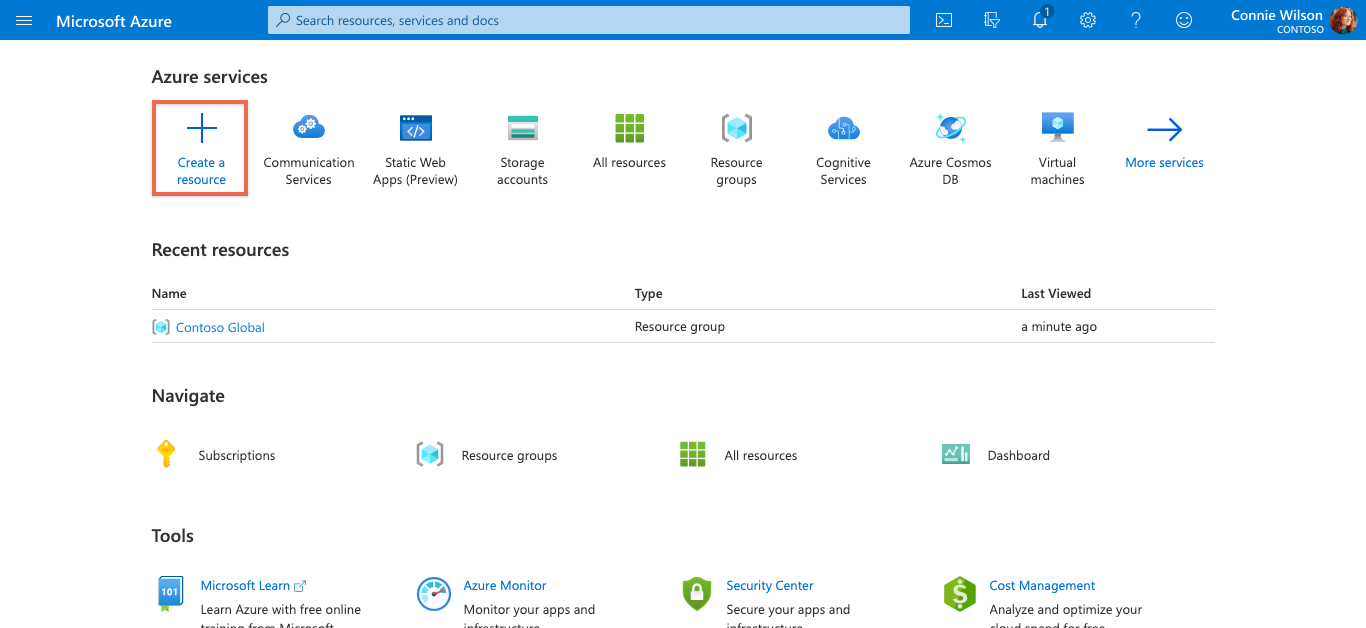
Voer Communicatie in het zoekveld van de Marketplace of in de zoekbalk bovenaan het portaal in.
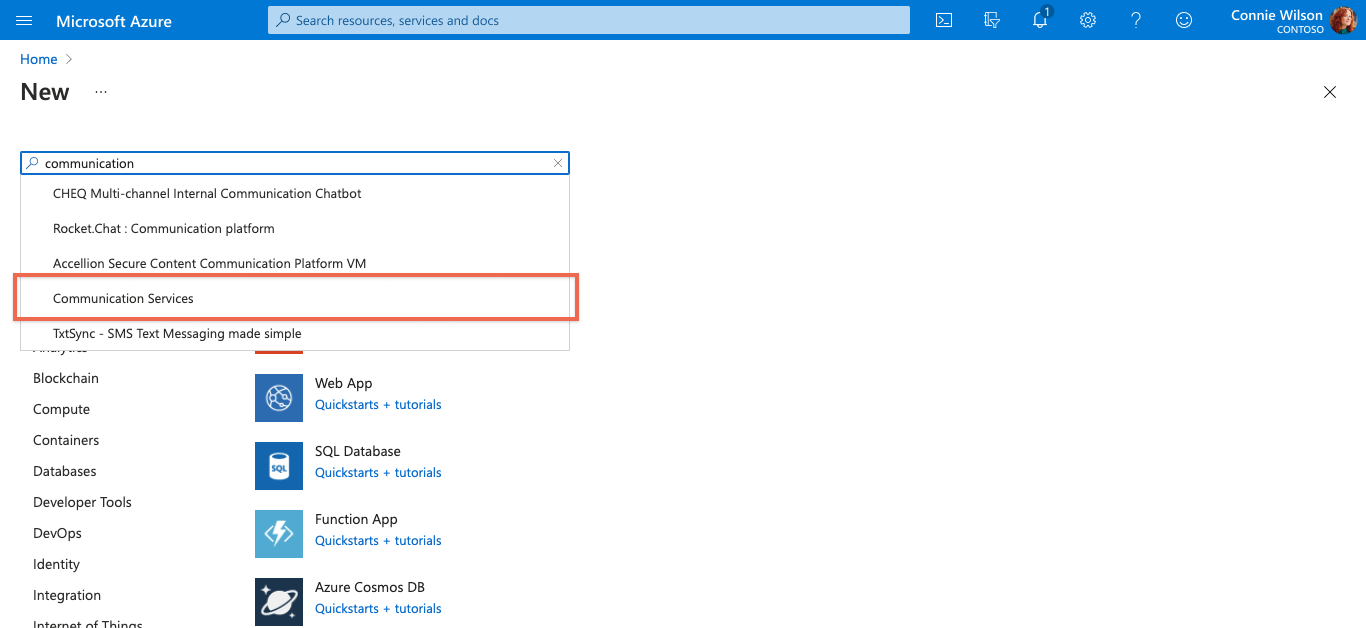
Selecteer Communication Services in de resultaten en selecteer vervolgens Maken.
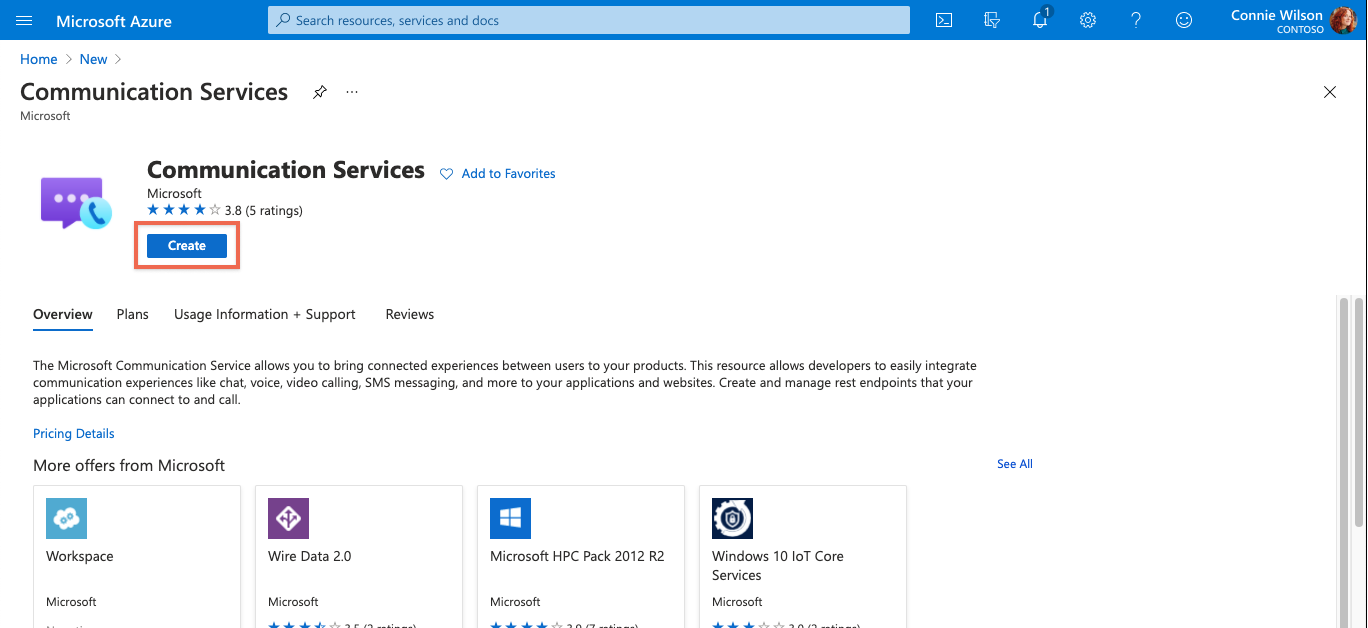
U kunt nu uw Communication Services-resource configureren. Op de eerste pagina van het creatieproces moet u aangeven:
- Het abonnement.
- De resourcegroep (u kunt een nieuwe maken of een bestaande resourcegroep kiezen).
- De naam van de Communication Services-resource.
- De geografie die aan de resource is gekoppeld.
In de volgende stap kunt u tags toewijzen aan de resource. U kunt tags gebruiken om uw Azure-resources te organiseren. Zie Tags gebruiken om uw Azure-resources en beheerhiërarchie te organiseren voor meer informatie over tags.
Controleer ten slotte uw configuratie en klik op Maken om de resource te implementeren. Het duurt enkele minuten voordat de implementatie is voltooid.
Beheer uw Communication Services-resource.
Als u uw Communication Services-resource wilt beheren, meldt u zich aan bij Azure Portal en zoekt en selecteert u Azure Communication Services.
Selecteer op de pagina Communication Services de naam van uw resource.
De pagina Overzicht voor uw resource bevat opties voor basisbeheer, zoals browsen, stoppen, starten, herstarten en verwijderen. Zie het linkermenu van de resourcepagina voor meer configuratieopties.
Vereisten
- Een Azure-account met een actief abonnement. Gratis een account maken
- Installeer Azure CLI.
Als u van plan bent om telefoonnummers te gebruiken, kunt u het gratis proefaccount niet gebruiken. Controleer of uw abonnement voldoet aan alle vereisten als u van plan bent telefoonnummers aan te schaffen voordat u uw resource maakt.
Een Azure Communication Services-resource maken met behulp van Azure CLI
Meld u aan bij Azure CLI om een Azure Communication Services-resource te maken. U kunt zich aanmelden door de az login opdracht vanuit de terminal uit te voeren en uw inloggegevens op te geven.
Voer de volgende opdracht uit om de resource te maken:
az communication create --name "<acsResourceName>" --location "Global" --data-location "United States" --resource-group "<resourceGroup>"
Als u een specifiek abonnement wilt selecteren, kunt u ook de --subscription vlag opgeven en de abonnements-id opgeven.
az communication create --name "<acsResourceName>" --location "Global" --data-location "United States" --resource-group "<resourceGroup>" --subscription "<subscriptionId>"
U kunt uw Communication Services-resource configureren met de volgende opties:
- De resourcegroep
- De naam van de Communication Services-resource
- De geografie die is verbonden aan de bron
In de volgende stap kunt u tags toewijzen aan de resource. U kunt tags gebruiken om uw Azure-resources te organiseren. Zie Tags gebruiken om uw Azure-resources en beheerhiërarchie te organiseren voor meer informatie over tags.
Beheer uw Communication Services-resource.
Voer de volgende opdrachten uit om tags toe te voegen aan uw Communication Services-resource. U kunt ook een specifiek abonnement instellen.
az communication update --name "<communicationName>" --tags newTag="newVal1" --resource-group "<resourceGroup>"

az communication update --name "<communicationName>" --tags newTag="newVal2" --resource-group "<resourceGroup>" --subscription "<subscriptionId>"

az communication show --name "<communicationName>" --resource-group "<resourceGroup>"

az communication show --name "<communicationName>" --resource-group "<resourceGroup>" --subscription "<subscriptionId>"
Zie Azure Communication CLI voor meer informatie over andere opdrachten.
Vereisten
- Een Azure-account met een actief abonnement. Gratis een account maken
- De nieuwste versie van .NET Core SDK voor uw besturingssysteem.
- Download de nieuwste versie van de .NET Identity SDK.
- Download de nieuwste versie van de .NET Management SDK.
Als u van plan bent om telefoonnummers te gebruiken, kunt u het gratis proefaccount niet gebruiken. Controleer of uw abonnement voldoet aan alle vereisten als u van plan bent telefoonnummers aan te schaffen voordat u uw resource maakt.
De SDK installeren
Neem eerst de Communication Services Management SDK op in uw C#-project:
using Azure.ResourceManager.Communication;
Abonnements-id
U moet de id van uw Azure-abonnement weten. Haal uw abonnements-id op via de portal:
- Meld u aan bij uw account in Azure Portal.
- Selecteer Abonnementen in de linkerzijbalk.
- Selecteer het abonnement dat u wilt gebruiken.
- Klik op Overzicht.
- Selecteer uw abonnements-id.
De voorbeelden werken alleen als u uw abonnements-id opslaat in een omgevingsvariabele met de naam AZURE_SUBSCRIPTION_ID.
Verificatie
Als u wilt communiceren met Azure Communication Services, moet u zichzelf eerst verifiëren bij Azure. U kunt dit verifiëren met behulp van een service-principal-identiteit.
Optie 1: Beheerde identiteit
Als uw code als een service wordt uitgevoerd in Azure, is de eenvoudigste manier om te verifiëren om een beheerde identiteit te verkrijgen van Azure. Zie voor meer informatie:
Door het systeem toegewezen beheerde identiteit
using Azure.Identity;
using Azure.ResourceManager.Communication;
using Azure.ResourceManager.Communication.Models;
using System;
...
var subscriptionId = "AZURE_SUBSCRIPTION_ID";
var acsClient = new CommunicationManagementClient(subscriptionId, new ManagedIdentityCredential());
Door de gebruiker toegewezen beheerde identiteit
De ClientId van de beheerde identiteit die u hebt gemaakt, moet expliciet worden doorgegeven aan de ManagedIdentityCredential.
using Azure.Identity;
using Azure.ResourceManager.Communication;
using Azure.ResourceManager.Communication.Models;
using System;
...
var subscriptionId = "AZURE_SUBSCRIPTION_ID";
var managedIdentityCredential = new ManagedIdentityCredential("AZURE_CLIENT_ID");
var acsClient = new CommunicationManagementClient(subscriptionId, managedIdentityCredential);
Optie 2: Serviceprincipal
In plaats van een beheerde identiteit te gebruiken, kunt u zich verifiëren bij Azure met behulp van een service-principal die u beheert. Zie het maken en beheren van een service-principal in Microsoft Entra ID voor meer informatie.
Nadat u uw service-principal hebt gemaakt, moet u de volgende informatie over deze principal verzamelen vanuit Azure Portal:
- Client-ID
- Clientgeheim
- Tenant-id
Sla deze waarden op als omgevingsvariabelen met respectievelijk de naam AZURE_CLIENT_ID, AZURE_CLIENT_SECRETen AZURE_TENANT_ID. U kunt vervolgens een client voor Communication Services-beheer maken als volgt:
using Azure.Identity;
using Azure.ResourceManager.Communication;
using Azure.ResourceManager.Communication.Models;
using System;
...
var subscriptionId = Environment.GetEnvironmentVariable("AZURE_SUBSCRIPTION_ID");
var acsClient = new CommunicationManagementClient(subscriptionId, new EnvironmentCredential());
Optie 3: Gebruikersidentiteit
Als u Azure namens een interactieve gebruiker wilt aanroepen, in plaats van een service-identiteit te gebruiken, kunt u de volgende code gebruiken om een client voor Azure Communication Services-beheer te maken. Hiermee opent u een browservenster om de gebruiker te vragen om zijn of haar MSA- of Microsoft Entra-referenties.
using Azure.Identity;
using Azure.ResourceManager.Communication;
using Azure.ResourceManager.Communication.Models;
using System;
...
var subscriptionId = Environment.GetEnvironmentVariable("AZURE_SUBSCRIPTION_ID");
var communicationServiceClient = new CommunicationManagementClient(subscriptionId, new InteractiveBrowserCredential());
Communication Services-resources beheren
Interactie met Azure-resources
Zodra u zich hebt geverifieerd, kunt u uw beheerclient gebruiken om API-aanroepen uit te voeren.
Voor elk van de volgende voorbeelden wijzen we onze Communication Services-resources toe aan een bestaande resourcegroep.
Als u een resourcegroep wilt maken, kunt u de Azure-portal of de Azure Resource Manager-SDK gebruiken.
Een Communication Services-resource maken en beheren
U kunt het exemplaar van de Communication Services Management SDK-client (Azure.ResourceManager.Communication.CommunicationManagementClient) gebruiken om bewerkingen uit te voeren op Communication Services-resources.
Een Communication Services-resource maken
Specificeer bij het aanmaken van een Communication Services-resource zowel de naam van de resourcegroep als de naam van de resource. De Location eigenschap is altijd global, en tijdens de openbare preview moet de DataLocation waarde zijn UnitedStates.
var resourceGroupName = "myResourceGroupName";
var resourceName = "myResource";
var resource = new CommunicationServiceResource { Location = "Global", DataLocation = "UnitedStates"  };
var operation = await acsClient.CommunicationService.StartCreateOrUpdateAsync(resourceGroupName, resourceName, resource);
await operation.WaitForCompletionAsync();
Een Communication Services-resource bijwerken
...
var resourceGroupName = "myResourceGroupName";
var resourceName = "myResource";
var resource = new CommunicationServiceResource { Location = "Global", DataLocation = "UnitedStates" };
resource.Tags.Add("environment","test");
resource.Tags.Add("department","tech");
// Use existing resource name and new resource object
var operation = await acsClient.CommunicationService.StartCreateOrUpdateAsync(resourceGroupName, resourceName, resource);
await operation.WaitForCompletionAsync();
Een lijst met alle Communication Services-resources maken
var resources = acsClient.CommunicationService.ListBySubscription();
foreach (var resource in resources)
{
    Console.WriteLine(resource.Name);
}
Een Communication Services-resource verwijderen
var resourceGroupName = "myResourceGroupName";
var resourceName = "myResource";
await acsClient.CommunicationService.StartDeleteAsync(resourceGroupName, resourceName);
Sleutels en verbindingsreeksen beheren
Elke Communication Services-resource heeft een paar toegangssleutels en bijbehorende verbindingsreeksen. U kunt deze sleutels openen met behulp van de Management SDK en deze vervolgens beschikbaar maken voor andere Communication Services-SDK's om zichzelf te verifiëren bij Azure Communication Services.
Toegangssleutels voor een Communication Services-resource ophalen
var resourceGroupName = "myResourceGroupName";
var resourceName = "myResource";
var keys = await acsClient.CommunicationService.ListKeysAsync(resourceGroupName, resourceName);

Console.WriteLine(keys.Value.PrimaryConnectionString);
Console.WriteLine(keys.Value.SecondaryConnectionString);
Een toegangssleutel voor een Communication Services-resource opnieuw genereren
var resourceGroupName = "myResourceGroupName";
var resourceName = "myResource";
var keyParams = new RegenerateKeyParameters { KeyType = KeyType.Primary };
var keys = await acsClient.CommunicationService.RegenerateKeyAsync(resourceGroupName, resourceName, keyParams);

Console.WriteLine(keys.Value.PrimaryKey);
Vereisten
- Een Azure-account met een actief abonnement. Gratis een account maken
- Installeer de Azure Az PowerShell-module.
Als u van plan bent om telefoonnummers te gebruiken, kunt u het gratis proefaccount niet gebruiken. Controleer of uw abonnement voldoet aan alle vereisten als u van plan bent telefoonnummers aan te schaffen voordat u uw resource maakt.
Een Azure Communication Services-resource maken met behulp van PowerShell
Meld u aan bij Azure CLI om een Azure Communication Services-resource te maken. U kunt een resource maken via de terminal met behulp van de Connect-AzAccount opdracht en uw referenties opgeven.
Installeer eerst de Azure Communication Services-module Az.Communication met behulp van de volgende opdracht.
PS C:\> Install-Module Az.Communication
Voer de volgende opdracht uit om de resource te maken:
PS C:\> New-AzCommunicationService -ResourceGroupName ContosoResourceProvider1 -Name ContosoAcsResource1 -DataLocation UnitedStates -Location Global
Als u een specifiek abonnement wilt selecteren, kunt u ook de --subscription vlag opgeven en de abonnements-id opgeven.
PS C:\> New-AzCommunicationService -ResourceGroupName ContosoResourceProvider1 -Name ContosoAcsResource1 -DataLocation UnitedStates -Location Global -SubscriptionId SubscriptionID
U kunt uw Communication Services-resource configureren met de volgende opties:
- De resourcegroep
- De naam van de Communication Services-resource
- De geografie die moet worden gekoppeld aan de resource
In de volgende stap kunt u tags toewijzen aan de resource. U kunt tags gebruiken om uw Azure-resources te organiseren. Zie Tags gebruiken om uw Azure-resources en -beheerhiërarchie te organiseren voor meer informatie.
Beheer uw Communication Services-resource.
Voer de volgende opdrachten uit om tags toe te voegen aan uw Communication Services-resource. U kunt ook een specifiek abonnement instellen.
PS C:\> Update-AzCommunicationService -Name ContosoAcsResource1 -ResourceGroupName ContosoResourceProvider1 -Tag @{ExampleKey1="ExampleValue1"}

PS C:\> Update-AzCommunicationService -Name ContosoAcsResource1 -ResourceGroupName ContosoResourceProvider1 -Tag @{ExampleKey1="ExampleValue1"} -SubscriptionId SubscriptionID
Gebruik de volgende opdracht om al uw Azure Communication Services-resources voor een bepaald abonnement weer te geven:
PS C:\> Get-AzCommunicationService -SubscriptionId SubscriptionID
Als u alle informatie over een bepaalde resource wilt weergeven, gebruikt u de volgende opdracht:
PS C:\> Get-AzCommunicationService -Name ContosoAcsResource1 -ResourceGroupName ContosoResourceProvider1
Toegang tot uw verbindingsreeksen en service-eindpunten
Met verbindingsreeksen kunnen de Communication Services-SDK's verbinding maken en verifiëren bij Azure. U hebt toegang tot uw verbindingsreeksen voor Communication Services en service-eindpunten van de Azure Portal of programmatisch met Azure Resource Manager-API‘s
Nadat u naar uw Communication Services-resource hebt genabeerd, selecteert u Sleutels in het navigatiemenu en kopieert u de verbindingsreeks- of eindpuntwaarden voor gebruik door de Communication Services-SDK's. U hebt toegang tot primaire en secundaire sleutels. Deze sleutels zijn handig als u tijdelijke toegang tot uw Communication Services-resources wilt bieden aan een externe of faseringsomgeving.
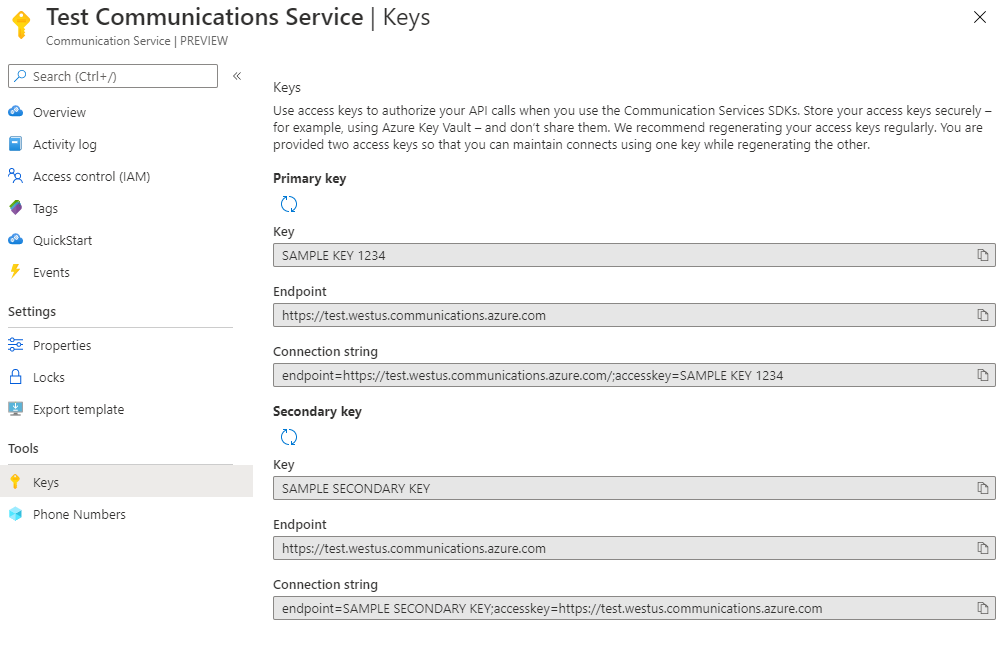
Toegang tot uw verbindingsreeks s en service-eindpunten met behulp van Azure CLI
U kunt ook toegang krijgen tot belangrijke informatie met behulp van Azure CLI, zoals uw resourcegroep of de sleutels voor een specifieke resource.
Installeer Azure CLI en gebruik de volgende opdracht om u aan te melden. U moet uw referenties opgeven om verbinding te maken met uw Azure-account.
az login
U hebt nu toegang tot belangrijke informatie over uw resources.
az communication list --resource-group "<resourceGroup>"

az communication list-key --name "<acsResourceName>" --resource-group "<resourceGroup>"
Als u een specifiek abonnement wilt selecteren, kunt u ook de --subscription vlag opgeven en de abonnements-id opgeven.
az communication list --resource-group  "<resourceGroup>"  --subscription "<subscriptionId>"

az communication list-key --name "<acsResourceName>" --resource-group "<resourceGroup>" --subscription "<subscriptionId>"
Uw verbindingsreeks bijwerken
Communication Services SDK's gebruiken verbindingsreeks s om aanvragen voor Communication Services te autoriseren. U hebt verschillende mogelijkheden om uw verbindingsreeks op te slaan:
- Een toepassing die wordt uitgevoerd op het bureaublad of op een apparaat kan de verbindingsreeks opslaan in een bestand app.config of web.config. Voeg de verbindingsreeks toe aan de sectie AppSettings in deze bestanden.
- Een toepassing die wordt uitgevoerd in een Azure App Service kan de verbindingsreeks opslaan in de App Service-toepassingsinstellingen. Voeg de verbindingsreeks toe aan de sectie Verbindingsreeksen van het tabblad Toepassingsinstellingen in de portal.
- U kunt uw verbindingsreeks opslaan in Azure Key Vault. U kunt uw verbindingsreeks verder veilig beheren.
- Als u uw toepassing lokaal uitvoert, wilt u mogelijk uw verbindingsreeks opslaan in een omgevingsvariabele.
Sla uw verbindingsreeks op in een omgevingsvariabele
Als u een omgevingsvariabele wilt configureren, opent u een consolevenster en selecteert u uw besturingssysteem op de volgende tabbladen. Vervang <yourconnectionstring> door de feitelijke verbindingsreeks.
Open een consolevenster en voer de volgende opdracht in:
setx COMMUNICATION_SERVICES_CONNECTION_STRING "<yourConnectionString>"
Nadat u de omgevingsvariabele hebt toegevoegd, moet u mogelijk alle actieve programma's die de omgevingsvariabele lezen opnieuw opstarten, inclusief het consolevenster. Als u Visual Studio bijvoorbeeld gebruikt als editor, start u Visual Studio opnieuw voordat u het voorbeeld uitvoert.
Opschonen van middelen
Als u een Communication Services-abonnement wilt opschonen en verwijderen, kunt u de resource of resourcegroep verwijderen. Voer de volgende opdracht uit om uw communicatieresource te verwijderen.
az communication delete --name "acsResourceName" --resource-group "resourceGroup"
Als u de resourcegroep verwijdert, worden ook alle andere resources verwijderd die eraan zijn gekoppeld.
Als er telefoonnummers aan uw resource zijn toegewezen en u deze resource verwijdert, worden de telefoonnummers automatisch tegelijkertijd uit uw resource vrijgegeven.
Notitie
Het verwijderen van resources is permanent. Als u de resource verwijdert, kunnen er geen verwijderde gegevens worden hersteld, zoals Event Grid-filters, telefoonnummers of andere gegevens die aan uw resource zijn gekoppeld.
Volgende stappen
Dit artikel beschrijft hoe je:
- Een Communication Services-resource maken
- Resourcegeografie en -tags configureren
- Toegang tot de sleutels voor die resource
- De resource verwijderen