Notitie
Voor toegang tot deze pagina is autorisatie vereist. U kunt proberen u aan te melden of de directory te wijzigen.
Voor toegang tot deze pagina is autorisatie vereist. U kunt proberen de mappen te wijzigen.
Met Azure Container Apps kunt u GitHub Actions gebruiken om revisies naar uw container-app te publiceren. Wanneer commits naar uw GitHub-repository worden gepusht, wordt een werkstroom geactiveerd die de containerimage in de container registry bijwerkt. Azure Container Apps maakt een nieuwe revisie op basis van de bijgewerkte containerafbeelding.
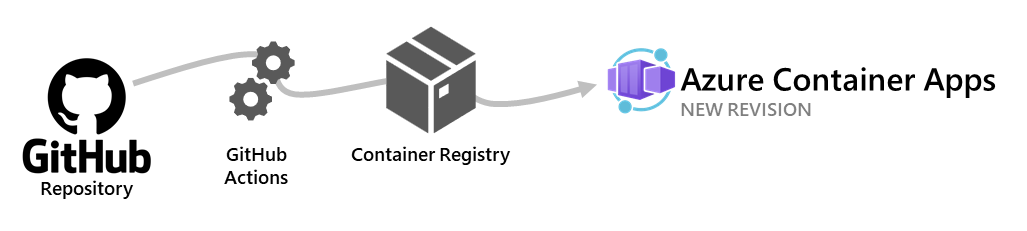
De GitHub Actions-werkstroom wordt geactiveerd wanneer u een specifieke vertakking in uw opslagplaats doorvoert. Wanneer u de werkstroom maakt, bepaalt u welke vertakking de werkstroom activeert.
In dit artikel leest u hoe u een volledig aanpasbare werkstroom maakt. Zie GitHub Actions-werkstroom genereren met Azure CLI om een starter GitHub Actions-werkstroom te genereren met Azure CLI.
Azure Container Apps GitHub-actie
Als u uw container-app wilt bouwen en implementeren, voegt u de azure/container-apps-deploy-action actie toe aan uw GitHub Actions-werkstroom.
De actie ondersteunt de volgende scenario's:
- Bouwen vanuit een Dockerfile en implementeren in Container Apps
- Bouwen vanuit de broncode zonder een Dockerfile en implementeren naar Container Apps. Ondersteunde talen zijn .NET, Java, Node.js, PHP en Python
- Een bestaande containerafbeelding deployen in Container Apps
Voorbeelden van gebruik
Hier volgen enkele veelvoorkomende scenario's voor het gebruik van de actie. Zie de GitHub Marketplace-pagina van de actie voor meer informatie.
Bouwen en implementeren in Container Apps
In het volgende fragment ziet u hoe u een containerafbeelding vanuit broncode bouwt en implementeert in Container Apps.
steps:

  - name: Log in to Azure
    uses: azure/login@v1
    with:
      creds: ${{ secrets.AZURE_CREDENTIALS }}

  - name: Build and deploy Container App
    uses: azure/container-apps-deploy-action@v1
    with:
      appSourcePath: ${{ github.workspace }}/src
      acrName: myregistry
      containerAppName: my-container-app
      resourceGroup: my-rg
De actie gebruikt de Dockerfile in appSourcePath om de containerafbeelding te bouwen. Als er geen Dockerfile wordt gevonden, probeert de actie het containerimage te bouwen vanuit de broncode in appSourcePath.
Een bestaande containerimage uitrollen in Container Apps
In het volgende fragment ziet u hoe u een bestaande containerimage implementeert in Container Apps.
steps:

  - name: Log in to Azure
    uses: azure/login@v1
    with:
      creds: ${{ secrets.AZURE_CREDENTIALS }}

  - name: Build and deploy Container App
    uses: azure/container-apps-deploy-action@v1
    with:
      acrName: myregistry
      containerAppName: my-container-app
      resourceGroup: my-rg
      imageToDeploy: myregistry.azurecr.io/app:${{ github.sha }}
Belangrijk
Als u een containerimage in een afzonderlijke stap maakt, zorg er dan voor dat u een unieke tag zoals de commit SHA gebruikt in plaats van een stabiele tag zoals latest. Voor meer informatie, zie Beste praktijken voor afbeeldingstags.
Verifiëren met Azure Container Registry
De Azure Container Apps-actie moet zich authenticeren bij uw Azure Container Registry om de containerafbeelding te pushen. De container-app moet ook bij uw Azure Container Registry worden geverifieerd om de container-image op te halen.
Als u installatiekopieën wilt pushen, wordt de actie automatisch geverifieerd met het containerregister dat is opgegeven met acrName behulp van de referenties die zijn opgegeven voor de azure/login actie.
Voor het ophalen van containers gebruikt Azure Container Apps beheerde identiteiten (aanbevolen) of beheerdersreferenties voor authenticatie bij de Azure Container Registry. Als u een beheerde identiteit wilt gebruiken, moet de container-app die de actie implementeert, worden geconfigureerd voor het gebruik van een beheerde identiteit. Als u wilt authenticeren met de beheerdersreferenties van het register, stelt u de invoer van de actie acrUsername en acrPassword in.
Afbeeldingen implementeren vanuit niet-ACR-registers
Naast Azure Container Registry (ACR) ondersteunt Azure Container Apps containerinstallatiekopieën die worden gehost in andere registers, zoals GitHub Container Registry (GHCR). In deze sectie wordt getoond hoe u containerafbeeldingen implementeert vanuit GHCR, inclusief openbare en privé-afbeeldingen.
Opmerking
Wanneer u een niet-ACR-register zoals GHCR gebruikt, moet u uw container-app zodanig configureren dat het zich kan verifiëren bij het register, zelfs als de image openbaar is.
Een openbare afbeelding inzetten vanuit GHCR
Als de containerafbeelding openbaar is, kunt u deze uitrollen zonder authenticatiegegevens op te geven. In het volgende voorbeeld ziet u hoe u een openbare image van GHCR implementeert met behulp van de deploy-actie.
Voordat u deze opdracht uitvoert, vervangt u deze door <YOUR-GITHUB-USERNAME> uw werkelijke GitHub-gebruikersnaam.
- name: Deploy public GHCR image to Container App
  uses: azure/container-apps-deploy-action@v1
  with:
    containerAppName: my-container-app
    resourceGroup: my-container-app-rg
    imageToDeploy: ghcr.io/<YOUR-GITHUB-USERNAME>/myimage:latest
    registryUrl: ghcr.io
Voordat u deze implementeert, configureert u uw container-app om uit GHCR te halen:
az containerapp registry set \
  --name my-container-app \
  --resource-group my-container-app-rg \
  --server ghcr.io
Een privé-image uitrollen vanuit GHCR
Als de afbeelding privé is, moet u authenticatiegegevens opgeven in uw GitHub Actions workflow. Gebruik een persoonlijk GitHub-toegangstoken (PAT) met het read:packages bereik. Sla het token en de gebruikersnaam op als geheimen in uw GitHub-opslagplaats.
- name: Deploy private GHCR image to Container App
  uses: azure/container-apps-deploy-action@v1
  with:
    containerAppName: my-container-app
    resourceGroup: my-container-app-rg
    imageToDeploy: ghcr.io/<YOUR-GITHUB-USERNAME>/myimage:${{ github.sha }}
    registryUrl: ghcr.io
    registryUsername: ${{ secrets.GHCR_USERNAME }}
    registryPassword: ${{ secrets.GHCR_TOKEN }}
Stel de container-app in om de containerafbeelding op te halen met uw GHCR-inloggegevens.
az containerapp registry set \
  --name my-container-app \
  --resource-group my-container-app-rg \
  --server ghcr.io \
  --username <GHCR_USERNAME> \
  --password <GHCR_TOKEN>
Vervang <GHCR_USERNAME> respectievelijk <GHCR_TOKEN> uw GitHub-gebruikersnaam en persoonlijke toegangstoken.
Opmerking
Gebruik een unieke tag, zoals de Git Commit SHA (${{ github.sha }}) in plaats van een algemene tag, zoals de meest recente. Zo voorkomt u cachingproblemen en zorgt u ervoor dat nieuwe revisies betrouwbaar worden gemaakt.
Configuratie
U voert de volgende stappen uit om een GitHub Actions-werkstroom te configureren voor implementatie in Azure Container Apps.
- Een GitHub-opslagplaats voor uw app maken
- Een container-app maken waarvoor beheerde identiteit is ingeschakeld
-
AcrPullDe rol voor Azure Container Registry toewijzen aan de beheerde identiteit van de container-app - Geheimen configureren in uw GitHub-opslagplaats
- Een GitHub Actions-werkstroom maken
Vereisten
| Vereiste | Instructies |
|---|---|
| Azure-account | Als u nog geen account hebt, maakt u gratis een account. U hebt de Inzender of Eigenaar machtiging voor het Azure-abonnement nodig om door te gaan. Raadpleeg Azure-rollen toewijzen met behulp van Azure Portal voor meer informatie. |
| GitHub-account | Meld u gratis aan. |
| Azure-CLI | Installeer de Azure CLI. |
Een GitHub-opslagplaats maken en broncode klonen
Voordat u de werkstroom maakt, moet de broncode voor uw app zich in een GitHub-opslagplaats bevindt.
Meld u aan bij Azure met de Azure CLI.
az loginInstalleer vervolgens de nieuwste Azure Container Apps-extensie voor de CLI.
az extension add --name containerapp --upgradeAls u geen eigen GitHub-opslagplaats hebt, maakt u er een op basis van een voorbeeld.
- Navigeer naar de volgende locatie om een nieuwe opslagplaats te maken:
- Geef uw opslagplaats
my-container-appeen naam.
Kloon de opslagplaats naar uw lokale computer.
git clone https://github.com/<YOUR_GITHUB_ACCOUNT_NAME>/my-container-app.git
Een container-app maken waarvoor beheerde identiteit is ingeschakeld
Maak uw container-app met behulp van de az containerapp up opdracht in de volgende stappen. Met deze opdracht maakt u Azure-resources, bouwt u de containerinstallatiekopieën, slaat u de installatiekopieën op in een register en implementeert u deze in een container-app.
Nadat u uw app hebt gemaakt, kunt u een beheerde identiteit aan de app toevoegen en deze de AcrPull rol toewijzen, zodat de identiteit afbeeldingen uit het register kan ophalen.
Schakel over naar de src-map van de gekloonde opslagplaats:
cd my-container-app
cd src
Maak Azure-resources en implementeer een container-app met behulp van de
az containerapp upopdracht:az containerapp up \ --name my-container-app \ --source . \ --ingress externalAanbeveling
Als de build mislukt met een fout in een Debian-repository, controleert u of u de nieuwste versie van de Azure CLI en de containerapp-extensie gebruikt door de volgende opdracht uit te voeren
az extension add --name containerapp --upgrade. U kunt ook een Dockerfile toevoegen aan uw project voor meer controle over de build.Noteer in de uitvoer van de opdracht de naam van het Azure-containerregister.
Haal de volledige resource-ID van het containerregister op.
az acr show --name <ACR_NAME> --query id --output tsvVervang
<ACR_NAME>door de naam van uw register.Beheerde identiteit inschakelen voor de container-app:
az containerapp identity assign \
  --name my-container-app \
  --resource-group my-container-app-rg \
  --system-assigned
Noteer de principal-id van de beheerde identiteit in de opdrachtuitvoer.
Wijs de
AcrPullrol voor containerregister toe aan de beheerde identiteit van de container-app:az role assignment create \ --assignee <MANAGED_IDENTITY_PRINCIPAL_ID> \ --role AcrPull \ --scope <ACR_RESOURCE_ID>Vervang
<MANAGED_IDENTITY_PRINCIPAL_ID>door de principal-id van de beheerde identiteit en<ACR_RESOURCE_ID>door de resource-id van het Container Registry.Configureer de container-app om gebruik te maken van de beheerde identiteit voor het ophalen van afbeelden uit het containerregister.
az containerapp registry set \
  --name my-container-app \
  --resource-group my-container-app-rg \
  --server <ACR_NAME>.azurecr.io \
  --identity system
Vervang door
<ACR_NAME>de naam van uw Azure-containerregister.
Geheimen configureren in uw GitHub-opslagplaats
Voor de GitHub-werkstroom is een geheim AZURE_CREDENTIALS vereist voor verificatie bij Azure. Het geheim bevat de referenties voor een service-principal met de rol Inzender voor de resourcegroep die de container-app en het containerregister bevat.
Maak een service-principal met de rol Inzender in de resourcegroep die de container-app en het containerregister bevat.
az ad sp create-for-rbac \
  --name my-app-credentials \
  --role contributor \
  --scopes /subscriptions/<SUBSCRIPTION_ID>/resourceGroups/my-container-app-rg \
  --json-auth \
  --output json
Vervang door
<SUBSCRIPTION_ID>de id van uw Azure-abonnement. Als uw containerregister zich in een andere resourcegroep bevindt, geeft u beide resourcegroepen op in de--scopesparameter.Kopieer de JSON-uitvoer van de opdracht.
Navigeer in de GitHub-opslagplaats naar Instellingen>geheimenacties> en selecteer Nieuw opslagplaatsgeheim.
Voer
AZURE_CREDENTIALSde naam in en plak de inhoud van de JSON-uitvoer als de waarde.Selecteer Geheim toevoegen.
Een GitHub Actions-werkstroom maken
Navigeer in de GitHub-opslagplaats naar Acties en selecteer Nieuwe werkstroom.
Selecteer Zelf een werkstroom instellen.
Plak de volgende YAML in de editor.
name: Azure Container Apps Deploy

on:
  push:
    branches:
      - main

jobs:
  build:
    runs-on: ubuntu-latest

    steps:
      - uses: actions/checkout@v3

      - name: Log in to Azure
        uses: azure/login@v1
        with:
          creds: ${{ secrets.AZURE_CREDENTIALS }}

      - name: Build and deploy Container App
        uses: azure/container-apps-deploy-action@v1
        with:
          appSourcePath: ${{ github.workspace }}/src
          acrName: <ACR_NAME>
          containerAppName: my-container-app
          resourceGroup: my-container-app-rg
Vervang door
<ACR_NAME>de naam van uw Azure Container Registry. Controleer of de naam van de vertakking onderbranchesen de waarden voorappSourcePath,containerAppNameenresourceGroupovereenkomen met de waarden voor uw opslagplaats en Azure-resources.Voer de wijzigingen door in de hoofdbranch .
Een GitHub Actions-werkstroomuitvoering moet beginnen met het bouwen en implementeren van uw container-app. Als u de voortgang wilt controleren, gaat u naar Acties.
Als u een nieuwe revisie van uw app wilt implementeren, pusht u een nieuwe doorvoering naar de main-branch.