Notitie
Voor toegang tot deze pagina is autorisatie vereist. U kunt proberen u aan te melden of de directory te wijzigen.
Voor toegang tot deze pagina is autorisatie vereist. U kunt proberen de mappen te wijzigen.
Van toepassing op: Azure Data Factory
  Azure Synapse Analytics
Tip
Data Factory in Microsoft Fabric is de volgende generatie van Azure Data Factory, met een eenvoudigere architectuur, ingebouwde AI en nieuwe functies. Als u nieuw bent in gegevensintegratie, begint u met Fabric Data Factory. Bestaande ADF-workloads kunnen upgraden naar Fabric om toegang te krijgen tot nieuwe mogelijkheden voor gegevenswetenschap, realtime analyses en rapportage.
Deze handleiding laat zien hoe u een gedeelde zelf-hostende Integration Runtime maakt in Azure Data Factory. Vervolgens kunt u de gedeelde zelfgehoste integratieruntime in een andere Data Factory gebruiken.
Notitie
Wanneer u uw zelfgehoste integratieruntime deelt tussen meer datafabrieken, kan een toegenomen werklast soms leiden tot langere wachtrijtijden. Als wachtrijtijden overmatig worden, kunt u het knooppunt omhoog schalen of uitschalen door extra knooppunten toe te voegen. U kunt maximaal 4 knooppunten toevoegen.
Een gedeelde zelf-hostende Integration Runtime maken in Azure Data Factory
U kunt een bestaande zelf-hostende Integration Runtime-infrastructuur die u al in een data factory hebt ingesteld, opnieuw gebruiken. Met dit hergebruik kunt u een gekoppelde zelf-hostende Integration Runtime maken in een andere data factory door te verwijzen naar een bestaande gedeelde zelf-hostende IR.
Bekijk de volgende video van 12 minuten om een inleiding en demonstratie van deze functie te bekijken:
Terminologie
- Gedeelde IR: een originele zelf-gehoste IR die draait op een fysieke infrastructuur.
- Gekoppelde IR: een IR die verwijst naar een andere gedeelde IR. De gekoppelde IR is een logische IR en maakt hierbij gebruik van de infrastructuur van een andere gedeelde zelf-gehoste IR.
Een gedeelde zelfgehoste IR maken met behulp van Azure Data Factory-UI
Als u een gedeelde zelf-hostende IR wilt maken met behulp van Azure Data Factory UI, kunt u de volgende stappen uitvoeren:
Selecteer in de zelf-hostende IR die moet worden gedeeld de optie Machtigingen verlenen aan een andere Data Factory en selecteer op de pagina Integratieruntime instellen de Data Factory waarin u de gekoppelde IR wilt maken.
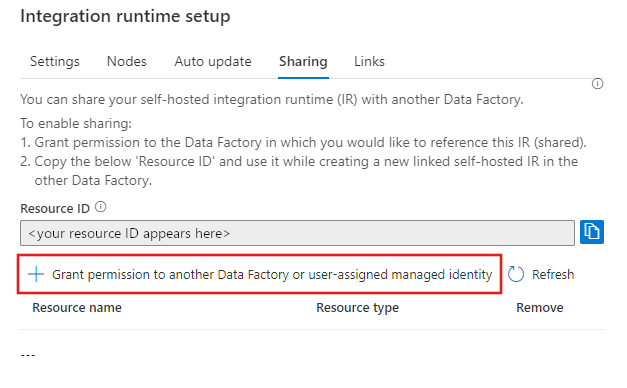
Noteer en kopieer de bovenstaande Resource ID van de zelf-gehoste IR om te delen.
Maak in de Data Factory waaraan de machtigingen zijn verleend een nieuwe zelf-gehoste IR (gekoppeld) en voer de resource-ID in.
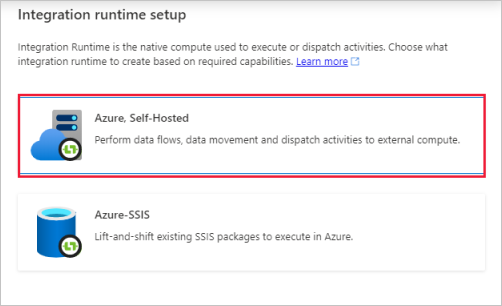
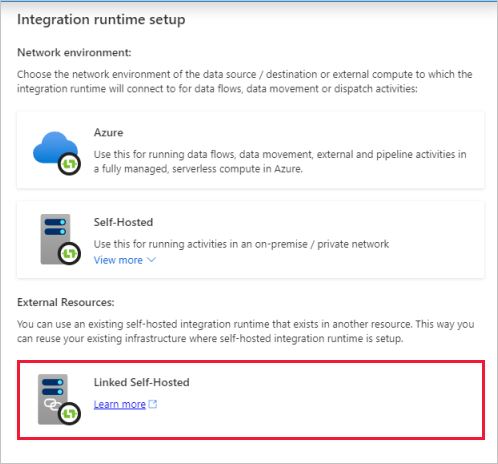
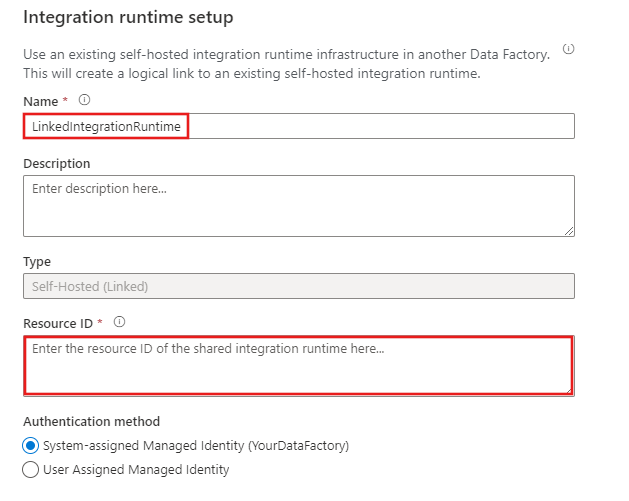
Een gedeelde zelf-hostende IR maken met behulp van Azure PowerShell
Als u een gedeelde zelf-hostende IR wilt maken met behulp van Azure PowerShell, kunt u de volgende stappen uitvoeren:
- Een data factory maken.
- Een zelf-hostende Integration Runtime maken.
- Deel de zelf-hostende Integration Runtime met andere data factory's.
- Maak een gekoppelde integration runtime.
- Het delen intrekken.
Vereisten
Notitie
U wordt aangeraden de Azure Az PowerShell-module te gebruiken om te communiceren met Azure. Zie Install Azure PowerShell om aan de slag te gaan. Zie Migrate Azure PowerShell van AzureRM naar Az voor meer informatie over het migreren naar de Az PowerShell-module.
Azure-abonnement. Als u geen Azure-abonnement hebt, maak dan een gratis account voordat u begint.
Azure PowerShell. Volg de instructies in Install Azure PowerShell op Windows met PowerShellGet. U gebruikt PowerShell om een script uit te voeren om een zelf-hostende Integration Runtime te maken die kan worden gedeeld met andere gegevensfactory's.
Notitie
Voor een lijst met Azure regio's waarin Data Factory momenteel beschikbaar is, selecteert u de regio's die u interesseren op Products beschikbaar per regio.
Een data factory maken
Start de Windows PowerShell Geïntegreerde Scriptingomgeving (ISE).
Maak variabelen. Kopieer en plak het volgende script. Vervang de variabelen, zoals SubscriptionName en ResourceGroupName, door werkelijke waarden:
# If input contains a PSH special character, e.g. "$", precede it with the escape character "`" like "`$".
$SubscriptionName = "[Azure subscription name]"
$ResourceGroupName = "[Azure resource group name]"
$DataFactoryLocation = "EastUS"

# Shared Self-hosted integration runtime information. This is a Data Factory compute resource for running any activities
# Data factory name. Must be globally unique
$SharedDataFactoryName = "[Shared Data factory name]"
$SharedIntegrationRuntimeName = "[Shared Integration Runtime Name]"
$SharedIntegrationRuntimeDescription = "[Description for Shared Integration Runtime]"

# Linked integration runtime information. This is a Data Factory compute resource for running any activities
# Data factory name. Must be globally unique
$LinkedDataFactoryName = "[Linked Data factory name]"
$LinkedIntegrationRuntimeName = "[Linked Integration Runtime Name]"
$LinkedIntegrationRuntimeDescription = "[Description for Linked Integration Runtime]"
Meld u aan en selecteer een abonnement. Voeg de volgende code toe aan het script om u aan te melden en selecteer uw Azure-abonnement:
Connect-AzAccount
Select-AzSubscription -SubscriptionName $SubscriptionName
Maak een bronngroep en een datafabriek.
Notitie
Deze stap is optioneel. Als u al een data factory hebt, kunt u deze stap overslaan.
Maak een Azure resourcegroep met behulp van de opdracht New-AzResourceGroup. Een resourcegroep is een logische container waarin Azure resources worden geïmplementeerd en beheerd als een groep. In het volgende voorbeeld wordt een resourcegroep met de naam
myResourceGroupgemaakt in de locatie WestEurope.New-AzResourceGroup -Location $DataFactoryLocation -Name $ResourceGroupNameVoer de volgende opdracht uit om een data factory te maken:
Set-AzDataFactoryV2 -ResourceGroupName $ResourceGroupName `
                         -Location $DataFactoryLocation `
                         -Name $SharedDataFactoryName
Zelfgehoste integratie-runtime maken
Notitie
Deze stap is optioneel. Als u al beschikt over de zelfgehoste Integration Runtime die u wilt delen met andere gegevensfabrieken, kunt u deze stap overslaan.
Voer de volgende opdracht uit om een zelf-hostende Integration Runtime te maken:
$SharedIR = Set-AzDataFactoryV2IntegrationRuntime `
    -ResourceGroupName $ResourceGroupName `
    -DataFactoryName $SharedDataFactoryName `
    -Name $SharedIntegrationRuntimeName `
    -Type SelfHosted `
    -Description $SharedIntegrationRuntimeDescription
De verificatiesleutel voor de integratieruntime verkrijgen en een knooppunt registreren
Voer de volgende opdracht uit om de verificatiesleutel voor de zelf-hostende Integration Runtime op te halen:
Get-AzDataFactoryV2IntegrationRuntimeKey `
    -ResourceGroupName $ResourceGroupName `
    -DataFactoryName $SharedDataFactoryName `
    -Name $SharedIntegrationRuntimeName
Het antwoord bevat de verificatiesleutel voor deze zelf-hostende Integration Runtime. U gebruikt deze sleutel wanneer u het integration runtime-knooppunt registreert.
De zelf-hostende Integration Runtime installeren en registreren
Download het installatieprogramma voor de zelfgehoste integratieruntime van Azure Data Factory Integration Runtime.
Voer het installatieprogramma uit om de zelf-hostende integratie op een lokale computer te installeren.
Registreer de nieuwe zelf-hostende integratie met de verificatiesleutel die u in een vorige stap hebt opgehaald.
De zelfgehoste Integration Runtime delen met een andere gegevensfabriek
Een andere data factory maken
Notitie
Deze stap is optioneel. Als u al de data factory hebt waarmee u wilt delen, kunt u deze stap overslaan. Als u echter roltoewijzingen wilt toevoegen aan of verwijderen uit andere data factory's, moet u beschikken over Microsoft.Authorization/roleAssignments/write en Microsoft.Authorization/roleAssignments/delete machtigingen, zoals Gebruiker-toegangsbeheerder of Owner.
$factory = Set-AzDataFactoryV2 -ResourceGroupName $ResourceGroupName `
    -Location $DataFactoryLocation `
    -Name $LinkedDataFactoryName
Toestemming
Geef toestemming aan de data factory die toegang nodig heeft tot de zelf-gehoste integratie-runtime die u hebt gemaakt en geregistreerd.
Belangrijk
Sla deze stap niet over!
New-AzRoleAssignment `
    -ObjectId $factory.Identity.PrincipalId ` #MSI of the Data Factory with which it needs to be shared
    -RoleDefinitionName 'Contributor' `
    -Scope $SharedIR.Id
Een gekoppelde zelf-hostende Integration Runtime maken
Voer de volgende opdracht uit om een gekoppelde zelf-hostende Integration Runtime te maken:
Set-AzDataFactoryV2IntegrationRuntime `
    -ResourceGroupName $ResourceGroupName `
    -DataFactoryName $LinkedDataFactoryName `
    -Name $LinkedIntegrationRuntimeName `
    -Type SelfHosted `
    -SharedIntegrationRuntimeResourceId $SharedIR.Id `
    -Description $LinkedIntegrationRuntimeDescription
U kunt deze gekoppelde integration runtime nu gebruiken in elke gekoppelde service. De gekoppelde integratieruntime maakt gebruik van de gedeelde integratieruntime om activiteiten uit te voeren.
Het delen van integratieruntime met een Data Factory intrekken
Voer de volgende opdracht uit om de toegang van een data factory vanuit de gedeelde integration runtime in te trekken:
Remove-AzRoleAssignment `
    -ObjectId $factory.Identity.PrincipalId `
    -RoleDefinitionName 'Contributor' `
    -Scope $SharedIR.Id
Als u de bestaande gekoppelde integration runtime wilt verwijderen, voert u de volgende opdracht uit voor de gedeelde integratieruntime:
Remove-AzDataFactoryV2IntegrationRuntime `
    -ResourceGroupName $ResourceGroupName `
    -DataFactoryName $SharedDataFactoryName `
    -Name $SharedIntegrationRuntimeName `
    -LinkedDataFactoryName $LinkedDataFactoryName
Controleren
Gedeelde IR
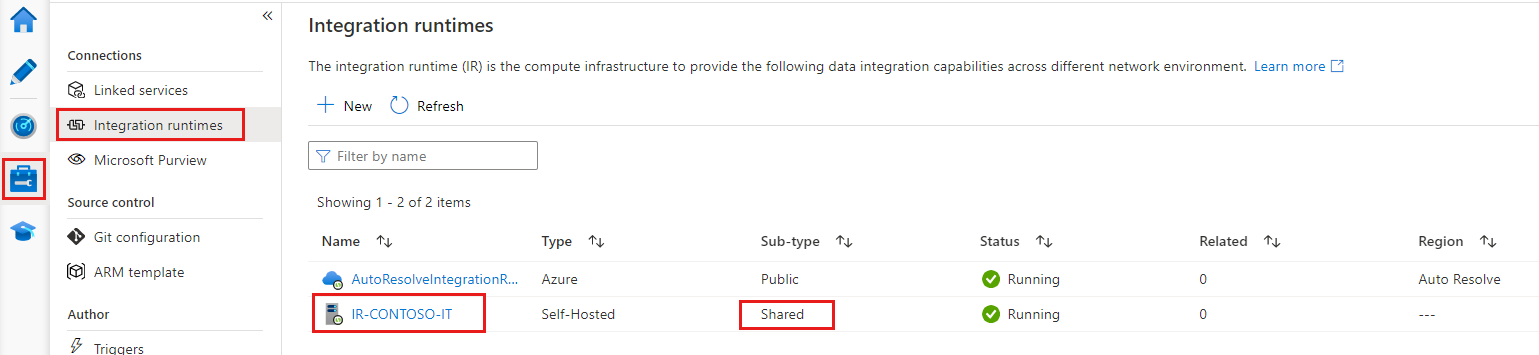
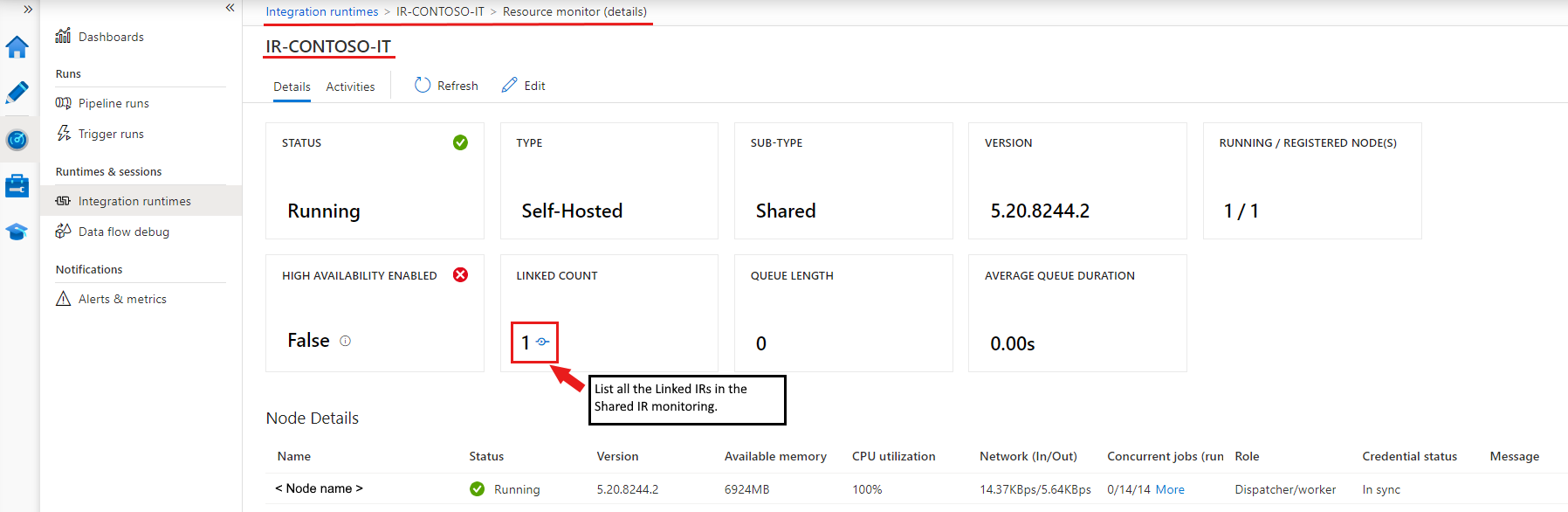
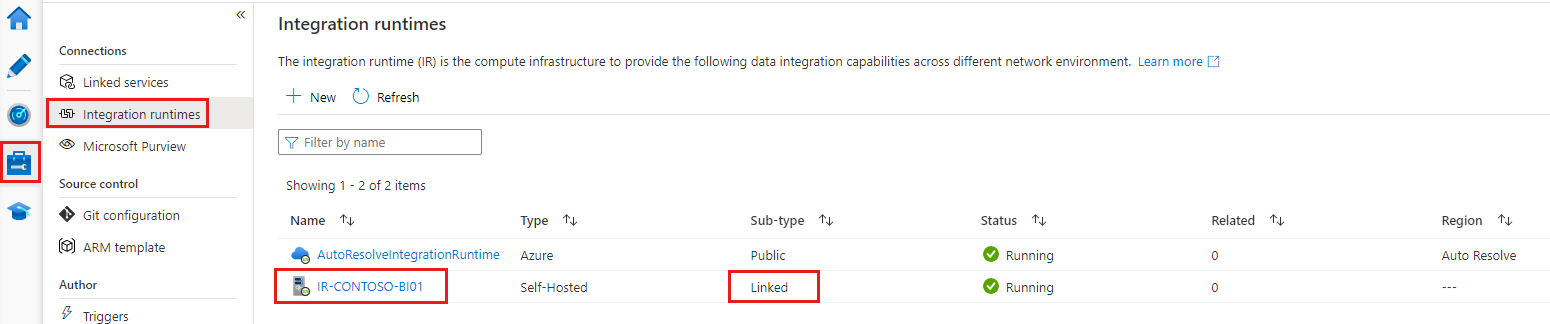
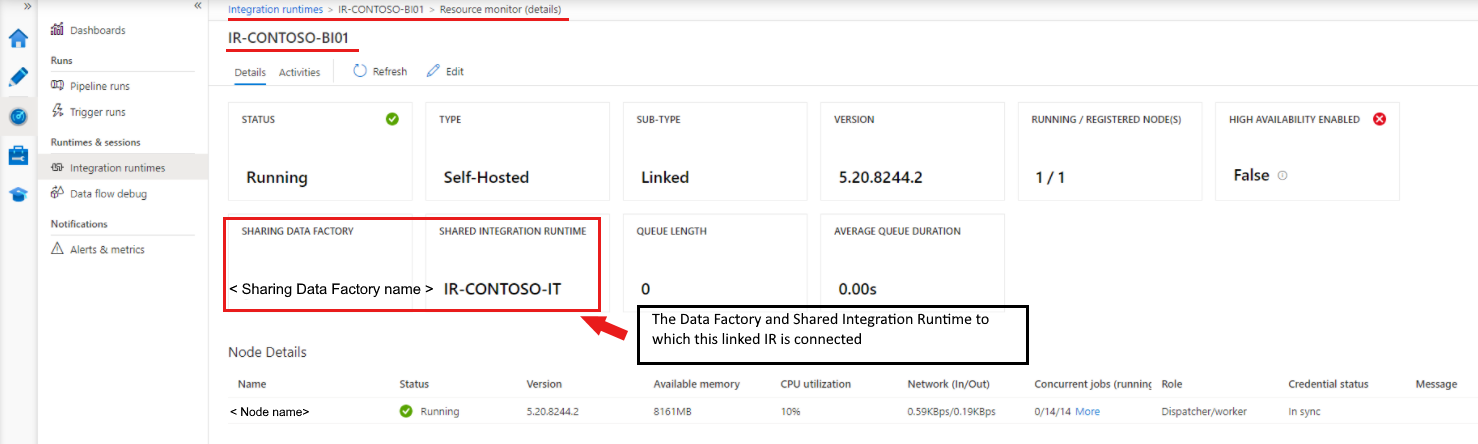
Gekoppelde IR
Beperkingen van het delen van zelf gehoste IR's
De data factory waarin een gekoppelde IR wordt gemaakt, moet een beheerde identiteit hebben. Gegevensfabrieken die standaard zijn gemaakt in de Azure-portaal of PowerShell-cmdlets, hebben een impliciet aangemaakte beheerde identiteit. Maar wanneer een data factory wordt gemaakt via een Azure Resource Manager-sjabloon of SDK, moet u de eigenschap Identity expliciet instellen. Deze instelling zorgt ervoor dat Resource Manager een data factory maakt die een beheerde identiteit bevat.
De Data Factory .NET SDK die deze functie ondersteunt, moet versie 1.1.0 of hoger zijn.
Als u machtigingen wilt verlenen, hebt u de rol Eigenaar of de overgenomen rol Van eigenaar nodig in de data factory waar de gedeelde IR bestaat.
De functie voor delen werkt alleen voor data factory's binnen dezelfde Microsoft Entra tenant.
Voor Microsoft Entra ID guest users werkt de zoekfunctionaliteit in de gebruikersinterface, waarin alle gegevensfactory's worden vermeld met behulp van een trefwoord, niet. Maar zolang de gastgebruiker de eigenaar van de data factory is, kunt u de IR delen zonder de zoekfunctionaliteit. Voor de beheerde identiteit van de data factory die de IR moet delen, voert u die beheerde identiteit in het Machtiging toewijzen vak in en selecteert u Toevoegen in de Data Factory-interface.
Notitie
Deze functie is alleen beschikbaar in Data Factory V2.
Gerelateerde inhoud
Meer informatie over het maken van een zelfgehoste Integration Runtime in de Azure Portal.