Notitie
Voor toegang tot deze pagina is autorisatie vereist. U kunt proberen u aan te melden of de directory te wijzigen.
Voor toegang tot deze pagina is autorisatie vereist. U kunt proberen de mappen te wijzigen.
Van toepassing op: Azure Data Factory Azure Synapse Analytics
Tip
Data Factory in Microsoft Fabric is de volgende generatie van Azure Data Factory, met een eenvoudigere architectuur, ingebouwde AI en nieuwe functies. Als u nieuw bent in gegevensintegratie, begint u met Fabric Data Factory. Bestaande ADF-workloads kunnen upgraden naar Fabric om toegang te krijgen tot nieuwe mogelijkheden voor gegevenswetenschap, realtime analyses en rapportage.
Wanneer u de Excel-bestanden wilt parseren, volg dan dit artikel. De service ondersteunt zowel '.xls' als '.xlsx'.
Excel indeling wordt ondersteund voor de volgende connectors:
Notitie
De indeling '.xls' wordt niet ondersteund tijdens het gebruik van HTTP.
Eigenschappen van gegevensset
Zie het artikel Gegevenssets voor een volledige lijst met secties en eigenschappen die beschikbaar zijn voor het definiëren van gegevenssets . Deze sectie bevat een lijst met eigenschappen die worden ondersteund door de Excel gegevensset.
| Eigenschap | Beschrijving | Vereist |
|---|---|---|
| type | De typeeigenschap van de gegevensset moet worden ingesteld op Excel. | Ja |
| locatie | Locatie-instellingen van de bestanden. Elke op bestanden gebaseerde connector heeft een eigen locatietype en ondersteunde eigenschappen onder location. |
Ja |
| bladnaam | De naam van het Excel werkblad om gegevens te lezen. | Opgeven sheetName of sheetIndex |
| sheetIndex | De Excel werkbladindex voor het lezen van gegevens, beginnend vanaf 0. | Opgeven sheetName of sheetIndex |
| bereik | Het celbereik in het opgegeven werkblad om de selectieve gegevens te zoeken, bijvoorbeeld: - Niet opgegeven: leest het hele werkblad als een tabel uit de eerste niet-lege rij en kolom - A3: leest een tabel die begint vanuit de opgegeven cel, detecteert dynamisch alle rijen eronder en alle kolommen rechts- A3:H5: leest dit vaste bereik als een tabel- A3:A3: leest deze enkele cel |
Nee |
| firstRowAsHeader | Hiermee geeft u op of de eerste rij in het opgegeven werkblad/bereik moet worden behandeld als koptekstregel met namen van kolommen. Toegestane waarden zijn waar en onwaar (standaard). |
Nee |
| nullwaarde | Het specifieert de tekenreeksweergave van de null-waarde. De standaardwaarde is een lege tekenreeks. |
Nee |
| compressie | Groep eigenschappen voor het configureren van bestandscompressie. Configureer deze sectie wanneer u compressie/decompressie wilt uitvoeren tijdens de uitvoering van de activiteit. | Nee |
| type (onder compression) |
De compressiecodec die wordt gebruikt voor het lezen/schrijven van JSON-bestanden. Toegestane waarden zijn bzip2, gzip, deflate, ZipDeflate, TarGzip, Tar, snappy of lz4. De standaardwaarde wordt niet gecomprimeerd. Note momenteel Copy-activiteit geen ondersteuning biedt voor 'snappy' en 'lz4', en toewijzingsgegevensstroom biedt geen ondersteuning voor 'ZipDeflate', 'TarGzip' en 'Tar'. Let op wanneer u de kopieeractiviteit gebruikt om ZipDeflate-bestanden te decomprimeren en naar een op bestanden gebaseerd sinkgegevensarchief te schrijven, worden bestanden uitgepakt naar de map: <path specified in dataset>/<folder named as source zip file>/. |
Nee |
| niveau (onder compression) |
De compressieverhouding. Toegestane waarden zijn Optimaal of Snelste. - Snelste: De compressiebewerking moet zo snel mogelijk worden voltooid, zelfs als het resulterende bestand niet optimaal is gecomprimeerd. - Optimaal: De compressiebewerking moet optimaal worden gecomprimeerd, zelfs als het langer duurt om de bewerking te voltooien. Zie het onderwerp Compressieniveau voor meer informatie. |
Nee |
Hieronder ziet u een voorbeeld van Excel gegevensset op Azure Blob Storage:
{
    "name": "ExcelDataset",
    "properties": {
        "type": "Excel",
        "linkedServiceName": {
            "referenceName": "<Azure Blob Storage linked service name>",
            "type": "LinkedServiceReference"
        },
        "schema": [ < physical schema, optional, retrievable during authoring > ],
        "typeProperties": {
            "location": {
                "type": "AzureBlobStorageLocation",
                "container": "containername",
                "folderPath": "folder/subfolder",
            },
            "sheetName": "MyWorksheet",
            "range": "A3:H5",
            "firstRowAsHeader": true
        }
    }
}
Copy-activiteit eigenschappen
Zie het artikel Pijplijnen voor een volledige lijst met secties en eigenschappen die beschikbaar zijn voor het definiëren van activiteiten. Deze sectie bevat een lijst met eigenschappen die worden ondersteund door de Excel bron.
Excel als bron
De volgende eigenschappen worden ondersteund in de sectie kopieeractiviteit *source* .
| Eigenschap | Beschrijving | Vereist |
|---|---|---|
| type | De typeeigenschap van de bron van de kopieeractiviteit moet worden ingesteld op ExcelSource. | Ja |
| storeSettings | Een groep eigenschappen over het lezen van gegevens uit een gegevensarchief. Elke op bestanden gebaseerde connector heeft zijn eigen ondersteunde leesinstellingen onder storeSettings. |
Nee |
"activities": [
    {
        "name": "CopyFromExcel",
        "type": "Copy",
        "typeProperties": {
            "source": {
                "type": "ExcelSource",
                "storeSettings": {
                    "type": "AzureBlobStorageReadSettings",
                    "recursive": true
                }
            },
            ...
        }
        ...
    }
]
Koppeling van gegevensstroomeigenschappen
In gegevensstromen in kaart brengen kunt u Excel formaat lezen in de volgende gegevensopslag: Azure Blob Storage, Azure Data Lake Storage Gen1, Azure Data Lake Storage Gen2, Amazon S3 en SFTP. U kunt verwijzen naar Excel bestanden met behulp van Excel gegevensset of een inlinegegevensset.
Broneigenschappen
De onderstaande tabel bevat de eigenschappen die worden ondersteund door een Excel bron. U kunt deze eigenschappen bewerken op het tabblad Bronopties . Wanneer u een inlinegegevensset gebruikt, ziet u aanvullende bestandsinstellingen, die hetzelfde zijn als de eigenschappen die worden beschreven in de sectie eigenschappen van de gegevensset.
| Name | Beschrijving | Vereist | Toegestane waarden | Eigenschap gegevensstroomscript |
|---|---|---|---|---|
| Paden met wildcards | Alle bestanden die overeenkomen met het jokertekenpad worden verwerkt. Hiermee overschrijft u de map en het bestandspad dat is ingesteld in de gegevensset. | nee | String[] | jokertekenpaden |
| Hoofdpad voor partitie | Voor bestandsgegevens die zijn gepartitioneerd, kunt u een partitiehoofdpad invoeren om gepartitioneerde mappen als kolommen te lezen | nee | String | partitionRootPath |
| Lijst met bestanden | Of uw bron verwijst naar een tekstbestand waarin bestanden worden vermeld die moeten worden verwerkt | nee |
true of false |
filelijst |
| Kolom voor het opslaan van de bestandsnaam | Een nieuwe kolom maken met de naam en het pad van het bronbestand | nee | String | rowUrlColumn |
| Na voltooiing | Verwijder of verplaats de bestanden na verwerking. Bestandspad begint vanuit de root van de container | nee | Verwijderen: true of false Verplaats: ['<from>', '<to>'] |
purgeFiles moveFiles |
| Filteren op laatst gewijzigd | Kiezen om bestanden te filteren op basis van wanneer ze voor het laatst zijn gewijzigd | nee | Tijdstempel | modifiedAfter gewijzigdVoor |
| Geen bestanden gevonden toestaan | Indien waar, wordt er geen fout gegooid als er geen bestanden worden gevonden. | nee |
true of false |
ignoreNoFilesFound |
Bronvoorbeeld
De onderstaande afbeelding is een voorbeeld van een Excel-bronconfiguratie in gegevensstromen in mapping met behulp van de datasetmodus.
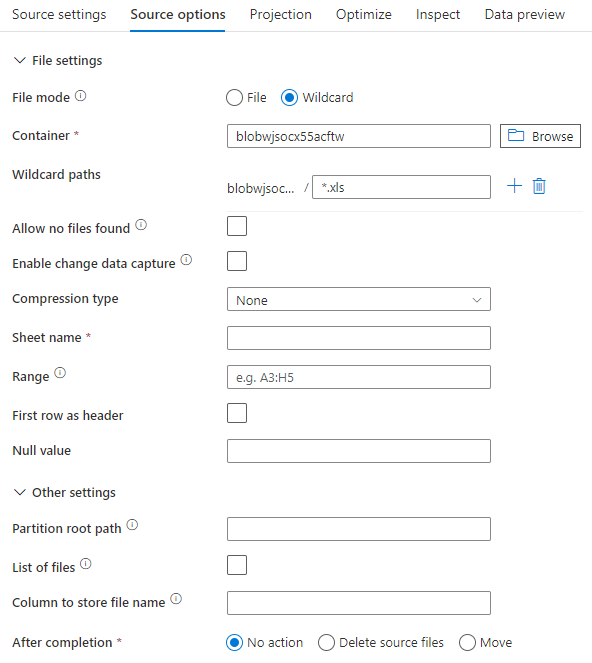
Het gekoppelde gegevensstroomscript is:
source(allowSchemaDrift: true,
    validateSchema: false,
    wildcardPaths:['*.xls']) ~> ExcelSource
Als u een inlinegegevensset gebruikt, ziet u de volgende bronopties in de toewijzingsgegevensstroom.
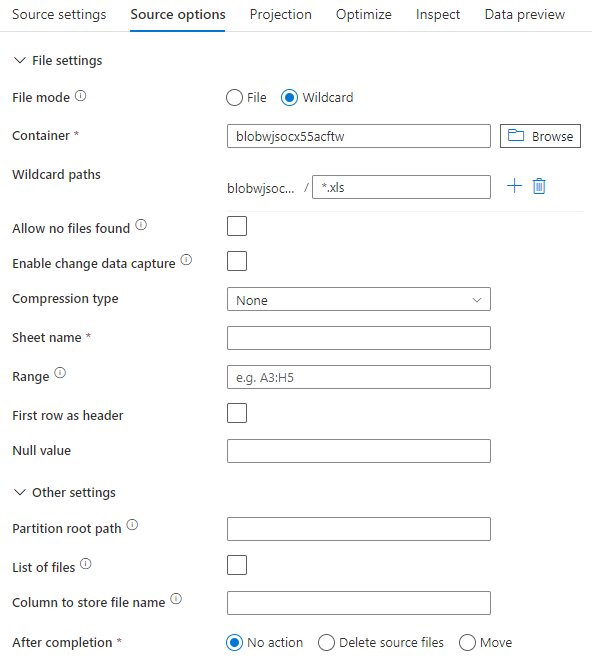
Het gekoppelde gegevensstroomscript is:
source(allowSchemaDrift: true,
    validateSchema: false,
    format: 'excel',
    fileSystem: 'container',
    folderPath: 'path',
    fileName: 'sample.xls',
    sheetName: 'worksheet',
    firstRowAsHeader: true) ~> ExcelSourceInlineDataset
Notitie
Gegevensstromen voor toewijzing bieden geen ondersteuning voor het lezen van beveiligde Excel-bestanden, omdat deze bestanden mogelijk vertrouwelijkheidsverklaringen bevatten of specifieke toegangsbeperkingen afdwingen die de toegang tot de inhoud beperken.
Zeer grote Excel bestanden verwerken
De Excel-connector biedt geen ondersteuning voor streaming-leesbewerkingen voor de Copy-activiteit en moet het hele bestand in het geheugen laden voordat gegevens kunnen worden gelezen. Als u een schema wilt importeren, een voorbeeld van gegevens wilt bekijken of een Excel-gegevensset wilt vernieuwen, moeten de gegevens worden geretourneerd vóór de time-out van de HTTP-aanvraag (100s). Voor grote Excel bestanden worden deze bewerkingen mogelijk niet binnen die periode voltooid, waardoor er een time-outfout optreedt. Als u grote Excel bestanden (>100MB) wilt verplaatsen naar een ander gegevensarchief, kunt u een van de volgende opties gebruiken om deze beperking te omzeilen:
- Gebruik de zelf-gehoste Integration Runtime (SHIR) en voer vervolgens de kopieeractiviteit uit om het grote Excel-bestand met de SHIR naar een ander gegevensarchief te verplaatsen.
- Splits het grote Excel-bestand in verschillende kleinere bestanden en gebruik vervolgens de Copy-activiteit om de map met de bestanden te verplaatsen.
- Gebruik een gegevensstroomactiviteit om het grote Excel-bestand naar een ander gegevensarchief te verplaatsen. Gegevensstroom ondersteunt streaming-leesbewerkingen voor Excel en kan grote bestanden snel verplaatsen/overdragen.
- Converteer het grote Excel-bestand handmatig naar csv-indeling en gebruik vervolgens een Copy-activiteit om het bestand te verplaatsen.
Gerelateerde inhoud
- overzicht van Copy-activiteit
- Lookup-activiteit
- GetMetadata-activiteit