Notitie
Voor toegang tot deze pagina is autorisatie vereist. U kunt proberen u aan te melden of de directory te wijzigen.
Voor toegang tot deze pagina is autorisatie vereist. U kunt proberen de mappen te wijzigen.
Important
Azure Data Share wordt uitgefaseerd. Je kunt geen nieuwe Azure Data Share-accounts meer aanmaken, en bestaande mogelijkheden blijven tot 12 november 2029 in onderhoudsmodus. Voor pensioentijden, overgangsrichtlijnen en aanbevolen volgende stappen, zie de pensioenaankondiging van Azure Data Share.
In deze zelfstudie leert u hoe u een nieuwe Azure Data Share instelt en begint met het delen van uw gegevens met klanten en partners buiten uw Azure-organisatie.
In deze handleiding leer je hoe je:
- Maak een Data Share.
- Voeg gegevenssets toe aan uw Data Share.
- Schakel een schema voor momentopnamen in voor uw Data Share.
- Voeg ontvangers toe aan uw Data Share.
Vereisten
- Azure-abonnement: Als u geen Azure-abonnement hebt, maakt u een gratis account voordat u begint.
- Het Azure-e-mailadres van de geadresseerde (het gebruik van hun e-mailalias werkt niet).
- Als het Azure-brongegevensarchief zich in een ander Azure-abonnement bevindt dan het abonnement dat u gebruikt om een Data Share-resource te maken, registreert u de Microsoft.DataShare-resourceprovider in het abonnement waarin het Azure-gegevensarchief zich bevindt.
Delen vanuit een opslagaccount
- Een Azure Storage-account: Als u er nog geen hebt, kunt u een Azure Storage-account maken
- Machtiging om naar het opslagaccount te schrijven, opgenomen in Microsoft.Storage/storageAccounts/write. Deze machtiging bestaat in de rol Storage Account Contributor.
- Machtiging om roltoewijzing toe te voegen aan het opslagaccount, aanwezig in Microsoft.Authorization/role assignments/write. Deze machtiging maakt onderdeel uit van de rol Eigenaar.
Delen vanuit een bron op basis van SQL
Hieronder vindt u een lijst met vereisten voor het delen van gegevens vanuit een SQL-bron.
Vereisten voor het delen vanuit Azure SQL Database of Azure Synapse Analytics (voorheen Azure SQL DW)
- Azure SQL Database of Azure Synapse Analytics (voorheen Azure SQL DW) met tabellen en weergaven die u wilt delen.
- Machtiging om naar de databases op de SQL-server te schrijven, aanwezig in Microsoft.Sql/servers/databases/write. Deze machtiging is opgenomen in de rol Inzender.
- Microsoft Entra Admin van de SQL-server
- Toegang tot SQL Server-firewall. U kunt dit doen door de volgende stappen uit te voeren:
- Ga in Azure Portal naar SQL-server. Selecteer Firewalls en virtuele netwerken in de linkernavigatiebalk.
- Selecteer Ja bij u Azure-services en -resources toegang wilt geven tot deze server.
- Selecteer +Client-IP toevoegen. Het IP-adres van de client kan worden gewijzigd. Dit proces moet mogelijk worden herhaald wanneer u de volgende keer SQL-gegevens deelt vanuit De Azure-portal. U kunt ook een IP-bereik toevoegen.
- Selecteer Opslaan.
Vereisten voor delen vanuit de SQL-pool in Azure Synapse Analytics (werkruimte)
-
- Een toegewezen SQL-pool in Azure Synapse Analytics (werkruimte) met tabellen die u wilt delen. Het delen van een weergave wordt momenteel niet ondersteund. Delen vanuit een serverloze SQL-pool wordt momenteel niet ondersteund.
Machtiging om te schrijven naar de SQL-pool in de Synapse-werkruimte, die is opgenomen in Microsoft.Synapse/workspaces/sqlPools/write. Deze machtiging maakt onderdeel uit van de rol Contributor.
Machtiging voor de beheerde identiteit van de Data Share-resource voor toegang tot de SQL-pool in de Synapse-werkruimte. U kunt dit doen via de volgende stappen:
Ga in Azure Portal naar de Synapse-werkruimte. Selecteer SQL Active Directory-beheerder in de linkernavigatie en stel uzelf in als Microsoft Entra-beheerder.
Open Synapse Studio, selecteer Beheren in de linkernavigatiebalk. Selecteer Toegangsbeheer onder Beveiliging. Wijs uzelf de rol van SQL-beheerder of werkruimtebeheerder toe.
Selecteer in Synapse Studio de optie Ontwikkelen in de linkernavigatiebalk. Voer in de SQL-pool het volgende script uit om de beheerde identiteit van de Data Share-resource toe te voegen als een db_datareader.
create user "<share_acct_name>" from external provider;
exec sp_addrolemember db_datareader, "<share_acct_name>";
De <share_acc_name> is de naam van uw Data Share-resource. Als u nog geen Data Share-resource hebt gemaakt, kunt u later terugkeren naar deze vereiste.
Toegang tot de firewall van de Synapse-werkruimte. U kunt dit doen via de volgende stappen:
- Ga in Azure Portal naar de Synapse-werkruimte. Selecteer Firewalls in de linkernavigatiebalk.
- Selecteer AAN om Azure-services en -resources toegang te geven tot deze werkruimte.
- Selecteer +Client-IP toevoegen. Het IP-adres van de client kan worden gewijzigd. Dit proces moet mogelijk worden herhaald wanneer u de volgende keer SQL-gegevens deelt vanuit De Azure-portal. U kunt ook een IP-bereik toevoegen.
- Selecteer Opslaan.
Delen vanuit Azure Data Explorer
- Een Azure Data Explorer-cluster met databases die u wilt delen.
- Machtiging om naar het Azure Data Explorer-cluster te schrijven, aanwezig in Microsoft.Kusto/clusters/write. Deze machtiging maakt onderdeel uit van de rol Bijdrager.
Meld u aan bij het Azure Portal
Meld u aan bij het Azure-portaal.
Een Data Share-account maken
Maak een Azure Data Share-resource in een Azure-resourcegroep.
Selecteer de menuknop in de linkerbovenhoek van de portal, en selecteer vervolgens Een resource maken (+).
Zoek naar Data Share.
Selecteer Data Share en selecteer Maken.
Vul de basisgegevens van uw Azure Data Share-resource in met de volgende informatie.
Instelling Voorgestelde waarde Veldbeschrijving Abonnement Uw abonnement Selecteer het Azure-abonnement dat u wilt gebruiken voor uw Data Share-account. Resourcegroep testresourcegroup Gebruik een bestaande resourcegroep of maak een nieuwe resourcegroep. Locatie East US 2 Geef een regio op voor uw Data Share-account. Naam datashareaccount Geef een naam op voor uw Data Share-account. Selecteer Beoordelen en maken en vervolgens Maken om uw Data Share-account te maken. Het maken van een nieuw Data Share-account duurt doorgaans ongeveer 2 minuten of minder.
Selecteer Naar resource gaan zodra de implementatie is voltooid.


Een share maken
Ga naar de overzichtspagina van uw Data Share.
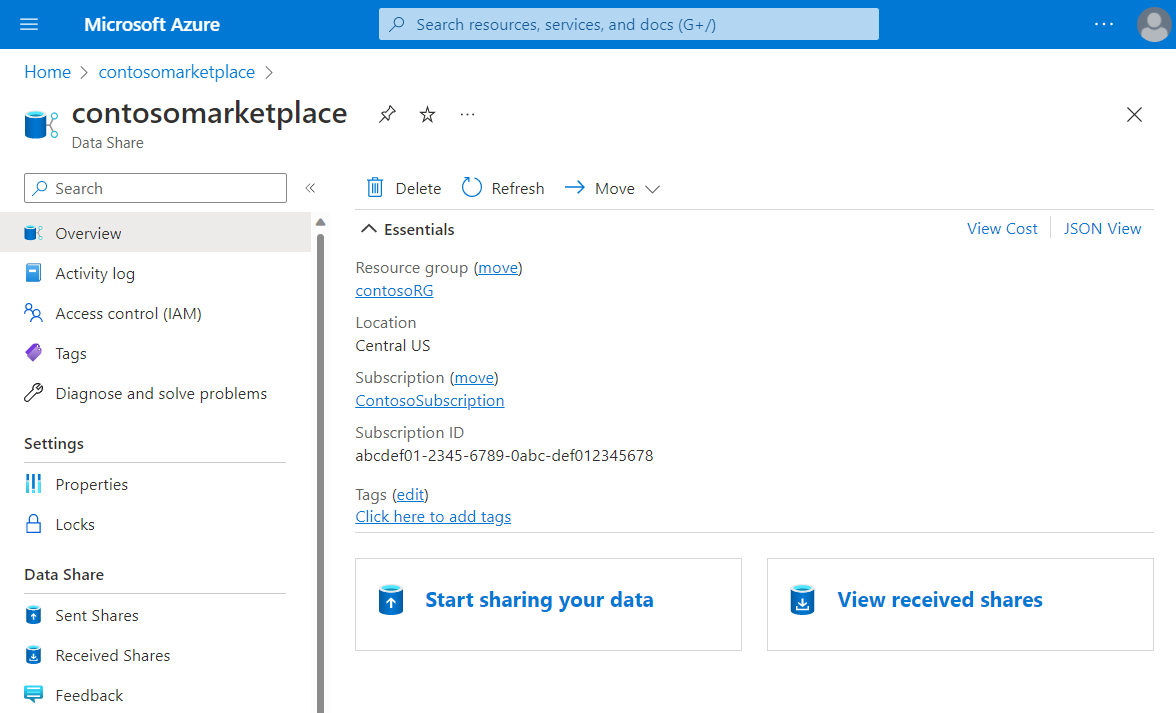
Selecteer Beginnen met het delen van uw gegevens.
Selecteer Maken.
Vul de details in voor uw share. Geef een naam, type share, beschrijving van de share-inhoud en gebruiksvoorwaarden (optioneel) op.
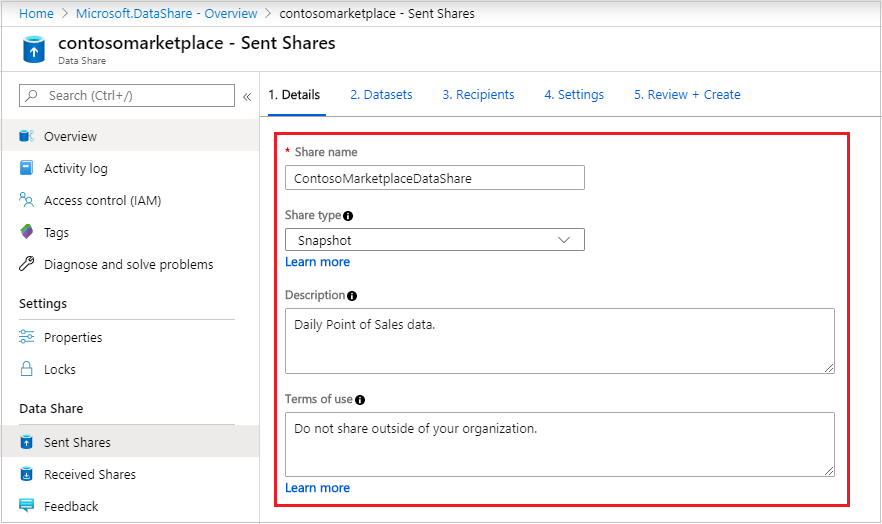
Selecteer Doorgaan.
Selecteer Gegevenssets toevoegen om gegevenssets toe te voegen aan de share.
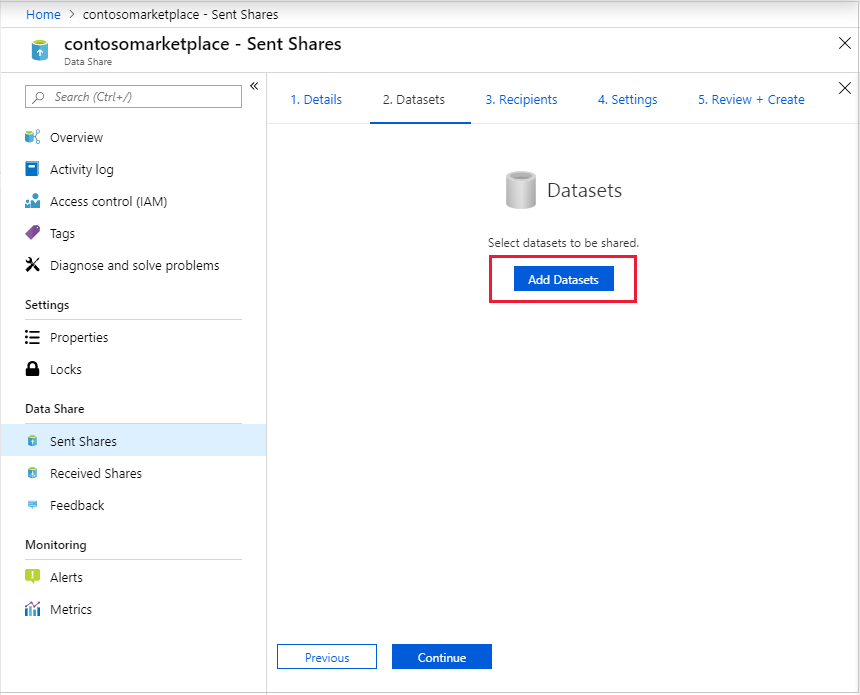
Selecteer het type gegevensset dat u wilt toevoegen. U ziet een andere lijst met datatypen, afhankelijk van het sharetype (momentopname of in-place) dat u hebt geselecteerd in de vorige stap. Als u deelt vanuit een Azure SQL Database of Azure Synapse Analytics (voorheen Azure SQL DW), wordt u gevraagd om een verificatiemethode om tabellen weer te geven. Selecteer Microsoft Entra-verificatie en schakel het selectievakje Data Share toestaan om het bovenstaande script 'create user' namens mij uit te voeren in.
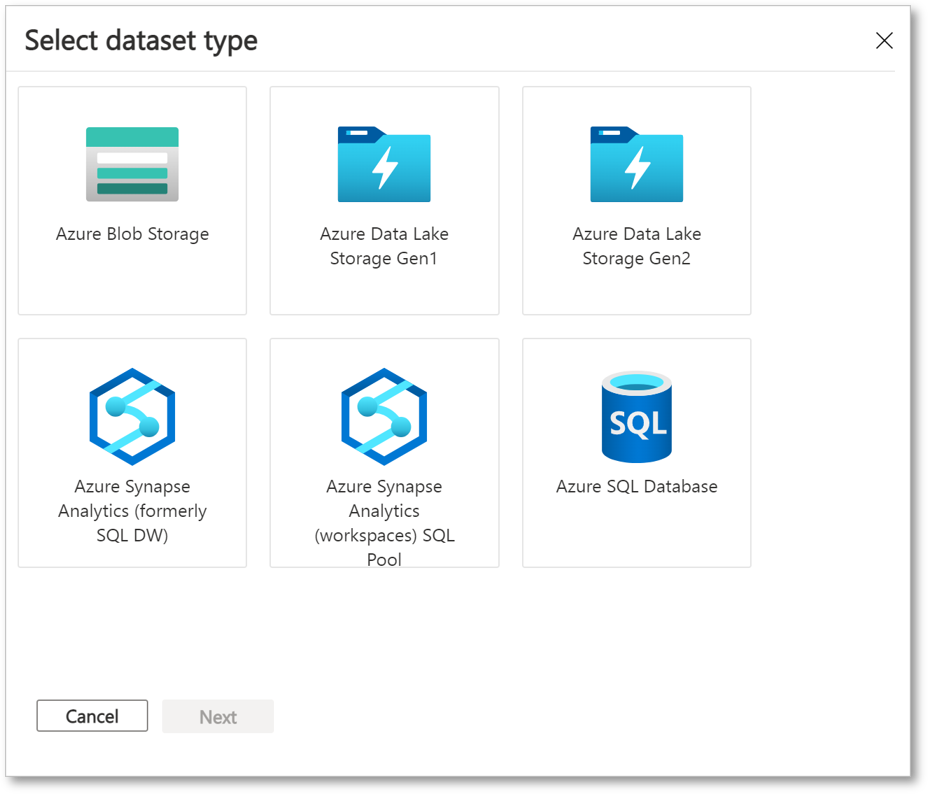
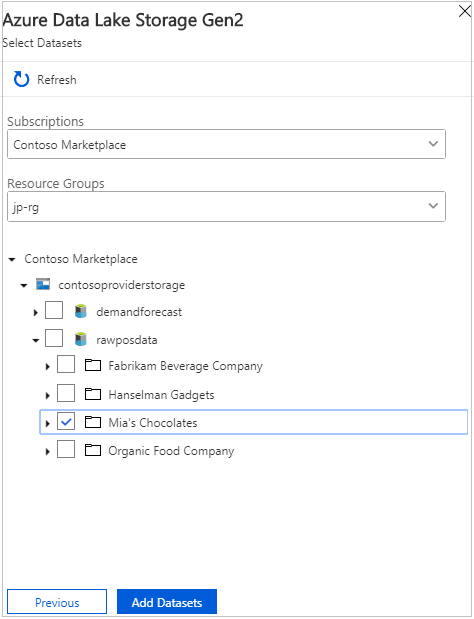
Navigeer naar het object dat u wilt delen en selecteer Gegevenssets toevoegen.
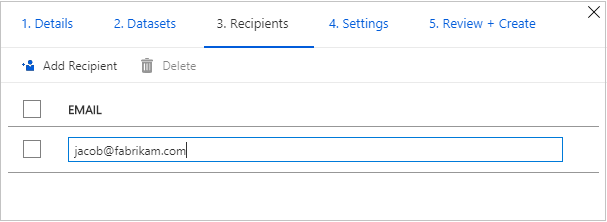
Voer op het tabblad Ontvangers de e-mailadressen in van uw gegevensgebruiker door + Ontvanger toevoegen te selecteren.
Selecteer Doorgaan.
Als u het sharetype momentopname hebt geselecteerd, kunt u het momentopnameschema configureren om updates van uw gegevens naar uw gegevensgebruiker te sturen.
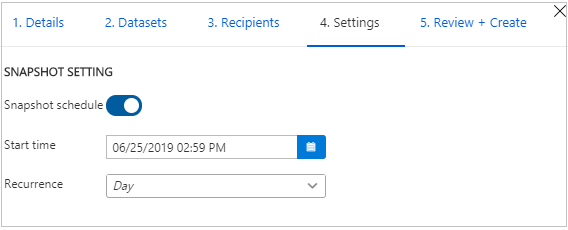
Selecteer een begintijd en een herhalingsinterval.
Selecteer Doorgaan.
Controleer op het tabblad Review + Create uw pakketinhoud, instellingen, ontvangers en synchronisatie-instellingen. Selecteer Create.
Opmerking: Azure Data Share gebruikt UTC (Coordinated Universal Time) voor alle geplande operaties, inclusief snapshot-schema's. Zorg ervoor dat u uw lokale tijd dienovereenkomstig aanpast bij het instellen van de planning.
Uw Azure Data Share is nu gemaakt en de ontvanger van uw Data Share kan nu uw uitnodiging accepteren.
Resources opruimen
Wanneer u de resource niet langer nodig hebt, gaat u naar de pagina Overzicht Data Share en selecteert u Verwijderen om de resource te verwijderen.
Volgende stap
In deze zelfstudie hebt u geleerd hoe u een Azure Data Share maakt en ontvangers uitnodigt. Voor meer informatie over hoe een gegevensgebruiker een gegevensshare kan accepteren en ontvangen, gaat u door naar de zelfstudie voor het accepteren en ontvangen van gegevens.